إشعار
يتطلب الوصول إلى هذه الصفحة تخويلاً. يمكنك محاولة تسجيل الدخول أو تغيير الدلائل.
يتطلب الوصول إلى هذه الصفحة تخويلاً. يمكنك محاولة تغيير الدلائل.
ينطبق على: Azure Logic Apps (الاستهلاك + قياسي)
يوضح هذا الدليل كيفية الوصول إلى قاعدة بيانات SQL من سير عمل في Azure Logic Apps باستخدام موصل SQL Server. يمكنك بعد ذلك إنشاء مهام سير عمل تلقائية يتم تشغيلها عند تشغيلها بواسطة أحداث في قاعدة بيانات SQL أو في أنظمة أخرى، وتشغيل الإجراءات لإدارة بيانات وموارد SQL.
على سبيل المثال، يمكن لسير العمل تشغيل الإجراءات التي تحصل على البيانات وإدراجها وحذفها أو التي يمكنها تشغيل استعلامات SQL والإجراءات المخزنة. يمكن لسير العمل التحقق من وجود سجلات جديدة في قاعدة بيانات غير SQL، والقيام ببعض أعمال المعالجة، واستخدام النتائج لإنشاء سجلات جديدة في قاعدة بيانات SQL، وإرسال تنبيهات عبر البريد الإلكتروني حول السجلات الجديدة.
إذا كنت مستخدما جديدا ل Azure Logic Apps، فشاهد المقالات التالية للبدء:
- ما المقصود Azure Logic Apps؟
- التشغيل السريع: إنشاء مثال سير عمل تطبيق منطق الاستهلاك باستخدام مدخل Microsoft Azure
- إنشاء مثال لسير عمل تطبيق المنطق القياسي باستخدام مدخل Microsoft Azure
إصدارات SQL المدعومة
يدعم موصل SQL Server إصدارات SQL التالية:
مرجع تقني للموصل
يحتوي موصل SQL Server على إصدارات مختلفة، استنادا إلى نوع التطبيق المنطقي وبيئة المضيف.
| تطبيق المنطق | البيئة | إصدار الموصل |
|---|---|---|
| استهلاك | تطبيقات Azure Logic Apps متعددة المستأجرين | الموصل المدار، الذي يظهر في معرض الموصلات ضمن مشترك. لمزيد من المعلومات، راجع الوثائق التالية: - مرجع موصل مدار من SQL Server - الموصلات المُدارة Azure Logic Apps |
| قياسي | تطبيقات Azure Logic للمستأجر الفردي وبيئة خدمة التطبيقات الإصدار 3 (خطط Windows فقط) | الموصل المدار، الذي يظهر في معرض الموصلات ضمن مشترك، وموصل مضمن، والذي يظهر في معرض الموصلات ضمن مضمن ويستند إلى موفر الخدمة. يختلف الموصل المضمن بالطرق التالية: - يمكن للموصل المضمن الاتصال مباشرة بقاعدة بيانات SQL والوصول إلى شبكات Azure الظاهرية باستخدام سلسلة اتصال دون بوابة بيانات محلية. لمزيد من المعلومات، راجع الوثائق التالية: - مرجع موصل مدار من SQL Server - مرجع موصل مضمن في SQL Server - الموصلات المُضمّنة في Azure Logic Apps |
القيود
لمزيد من المعلومات، راجع مرجع الموصل المدار ل SQL Server أو مرجع الموصل المضمن في SQL Server.
المتطلبات الأساسية
حساب واشتراك Azure. إذا لم يكن لديك اشتراك، فيجب التسجيل للحصول على حساب Azure مجاني.
قاعدة بيانات SQL Server أو قاعدة بيانات Azure SQL أو مثيل SQL المدار.
يتطلب موصل SQL Server أن تحتوي الجداول على بيانات بحيث يمكن لعمليات الموصل إرجاع النتائج عند استدعائها. على سبيل المثال، إذا كنت تستخدم قاعدة بيانات Azure SQL، يمكنك استخدام نموذج قواعد البيانات المضمنة لتجربة عمليات موصل SQL Server.
المعلومات المطلوبة لإنشاء اتصال قاعدة بيانات SQL، مثل خادم SQL واسم قاعدة البيانات. إذا كنت تستخدم مصادقة Windows أو مصادقة SQL Server لمصادقة الوصول، فستحتاج أيضا إلى اسم المستخدم وكلمة المرور. يمكنك عادة العثور على هذه المعلومات في سلسلة الاتصال.
هام
إذا كنت تستخدم سلسلة اتصال SQL Server التي نسختها مباشرة من مدخل Microsoft Azure، فستحتاج إلى إضافة كلمة المرور يدويا إلى سلسلة الاتصال. للحصول على معلومات حساسة، مثل هذه السلسلة، تأكد من استخدام تدفق المصادقة الأكثر أمانا المتوفر. توصي Microsoft بمصادقة الوصول إلى موارد Azure بهوية مدارة عندما يكون ذلك ممكنا، وتعيين دور له أقل امتياز ضروري.
إذا كانت هذه الإمكانية غير متوفرة، فتأكد من تأمين سلسلة الاتصال من خلال مقاييس أخرى، مثل Azure Key Vault، والتي يمكنك استخدامها مع إعدادات التطبيق في مهام سير العمل القياسية. يمكنك بعد ذلكالعودة مباشرة إلى سلاسل آمنة، مثل سلاسل الاتصال والمفاتيح. على غرار قوالب ARM، حيث يمكنك تحديد متغيرات البيئة في وقت النشر، يمكنك تحديد إعدادات التطبيق ضمن تعريف سير عمل تطبيق المنطق القياسي. يمكنك بعد ذلك تسجيل قيم البنية الأساسية التي تم إنشاؤها ديناميكياً، مثل نقاط نهاية الاتصال وسلاسل التخزين والمزيد. لمزيد من المعلومات، راجع أنواع التطبيقات النظام الأساسي للهويات في Microsoft.
بالنسبة لقاعدة بيانات SQL في Azure، يكون لسلسلة الاتصال التنسيق التالي:
Server=tcp:{your-server-name}.database.windows.net,1433;Initial Catalog={your-database-name};Persist Security Info=False;User ID={your-user-name};Password={your-password};MultipleActiveResultSets=False;Encrypt=True;TrustServerCertificate=False;Connection Timeout=30;بالنسبة لخادم SQL المحلي، يحتوي سلسلة الاتصال على التنسيق التالي:
Server={your-server-address};Database={your-database-name};User Id={your-user-name};Password={your-password};
في مهام سير العمل القياسية، لاستخدام مشغلات SQL المضمنة، يجب تمكين تعقب التغييرات في الجدول حيث تريد استخدام المشغل. لمزيد من المعلومات، راجع تمكين تعقب التغييرات وتعطيله.
سير عمل التطبيق المنطقي حيث تريد الوصول إلى قاعدة بيانات SQL. لبدء سير العمل باستخدام مشغل SQL Server، يجب أن تبدأ بسير عمل فارغ. لاستخدام إجراء SQL Server، ابدأ سير العمل الخاص بك بأي مشغل.
للاتصال بخادم SQL محلي، يتم تطبيق المتطلبات الإضافية التالية، بناء على ما إذا كان لديك سير عمل Consumption أو Standard logic app.
سير عمل الاستهلاك:
في Azure Logic Apps متعددة المستأجرين، تحتاج إلى بوابة البيانات المحلية المثبتة على كمبيوتر محلي ومورد بوابة بيانات تم إنشاؤه بالفعل في Azure.
سير العمل القياسي:
يمكنك استخدام موصل SQL Server المضمن أو الموصل المدار.
لاستخدام مصادقة Microsoft Entra أو مصادقة الهوية المدارة مع تطبيق المنطق الخاص بك، يجب عليك إعداد SQL Server للعمل مع أنواع المصادقة هذه. لمزيد من المعلومات، راجع المصادقة - مرجع الموصل المدار ل SQL Server.
لاستخدام الموصل المضمن، يمكنك مصادقة اتصالك إما بهوية مدارة أو معرف Microsoft Entra أو سلسلة الاتصال. يمكنك ضبط تجمع الاتصال عن طريق تحديد المعلمات في سلسلة الاتصال. لمزيد من المعلومات، راجع تجميع الاتصال.
لاستخدام موصل SQL Server المدار، اتبع نفس متطلبات سير عمل تطبيق منطق الاستهلاك في تطبيقات Azure Logic Apps متعددة المستأجرين. للحصول على متطلبات موصل أخرى، راجع مرجع الموصل المدار من SQL Server.
إضافة مشغل خادم SQL
تستخدم الخطوات التالية مدخل Microsoft Azure، ولكن مع ملحق Azure Logic Apps المناسب، يمكنك أيضا استخدام الأدوات التالية لإنشاء مهام سير عمل التطبيق المنطقي:
- مهام سير عمل الاستهلاك: Visual Studio Code
- مهام سير العمل القياسية: Visual Studio Code
في قائمة الشريط الجانبي للمورد، ضمن أدوات التطوير، حدد المصمم لفتح سير العمل الفارغ.
أضف المشغل المدار SQL Server الذي تريده للسيناريو الخاص بك باتباع الخطوات العامة لإضافة مشغل.
يستمر هذا المثال مع مشغل SQL Serverالمسمى عند إنشاء عنصر.
إذا طلب منك ذلك، فوفر المعلومات لاتصالك. عند الانتهاء، حدد إنشاء جديد.
بعد ظهور مربع معلومات المشغل، قم بتوفير المعلومات الضرورية المطلوبة من قبل المشغل المحدد.
على سبيل المثال، في المشغل المسمى عند إنشاء عنصر، قم بتوفير قيم اسم خادم SQL واسم قاعدة البيانات، إذا لم تقم بتوفيرها مسبقا. وإلا، من القائمة اسم الجدول، حدد الجدول الذي تريد استخدامه. حدد Frequency و Interval لتعيين الجدول الزمني للمشغل للتحقق من وجود عناصر جديدة.
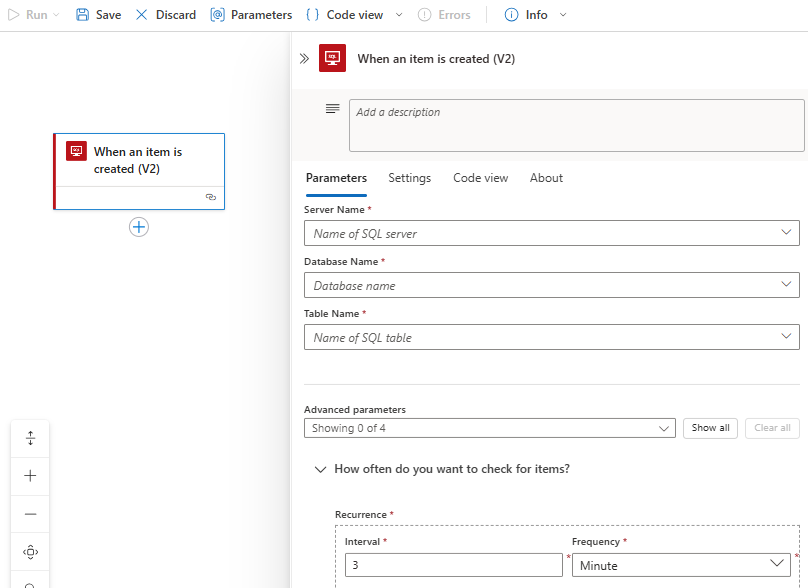
أضف أي معلمات متوفرة أخرى تريدها من قائمة المعلمات المتقدمة .
يقوم هذا المشغل بإرجاع صف واحد فقط من الجدول المحدد، ولا شيء آخر. لتنفيذ مهام أخرى، تابع بإضافة إجراء موصل SQL Server أو إجراء آخر ينفذ المهمة التالية التي تريدها في سير عمل تطبيق المنطق.
على سبيل المثال، لعرض البيانات في هذا الصف، يمكنك إضافة إجراءات أخرى لإنشاء ملف يتضمن الحقول من الصف الذي تم إرجاعه، ثم إرسال تنبيهات البريد الإلكتروني. للتعرف على الإجراءات الأخرى المتوفرة لهذا الموصل، راجع مرجع الموصل المدار ل SQL Server.
عند الانتهاء، احفظ سير العمل الخاص بك. في شريط أدوات المصمم، حدد "Save".
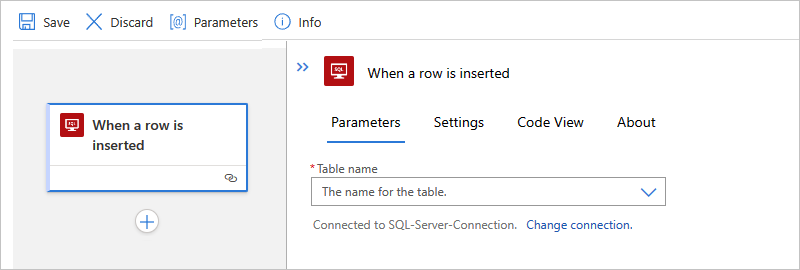
عند حفظ سير العمل الخاص بك، تنشر هذه الخطوة تلقائيا تحديثاتك إلى تطبيق المنطق المنشور، والذي يكون مباشرا في Azure. باستخدام مشغل فقط، يتحقق سير العمل فقط من قاعدة بيانات SQL استنادا إلى الجدول الزمني المحدد. يجب عليك إضافة إجراء يستجيب للمشغل.
إضافة إجراء لخادم SQL
تستخدم الخطوات التالية مدخل Microsoft Azure، ولكن مع ملحق Azure Logic Apps المناسب، يمكنك أيضا استخدام الأدوات التالية لإنشاء مهام سير عمل تطبيق المنطق:
- مهام سير عمل الاستهلاك: Visual Studio Code
- مهام سير العمل القياسية: Visual Studio Code
في هذا المثال، يبدأ سير عمل التطبيق المنطقي بمشغل التكرار، ويستدعي إجراء يحصل على صف من قاعدة بيانات SQL.
في قائمة الشريط الجانبي للمورد، ضمن أدوات التطوير، حدد المصمم لفتح سير العمل الخاص بك.
أضف الإجراء المدار SQL Server الذي تريده باتباع الخطوات العامة لإضافة إجراء.
يستمر هذا المثال مع إجراء SQL Server المسمى Get row، والذي يحصل على سجل واحد.
إذا طلب منك ذلك، فوفر المعلومات لاتصالك. عند الانتهاء، حدد إنشاء.
بعد ظهور مربع معلومات الإجراء، من قائمة اسم الجدول، حدد الجدول الذي تريد استخدامه. في خاصية معرف الصف، أدخل معرف السجل الذي تريده.
في هذا المثال، اسم الجدول هو SalesLT.Customer.
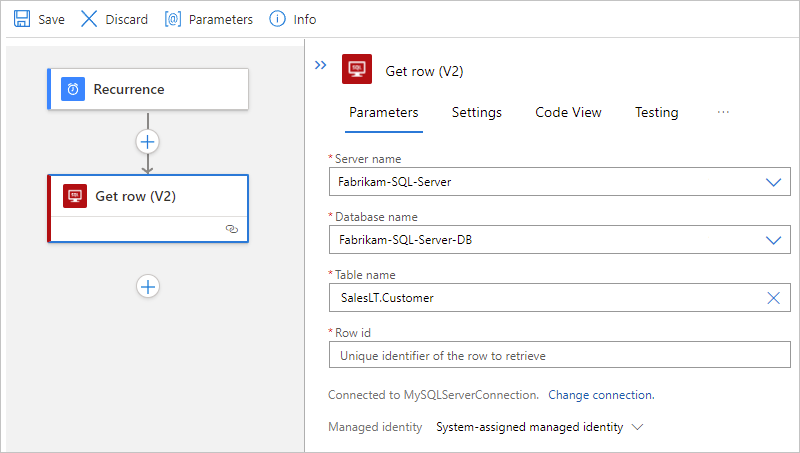
يقوم هذا الإجراء بإرجاع صف واحد فقط من الجدول المحدد، ولا شيء آخر. لعرض البيانات في هذا الصف، أضف إجراءات أخرى. على سبيل المثال، قد تقوم مثل هذه الإجراءات بإنشاء ملف، وتضمين الحقول من الصف الذي تم إرجاعه، وتخزين الملف في حساب تخزين سحابي. للتعرف على الإجراءات الأخرى المتوفرة لهذا الموصل، راجع الصفحة المرجعية للموصل.
عند الانتهاء، احفظ سير العمل الخاص بك. في شريط أدوات المصمم، حدد "Save".
الاتصال بقاعدة بياناتك
عند إضافة مشغل أو إجراء يتصل بخدمة أو نظام، وليس لديك اتصال حالي أو نشط، تطالبك Azure Logic Apps بتوفير معلومات الاتصال، والتي تختلف استنادا إلى نوع الاتصال، على سبيل المثال:
- بيانات اعتماد حسابك
- اسم لاستخدامه للاتصال
- اسم الخادم أو النظام
- نوع المصادقة الذي يَجب استخدامه
- سلسلة الاتصال
بعد تقديم هذه المعلومات، تابع الخطوات التالية استنادا إلى قاعدة البيانات الهدف:
الاتصال بقاعدة بيانات Azure SQL أو مثيل SQL المدار
للوصول إلى مثيل SQL المدار دون استخدام بوابة البيانات المحلية، يجب عليك تكوين نقاط النهاية العامة في مثيل Azure SQL المدار. تستخدم نقطة النهاية العامة المنفذ 3342، لذا تأكد من تحديد رقم المنفذ هذا عند إنشاء الاتصال من تطبيق المنطق الخاص بك.
في مربع معلومات الاتصال، أكمل الخطوات التالية:
بالنسبة إلى اسم الاتصال، قم بتوفير اسم لاستخدامه للاتصال.
بالنسبة لنوع المصادقة، حدد المصادقة المطلوبة والممكنة على قاعدة البيانات الخاصة بك في قاعدة بيانات Azure SQL أو مثيل SQL المدار:
المصادقة الوصف سلسلة الاتصال مدعوم فقط في مهام سير العمل القياسية مع موصل SQL Server المضمن.
يتطلب سلسلة الاتصال بخادم SQL وقاعدة البيانات.خدمات مجال Active Directory Open Authorization مدعوم فقط في مهام سير العمل القياسية مع موصل SQL Server المضمن. لمزيد من المعلومات، راجع الوثائق التالية:
- مصادقة موصل SQL Server
- تمكين OAuth 2.0 باستخدام معرف Microsoft Entraالهوية المدارة لتطبيقات المنطق مدعوم مع موصل SQL Server المدار. في مهام سير العمل القياسية، يتوفر نوع المصادقة هذا للموصل المضمن في SQL Server، ولكن يسمى الخيار الهوية المدارة بدلا من ذلك.
يتطلب العناصر التالية:
- هوية مدارة صالحة تم تمكينها على مورد تطبيق المنطق الخاص بك ولها حق الوصول إلى قاعدة البيانات الخاصة بك.
- وصول دور SQL DB Contributor إلى مورد SQL Server
--- وصول المساهم إلى مجموعة الموارد التي تتضمن مورد SQL Server.
لمزيد من المعلومات، راجع الوثائق التالية:
- مصادقة الهوية المدارة لموصل SQL Server
- أدوارServer-Levelكيان الخدمة (تطبيق Microsoft Entra) مدعوم مع موصل SQL Server المدار.
يتطلب تطبيق Microsoft Entra ومدير الخدمة. لمزيد من المعلومات، راجع إنشاء تطبيق Microsoft Entra ومدير الخدمة الذي يمكنه الوصول إلى الموارد باستخدام مدخل Microsoft Azure.Microsoft Entra متكامل مدعوم مع موصل SQL Server المدار.
يتطلب هوية مدارة صالحة في Microsoft Entra تم تمكينها على مورد تطبيق المنطق الخاص بك ولها حق الوصول إلى قاعدة البيانات الخاصة بك. لمزيد من المعلومات، راجع هذه المقالات:
- نظرة عامة على أمان Azure SQL - المصادقة
- تخويل الوصول إلى قاعدة البيانات إلى Azure SQL - المصادقة والتخويل
- مصادقة Microsoft Entra ل Azure SQLمصادقة SQL Server مدعوم مع موصل SQL Server المدار.
يتطلب العناصر التالية:
- مورد بوابة بيانات تم إنشاؤه مسبقا في Azure لاتصالك، بغض النظر عما إذا كان تطبيق المنطق الخاص بك في تطبيقات Azure Logic Apps متعددة المستأجرين.
- اسم مستخدم صالح وكلمة مرور قوية يتم إنشاؤها وتخزينها في قاعدة بيانات SQL Server. لمزيد من المعلومات، راجع المقالات التالية:
- نظرة عامة على أمان Azure SQL - المصادقة
- تخويل الوصول إلى قاعدة البيانات إلى Azure SQL - المصادقة والتخويليوضح المثال التالي كيف قد يظهر مربع معلومات الاتصال إذا كنت تستخدم موصل SQL Server المداروحددت مصادقة Microsoft Entra المتكاملة :
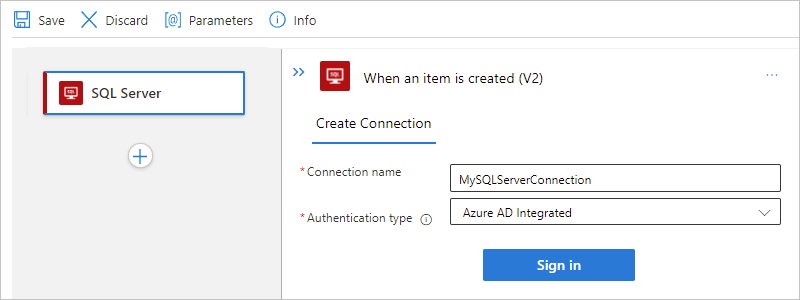
بعد تحديد Microsoft Entra المتكامل، حدد تسجيل الدخول. استنادا إلى ما إذا كنت تستخدم قاعدة بيانات Azure SQL أو مثيل SQL المدار، حدد بيانات اعتماد المستخدم للمصادقة.
حدد هذه القيم لقاعدة البيانات الخاصة بك:
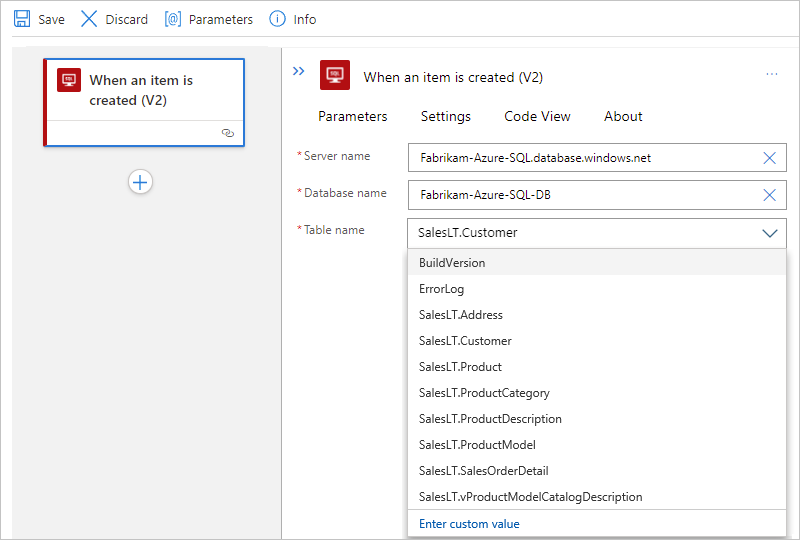
الخاصية المطلوب الوصف اسم الخادم نعم عنوان خادم SQL الخاص بك، على سبيل المثال، Fabrikam-Azure-SQL.database.windows.net اسم قاعدة البيانات نعم اسم قاعدة بيانات SQL، على سبيل المثال، Fabrikam-Azure-SQL-DB اسم الجدول نعم الجدول الذي تريد استخدامه، على سبيل المثال، SalesLT.Customer تلميح
لتوفير معلومات قاعدة البيانات والجدول، لديك هذه الخيارات:
ابحث عن هذه المعلومات في سلسلة الاتصال قاعدة البيانات الخاصة بك. على سبيل المثال، في مدخل Microsoft Azure، ابحث عن قاعدة البيانات وافتحها. في قائمة قاعدة البيانات، حدد إما سلاسل الاتصال أو الخصائص، حيث يمكنك العثور على السلسلة التالية:
Server=tcp:{your-server-address}.database.windows.net,1433;Initial Catalog={your-database-name};Persist Security Info=False;User ID={your-user-name};Password={your-password};MultipleActiveResultSets=False;Encrypt=True;TrustServerCertificate=False;Connection Timeout=30;بشكل افتراضي، تتم تصفية الجداول في قواعد بيانات النظام، لذلك قد لا تظهر تلقائيا عند تحديد قاعدة بيانات نظام. كبديل، يمكنك إدخال اسم الجدول يدويا بعد تحديد إدخال قيمة مخصصة من قائمة قاعدة البيانات.
يبدو مربع معلومات قاعدة البيانات هذا مشابها للمثال التالي:
الآن، تابع الخطوات التي لم تكملها بعد إما في إضافة مشغل SQL أو إضافة إجراء SQL.
الاتصال ب SQL Server المحلي
في مربع معلومات الاتصال، أكمل الخطوات التالية:
بالنسبة للاتصالات بخادم SQL المحلي الذي يتطلب بوابة البيانات المحلية، تأكد من إكمال هذه المتطلبات الأساسية.
وإلا، لا يظهر مورد بوابة البيانات في قائمة بوابة الاتصال عند إنشاء الاتصال.
بالنسبة إلى Authentication Type، حدد المصادقة المطلوبة والممكنة على SQL Server:
المصادقة الوصف مصادقة SQL Server مدعوم مع موصل SQL Server المدار وموصل SQL Server المضمن.
يتطلب العناصر التالية:
- مورد بوابة بيانات تم إنشاؤه مسبقا في Azure لاتصالك، بغض النظر عما إذا كان تطبيق المنطق الخاص بك في تطبيقات Azure Logic Apps متعددة المستأجرين.
- اسم مستخدم صالح وكلمة مرور قوية يتم إنشاؤها وتخزينها في SQL Server.
لمزيد من المعلومات، راجع مصادقة SQL Server.مصادقة Windows مدعوم مع موصل SQL Server المدار.
يتطلب العناصر التالية:
- مورد بوابة بيانات تم إنشاؤه مسبقا في Azure لاتصالك، بغض النظر عما إذا كان تطبيق المنطق الخاص بك في تطبيقات Azure Logic Apps متعددة المستأجرين.
- اسم مستخدم Windows وكلمة مرور صالحين لتأكيد هويتك من خلال حساب Windows الخاص بك.
لمزيد من المعلومات، راجع مصادقة Windows.حدد القيم التالية لقاعدة بيانات SQL أو قدمها:
الخاصية المطلوب الوصف اسم خادم SQL نعم عنوان خادم SQL الخاص بك، على سبيل المثال، Fabrikam-Azure-SQL.database.windows.net اسم قاعدة بيانات SQL نعم اسم قاعدة بيانات SQL Server، على سبيل المثال، Fabrikam-Azure-SQL-DB اسم المستخدم نعم اسم المستخدم الخاص بك لخادم SQL وقاعدة البيانات كلمة المرور نعم كلمة المرور الخاصة بك لخادم SQL وقاعدة البيانات الاشتراك نعم، لمصادقة Windows اشتراك Azure لمورد بوابة البيانات الذي قمت بإنشائه مسبقا في Azure بوابة الاتصال نعم، لمصادقة Windows اسم مورد بوابة البيانات الذي قمت بإنشائه مسبقا في Azure
تلميح: إذا لم تظهر البوابة في القائمة، فتحقق من إعداد البوابة بشكل صحيح.تلميح
يمكنك العثور على هذه المعلومات في سلسلة الاتصال قاعدة البيانات الخاصة بك:
Server={your-server-address}Database={your-database-name}User ID={your-user-name}Password={your-password}
يوضح المثال التالي كيفية ظهور مربع معلومات الاتصال إذا حددت مصادقة Windows .
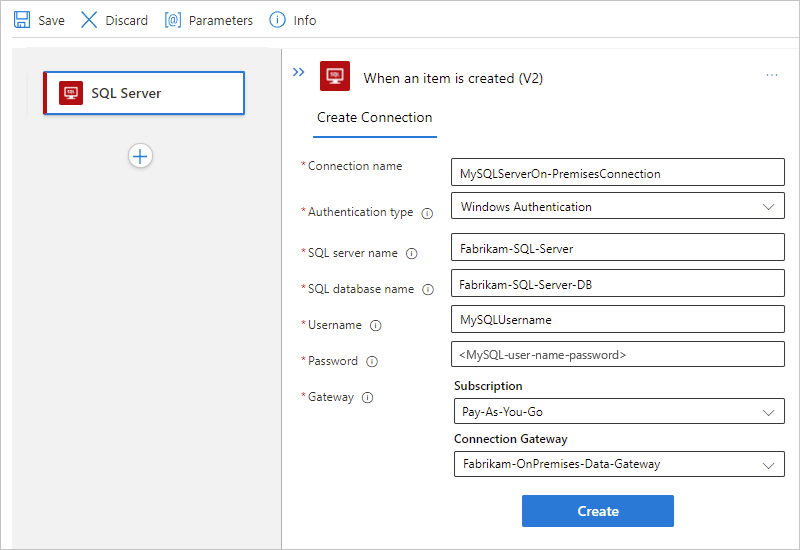
عندما تكون مستعداً، حدد Create.
تابع الخطوات التي لم تكملها بعد إما في إضافة مشغل SQL أو إضافة إجراء SQL.
معالجة البيانات المجمعة
في بعض الأحيان، تعمل مع مجموعات النتائج الكبيرة بحيث لا يرجع الموصل جميع النتائج في نفس الوقت. أو، تريد تحكما أفضل في حجم مجموعات النتائج وبنيتها. تتضمن القائمة التالية بعض الطرق التي يمكنك من خلالها التعامل مع مجموعات النتائج الكبيرة هذه:
لمساعدتك في إدارة النتائج كمجموعات أصغر، قم بتشغيل ترقيم الصفحات. لمزيد من المعلومات، راجع الحصول على مزيد من البيانات أو العناصر أو السجلات باستخدام ترقيم الصفحات في Azure Logic Apps. لمزيد من المعلومات، راجع ترقيم صفحات SQL لنقل البيانات المجمعة باستخدام Logic Apps.
قم بإنشاء إجراء مخزن ينظم النتائج بالطريقة التي تريدها. يوفر موصل SQL Server العديد من ميزات الواجهة الخلفية التي يمكنك الوصول إليها باستخدام Azure Logic Apps بحيث يمكنك أتمتة مهام الأعمال التي تعمل مع جداول قاعدة بيانات SQL بسهولة أكبر.
عندما يحصل إجراء SQL على صفوف متعددة أو يدرجها، يمكن أن يتكرر سير عمل تطبيق المنطق عبر هذه الصفوف باستخدام تكرار حلقي حتى ضمن هذه الحدود. ومع ذلك، عندما يكون تطبيق المنطق الخاص بك يعمل مع مجموعات سجلات كبيرة جدا، على سبيل المثال، آلاف أو ملايين الصفوف، بحيث تريد تقليل التكاليف الناتجة عن الاستدعاءات إلى قاعدة البيانات.
لتنظيم النتائج بالطريقة التي تريدها، يمكنك إنشاء إجراء مخزن يتم تشغيله في مثيل SQL الخاص بك ويستخدم العبارة
SELECT - ORDER BY. يمنحك هذا الحل مزيدا من التحكم في حجم وبنية نتائجك. يستدعي تطبيق المنطق الإجراء المخزن باستخدام إجراء تنفيذ الإجراء المخزن لموصل SQL Server. لمزيد من المعلومات، راجع SELECT - ORDER BY Clause.إشعار
يحتوي موصل SQL Server على حد مهلة إجراء مخزن أقل من دقيقتين. قد تستغرق بعض الإجراءات المخزنة وقتا أطول من هذا الحد لإكماله، مما يتسبب في حدوث
504 Timeoutخطأ. يمكنك حل هذه المشكلة باستخدام مشغل إكمال SQL، واستعلام تمرير SQL الأصلي، وجدول حالة، ومهام من جانب الخادم.لهذه المهمة، يمكنك استخدام Azure Elastic Job Agentلقاعدة بيانات Azure SQL. بالنسبة إلى SQL Server في أماكن العمل ومثيل SQL المدار، يمكنك استخدام عامل SQL Server. لمعرفة المزيد، راجع معالجة مهلات الإجراء المخزنة طويلة الأمد في موصل SQL Server ل Azure Logic Apps.
معالجة البيانات المجمعة الديناميكية
عند استدعاء إجراء مخزن باستخدام موصل SQL Server، يكون الإخراج الذي تم إرجاعه ديناميكيا في بعض الأحيان. في هذا السيناريو، اتبع الخطوات التالية:
في مدخل Microsoft Azure، افتح تطبيق المنطق وسير العمل في المصمم.
عرض تنسيق الإخراج عن طريق إجراء تشغيل اختبار. انسخ عينة الإخراج واحفظها.
في المصمم، ضمن الإجراء حيث تقوم باستدعاء الإجراء المخزن، أضف الإجراء المضمن المسمى Parse JSON.
في إجراء تحليل JSON ، حددUse sample payload to generate schema.
في المربع Enter or paste a sample JSON payload ، الصق إخراج العينة، وحدد Done.
إشعار
إذا تلقيت خطأ مفاده أن Azure Logic Apps لا يمكنها إنشاء مخطط، فتحقق من تنسيق بناء جملة إخراج العينة بشكل صحيح. إذا كنت لا تزال غير قادر على إنشاء المخطط، في مربع المخطط ، أدخل المخطط يدويا.
عند الانتهاء، احفظ سير العمل الخاص بك.
للإشارة إلى خصائص محتوى JSON، اتبع الخطوات التالية:
- حدد داخل مربعات التحرير حيث تريد الرجوع إلى خصائص JSON.
- حدد أيقونة البرق لفتح قائمة المحتوى الديناميكي.
- من القائمة، في قسم تحليل JSON ، حدد رموز البيانات المميزة لخصائص محتوى JSON التي تريدها.