إشعار
يتطلب الوصول إلى هذه الصفحة تخويلاً. يمكنك محاولة تسجيل الدخول أو تغيير الدلائل.
يتطلب الوصول إلى هذه الصفحة تخويلاً. يمكنك محاولة تغيير الدلائل.
في هذا البدء السريع، تستخدم بوابة Azure لإنشاء بيئة تطبيقات حاوية Azure ونشر أول تطبيق حاوية لديك.
توفر تطبيقات الحاويات طريقة لتشغيل الخدمات المصغرة والتطبيقات المحوجرة على منصة بدون خوادم. مع تطبيقات الحاويات، يمكنك الاستمتاع بفوائد تشغيل الحاويات مع التخلي عن مخاوف تكوين البنية التحتية السحابية يدويا ومنظمات الحاويات المعقدة.
Prerequisites
حساب Azure مع اشتراك نشط. إذا لم تكن تملك حسابًا، فإنه يمكنكإنشاء حساب مجانًا.
مزود الموارد
Microsoft.Appسجل في اشتراكك في Azure.
Setup
تَسجيل الدخول إلى مدخل Microsoft Azure.
إنشاء تطبيق حاويات
لإنشاء تطبيق الحاوية، ابدأ من الصفحة الرئيسية لمدخل Microsoft Azure.
في شريط البحث العلوي، ابحث عن تطبيقات الحاويات.
في نتائج البحث، حدد Container Apps.
حدد إنشاء>تطبيق حاوية.
تكوين المعلومات الأساسية
في تبويب الأساسيات ، اتبع الخطوات التالية:
تحت تفاصيل المشروع، قم باتخاذ الإجراءات المدرجة في الجدول:
Setting Action Subscription حدد اشتراك Azure الخاص بك. مجموعة الموارد حدد إنشاء جديد وأدخل my-container-apps. اسم تَطبيق الحاوية أدخل my-container-app. تحسين Azure Functions اترك مربع الاختيار غير محدد. اختر ذلك فقط إذا كنت تريد إنشاء تطبيق وظيفة. مصدر التوزيع حدد صورة الحاوية. تحت بيئة تطبيقات الحاويات، قم بتنفيذ الإجراءات المدرجة في الجدول:
Setting Action Region حدد منطقة قريبة منك. بيئة Container Apps استخدم القيمة الافتراضية.
تكوين معلومات الحاوية
اختر التالي: الحاوية.
حدد استخدام صورة التشغيل السريع.
توزيع تطبيق الحاوية
في أسفل الصفحة، اختر مراجعة + إنشاء.
- إذا لم يتم العثور على أخطاء، يتوفر زر الإنشاء .
- إذا كانت هناك أخطاء، يتم وضع علامة على أي علامة تبويب تحتوي على خطأ بنقطة حمراء. اذهب إلى كل من تلك التبويبات. الحقول التي تحتوي على خطأ تبرز باللون الأحمر أو تحدد بعلامة X حمراء. صحح جميع الأخطاء، ثم اختر مراجعة + إنشاء مرة أخرى.
حدد إنشاء.
يتم عرض صفحة مع الرسالة النشر قيد التقدم. بعد انتهاء النشر بنجاح، تظهر رسالة " اكتمل النشر ".
تحقق من التوزيع
قم تحديد الانتقال إلى المورد لعرض تطبيق الوظيفة الجديد.
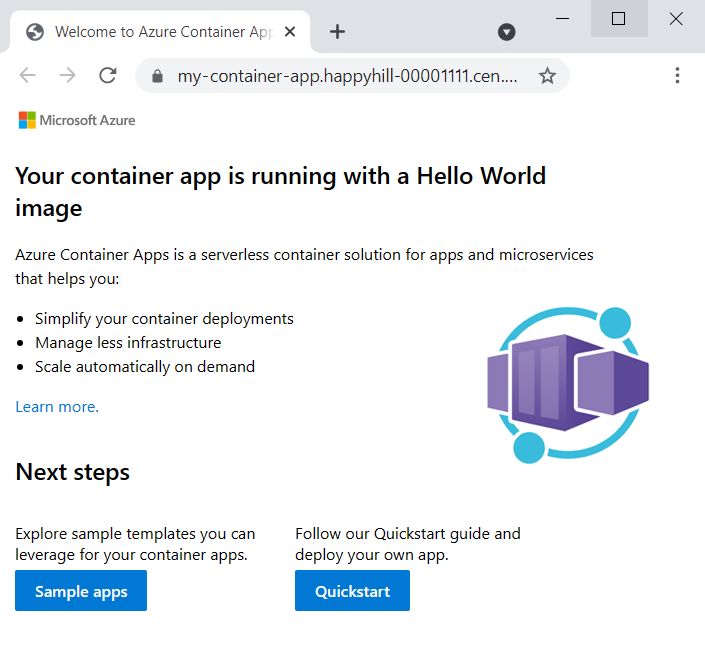
بجانب رابط الطلب، اختر الرابط لعرض طلبك.
تظهر الصفحة التالية في متصفحك.
تنظيف الموارد
إذا كنت لن تستمر في استخدام هذا التطبيق، يمكنك حذف تطبيق الحاوية وجميع الخدمات المقترنة عن طريق إزالة مجموعة الموارد.
في بوابة Azure، اذهب إلى صفحة النظرة العامة لتطبيق الحاوية الخاص بك. تحت قسم Essentials، اختر مجموعة موارد my-container-apps .
في صفحة نظرة عامة على مجموعة الموارد، حدد حذف مجموعة الموارد.
في مربع حوار حذف مجموعة الموارد ، أدخل اسم مجموعة الموارد، my-container-apps.
اختر الحذف، ثم أكد اختيارك.
عملية حذف مجموعة الموارد قد تستغرق بضع دقائق لإنهائها.
Tip
هل تواجه مشكلات؟ اسمحوا لنا أن نعرف على GitHub عن طريق فتح مشكلة في Azure Container Apps repo.