إشعار
يتطلب الوصول إلى هذه الصفحة تخويلاً. يمكنك محاولة تسجيل الدخول أو تغيير الدلائل.
يتطلب الوصول إلى هذه الصفحة تخويلاً. يمكنك محاولة تغيير الدلائل.
يحدد التعيين حساب تخزين ومجموعة فرعية من العناصر في هذا الحساب التي ستستهدفها المهمة. يحدد التعيين أيضا وقت تشغيل المهمة ومكان تخزين تقارير التنفيذ.
تساعدك هذه المقالة على إنشاء واجب، ثم تمكين هذا التعيين للتشغيل. لمعرفة المزيد حول تعيينات مهام التخزين، راجع تعيينات مهام التخزين.
هام
قبل تمكين تعيين مهمة التخزين، تأكد من منح حق الوصول إلى خدمات Azure الموثوق بها في إعدادات الشبكة لكل حساب تخزين هدف. لمعرفة المزيد، راجع منح حق الوصول إلى خدمات Azure الموثوق بها.
إنشاء واجب وإدارته
إنشاء تعيين لكل حساب تخزين تريد استهدافه. يمكن أن تحتوي مهمة التخزين على ما يصل إلى 50 تعيينا.
إشعار
في الإصدار الحالي، يمكنك استهداف حسابات التخزين الموجودة في نفس المنطقة مثل مهام التخزين فقط.
إنشاء تعيين من قائمة مهام التخزين
يمكنك إنشاء تعيين في سياق مهمة تخزين. يمكن أن يكون هذا الخيار مناسبا إذا كنت مؤلف المهمة وتريد استهداف حسابات تخزين متعددة. لكل تعيين، ستحدد حساب التخزين الذي تريد استهدافه.
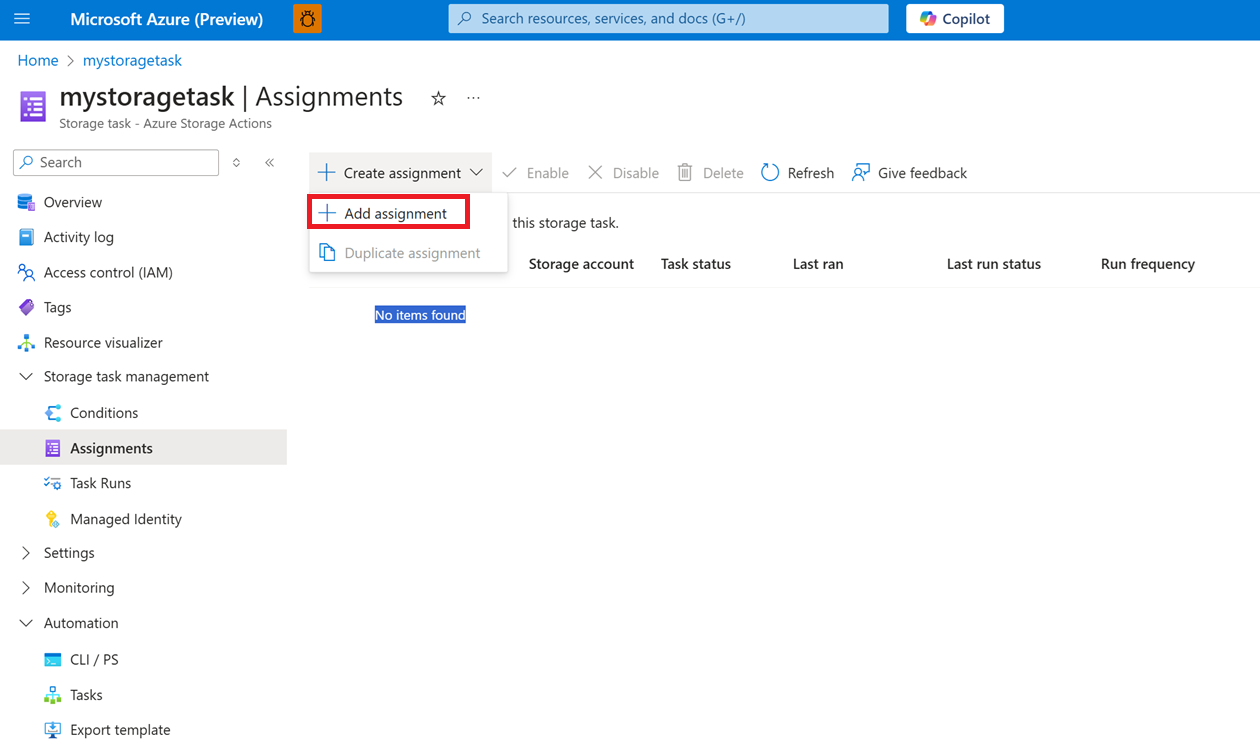
انتقل إلى مهمة التخزين في مدخل Microsoft Azure ثم ضمن Storage task management، حدد Assignments.
في صفحة Assignments ، حدد + Add assignment وسيظهر جزء Add assignment .
إنشاء تعيين من قائمة حساب التخزين
يمكنك أيضا إنشاء تعيين في سياق حساب تخزين. يمكن أن يكون هذا الخيار مناسبا إذا كنت تريد استخدام مهمة موجودة لمعالجة الكائنات في حساب التخزين الخاص بك. لكل تعيين، ستحدد مهمة التخزين التي تريد تعيينها إلى حسابك.
انتقل إلى حساب التخزين في مدخل Microsoft Azure ثم ضمن إدارة البيانات، حدد مهام التخزين.
في صفحة Storage tasks ، حدد علامة التبويب Task assignment ، وحدد + Create assignment، ثم حدد + Add assignment.
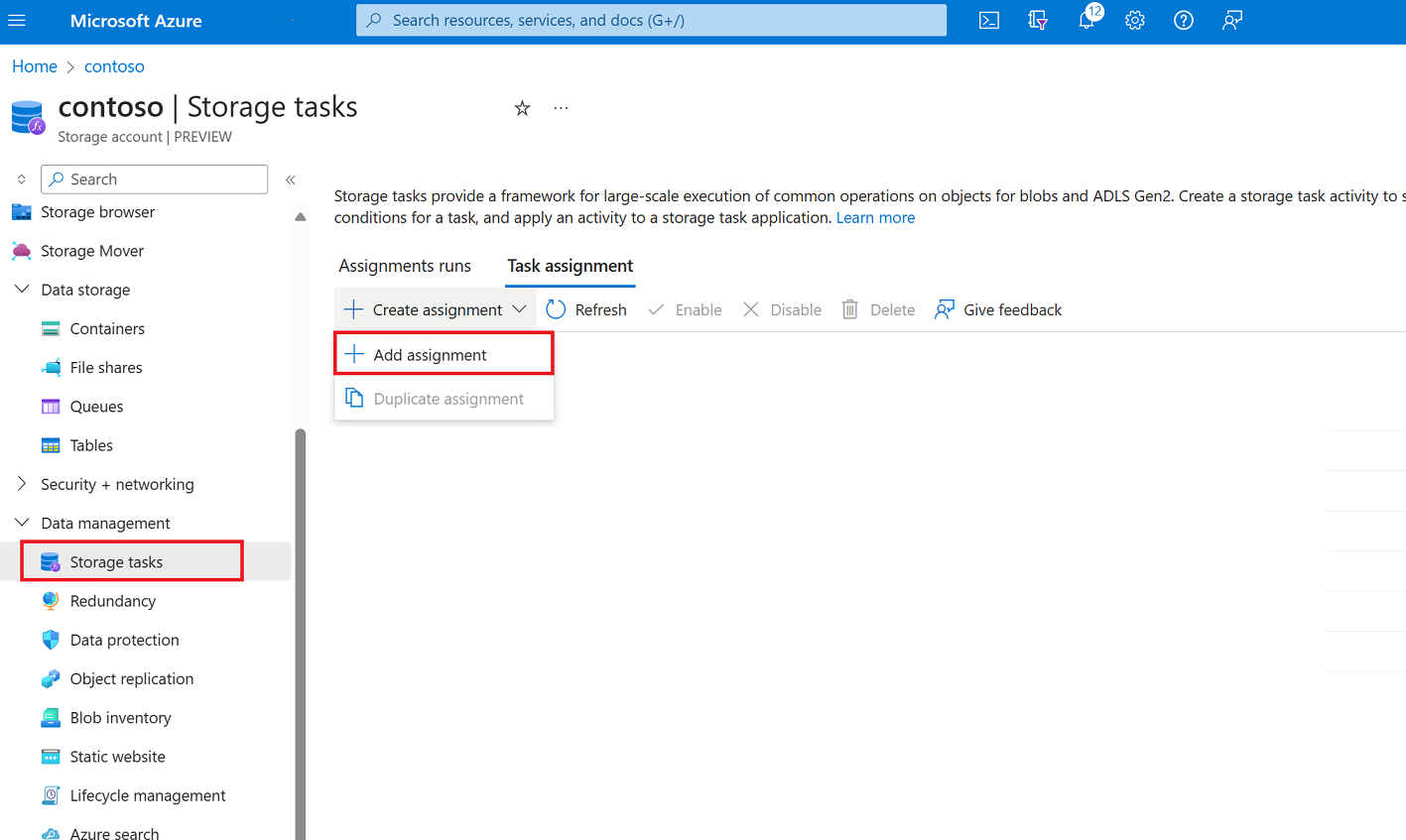
يظهر جزء Add assignment .
تحديد نطاق
في قسم تحديد النطاق ، حدد اشتراكا وقم بتسمية التعيين. ثم حدد حساب التخزين الذي تريد استهدافه.
إذا فتحت جزء Add assignment في سياق حساب التخزين، فستحدد مهمة تخزين بدلا من حساب التخزين.
للحصول على وصف لكل خاصية، راجع إعدادات التعيين.
إضافة تعيين دور
في قسم تعيين الدور ، في القائمة المنسدلة الدور ، حدد الدور الذي تريد تعيينه إلى الهوية المدارة لمهمة التخزين. لضمان تعيين مهمة ناجحة، استخدم الأدوار التي تحتوي على أذونات مالك بيانات Blob. لمعرفة المزيد، راجع أدوار Azure المطلوبة لتعيين المهام.
إشعار
يمكنك اختيار نوع الهوية المدارة (المعين من قبل النظام أو المعين من قبل المستخدم) كجزء من إنشاء مهمة التخزين.
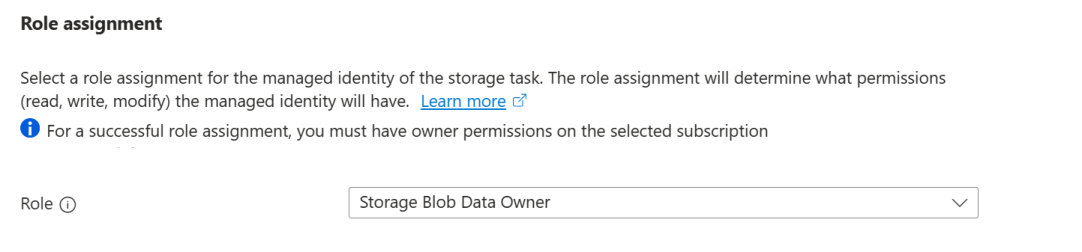
للحصول على وصف لكل خاصية، راجع إعدادات التعيين.
إضافة عامل تصفية
في قسم تصفية الكائنات ، اختر ما إذا كنت تريد استهداف مجموعة فرعية من الكائنات الثنائية كبيرة الحجم استنادا إلى عامل تصفية. تساعدك عوامل التصفية على تضييق نطاق التنفيذ. إذا كنت تريد أن تقوم المهمة بتقييم جميع الحاويات والكائنات الثنائية كبيرة الحجم في حساب، فيمكنك تحديد الخيار عدم التصفية . يستخدم المثال التالي عامل تصفية لاستهداف الكائنات الثنائية كبيرة الحجم الموجودة في حاوية تسمى mycontainerفقط .

للحصول على وصف لكل خاصية، راجع إعدادات التعيين.
تعريف المشغل
في قسم تفاصيل المشغل ، حدد عدد المرات التي تريد تشغيل هذه المهمة فيها. يمكنك اختيار تشغيل هذه المهمة مرة واحدة فقط، أو تشغيل المهمة المتكررة. إذا قررت تشغيل هذه المهمة على أساس متكرر، فاختر وقت البدء والانتهاء وحدد عدد الأيام بين كل تشغيل. يمكنك أيضا تحديد المكان الذي تريد تخزين تقارير التنفيذ فيه.
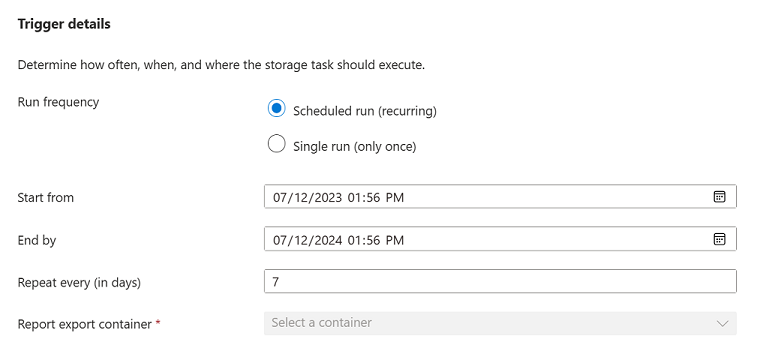
للحصول على وصف لكل خاصية، راجع إعدادات التعيين.
حفظ الواجب
حدد الزر إضافة لإنشاء الواجب.
يتم إغلاق جزء Add assignment . عند اكتمال النشر، يظهر التعيين في صفحة الواجبات . إذا لم تتمكن من رؤية الواجب في تلك الصفحة، فحدد الزر تحديث .

تمكين واجب
يتم تعطيل التعيين بشكل افتراضي. لتمكين التعيين بحيث تتم جدولته للتشغيل، حدد خانة الاختيار التي تظهر بجانب التعيين، ثم حدد تمكين.

بعد تشغيل المهمة، يتم إنشاء تقرير تنفيذ ثم تخزينه في الحاوية التي حددتها عند إنشاء التعيين. لمزيد من المعلومات حول هذا التقرير بالإضافة إلى كيفية عرض المقاييس التي تلتقط عدد العناصر المستهدفة وعدد العمليات التي تمت محاولة تنفيذها وعدد العمليات التي نجحت، راجع تحليل عمليات تشغيل مهمة التخزين.
تحرير واجب
يصبح التعيين موردا فرعيا لحساب التخزين المستهدف. لذلك، بعد إنشاء التعيين، يمكنك تحرير تكرار التشغيل فقط. تصبح الحقول الأخرى من الواجب للقراءة فقط. يصبح خيار التشغيل الفردي (مرة واحدة فقط) للقراءة فقط أيضا.
لتحرير تكرار تشغيل تعيين في سياق مهمة تخزين، انتقل إلى مهمة التخزين في مدخل Microsoft Azure ثم ضمن Storage task management، حدد Assignments.
لتحرير تكرار تشغيل تعيين في سياق حساب تخزين، انتقل إلى حساب التخزين في مدخل Microsoft Azure ثم ضمن إدارة البيانات، حدد مهام التخزين.