إشعار
يتطلب الوصول إلى هذه الصفحة تخويلاً. يمكنك محاولة تسجيل الدخول أو تغيير الدلائل.
يتطلب الوصول إلى هذه الصفحة تخويلاً. يمكنك محاولة تغيير الدلائل.
يمنحك ملحق Azure Stream Analytics (ASA) ل Visual Studio Code تجربة سلسة لإدارة مهام Stream Analytics في السحابة. يمكن استخدامه عبر أنظمة Windows و Mac و Linux. مع ملحق ASA ، يسمح لك بما يلي:
- إنشاء مهمة سحابية وبدء تشغيلها وإيقافها في Azure
- تصدير الوظائف الحالية إلى جهاز محلي
- سرد الوظائف وعرض كيانات الوظائف
- عرض المهمة وتصحيحها باستخدام الرسم التخطيطي للوظيفةوالشاشة
تصدير المهمة إلى الجهاز المحلي
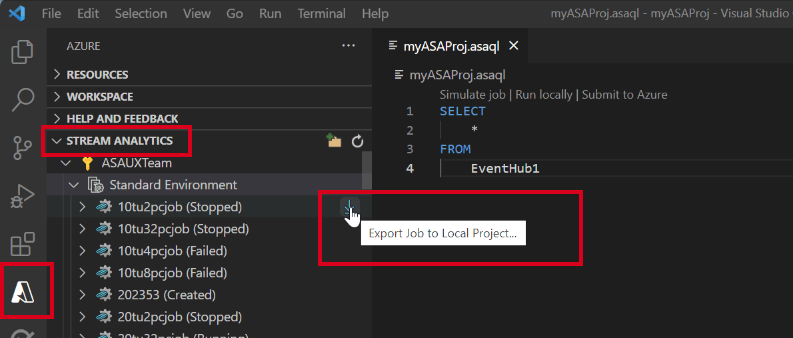
- افتح VS Code وحدد أيقونة Azure على شريط النشاط. إذا لم تقم بتثبيت ملحق ASA، فاتبع هذا الدليل للتثبيت.
- حدد STREAM ANALYTICS في المستكشف لتحديد موقع الوظيفة التي تريد تصديرها.
سرد الوظائف وعرض الكيانات الوظيفية
يمكنك استخدام طريقة عرض الوظيفة للتفاعل مع وظائف Azure Stream Analytics من Visual Studio.
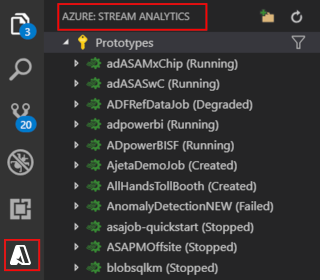
حدد أيقونة Azure على شريط نشاط Visual Studio Code ثم قم بتوسيع عقدة Stream Analytics. يجب أن تظهر وظائفك ضمن اشتراكاتك.
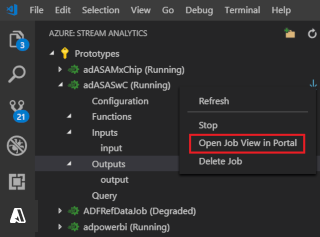
قم بتوسيع عقدة وظيفتك ، يمكنك فتح وعرض استعلام الوظيفة والتكوين والمدخلات والمخرجات والوظائف.
انقر بزر الماوس الأيمن فوق عقدة الوظيفة الخاصة بك، واختر فتح طريقة عرض الوظيفة في عقدة المدخل لفتح طريقة عرض الوظيفة في مدخل Microsoft Azure.
عرض الرسم التخطيطي للوظيفة وتصحيحه في "مراقبة المهام"
يمكنك استخدام مراقبة الوظيفة في Visual Studio Code لعرض وظائف Azure Stream Analytics واستكشاف الأخطاء وإصلاحها.
عرض الرسم التخطيطي للوظيفة وملخص الوظيفة
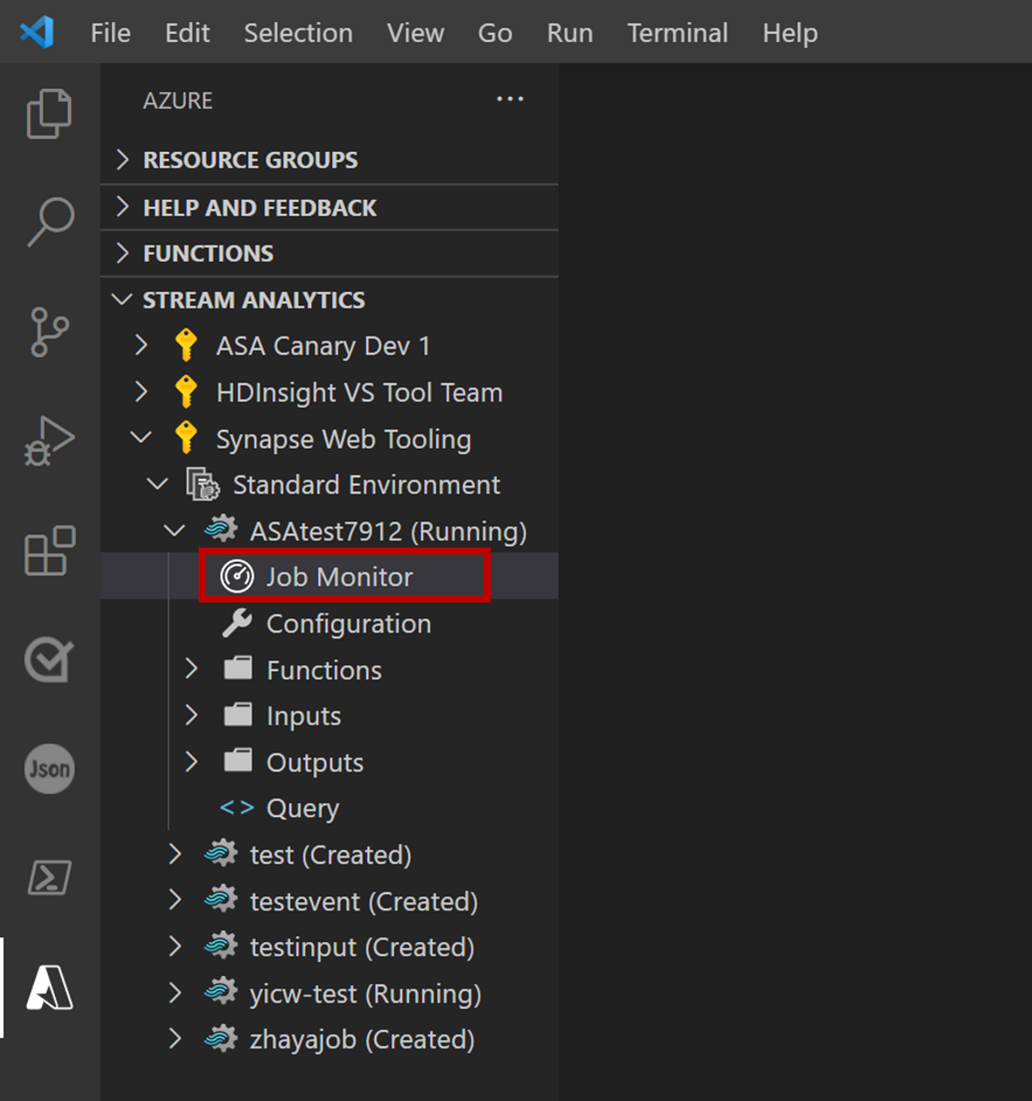
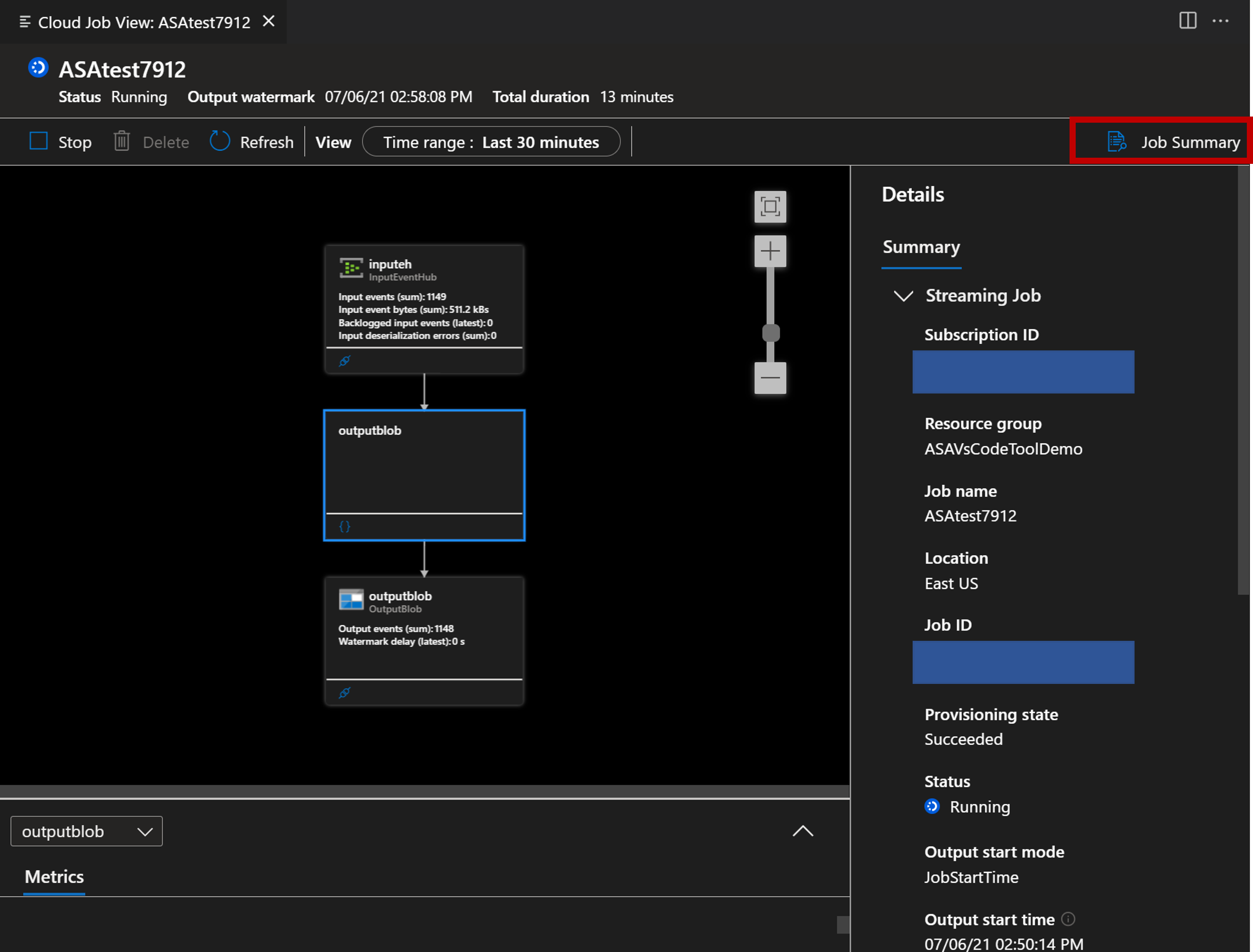
حدد مراقب الوظيفة. يجب أن يظهر "مراقب الوظيفة"، ويجب تحميل الرسم التخطيطي للوظيفة تلقائيا.
يمكنك عرض الرسم التخطيطي للوظيفة وتحديد ملخص الوظيفة لعرض خصائص ومعلومات وظيفتك.
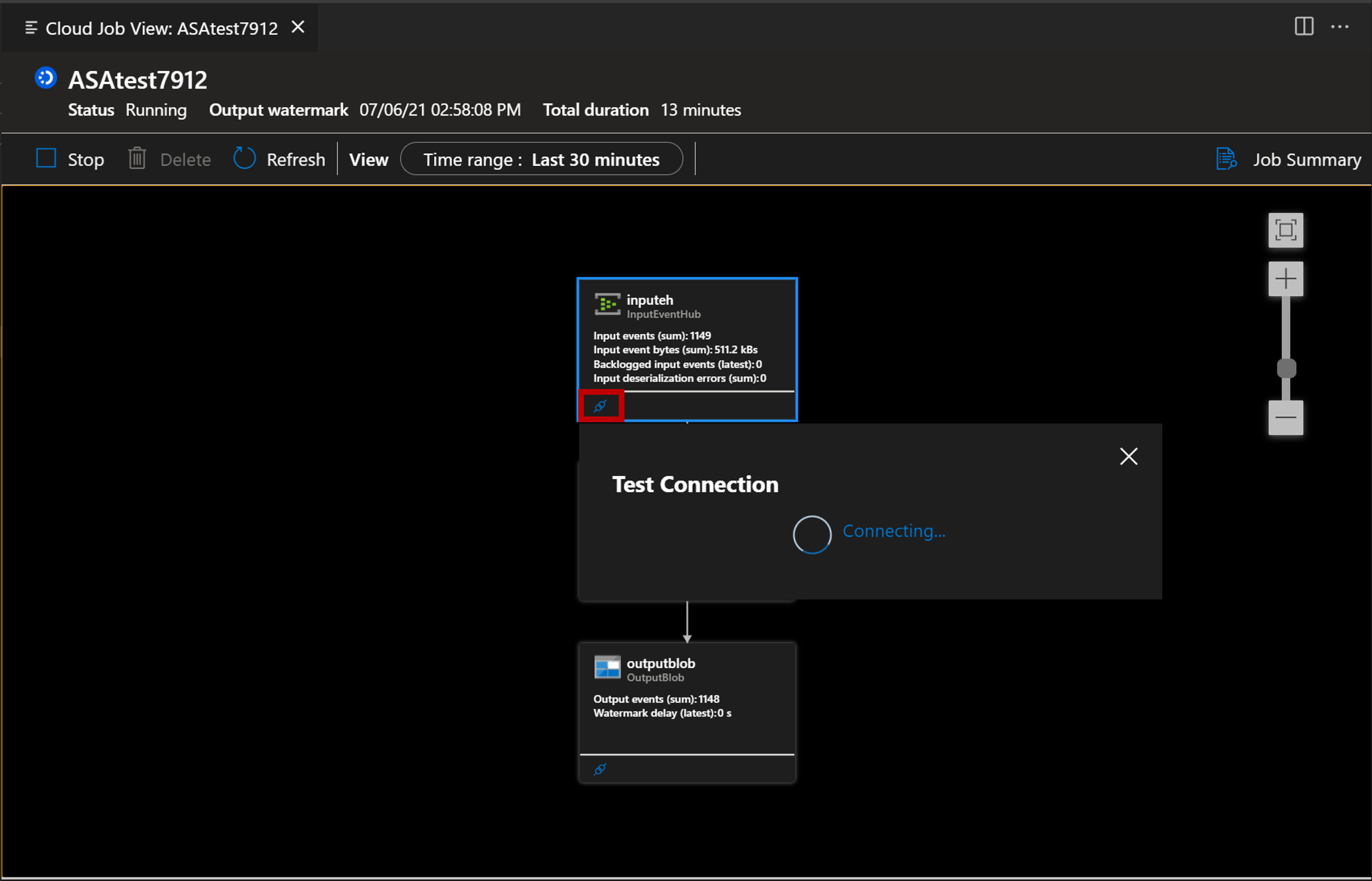
يمكنك تحديد زر اختبار الاتصال لاختبار الاتصال بالإدخال والإخراج.
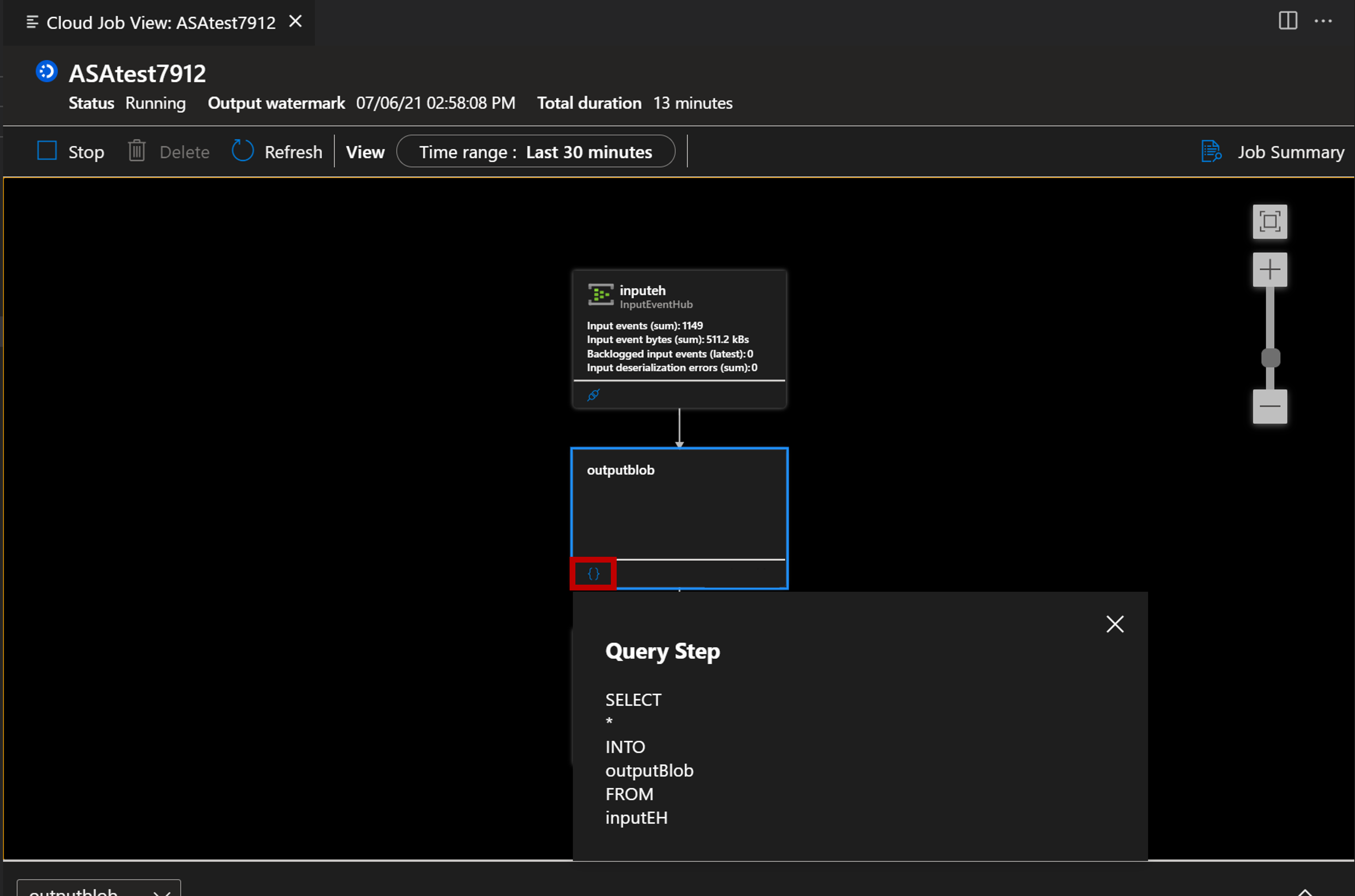
يمكنك أيضا تحديد موقع البرنامج النصي زر لعرض الاستعلام الخاص بك.
المراقبة والتصحيح باستخدام المقاييس
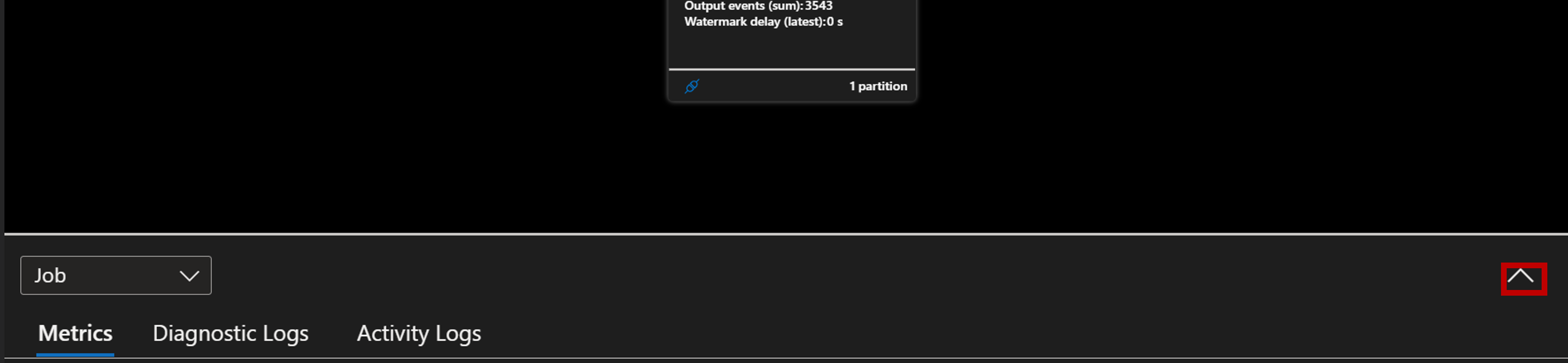
حدد زر السهم ، يمكنك فتح لوحة المقاييس.
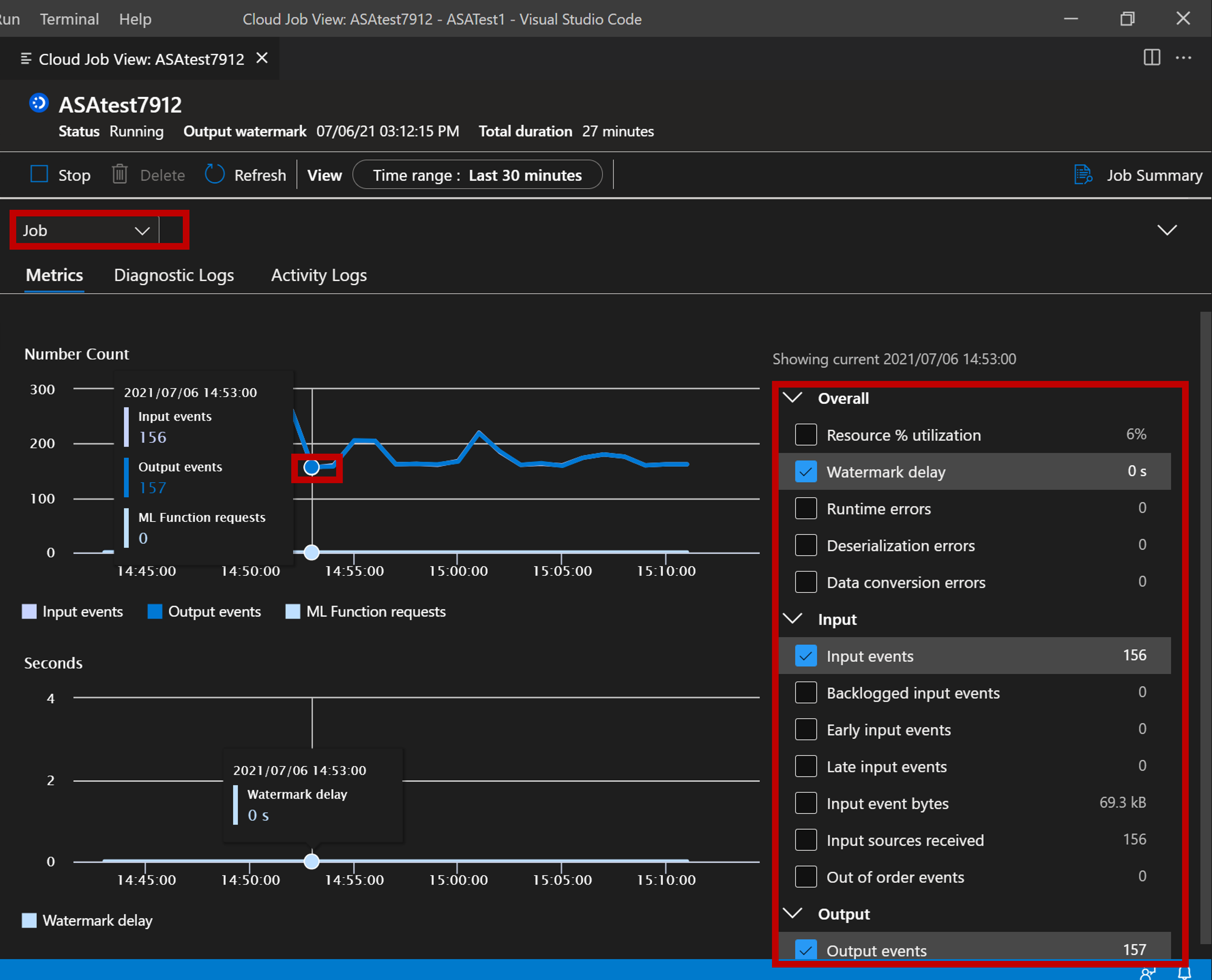
يمكنك التفاعل معها وتحليل وظيفتك مع المقاييس الرئيسية التي تظهر في الرسم البياني. يمكنك اختيار عرض المقاييس على مستوى الوظيفة أو مقاييس مستوى العقد. ويمكنك أيضا تحديد المقاييس التي تريد عرضها في الرسم البياني.
تصحيح الأخطاء باستخدام سجلات التشخيص وسجلات النشاط
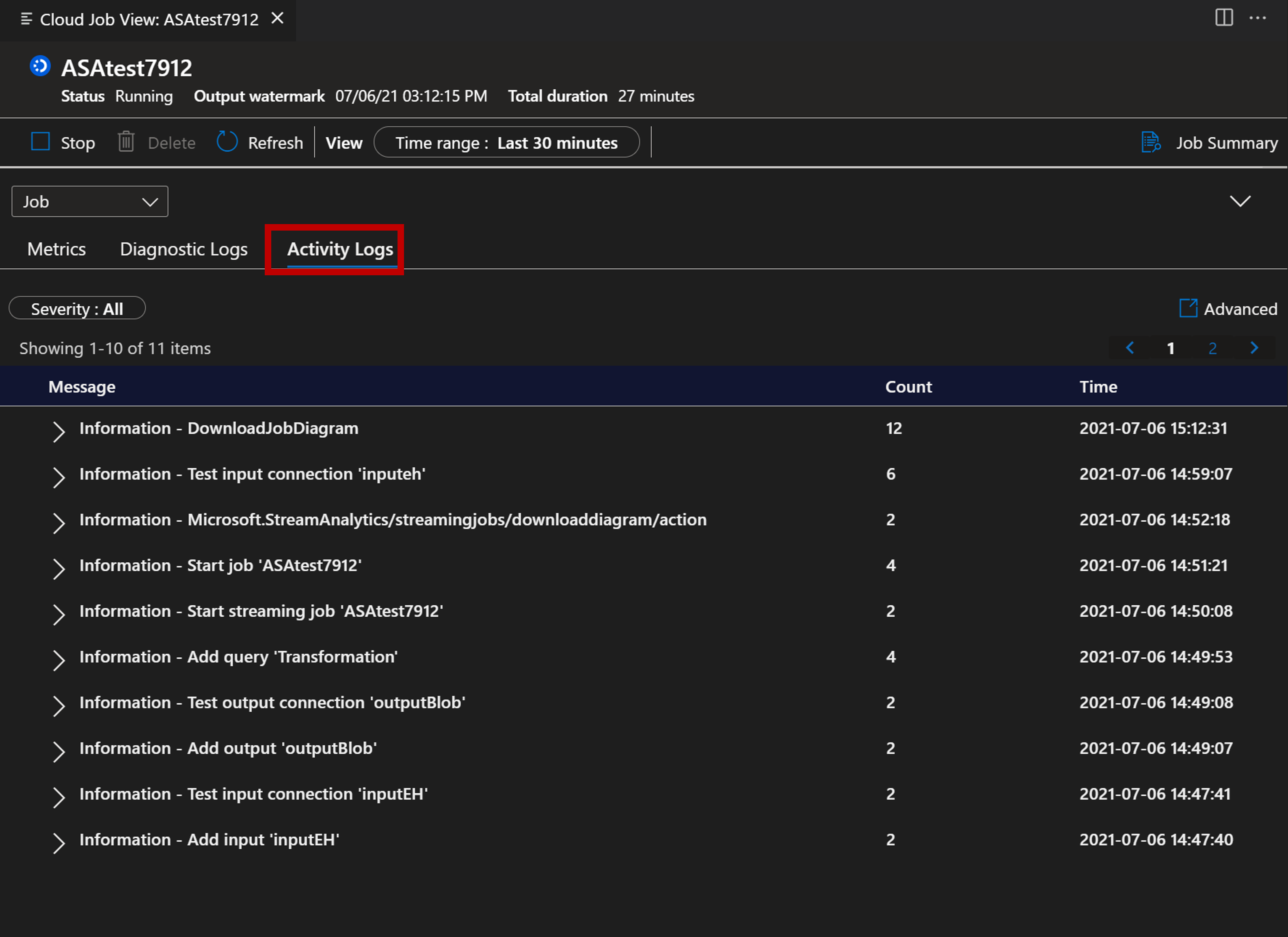
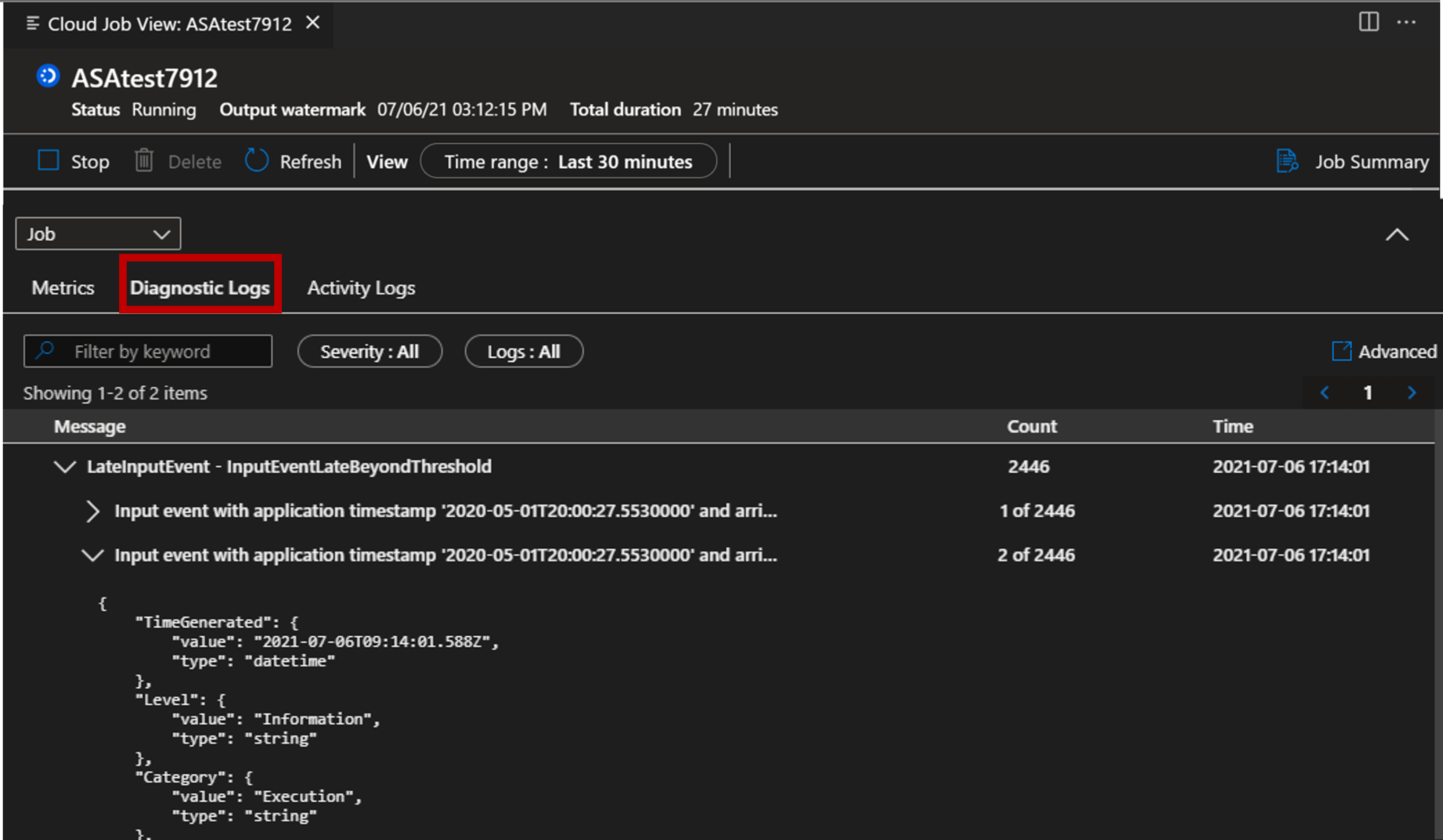
يمكنك عرض سجلات التشخيص وسجلات النشاط الخاصة بوظيفتك لاستكشاف الأخطاء وإصلاحها.
حدد علامة التبويب سجلات التشخيص .
حدد علامة التبويب سجلات النشاط