إشعار
يتطلب الوصول إلى هذه الصفحة تخويلاً. يمكنك محاولة تسجيل الدخول أو تغيير الدلائل.
يتطلب الوصول إلى هذه الصفحة تخويلاً. يمكنك محاولة تغيير الدلائل.
في هذه المقالة، ستتعلم الخطوات الأساسية لتحميل البيانات وتحليلها باستخدام Data Explorer ل Azure Synapse.
إنشاء تجمع Data Explorer
في Synapse Studio، في الجزء الأيسر، حدد إدارة>تجمعات مستكشف البيانات.
حدد New، ثم أدخل التفاصيل التالية في علامة التبويب Basics:
الإعدادات القيمة المقترحة الوصف اسم Data Explorer pool contosodataexplorer هذا هو الاسم الذي سيحصل عليه تجمع "Data Explorer". حمل العمل حساب محسّن يوفر حمل العمل هذا نسبة تخزين CPU إلى SSD أعلى. حجم العقدة صغير (4 نواة) تعيين هذا إلى أصغر حجم لتقليل التكاليف لهذه البداية السريعة هام
لاحظ أن هناك قيوداً محددة للأسماء التي يمكن لتجمعات Data Explorer استخدامها. يجب أن تحتوي الأسماء على أحرف وأرقام صغيرة فقط، ويجب أن تكون بين 4 و15 حرفاً، ويجب أن تبدأ بحرف.
اختر إنشاء>مراجعة + إنشاء. يقوم تجمع Data Explorer ببدء عملية التوفير.
إنشاء قاعدة بيانات Data Explorer
في Synapse Studio، في الجزء الأيسر، حدد البيانات.
حدد +(Add new resource)>قاعدة بياناتData Explorer، ثم ألصق المعلومات التالية:
الإعدادات القيمة المقترحة الوصف اسم التجمع contosodataexplorer اسم تجمع Data Explorer لاستخدامه الاسم TestDatabase يجب أن يكون اسم قاعدة البيانات فريدًا داخل الكتلة. فترة الاستبقاء الافتراضية 365 الفترة الزمنية (بالأيام) التي تضمن لها الاحتفاظ بالبيانات متاحة للاستعلام. يتم قياس الفترة الزمنية من وقت تناول البيانات. فترة التخزين المؤقت الافتراضية 31 الفترة الزمنية (بالأيام) التي يجب الاحتفاظ بالبيانات التي يتم الاستعلام عنها بشكل متكرر والمتوفرة في تخزين SSD أو ذاكرة الوصول العشوائي ، بدلًا من التخزين على المدى الطويل. حدد Create لإنشاء قاعدة البيانات. عادة ما يستغرق الإنشاء أقل من دقيقة.
استيعاب بيانات العينة وتحليلها باستخدام استعلام بسيط
بمجرد نشر التجمع الخاص بك، في Synapse Studio، في الجزء الأيسر، حدد Develop.
حدد + (إضافة مورد جديد) >برنامج KQL النصي. في الجزء الأيمن، يمكنك تسمية البرنامج النصي.
في القائمة Connect to، حدد contosodataexplorer.
في قائمة Use database، حدد TestDatabase.
الصق الأمر التالي، وحدد Runلإنشاء الجدول StormEvents.
.create table StormEvents (StartTime: datetime, EndTime: datetime, EpisodeId: int, EventId: int, State: string, EventType: string, InjuriesDirect: int, InjuriesIndirect: int, DeathsDirect: int, DeathsIndirect: int, DamageProperty: int, DamageCrops: int, Source: string, BeginLocation: string, EndLocation: string, BeginLat: real, BeginLon: real, EndLat: real, EndLon: real, EpisodeNarrative: string, EventNarrative: string, StormSummary: dynamic)تلميح
تحقق من أن الجدول تم إنشاؤه بنجاح. في الجزء الأيسر، حدد Data، وحدد قائمة المزيد من contosodataexplorer، ثم حدد Refresh. ضمن contosodataexplorer، قم بتوسيع Tables وتأكد من ظهور جدول StormEvents في القائمة.
الصق الأمر التالي، وحدد Run لإدخال البيانات في جدول StormEvents.
.ingest into table StormEvents 'https://kustosamples.blob.core.windows.net/samplefiles/StormEvents.csv' with (ignoreFirstRecord=true)بعد اكتمال الاستيعاب، الصق الاستعلام التالي، وحدد الاستعلام في النافذة، وحدد Run.
StormEvents
| sort by StartTime desc
| take 10
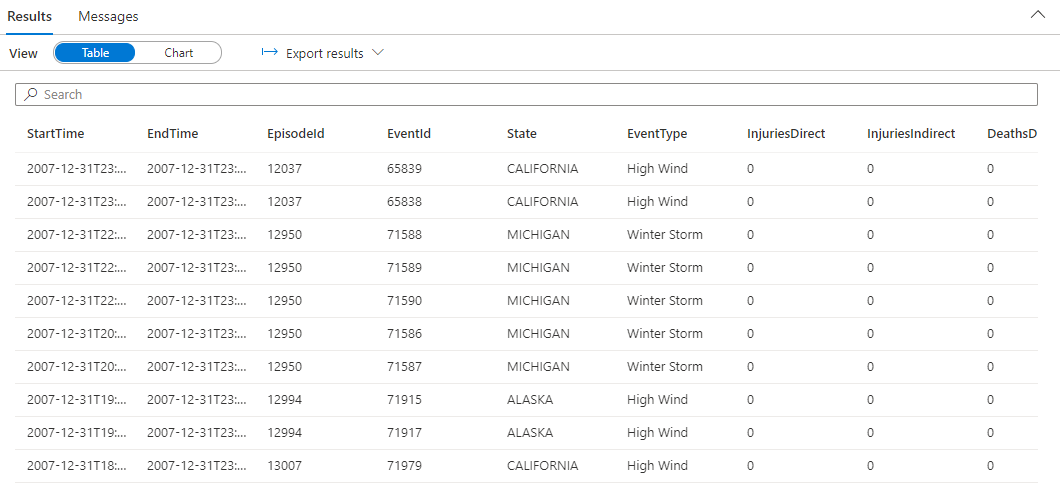
يعرض الاستعلام النتائج التالية من عينة البيانات التي تم إدخالها.