إشعار
يتطلب الوصول إلى هذه الصفحة تخويلاً. يمكنك محاولة تسجيل الدخول أو تغيير الدلائل.
يتطلب الوصول إلى هذه الصفحة تخويلاً. يمكنك محاولة تغيير الدلائل.
ستتعلم في هذه البرنامج التعليمي كيفية:
- إنشاء قاعدة بيانات تجريبية
- إنشاء عرض المستخدم للتقرير
- Connect Power BI Desktop إلى مجموعة SQL بدون خادم
- أنشئ التقرير بناء على العرض
المتطلبات الأساسية
لإكمال هذا البرنامج التعليمي، تحتاج إلى المتطلبات الأساسية التالية:
- Power BI Desktop - كان مطلوبا لعرض البيانات وإنشاء تقرير.
- مساحة عمل Azure Synapse - مطلوبة لإنشاء قاعدة بيانات ومصدر بيانات خارجي وعرض.
اختياري:
- أداة استعلام SQL، مثل امتداد MSSQL لكود Visual Studio، أو SQL Server Management Studio (SSMS).
قيم للمعاملات التالية:
| البارامتر | وصف |
|---|---|
| عنوان نقطة نهاية خدمة SQL بدون خادم | يستخدم كاسم خادم |
| منطقة نقطة نهاية خدمة SQL بدون تجمع | يستخدم لتحديد حجم التخزين المستخدم في العينات |
| اسم المستخدم وكلمة المرور للوصول إلى نقطة النهاية | يستخدم للوصول إلى نقطة النهاية |
| قاعدة بيانات ستستخدمها لإنشاء العروض | قاعدة البيانات المستخدمة كنقطة انطلاق في العينات |
1 - إنشاء قاعدة بيانات
بالنسبة لبيئة العرض التجريبي، أنشئ قاعدة بيانات تجريبية خاصة بك. تستخدم هذه قاعدة البيانات لعرض البيانات الوصفية، وليس لتخزين البيانات الفعلية.
أنشئ قاعدة بيانات العرض (وقم بحذف قاعدة بيانات موجودة إذا لزم الأمر) عن طريق تشغيل السكربت Transact-SQL التالي (T-SQL):
-- Drop database if it exists
DROP DATABASE IF EXISTS Demo
GO

-- Create new database
CREATE DATABASE [Demo];
GO
2 - إنشاء مصدر بيانات
مصدر بيانات ضروري لخدمة تجمع SQL بدون خادم للوصول إلى الملفات في التخزين. أنشئ مصدر البيانات لحساب تخزين يقع في نفس المنطقة التي تقع فيها نقطة النهاية الخاصة بك. على الرغم من أن تجمع SQL بدون خادم يمكنه الوصول إلى حسابات التخزين من مناطق مختلفة، إلا أن وجود التخزين ونقطة النهاية في نفس المنطقة يوفر أداء أفضل.
إنشاء مصدر البيانات عن طريق تشغيل السكريبت Transact-SQL (T-SQL) التالي:
-- There is no credential in data source. We are using public storage account which doesn't need a secret.
CREATE EXTERNAL DATA SOURCE AzureOpenData
WITH ( LOCATION = 'https://azureopendatastorage.blob.core.windows.net/')
3 - تحضير العرض
أنشئ العرض بناء على بيانات العرض الخارجية ليستهلكها Power BI عن طريق تشغيل السكريبت Transact-SQL التالي (T-SQL):
أنشئ العرض usPopulationView داخل قاعدة البيانات Demo باستخدام الاستعلام التالي:
DROP VIEW IF EXISTS usPopulationView;
GO

CREATE VIEW usPopulationView AS
SELECT
    *
FROM
    OPENROWSET(
        BULK 'censusdatacontainer/release/us_population_county/year=20*/*.parquet',
        DATA_SOURCE = 'AzureOpenData',
        FORMAT='PARQUET'
    ) AS uspv;
تحتوي بيانات العرض على مجموعات البيانات التالية:
عدد السكان في الولايات المتحدة حسب الجنس والعرق لكل مقاطعة أمريكية مستمد من تعداد العشريات 2000 و2010 بصيغة باركيه.
| مسار المجلد | وصف |
|---|---|
| /release/ | المجلد الأم للبيانات في حساب تخزين العرض التجريبي |
| /release/us_population_county/ | ملفات بيانات السكان في الولايات المتحدة بصيغة باركيه، مقسمة حسب السنة باستخدام نظام تقسيم الخلية/هادوب. |
4 - إنشاء تقرير Power BI
أنشئ التقرير الخاص ب Power BI Desktop باستخدام الخطوات التالية:
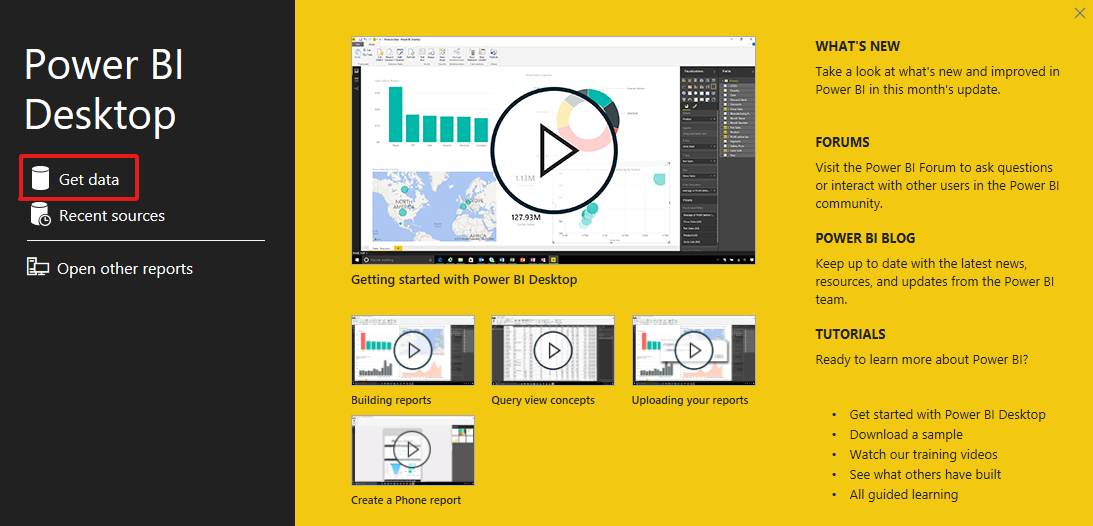
افتح تطبيق Power BI Desktop واختر الحصول على البيانات.
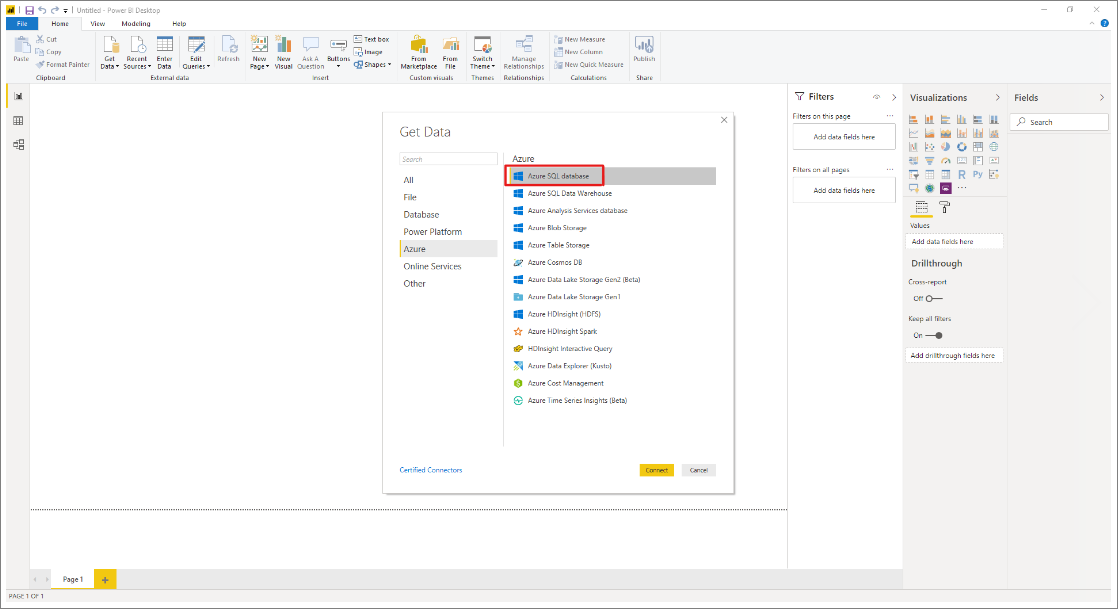
Select Azure>Azure SQL Database.
اكتب اسم الخادم الذي تقع فيه قاعدة البيانات في حقل الخادم ، ثم أدخل
Demoاسم قاعدة البيانات. اختر خيار الاستيراد ثم اختر موافق.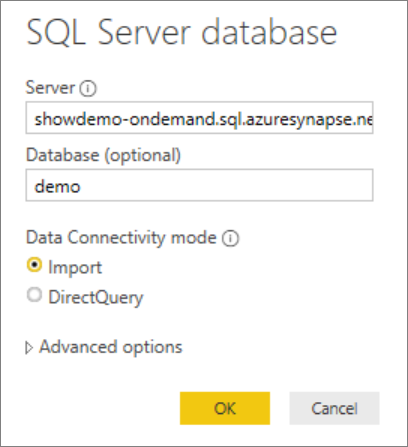
اختر طريقة المصادقة المفضلة:
مثال على AAD
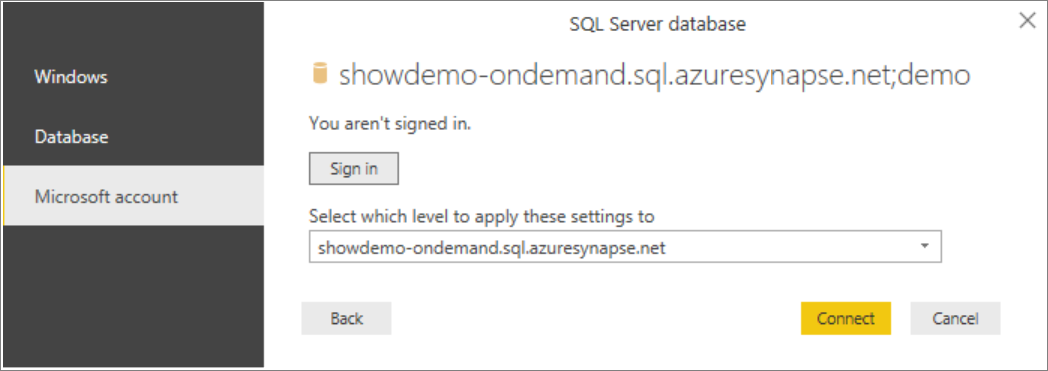
مثال على تسجيل الدخول إلى SQL - اكتب اسم المستخدم وكلمة المرور الخاصة بك.
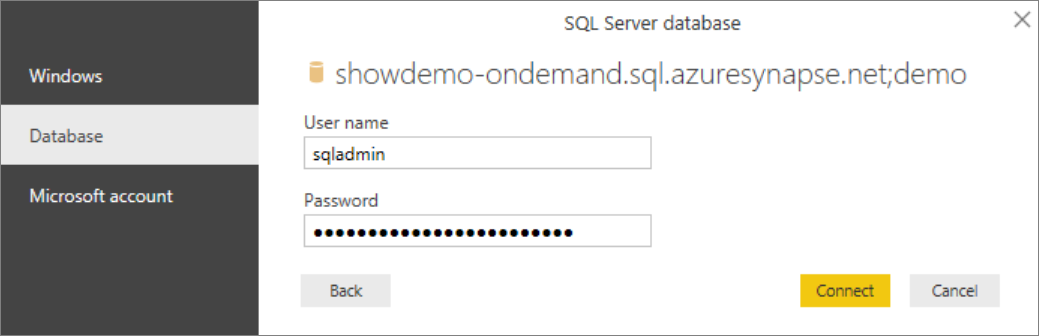
اختر العرض
usPopulationView، ثم اختر التحميل.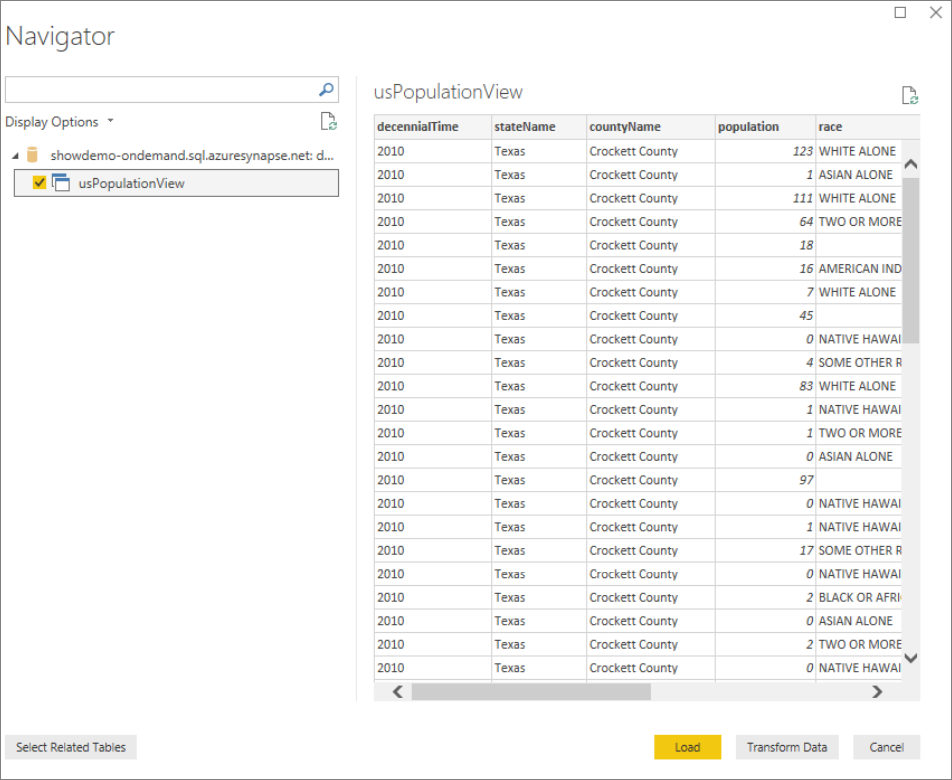
انتظر حتى تكتمل العملية، ثم ستظهر نافذة منبثقة تقول
There are pending changes in your queries that haven't been applied. اختر تطبيق التغييرات.
انتظر حتى يختفي مربع حوار استعلام تغييرات التطبيق ، وقد يستغرق ذلك بضع دقائق.
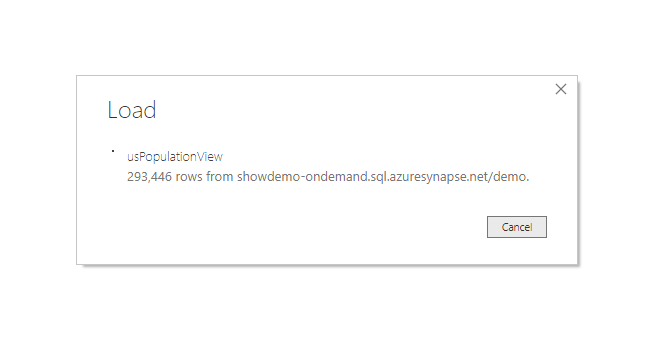
بعد اكتمال التحميل، اختر الأعمدة التالية بهذا الترتيب لإنشاء التقرير:
- اسم المقاطعة
- السكان
- اسم الولاية
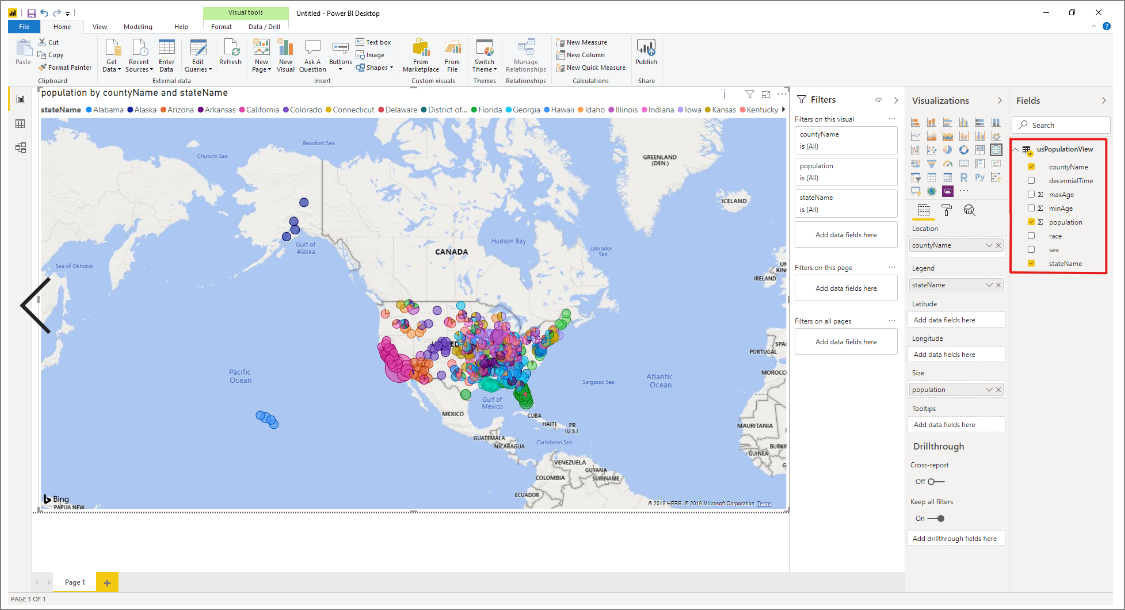
تنظيف الموارد
بمجرد الانتهاء من استخدام هذا التقرير، احذف الموارد بالخطوات التالية:
احذف بيانات الاعتماد الخاصة بحساب التخزين
DROP EXTERNAL DATA SOURCE AzureOpenDataحذف العرض
DROP VIEW usPopulationView;أسقط قاعدة البيانات
DROP DATABASE Demo;
الخطوات التالية
تقدم إلى ملفات تخزين الاستعلام لتتعلم كيفية الاستعلام عن ملفات التخزين باستخدام Synapse SQL.