إشعار
يتطلب الوصول إلى هذه الصفحة تخويلاً. يمكنك محاولة تسجيل الدخول أو تغيير الدلائل.
يتطلب الوصول إلى هذه الصفحة تخويلاً. يمكنك محاولة تغيير الدلائل.
تسهل عمليات النشر التلقائي عملية إعداد GitHub Action أو Azure DevOps Pipeline، مما يسهل إنشاء خط أنابيب نشر مستمر لتطبيقك إلى خدمة Azure Kubernetes (AKS). بمجرد الاتصال، يقوم كل تثبيت جديد تلقائيا بتشغيل البنية الأساسية لبرنامج ربط العمليات التجارية، وتقديم التحديثات إلى تطبيقك بسلاسة. يمكنك إما إحضار ملفات النشر الخاصة بك لإنشاء مسار سريع أو إنشاء بيانات Dockerfiles وKubernetes لتعبئة التطبيقات غير الحاوية ونشرها بأقل جهد ممكن.
المتطلبات الأساسية
- A GitHub account or an Azure DevOps organisation.
- نظام مجموعة AKS. إذا لم يكن لديك واحد، يمكنك إنشاء واحد باستخدام الخطوات في نشر عنقود خدمة Azure Kubernetes (AKS).
- An Azure Container Registry (ACR). إذا لم يكن لديك واحد، يمكنك إنشاء واحد باستخدام الخطوات في دمج Azure Container Registry (ACR) مع عنقود خدمة Azure Kubernetes (AKS).
- تطبيق للنشر.
الاتصال بمستودع التعليمات البرمجية المصدر
إنشاء سير عمل توزيع تلقائي وتخويله للاتصال بمستودع التعليمات البرمجية المصدر المطلوب.
- في بوابة Azure، انتقل إلى مورد عنقود AKS الخاص بك.
- من قائمة الخدمة، ضمن Settings، حدد Automated deployments>Create.
- تحت Repository details، أدخل اسما لسير العمل، ثم اختر GitHub أو ADO لموقع المستودع الخاص بك.
- حدد تخويل الوصول للاتصال بالمستودع المطلوب.
- اختر المستودعوالفرع، ثم حدد التالي.
اختر تكوين صورة الحاوية
للحصول على تطبيق جاهز ل Kubernetes، تحتاج إلى إنشائه في صورة حاوية وتخزينه في سجل حاوية. يمكنك استخدام Dockerfile لتوفير إرشادات حول كيفية إنشاء صورة الحاوية. إذا لم يكن مستودع التعليمات البرمجية المصدر لديك يحتوي بالفعل على Dockerfile، يمكن أن تقوم عمليات النشر التلقائية بإنشاء واحد لك. وإلا، يمكنك استخدام Dockerfile موجود.
استخدم النشر الآلي لإنشاء ملف Docker للعديد من اللغات والأطر مثل Go، C#، Node.js، Python، Java، Gradle، Clojure، PHP، Ruby، Erlang، Swift، وRust. يعتمد دعم اللغة على ما هو متوفر في draft.sh.
- حدد Auto-containerize (generate Dockerfile) لتكوين الحاوية.
- حدد موقع مكان حفظ Dockerfile الذي تم إنشاؤه في المستودع.
- حدد بيئة التطبيق من قائمة اللغات والأطر المدعومة.
- أدخل منفذ التطبيق.
- توفير مسار سياق بناء Dockerfile .
- اختر Azure Container Registry موجود أو أنشئ واحدا جديدا. يستخدم هذا السجل لتخزين صورة التطبيق المضمنة.
اختر تكوين بيان Kubernetes
ملاحظة
يدعم خيار Generate Manifests أيضا الميزات المتقدمة مثل تكامل Service Connector وموارد الدخول التي تم إنشاؤها تلقائيا وملفات بيان Kubernetes الأكثر تفصيلا وقابلة للتخصيص.
يتكون التطبيق الذي يعمل على Kubernetes من العديد من مكونات Kubernetes الأولية. تصف هذه المكونات صورة الحاوية التي يجب استخدامها، وعدد النسخ المتماثلة التي سيتم تشغيلها، وإذا كان هناك عنوان IP عام مطلوب لعرض التطبيق، وما إلى ذلك. لمزيد من المعلومات، راجع وثائق Kubernetes الرسمية. إذا لم يكن مستودع التعليمات البرمجية المصدر لديك يحتوي بالفعل على بيانات Kubernetes الأساسية للتوزيع، يمكن أن تقوم عمليات النشر التلقائية بإنشاءها لك. وإلا، يمكنك استخدام مجموعة من البيانات الموجودة. يمكنك أيضا اختيار مخطط Helm موجود.
إذا كان مستودع التعليمات البرمجية الخاص بك يحتوي بالفعل على Dockerfile، يمكنك تحديده لاستخدامه لإنشاء صورة التطبيق.
- حدد Use existing Kubernetes manifest deployment files for the deployment options.
- حدد ملف أو مجلد بيان Kubernetes من المستودع الخاص بك.
- حدد التالي.
(اختياري) استخدام دخول مدار و/أو موصل خدمة
عند إنشاء بيانات Kubernetes مع عمليات النشر التلقائية، يمكنك اختياريا تمكين توجيه التطبيق لإعداد وحدة تحكم دخول للتطبيق الخاص بك. يمكنك أيضا استخدام Service Connector لإنشاء اتصال جديد أو دمج تطبيقك بسلاسة مع خلفية خدمة Azure موجودة.
يوفر App Routing وحدة تحكم دخول مدارة بالكامل تعتمد على NGINX من العلبة، مع تشفير SSL/TLS مدمج باستخدام شهادات مخزنة في Azure Key Vault وإدارة مناطق DNS عبر Azure DNS. عند استخدام عمليات النشر التلقائية، يتكامل أمر كشف الدخول بسلاسة مع توجيه التطبيق، ما يجعل من السهل عرض التطبيق الخاص بك لحركة مرور خارجية تحت اسم DNS مخصص آمن - مع الحد الأدنى من التكوين.
- حدد مربع كشف الدخول .
- اختر بين وحدة تحكم دخول موجودة أو وحدة تحكم دخول جديدة.
- اختر بين استخدام SSL/TLS ممكن أو وحدة تحكم دخول غير آمنة .
- (اختياري) أدخل تفاصيل الشهادة إذا كان اختيار وحدة تحكم دخول ممكنة SSL/TLS .
- اختر بين استخدام Azure DNS أو مزود طرف ثالث.
- ادخل Azure DNS Zone وSub Domain name.
(اختياري) إضافة متغيرات البيئة
تعريف متغيرات البيئة لحاوية في Kubernetes عن طريق تحديد أزواج قيمة الاسم. متغيرات البيئة مهمة لأنها تساعد على تمكين إدارة أسهل للإعدادات، والتعامل الآمن مع المعلومات الحساسة، والمرونة عبر البيئات.
مراجعة التكوين والنشر
راجع تكوين التطبيق، وبيانات Kubernetes، ثم حدد Deploy. سيتم إنشاء طلب سحب (PR) مقابل المستودع الذي حددته، لذلك لا تنتقل بعيدا عن صفحة النشر.
مراجعة طلب السحب ودمجه
عند نجاح النشر، حدد عرض طلب السحب لعرض تفاصيل طلب السحب الذي تم إنشاؤه في مستودع التعليمات البرمجية.
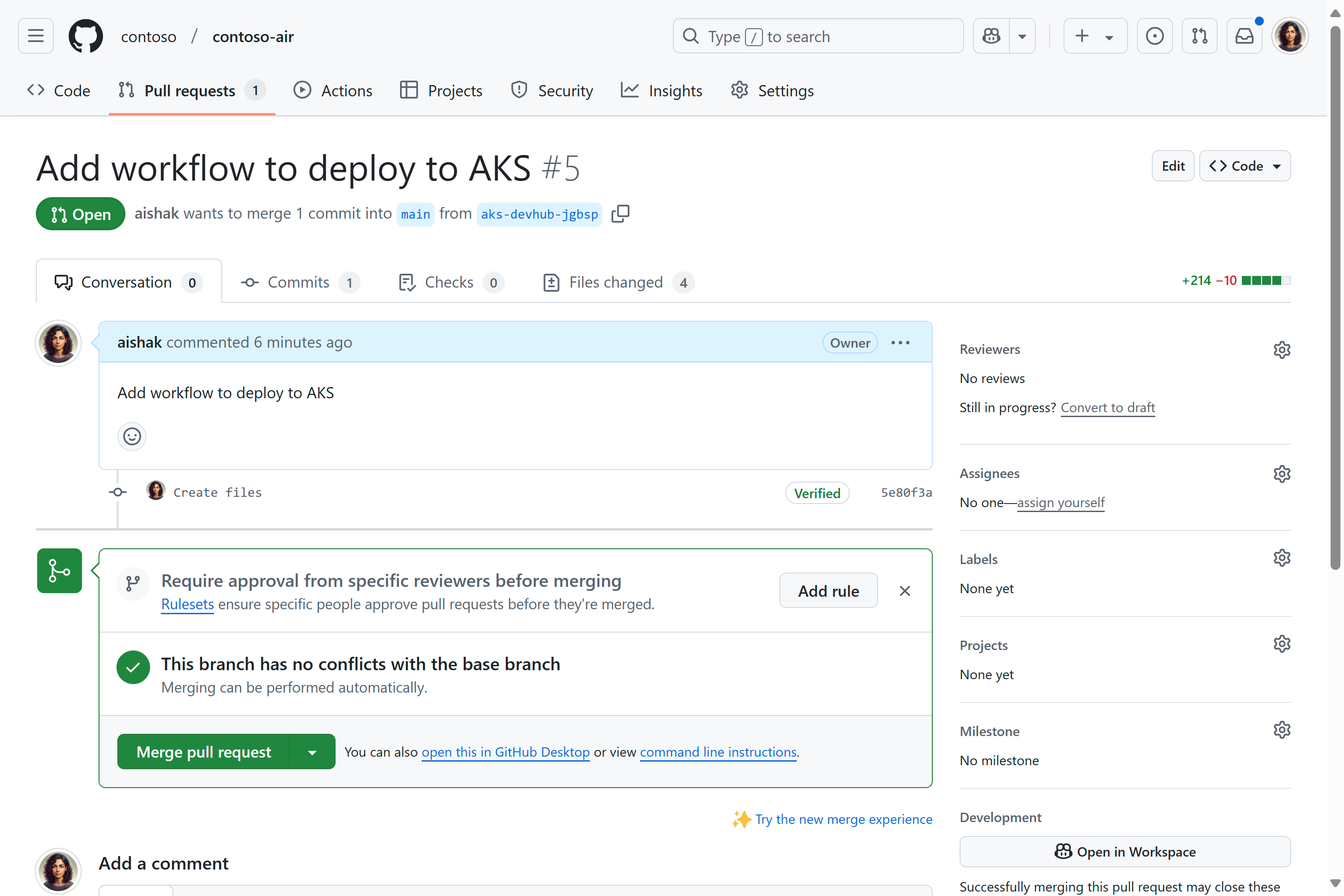
- راجع التغييرات ضمن الملفات التي تم تغييرها وقم بإجراء أي تعديلات مطلوبة.
- حدد Merge pull request لدمج التغييرات في مستودع التعليمات البرمجية.
دمج التغيير يشغل سير عمل GitHub Actions الذي يبني تطبيقك في صورة حاوية، ويخزنها في Azure Container Registry، ثم ينشرها في العنقود.
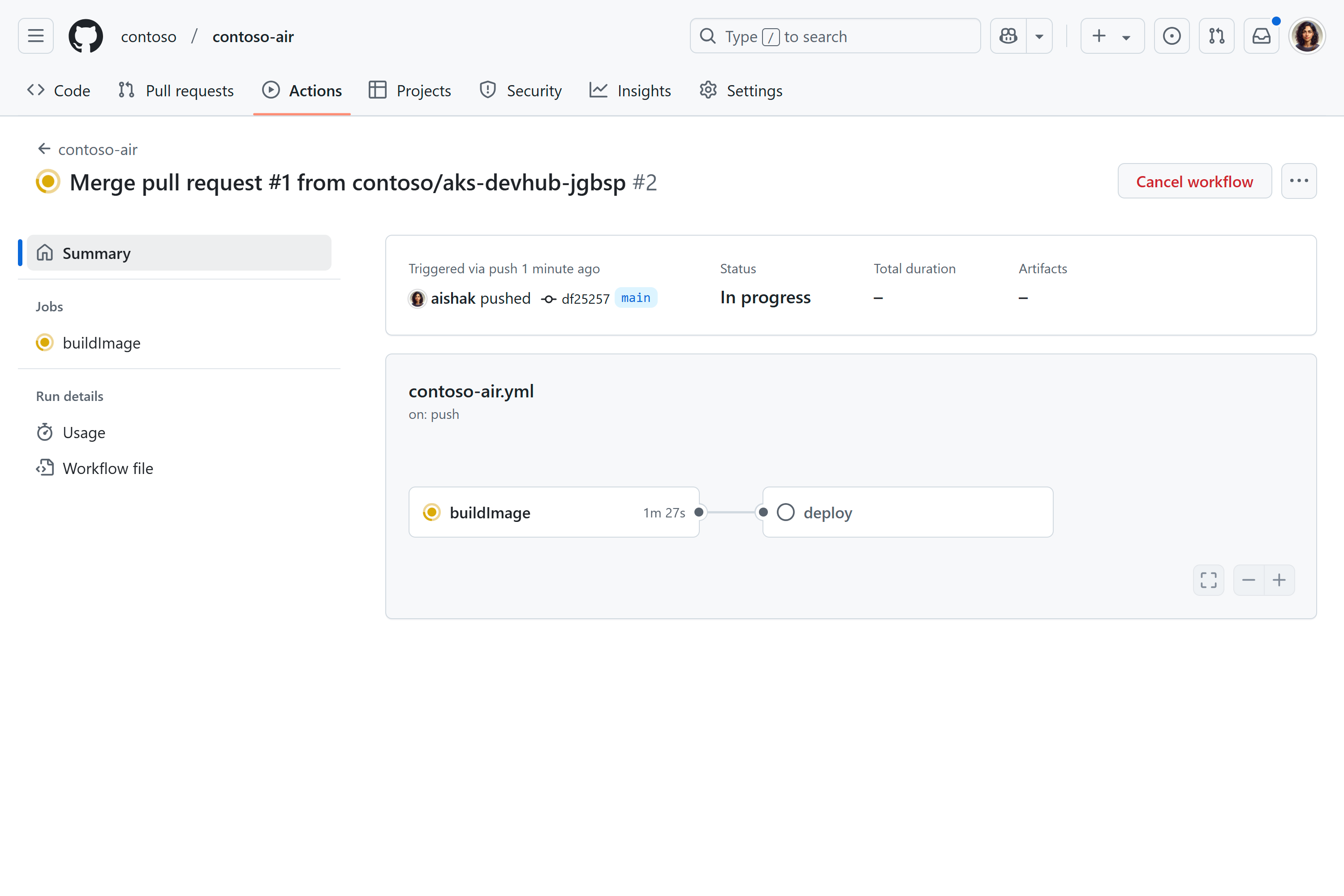
التحقق من الموارد المنشورة
بعد الانتهاء من خط الأنابيب، يمكنك مراجعة Kubernetes
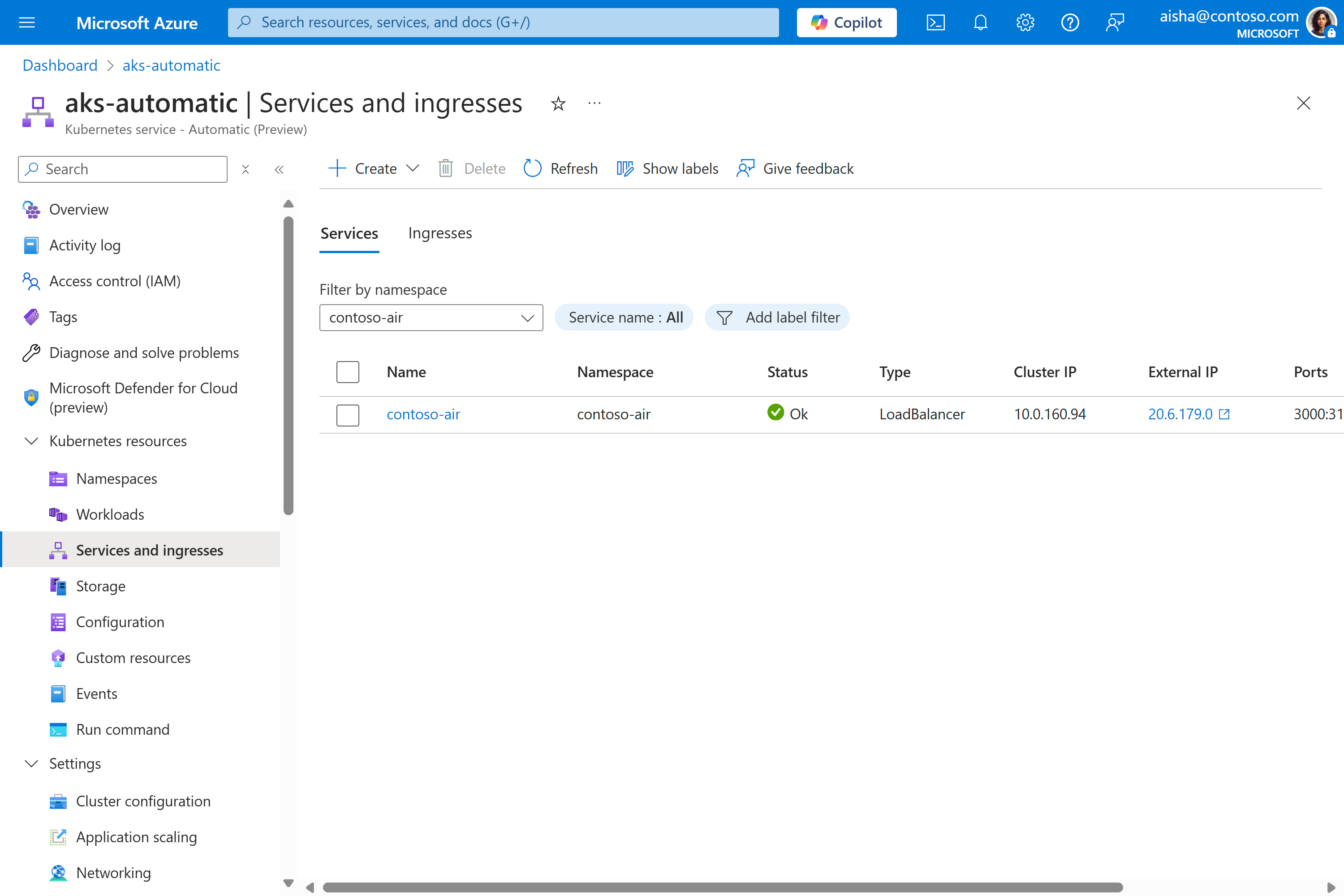
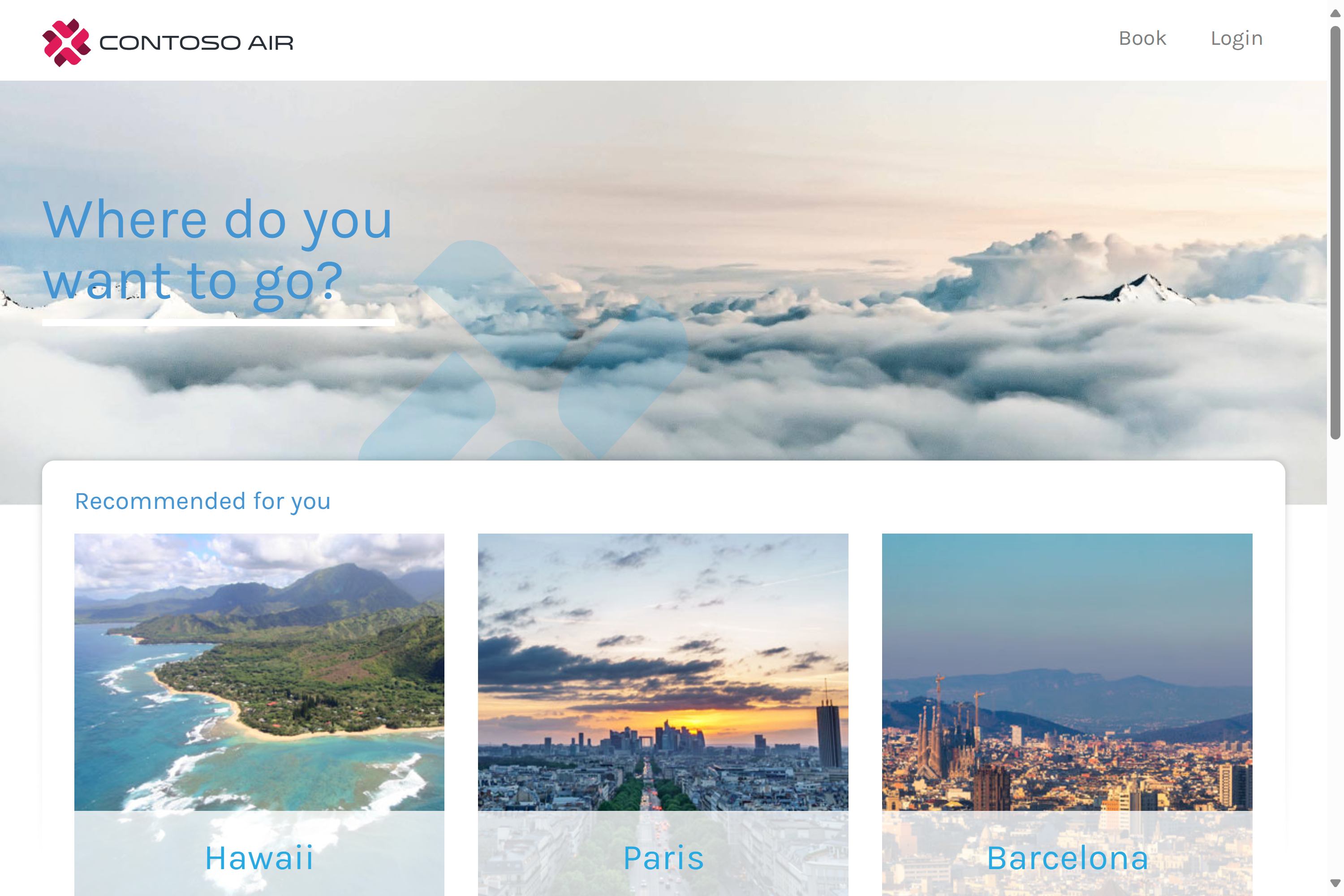
يجب أن يؤدي تحديد عنوان IP الخارجي إلى فتح صفحة مستعرض جديدة مع التطبيق قيد التشغيل.
حذف الموارد
بمجرد الانتهاء من مجموعة العناصر، استخدم الخطوات التالية لحذفها لتجنب تحمل رسوم Azure:
- في بوابة Azure، انتقل إلى النشر الآلي
- حدد ... على البنية الأساسية لبرنامج ربط العمليات التجارية التي تختارها.
- حدد حذف.