إشعار
يتطلب الوصول إلى هذه الصفحة تخويلاً. يمكنك محاولة تسجيل الدخول أو تغيير الدلائل.
يتطلب الوصول إلى هذه الصفحة تخويلاً. يمكنك محاولة تغيير الدلائل.
في هذه المقالة، ستتعلم كيفية نشر وإدارة تطبيق Kubernetes من Azure Marketplace.
Azure Marketplace هو متجر عبر الإنترنت يحتوي على الآلاف من تطبيقات وخدمات برامج تكنولوجيا المعلومات التي أنشأتها شركات التكنولوجيا الرائدة في الصناعة. في Azure Marketplace، يمكنك العثور على البرامج والخدمات التي تحتاجها لإنشاء حلول جديدة وإدارة البنية الأساسية السحابية وتجربتها وشرائها ونشرها. يتضمن الكتالوج حلولا لمختلف الصناعات والمجالات التقنية، والتجارب المجانية، والخدمات الاستشارية من شركاء Microsoft.
القيود
- هذه الميزة مدعومة حاليا فقط في المناطق التالية:
- شرق أستراليا، جنوب شرق أستراليا، جنوب البرازيل، كندا الوسطى، شرق كندا، وسط الهند، وسط الولايات المتحدة، شرق آسيا، شرق الولايات المتحدة، شرق الولايات المتحدة 2، شرق الولايات المتحدة 2 EAUP، فرنسا الوسطى، فرنسا الجنوبية، ألمانيا الشمالية، ألمانيا الغربية الوسطى، شرق اليابان، غرب اليابان، جيو الهند الغربية، كوريا الوسطى، كوريا الجنوبية، شمال وسط الولايات المتحدة، شمال أوروبا، شرق النرويج، غرب النرويج، جنوب أفريقيا الشمالية، جنوب وسط الولايات المتحدة وجنوب الهند وجنوب شرق آسيا ووسط السويد وشمال سويسرا وشمال الإمارات العربية المتحدة وجنوب المملكة المتحدة وغرب المملكة المتحدة وغرب وسط الولايات المتحدة وغرب أوروبا وغرب الولايات المتحدة وغرب الولايات المتحدة 2 وغرب الولايات المتحدة 3
- لا يمكنك نشر عروض الحاوية المستندة إلى تطبيق Kubernetes على AKS ل Azure Stack HCI أو AKS Edge Essentials.
تحديد تطبيق Kubernetes ونشره
من نظام مجموعة AKS
في مدخل Microsoft Azure، انتقل إلى مورد نظام مجموعة AKS.
من قائمة الخدمة، ضمن Settings، حدد Extensions + applications>Add.
يمكنك البحث عن عرض أو ناشر مباشرة بالاسم، أو يمكنك استعراض جميع العروض. لعرض عروض تطبيق Kubernetes، حدد Containers ضمن Categories.
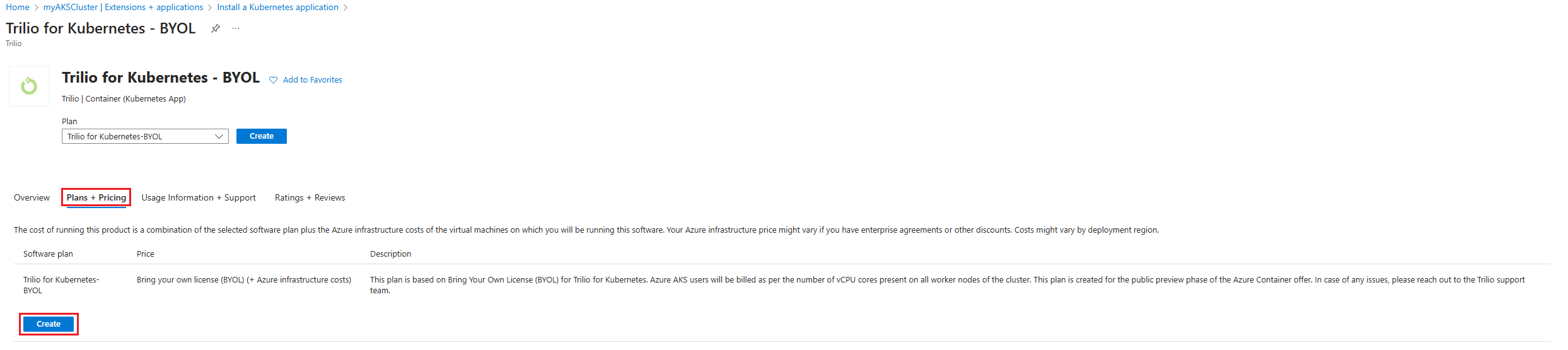
بعد اتخاذ قرار بشأن أحد التطبيقات، حدد العرض. يستخدم المثال التالي عرض TrilioVault ل Kubernetes - BYOL.
حدد Plans + Pricing لضمان قبول الشروط، ثم حدد Create.
اتبع كل صفحة في عملية إنشاء التطبيق، واملأ المعلومات لمجموعة الموارد الخاصة بك، والمجموعة الخاصة بك، وأي خيارات تكوين يتطلبها التطبيق. يمكنك أن تقرر النشر على نظام مجموعة AKS جديد أو استخدام نظام مجموعة موجود.
بمجرد ملء جميع المعلومات المطلوبة، حدد Review + create>Create.
قد يستغرق نشر التطبيق بضع دقائق. يمكنك مراقبة حالة النشر من صفحة Extensions + applications.
البحث في مدخل Microsoft Azure
من الصفحة الرئيسية لمدخل Microsoft Azure، ابحث عن Marketplaceوحدده .
يمكنك البحث عن عرض أو ناشر مباشرة بالاسم، أو يمكنك استعراض جميع العروض. للعثور على عروض تطبيق Kubernetes، على الجانب الأيسر ضمن Categories حدد Containers.
بعد اتخاذ قرار بشأن أحد التطبيقات، حدد العرض. يستخدم المثال التالي عرض TrilioVault ل Kubernetes - BYOL.
حدد Plans + Pricing لضمان قبول الشروط، ثم حدد Create.
اتبع كل صفحة في عملية إنشاء التطبيق، واملأ المعلومات لمجموعة الموارد الخاصة بك، والمجموعة الخاصة بك، وأي خيارات تكوين يتطلبها التطبيق. يمكنك أن تقرر النشر على نظام مجموعة AKS جديد أو استخدام نظام مجموعة موجود.
بمجرد ملء جميع المعلومات المطلوبة، حدد Review + create>Create.
قد يستغرق نشر التطبيق بضع دقائق. يمكنك مراقبة حالة النشر من صفحة Extensions + applications.
تحقق من التوزيع
- انتقل إلى نظام المجموعة حيث قمت بتثبيت التطبيق مؤخرا.
- من قائمة الخدمة، ضمن Settings، حدد Extensions + applications.
- تحقق من إدراج الملحق ويظهر حالة التوفيربنجاح.
إدارة دورة حياة العرض
لإدارة دورة الحياة، يتم تمثيل عرض Kubernetes كملحق نظام مجموعة ل AKS. لمزيد من المعلومات، راجع ملحقات نظام المجموعة ل AKS. يؤدي شراء عرض من Azure Marketplace إلى إنشاء مثيل جديد للملحق على نظام مجموعة AKS.
- في مدخل Microsoft Azure، انتقل إلى نظام المجموعة حيث قمت مؤخرا بتثبيت التطبيق.
- من قائمة الخدمة، ضمن Settings، حدد Extensions + applications.
- حدد اسم ملحق للانتقال إلى طريقة عرض خصائص حيث يمكنك تعطيل التحديثات التلقائية أو التحقق من حالة التوفير أو حذف مثيل الملحق أو تعديل إعدادات التكوين حسب الحاجة.
مراقبة معلومات الفوترة والاستخدام
- في مدخل Microsoft Azure، انتقل إلى مجموعة موارد نظام المجموعة.
- من قائمة الخدمة، ضمن Cost Management، حدد Cost analysis. ضمن المنتج، يمكنك مشاهدة تصنيف التكلفة للخطة التي حددتها.
إزالة عرض
يمكنك حذف خطة تم شراؤها لعرض حاوية Azure عن طريق حذف مثيل الملحق على نظام المجموعة.
- انتقل إلى نظام المجموعة حيث قمت بتثبيت التطبيق مؤخرا.
- من قائمة الخدمة، ضمن Settings، حدد Extensions + applications.
- حدد تطبيقا، ثم حدد إلغاء تثبيت.
استكشاف الأخطاء وإصلاحها
إذا واجهت مشكلات، فراجع قائمة التحقق من استكشاف الأخطاء وإصلاحها الخاصة بالنشر الفاشل لعرض Kubernetes.
الخطوات التالية
- تعرف على المزيد حول استكشاف التكاليف وتحليلها.
- تعرف على المزيد حول نشر تطبيق Kubernetes برمجيا باستخدام Azure CLI.
- تعرف على المزيد حول نشر تطبيق Kubernetes باستخدام قالب ARM.