إشعار
يتطلب الوصول إلى هذه الصفحة تخويلاً. يمكنك محاولة تسجيل الدخول أو تغيير الدلائل.
يتطلب الوصول إلى هذه الصفحة تخويلاً. يمكنك محاولة تغيير الدلائل.
لتحقيق أقصى قدر من النجاح لجهود حوكمة واجهة برمجة التطبيقات الخاصة بك، من الضروري تحويل الحوكمة إلى اليسار في وقت مبكر من دورة تطوير واجهة برمجة التطبيقات. يسمح هذا الأسلوب لمطوري واجهة برمجة التطبيقات بإنشاء واجهات برمجة التطبيقات بشكل صحيح من البداية، وحفظها من جهد التطوير الضائع والتخفيف من واجهات برمجة التطبيقات غير المتوافقة لاحقا في عملية التطوير.
يتضمن ملحق Azure API Center ل Visual Studio Code قدرات الحوكمة التالية لمطوري واجهة برمجة التطبيقات:
- تقييم تصميمات واجهة برمجة التطبيقات مقابل إرشادات نمط واجهة برمجة التطبيقات حيث يتم تطوير واجهة برمجة التطبيقات في Visual Studio Code.
- الكشف المبكر عن التغييرات العاجلة بحيث تظل واجهات برمجة التطبيقات موثوقة وتعمل كما هو متوقع، مع الحفاظ على ثقة المستخدمين النهائيين وأصحاب المصلحة.
يمكن لمطوري واجهة برمجة التطبيقات أيضا الاستفادة من الميزات في الملحق لتسجيل واجهات برمجة التطبيقات في مركز واجهة برمجة التطبيقات واكتشاف واجهات برمجة التطبيقات واستهلاكها.
المتطلبات الأساسية
مركز واحد أو أكثر من مراكز API في اشتراك Azure الخاص بك. يمكنك إنشاء مركز API باستخدام ملحق Azure API Center أو أدوات أخرى.
- حاليا، تحتاج إلى تعيين دور مساهم خدمة Azure API Center أو أذونات أعلى على مركز واجهة برمجة التطبيقات لإدارة واجهات برمجة التطبيقات باستخدام الملحق.
- ملحق طيفي ل Visual Studio Code - لتشغيل عمليات التحقق من توافق تصميم واجهة برمجة التطبيقات اليسرى في Visual Studio Code
- CLI البصري - للكشف عن التغييرات العاجلة بين مستندات مواصفات واجهة برمجة التطبيقات
إعداد الملحق
تثبيت ملحق Azure API Center ل Visual Studio Code من Visual Studio Code Marketplace. تثبيت ملحقات أخرى حسب الحاجة.
إشعار
حيثما لوحظ، تتوفر بعض الميزات فقط في الإصدار التجريبي من ملحق Azure API Center. عند تثبيت الملحق من Visual Studio Code Marketplace، يمكنك اختيار تثبيت إصدار الإصدار أو إصدار ما قبل الإصدار. التبديل بين الإصدارين في أي وقت باستخدام قائمة سياق الزر إدارة للملحق في طريقة عرض الملحقات.
في Visual Studio Code، في شريط النشاط على اليسار، حدد API Center.

إذا لم تكن قد سجلت الدخول إلى حساب Azure الخاص بك، فحدد تسجيل الدخول إلى Azure...، واتبع المطالبات لتسجيل الدخول. حدد اشتراك Azure مع مركز واجهة برمجة التطبيقات (أو مراكز واجهة برمجة التطبيقات) الذي ترغب في عرض واجهات برمجة التطبيقات منه. يمكنك أيضا التصفية على اشتراكات محددة إذا كان لديك العديد من الاشتراكات للعرض منها.
توافق تصميم واجهة برمجة التطبيقات
لضمان توافق التصميم مع المعايير التنظيمية أثناء إنشاء واجهات برمجة التطبيقات، يوفر ملحق Azure API Center ل Visual Studio Code دعما متكاملا لمواصفات واجهة برمجة التطبيقات مع Spectral.
- استخدم اختصار لوحة المفاتيح Ctrl+Shift+P لفتح لوحة الأوامر. اكتب Azure API Center: قم بتعيين دليل نمط واجهة برمجة التطبيقات النشط واضغط على Enter.
- حدد إحدى القواعد الافتراضية المتوفرة، أو إذا كان لدى مؤسستك دليل أنماط متوفر بالفعل، فاستخدم Select Local File أو Input Remote URL لتحديد مجموعة القواعد النشطة في Visual Studio Code. اضغط على مفتاح الإدخال Enter.
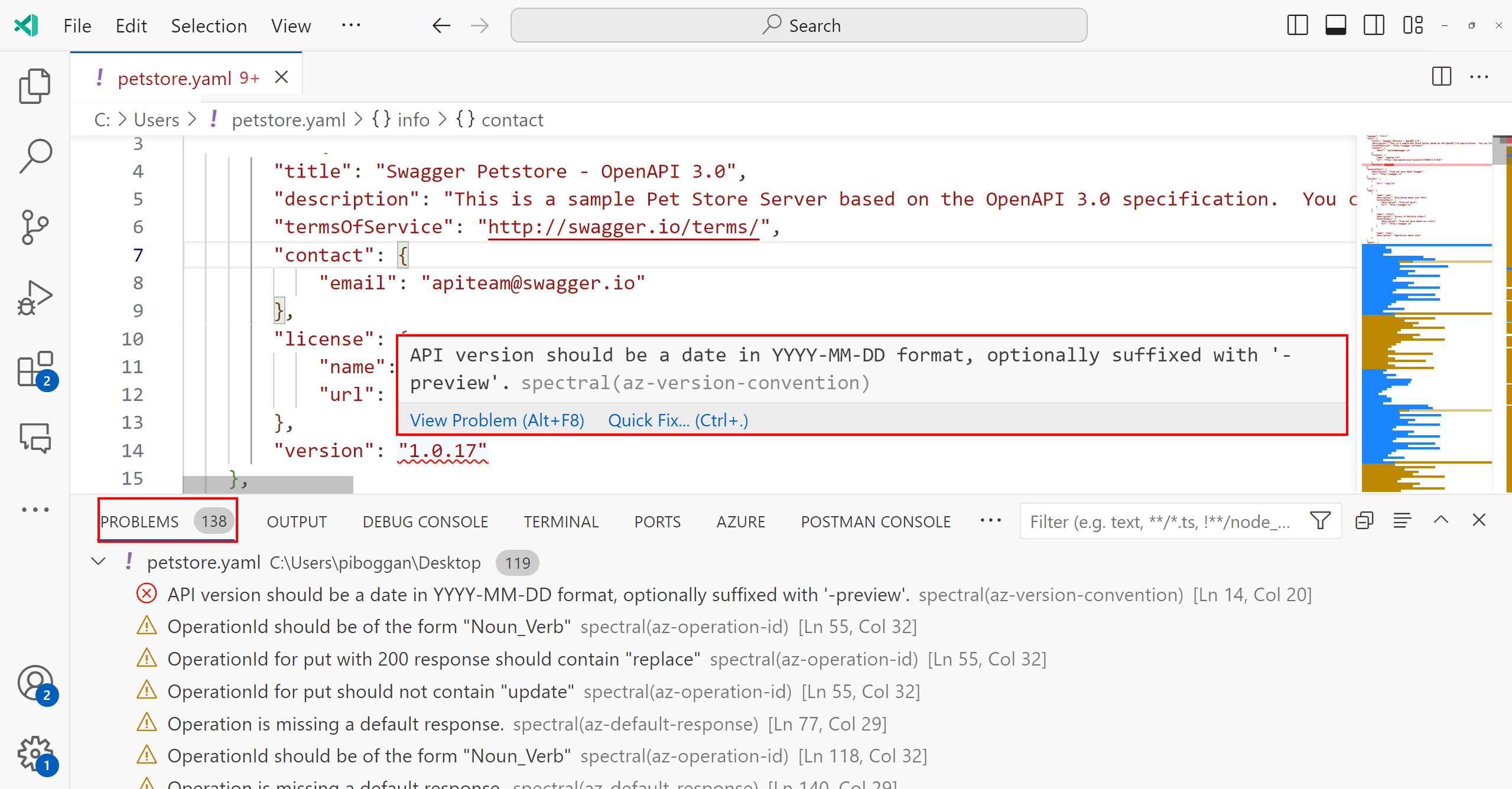
بمجرد تعيين دليل نمط API نشط، يؤدي فتح أي ملف مواصفات مستند إلى OpenAPI أو AsyncAPI إلى تشغيل عملية تحليل محلية في Visual Studio Code. يتم عرض النتائج بشكل مضمن في المحرر وفي نافذة المشاكل (عرض>المشاكل أو Ctrl+Shift+M).
الكشف عن التغيير العاجل
عند تقديم إصدارات جديدة من واجهة برمجة التطبيقات الخاصة بك، من المهم التأكد من أن التغييرات التي تم إدخالها لا توقف مستهلكي واجهة برمجة التطبيقات على الإصدارات السابقة من واجهة برمجة التطبيقات الخاصة بك. يسهل ملحق Azure API Center ل Visual Studio Code هذا الأمر من خلال الكشف عن التغيير العاجل لمستندات مواصفات OpenAPI التي تعمل بواسطة Visual.
- استخدم اختصار لوحة المفاتيح Ctrl+Shift+P لفتح لوحة الأوامر. اكتب Azure API Center: الكشف عن التغيير العاجل والضغط على Enter.
- حدد مستند مواصفات واجهة برمجة التطبيقات الأول للمقارنة. تتضمن الخيارات الصالحة مواصفات واجهة برمجة التطبيقات الموجودة في مركز واجهة برمجة التطبيقات أو ملف محلي أو المحرر النشط في Visual Studio Code.
- حدد مستند مواصفات واجهة برمجة التطبيقات الثاني للمقارنة. تتضمن الخيارات الصالحة مواصفات واجهة برمجة التطبيقات الموجودة في مركز واجهة برمجة التطبيقات أو ملف محلي أو المحرر النشط في Visual Studio Code.
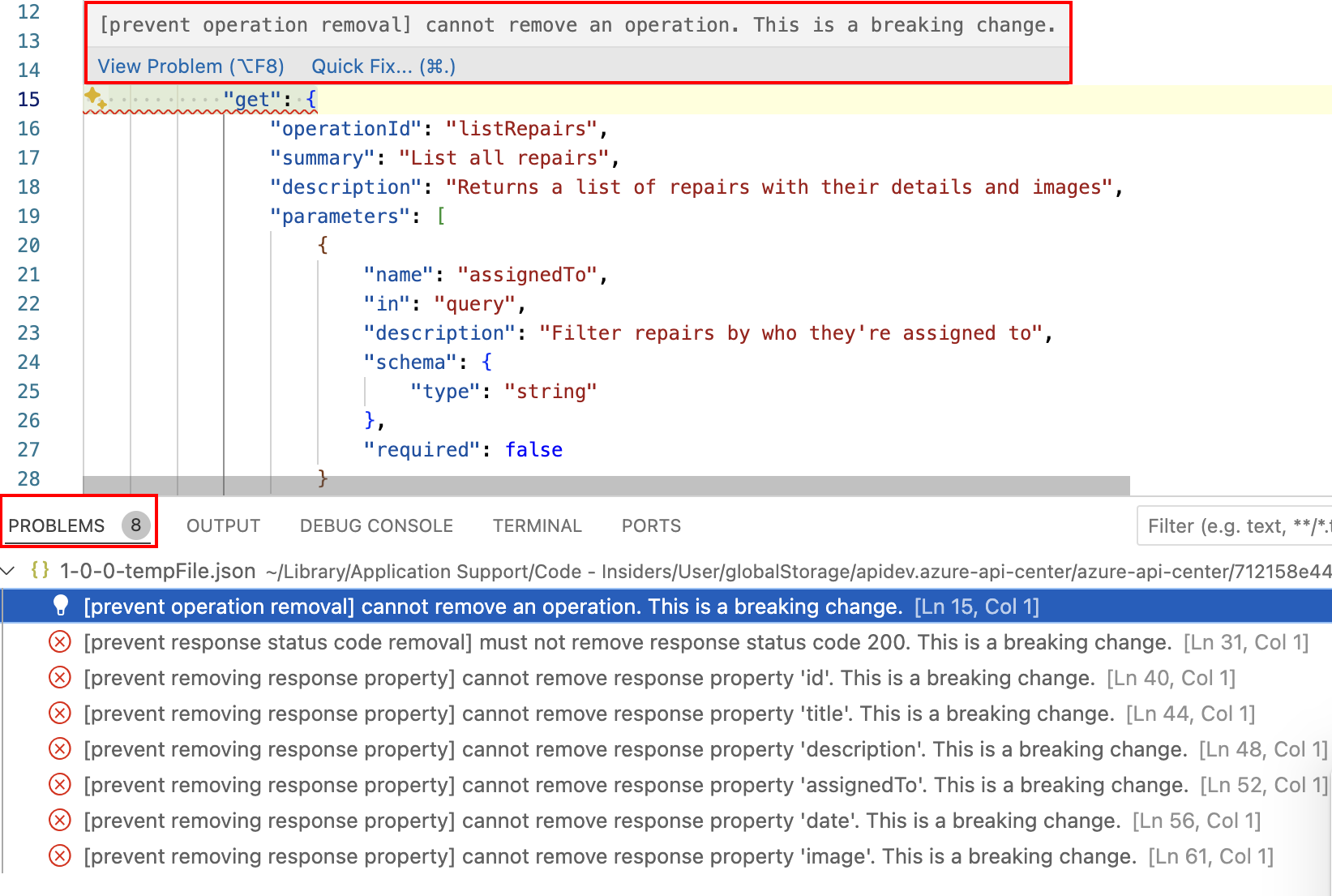
يفتح Visual Studio Code طريقة عرض diff بين مواصفة واجهة برمجة التطبيقات. يتم عرض أي تغييرات فاصلة مضمنة في المحرر وفي نافذة المشاكل (عرض>المشاكل أو Ctrl+Shift+M).