إشعار
يتطلب الوصول إلى هذه الصفحة تخويلاً. يمكنك محاولة تسجيل الدخول أو تغيير الدلائل.
يتطلب الوصول إلى هذه الصفحة تخويلاً. يمكنك محاولة تغيير الدلائل.
هام
أعلن Azure Cache for Redis عن الجدول الزمني للاستبعاد لجميع وحدات SKU. نوصي بنقل مثيلات Azure Cache for Redis الحالية إلى Azure Managed Redis في أقرب وقت ممكن.
لمزيد من التفاصيل حول التقاعد:
في هذه المقالة، ستتعلم كيفية نقل مثيلات Azure Cache for Redis إلى منطقة Azure مختلفة. قد تنقل مواردك إلى منطقة أخرى لأسباب عديدة:
- للاستفادة من منطقة Azure الجديدة.
- لنشر الميزات أو الخدمات المتوفرة في مناطق معينة فقط.
- لتلبية متطلبات النهج الداخلية والحوكمة.
- للاستجابة لمتطلبات تخطيط القدرات.
إذا كنت تبحث عن الترحيل إلى Azure Cache for Redis من الأجهزة الظاهرية المحلية المستندة إلى السحابة أو خدمة استضافة أخرى، نوصيك بالاطلاع على الترحيل إلى Azure Cache for Redis.
تحدد طبقة Azure Cache for Redis التي تستخدمها الخيار الأفضل لك.
| طبقة ذاكرة التخزين المؤقت | الخيارات |
|---|---|
| متميز | النسخ المتماثل الجغرافي، أو إنشاء ذاكرة تخزين مؤقت جديدة، أو الكتابة المزدوجة إلى اثنتين من ذاكرات التخزين المؤقت، أو تصدير البيانات واستيرادها عبر ملف RDB، أو الترحيل برمجيًا |
| Basic أو Standard | إنشاء ذاكرة تخزين مؤقت جديدة، أو الكتابة المزدوجة إلى اثنتين من ذاكرات التخزين المؤقت، أو الترحيل برمجيًا |
| Enterprise أو Enterprise Flash | إنشاء ذاكرة تخزين مؤقت جديدة، أو تصدير البيانات واستيرادها عبر ملف RDB، أو الترحيل برمجيًا |
النسخ المتماثل الجغرافي السلبي (Premium)
المتطلبات الأساسية
لتكوين النسخ المتماثل الجغرافي بين اثنتين من ذاكرات التخزين المؤقت، يتعين استيفاء المتطلبات الأساسية التالية:
- كل ذاكرة من ذاكرتي التخزين المؤقت تُعد من ذاكرات التخزين المؤقت من الطبقة Premium.
- كل ذاكرة من ذاكرتي التخزين المؤقت موجودة في نفس اشتراك Azure.
- ذاكرة التخزين المؤقت الثانوية المرتبطة هي إما نفس حجم ذاكرة التخزين المؤقت أو حجم ذاكرة تخزين مؤقت أكبر من ذاكرة التخزين المؤقت المرتبطة الأساسية.
- كل ذاكرة من ذاكرتي التخزين المؤقت موجودة بالفعل وتعمل.
تجهيز
لنقل مثيل ذاكرة التخزين المؤقت إلى منطقة أخرى، تحتاج إلى إنشاء مثيل ذاكرة تخزين مؤقت متميز ثان في المنطقة المطلوبة. بمجرد تشغيل كل ذاكرة من ذاكرتي التخزين المؤقت، يمكنك إعداد النسخ المتماثل الجغرافي بين مثيلي ذاكرة التخزين المؤقت.
إشعار
يتم فرض رسوم على نقل البيانات بين مناطق Azure بأسعار النطاق الترددي القياسية.
بعض الميزات غير مدعومة مع النسخ المتماثل الجغرافي:
- التكرار في المنطقة غير مدعوم مع النسخ المتماثل الجغرافي.
- الاستمرارية غير مدعومة مع النسخ المتماثل الجغرافي.
شروط دعم النسخ المتماثلة الجغرافية:
- يتم دعم تكوين أنظمة المجموعات إذا تم تمكين تكوين أنظمة المجموعات في كل ذاكرة من ذاكرتي التخزين المؤقت وكان لديهما نفس عدد الأجزاء.
- يتم دعم ذاكرات التخزين المؤقت في الشبكات الظاهرية المختلفة مع المحاذير. راجع هل يمكنني استخدام النسخ المتماثل الجغرافي مع ذاكرات التخزين المؤقت الخاصة بي في شبكة ظاهرية؟ لمزيد من المعلومات.
بعد تكوين النسخ المتماثل الجغرافي، تنطبق القيود التالية على زوج ذاكرة التخزين المؤقت المرتبطة:
- ذاكرة التخزين المؤقت المرتبطة الثانوية للقراءة فقط. يمكنك القراءة منها، ولكن لا يمكنك كتابة أي بيانات إليها.
- إذا اخترت القراءة من المثيل الجغرافي الثانوي عند حدوث مزامنة بيانات كاملة بين Geo-Primary و Geo-Secondary، مثل عند تحديث إما Geo-Primary أو Geo-Secondary وفي بعض سيناريوهات إعادة التشغيل أيضا، يطرح المثيل الجغرافي الثانوي أخطاء على أي عملية Redis ضده حتى تكتمل مزامنة البيانات الكاملة بين Geo-Primary و Geo-Secondary.
- يجب إنشاء التطبيقات التي تقرأ من المثيل الثانوي الجغرافي للرجوع إلى المثيل الأساسي الجغرافي كلما كان المثيل الثانوي الجغرافي يطرح مثل هذه الأخطاء.
- تتم إزالة أي بيانات كانت موجودة في ذاكرة التخزين المؤقت المرتبطة الثانوية قبل إضافة الارتباط. ومع ذلك، إذا تمت إزالة النسخ المتماثل الجغرافي لاحقًا، تبقى البيانات المنسوخة نسخًا متماثلاً في ذاكرة التخزين المؤقت المرتبطة الثانوية.
- لا يمكنك تغيير حجم أي من ذاكرتي التخزين المؤقت في أثناء ربط ذاكرتي التخزين المؤقت.
- لا يمكنك تغيير عدد الأجزاء إذا تم تمكين تكوين أنظمة المجموعات في ذاكرة التخزين المؤقت.
- لا يمكنك تمكين الاستمرارية على أي من ذاكرتي التخزين المؤقت.
- يمكنك التصدير من أي من ذاكرتي التخزين المؤقت.
- لا يمكنك الاستيراد إلى ذاكرة التخزين المؤقت المرتبطة الثانوية.
- لا يمكنك حذف أي من ذاكرتي التخزين المؤقت المرتبطتين أو مجموعة الموارد التي تحتوي عليهما، حتى تقوم بإلغاء ارتباط ذاكرتي التخزين المؤقت. لمزيد من المعلومات، راجع لماذا فشلت العملية عندما حاولت حذف ذاكرة التخزين المؤقت المرتبطة؟
- إذا كانت ذاكرات التخزين المؤقت في مناطق مختلفة، فإنه يتم تطبيق تكاليف انتشار الشبكة على البيانات المنقولة عبر المناطق. لمزيد من المعلومات، راجع كم تكلفة النسخ المتماثل لبياناتي عبر مناطق Azure؟
- تجاوز الفشل ليس تلقائيا. يجب بدء تجاوز الفشل من ذاكرة التخزين المؤقت الأساسية إلى ذاكرة التخزين المؤقت الثانوية بالحبر. لمزيد من المعلومات حول كيفية تجاوز الفشل عبر تطبيق عميل، راجع بدء تجاوز الفشل من المرحلة الجغرافية الأساسية إلى الثانوية الجغرافية.
نقل
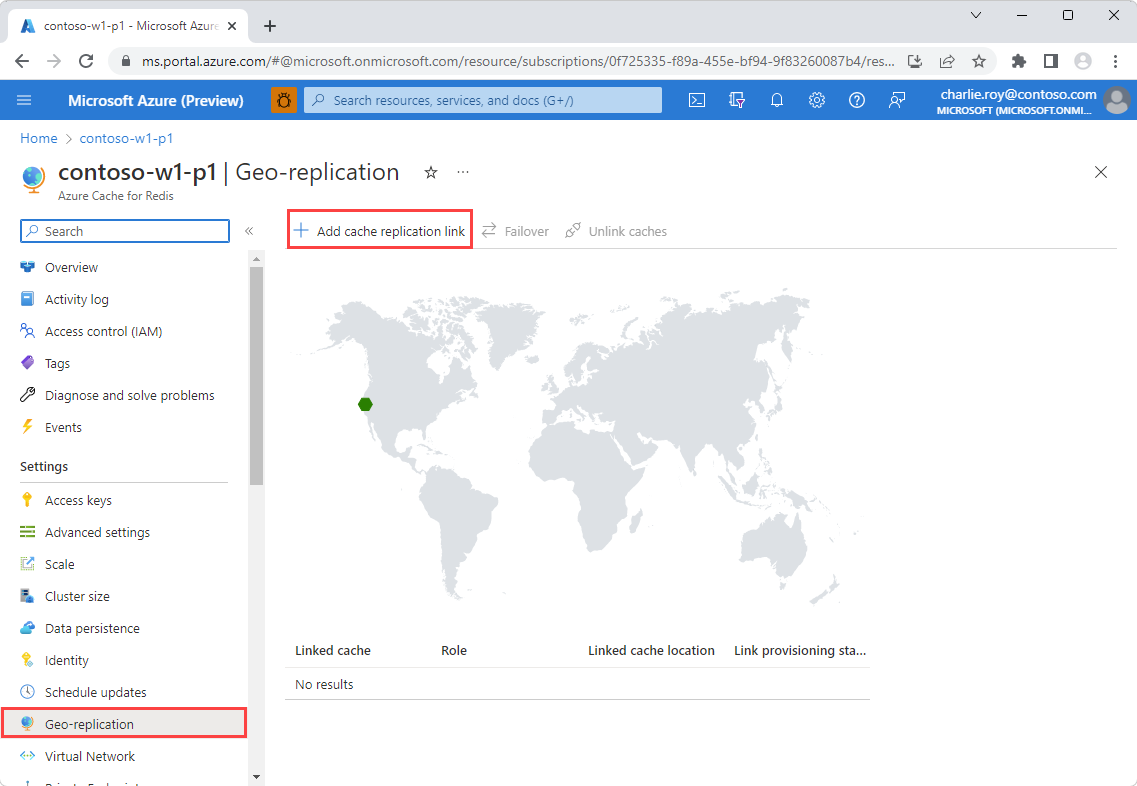
لربط اثنين من ذاكرة التخزين المؤقت معا للنسخ المتماثل الجغرافي، حدد أولا النسخ المتماثل الجغرافي من قائمة الموارد لذاكرة التخزين المؤقت التي تنوي أن تكون ذاكرة التخزين المؤقت المرتبطة الأساسية. بعد ذلك، حدد إضافة ارتباط النسخ المتماثل لذاكرة التخزين المؤقت من النسخ المتماثل الجغرافي على اليسار.
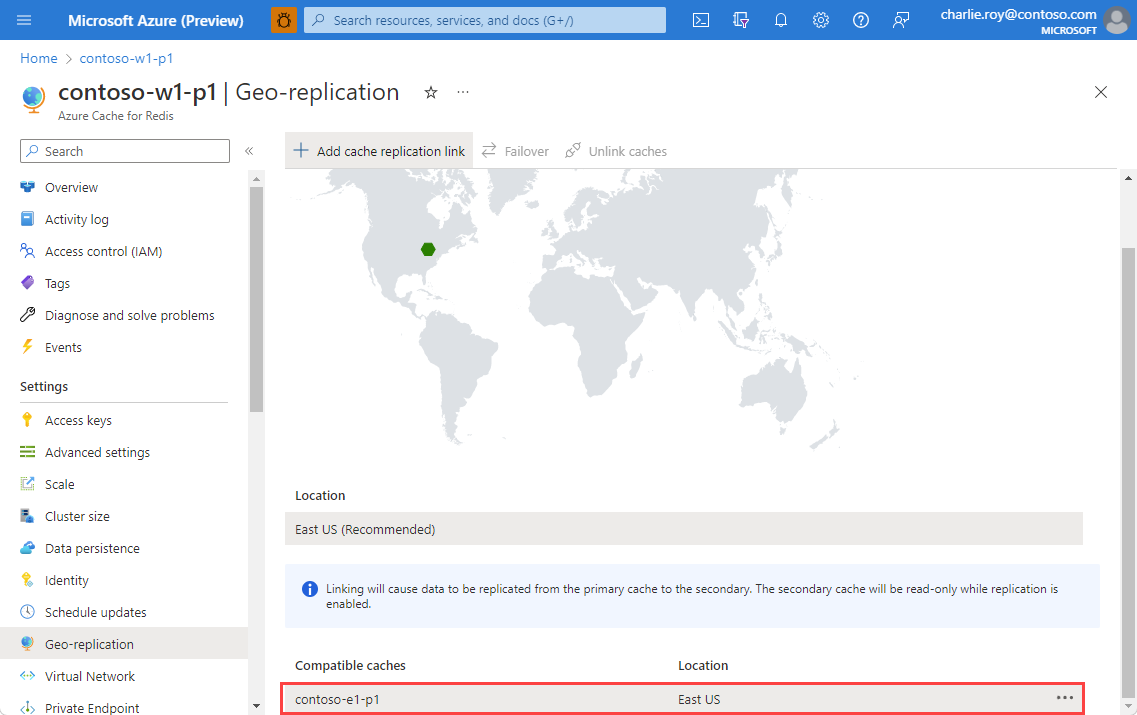
حدد اسم ذاكرة التخزين المؤقت الثانوية المقصودة من قائمة ذاكرات التخزين المؤقت المتوافقة. إذا لم يتم عرض ذاكرة التخزين المؤقت الثانوية في القائمة، فتحقق من استيفاء المتطلبات الأساسية للنسخ المتماثل الجغرافي لذاكرة التخزين المؤقت الثانوية. لتصفية ذاكرات التخزين المؤقت حسب المنطقة، حدد المنطقة في الخريطة لعرض ذاكرات التخزين المؤقت هذه فقط في قائمة ذاكرات التخزين المؤقت المتوافقة.
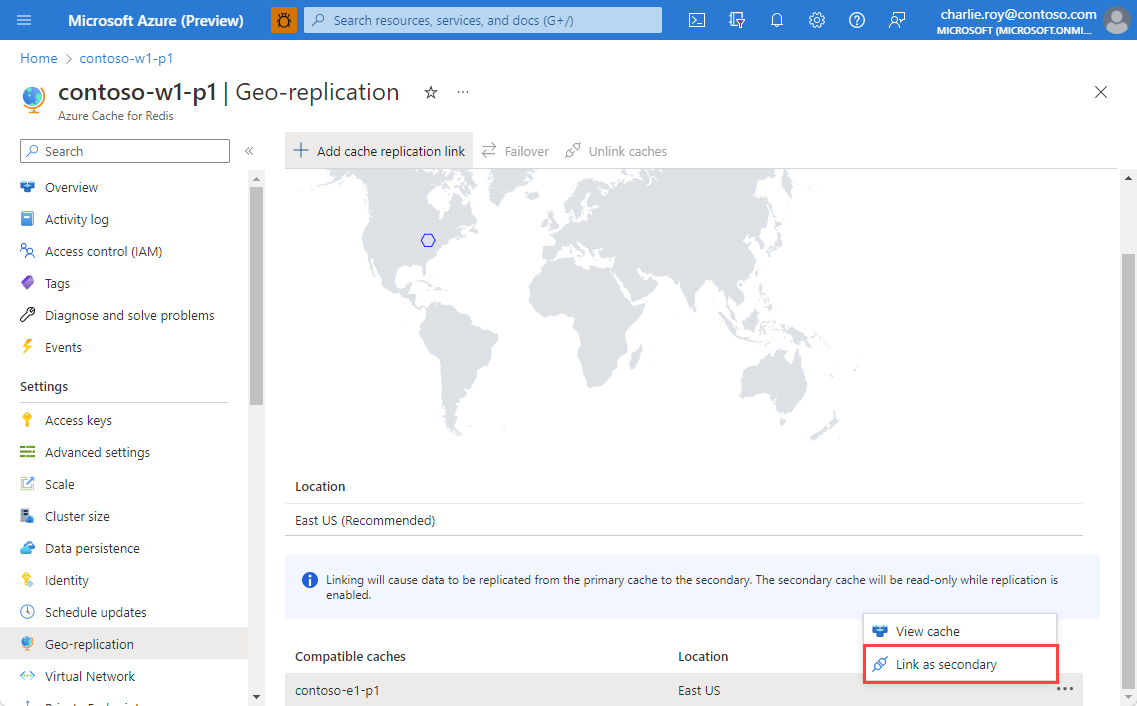
يمكنك أيضًا بدء عملية الارتباط أو عرض تفاصيل حول ذاكرة التخزين المؤقت الثانوية باستخدام قائمة السياق.
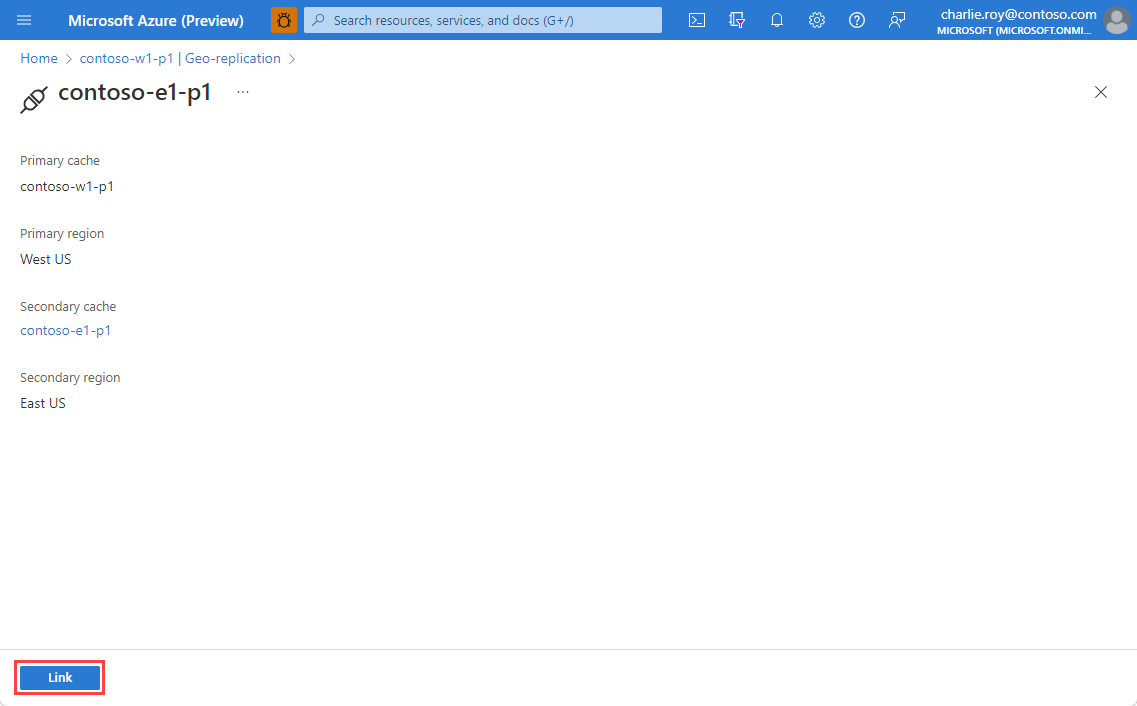
حدد ارتباط لربط ذاكرتي التخزين المؤقت معًا وبدء عملية النسخ المتماثل.
تحقق
يمكنك عرض تقدم عملية النسخ المتماثل باستخدام النسخ المتماثل الجغرافي على اليسار.
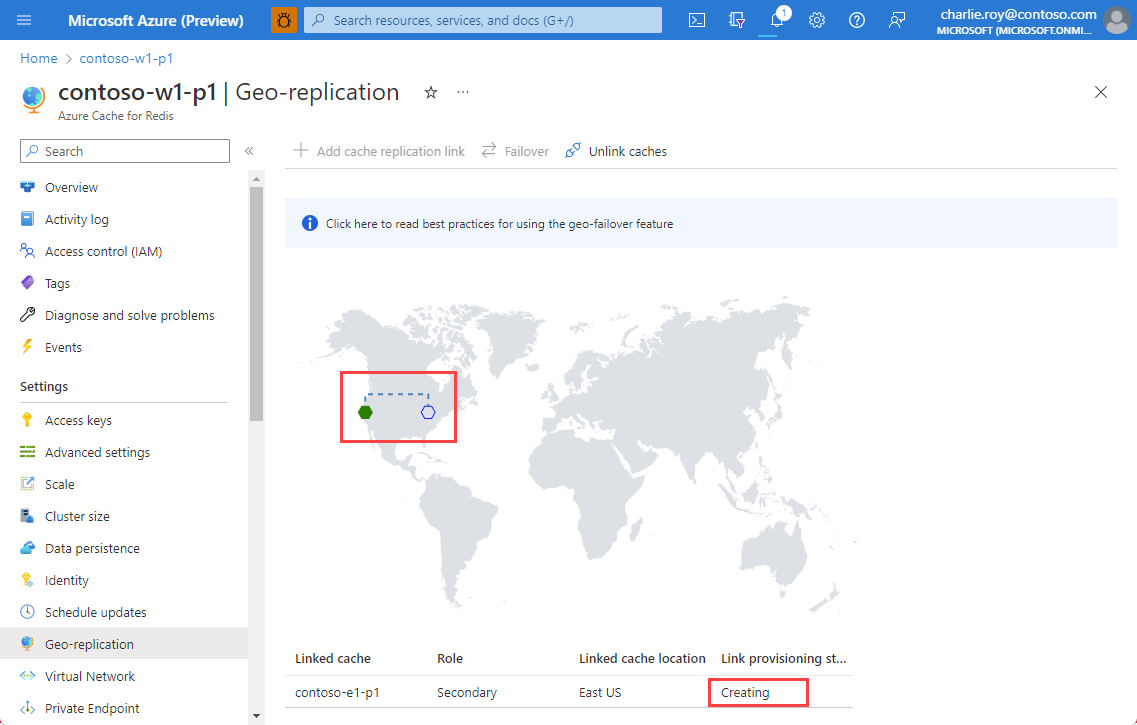
يمكنك أيضًا عرض حالة الارتباط على اليسار، باستخدام نظرة عامة، لكل من ذاكرة التخزين المؤقت الأساسية والثانوية.
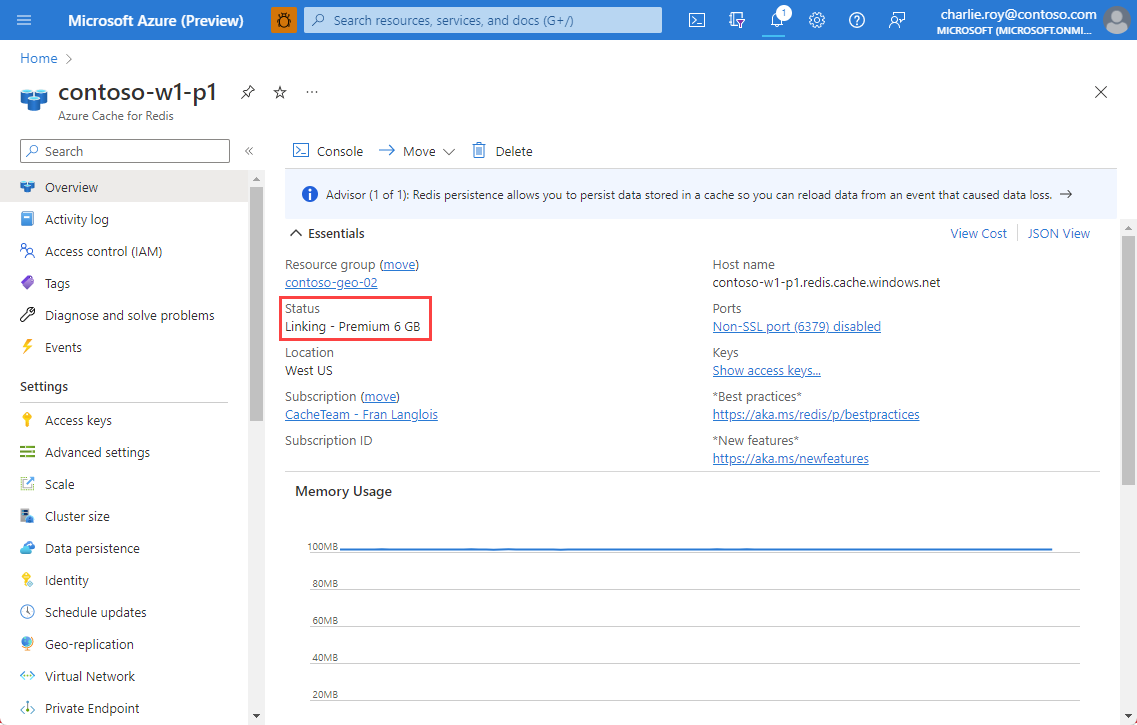
بمجرد اكتمال عملية النسخ المتماثل، تتغير حالة الارتباط إلى نجح.
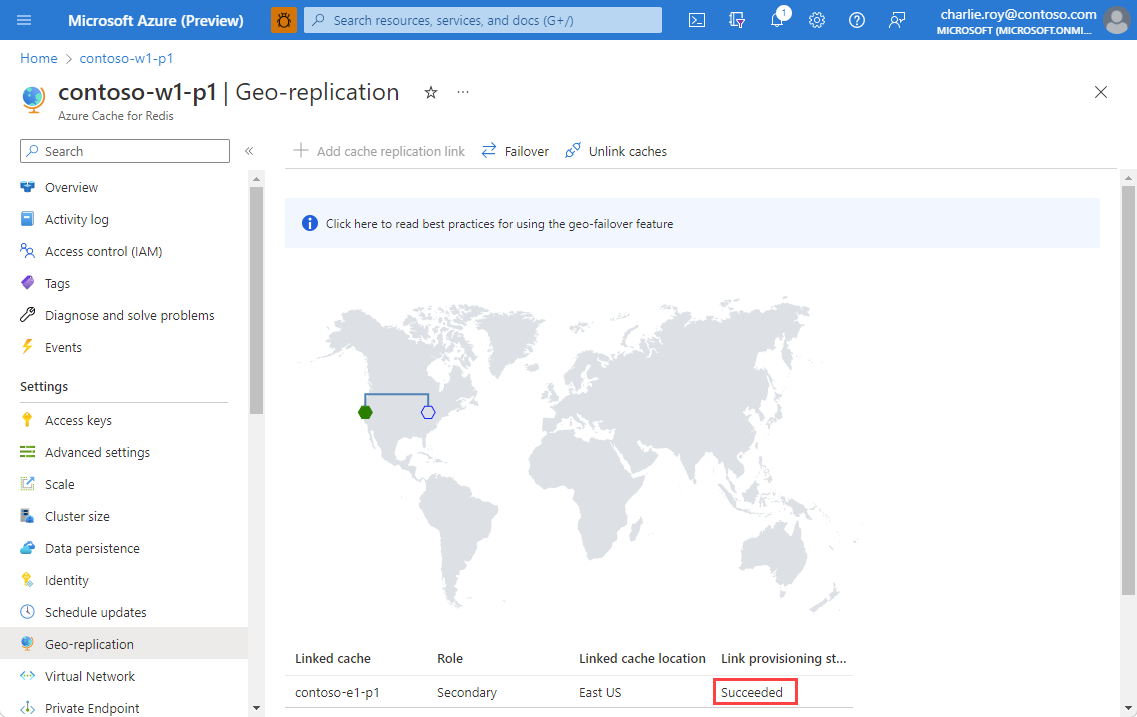
تظل ذاكرة التخزين المؤقت المرتبطة الأساسية متاحة للاستخدام في أثناء عملية الارتباط. لا تتوفر ذاكرة التخزين المؤقت الثانوية المرتبطة حتى تكتمل عملية الربط.
تنظيف موارد المصدر
بمجرد ملء ذاكرة التخزين المؤقت الجديدة في المنطقة المستهدفة بجميع البيانات الضرورية، قم بإزالة الارتباط بين ذاكرتي التخزين المؤقت وحذف المثيل الأصلي.
لإزالة الارتباط بين ذاكرتي التخزين المؤقت وإيقاف النسخ المتماثل الجغرافي، حدد إلغاء ارتباط ذاكرات التخزين المؤقت من النسخ المتماثل الجغرافي على اليسار.
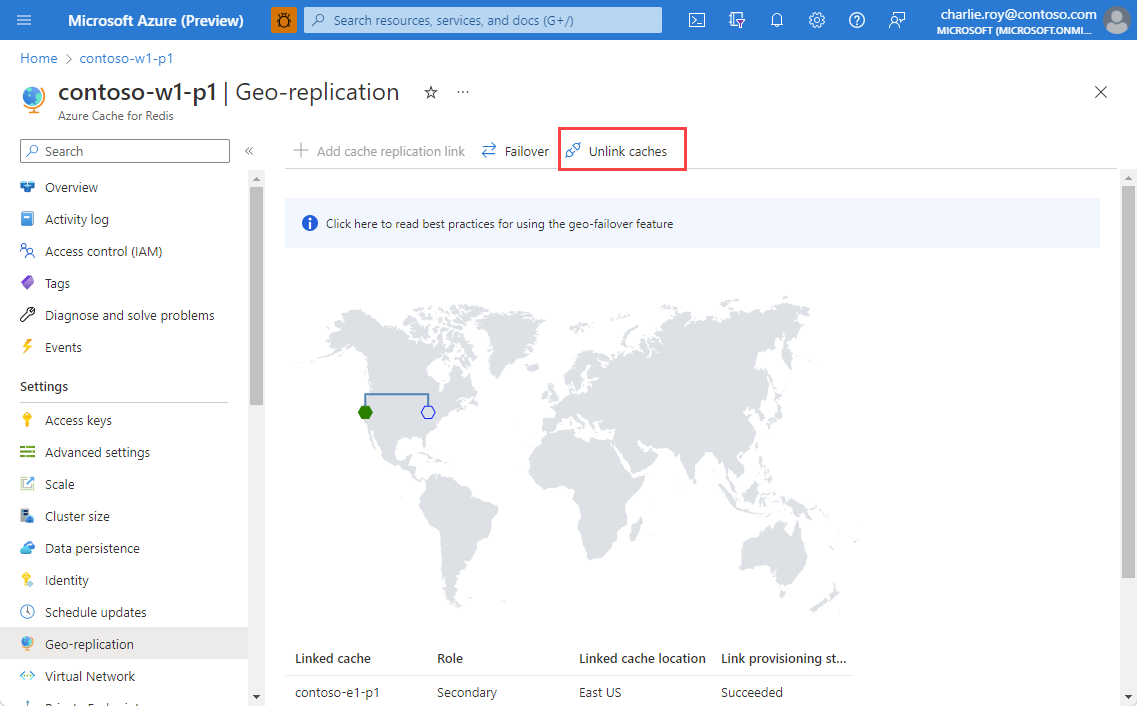
عند اكتمال عملية إلغاء الارتباط، تتوفر ذاكرة التخزين المؤقت الثانوية لكل من عمليات القراءة والكتابة.
إشعار
عند إزالة ارتباط النسخ المتماثل الجغرافي، تظل البيانات المنسوخة نسخًا متماثلاً من ذاكرة التخزين المؤقت المرتبطة الأساسية في ذاكرة التخزين المؤقت الثانوية.
- احذف المثيل الأصلي.
إنشاء ذاكرة تخزين مؤقت جديدة (جميع الطبقات)
المتطلبات الأساسية
- اشتراك Azure - إنشاء اشتراك مجاني
تجهيز
إذا لم تكن بحاجة إلى الاحتفاظ ببياناتك في أثناء النقل، فإن أسهل طريقة لنقل المناطق هي إنشاء مثيل ذاكرة تخزين مؤقت جديد في المنطقة المستهدفة وتوصيل تطبيقك به. على سبيل المثال، إذا كنت تستخدم Redis كذاكرة تخزين مؤقت لسجلات قاعدة البيانات، يمكنك بسهولة إعادة إنشاء ذاكرة التخزين المؤقت من البداية.
نقل
في مدخل Microsoft Azure، ابحث عن Azure Cache ل Redis وحدده.
في صفحة Azure Cache for Redis ، حدد Create>Azure Cache for Redis.
في علامة التبويب Basics في صفحة New Redis Cache ، قم بتكوين الإعدادات التالية:
- الاشتراك: حدد الاشتراك المراد استخدامه.
- مجموعة الموارد: حدد مجموعة موارد، أو حدد إنشاء جديد وأدخل اسم مجموعة موارد جديدة. يتيح لك وضع جميع موارد التطبيق في نفس مجموعة الموارد إمكانية إدارتها أو حذفها معا بسهولة.
-
الاسم: أدخل اسم ذاكرة التخزين المؤقت الفريد في المنطقة. يجب أن يكون الاسم:
- أن تكون سلسلة من 1 إلى 63 حرفا.
- تحتوي على أرقام وأحرف وواصلات فقط.
- ابدأ وانتهي برقم أو حرف.
- لا تحتوي على واصلات متتالية.
- المنطقة: حدد منطقة Azure بالقرب من الخدمات الأخرى التي تستخدم ذاكرة التخزين المؤقت.
- ذاكرة التخزين المؤقت SKU: حدد SKU لتحديد الأحجام والأداء والميزات المتوفرة لذاكرة التخزين المؤقت.
- حجم ذاكرة التخزين المؤقت: حدد حجم ذاكرة التخزين المؤقت. لمزيد من المعلومات، راجع Azure Cache من أجل Redis overview.

حدد علامة التبويب Networking ، أو حدد Next: Networking.
في علامة التبويب Networking ، حدد أسلوب اتصال لاستخدامه في ذاكرة التخزين المؤقت. يوصى بنقطة النهاية الخاصة للأمان. إذا حددت نقطة النهاية الخاصة، فحدد إضافة نقطة نهاية خاصة وأنشئ نقطة النهاية الخاصة.
حدد علامة التبويب خيارات متقدمة ، أو حدد التالي: خيارات متقدمة.
في الجزء Advanced ، قم بتكوين الخيارات التالية:
- حدد مصادقة Microsoft Entra أو مصادقة مفاتيح الوصول. يتم تمكين مصادقة Microsoft Entra بشكل افتراضي.
- اختر ما إذا كنت تريد تمكين المنفذ غير TLS.
- بالنسبة لذاكرة التخزين المؤقت Premium، يمكنك تكوين مناطق التوفر أو تعطيلها. لا يمكنك تعطيل مناطق التوفر بعد إنشاء ذاكرة التخزين المؤقت. بالنسبة لذاكرة التخزين المؤقت القياسية، يتم تخصيص مناطق التوفر تلقائيا. لا تتوفر مناطق التوفر ل SKU الأساسية.
- بالنسبة لذاكرة التخزين المؤقت Premium، قم بتكوين الإعدادات لعدد النسخ المتماثلة، والتكتلة وعدد الأجزاء، والهوية المدارة المعينة من قبل النظام، واستمرار البيانات.
تظهر الصورة التالية علامة التبويب Advanced ل Standard SKU.

هام
استخدم معرف Microsoft Entra مع الهويات المدارة لتخويل الطلبات مقابل ذاكرة التخزين المؤقت إذا كان ذلك ممكنا. يوفر التخويل باستخدام معرف Microsoft Entra والهوية المدارة أمانا أفضل وأسهل في الاستخدام من تخويل مفتاح الوصول المشترك. لمزيد من المعلومات حول استخدام الهويات المدارة مع ذاكرة التخزين المؤقت، راجع استخدام معرف Microsoft Entra لمصادقة ذاكرة التخزين المؤقت.
اختياريا، حدد علامة التبويب Tags أو حدد Next: Tags، وأدخل أسماء العلامات والقيم لتصنيف موارد ذاكرة التخزين المؤقت.
حدد Review + create، وبمجرد اجتياز التحقق من الصحة، حدد Create.
يستغرق نشر ذاكرة التخزين المؤقت الجديدة عدة دقائق. يمكنك مراقبة تقدم النشر في صفحة مدخل Azure Cache for Redis. عندما تعرض حالة ذاكرة التخزين المؤقت قيد التشغيل، تكون ذاكرة التخزين المؤقت جاهزة للاستخدام.
وأخيرًا، قم بتحديث تطبيقك لاستخدام المثيلات الجديدة.
تنظيف موارد المصدر
بمجرد تشغيل ذاكرة التخزين المؤقت الجديدة في المنطقة المستهدفة، احذف المثيل الأصلي.
تصدير البيانات واستيرادها باستخدام ملف RDB (Premium وEnterprise وEnterprise Flash)
يحدد Redis مفتوح المصدر آلية قياسية لأخذ لقطة لمجموعة بيانات ذاكرة التخزين المؤقت وحفظها في ملف. يمكن قراءة هذا الملف، المسمى RDB، بواسطة Redis المخزنة في ذاكرة تخزين مؤقت أخرى. تدعم Azure Cache for Redis Premium وEnterprise استيراد البيانات إلى مثيل ذاكرة التخزين المؤقت باستخدام ملفات RDB. يمكنك استخدام ملف RDB لنقل البيانات من ذاكرة تخزين مؤقت موجودة إلى Azure Cache for Redis.
هام
يمكن أن يتغير تنسيق ملف RDB بين إصدارات Redis وقد لا يحافظ على التوافق مع الإصدارات السابقة. يجب أن يكون إصدار Redis لذاكرة التخزين المؤقت التي تقوم بالتصدير منها هو نفسه أو أقل من إصدار مثيل ذاكرة التخزين المؤقت الجديد.
المتطلبات الأساسية
- يُعد كلا ذاكرتي التخزين المؤقت من طبقة Premium أو طبقة Enterprise.
- ذاكرة التخزين المؤقت الثانية هي إما نفس حجم ذاكرة التخزين المؤقت أو حجم ذاكرة التخزين المؤقت أكبر من ذاكرة التخزين المؤقت الأصلية.
- يجب أن يكون إصدار Redis لذاكرة التخزين المؤقت التي تقوم بالتصدير منها هو نفسه أو أقل من إصدار مثيل ذاكرة التخزين المؤقت الجديد.
تجهيز
لنقل مثيل ذاكرة التخزين المؤقت إلى منطقة أخرى، ستحتاج إلى إنشاء مثيل ذاكرة تخزين مؤقت متميز ثان في المنطقة المطلوبة.
نقل
لمزيد من المعلومات حول كيفية استيراد البيانات وتصديرها في Azure Cache for Redis. راجع استيراد البيانات وتصديرها في ذاكرة التخزين المؤقت Azure ل Redis.
قم بتحديث التطبيق الخاص بك لاستخدام مثيل ذاكرة التخزين المؤقت الجديد.
تحقق
يمكنك مراقبة تقدم عملية الاستيراد باتباع الإعلامات من مدخل Microsoft Azure، أو عن طريق عرض الأحداث في سجل التدقيق.
تنظيف موارد المصدر
بمجرد تشغيل ذاكرة التخزين المؤقت الجديدة في المنطقة المستهدفة، احذف المثيل الأصلي.
الكتابة المزدوجة إلى ذاكرتي التخزين المؤقت (Basic وStandard وPremium)
بدلاً من نقل البيانات مباشرة بين ذاكرات التخزين المؤقت، يمكنك استخدام التطبيق الخاص بك لكتابة البيانات إلى كلٍ من ذاكرة التخزين المؤقت الحالية وذاكرة التخزين المؤقت الجديدة التي تقوم بإعدادها. يقرأ التطبيق في البداية البيانات من ذاكرة التخزين المؤقت الموجودة في البداية. عندما تحتوي ذاكرة التخزين المؤقت الجديدة على البيانات اللازمة، يمكنك تبديل التطبيق إلى ذاكرة التخزين المؤقت تلك وإيقاف التخزين القديم. لنفترض، على سبيل المثال، أنك تستخدم Redis كمخزن جلسات وجلسات التطبيق صالحة لمدة سبعة أيام. بعد الكتابة إلى ذاكرتي التخزين المؤقت لمدة أسبوع، ستكون على يقين من أن ذاكرة التخزين المؤقت الجديدة تحتوي على جميع معلومات الجلسة غير منتهية الصلاحية. يمكنك الاعتماد عليها بأمان من تلك النقطة فصاعداً دون القلق بشأن فقدان البيانات.
المتطلبات الأساسية
- ذاكرة التخزين المؤقت الثانية هي إما نفس حجم ذاكرة التخزين المؤقت أو حجم ذاكرة التخزين المؤقت أكبر من ذاكرة التخزين المؤقت الأصلية.
تجهيز
لنقل مثيل ذاكرة التخزين المؤقت إلى منطقة أخرى، ستحتاج إلى إنشاء مثيل ذاكرة تخزين مؤقت ثان في المنطقة المطلوبة.
نقل
الخطوات العامة لتنفيذ هذا الخيار هي:
تعديل التعليمة البرمجية للتطبيق من أجل الكتابة إلى كل من المثيلات الجديدة والأصلية.
الاستمرار في قراءة البيانات من المثيل الأصلي حتى يتم ملء المثيل الجديد بالبيانات بشكل كافٍ.
قم بتحديث التعليمة البرمجية للتطبيق للقراءة والكتابة من النسخة الجديدة فقط.
تنظيف موارد المصدر
بمجرد تشغيل ذاكرة التخزين المؤقت الجديدة في المنطقة المستهدفة، احذف المثيل الأصلي.
الترحيل برمجيًا (جميع الطبقات)
يمكنك إنشاء عملية ترحيل مخصصة عن طريق قراءة البيانات برمجياً من ذاكرة تخزين مؤقت حالية وكتابتها في ذاكرة التخزين المؤقت في Azure لـ Redis. يمكن استخدام هذه الأداة مفتوحة المصدر لنسخ البيانات من Azure Cache لمثيل Redis إلى مثيل آخر في منطقة Azure Cache مختلفة. يتوفر أيضًا إصدار محول برمجيًا. قد تجد أيضًا أن التعليمة البرمجية المصدر تكون دليلاً مفيدًا لكتابة أداة الترحيل الخاصة بك.
إشعار
هذه الأداة غير مدعومة رسميًا من قِبل Microsoft.
المتطلبات الأساسية
- ذاكرة التخزين المؤقت الثانية هي إما نفس حجم ذاكرة التخزين المؤقت أو حجم ذاكرة التخزين المؤقت أكبر من ذاكرة التخزين المؤقت الأصلية.
تجهيز
- قم بإنشاء جهاز ظاهري في المنطقة التي توجد بها ذاكرة التخزين المؤقت الحالية. إذا كانت مجموعة البيانات الخاصة بك كبيرة، فاختر جهازًا ظاهريًا قويًا نسبيًا لتقليل وقت النسخ.
- لنقل مثيل ذاكرة التخزين المؤقت إلى منطقة أخرى، ستحتاج إلى إنشاء مثيل ذاكرة تخزين مؤقت ثان في المنطقة المطلوبة.
نقل
بعد إنشاء جهاز ظاهري في المنطقة حيث توجد ذاكرة التخزين المؤقت الموجودة وإنشاء ذاكرة تخزين مؤقت جديدة في المنطقة المطلوبة، الخطوات العامة لتنفيذ هذا الخيار هي:
مسح البيانات من ذاكرة التخزين المؤقت الجديدة للتأكد من أنها فارغة. هذه الخطوة مطلوبة لأن أداة النسخ نفسها لا تستبدل أي مفتاح موجود في ذاكرة التخزين المؤقت الهدف.
هام
تأكد من عدم مسح ذاكرة التخزين المؤقت المصدر.
استخدم تطبيقًا مثل الأداة مفتوحة المصدر أعلاه للتنفيذ التلقائي فيما يخص نسخ البيانات من ذاكرة التخزين المؤقت المصدر إلى الهدف. تذكر أن عملية النسخ قد تستغرق بعض الوقت حتى تكتمل بناءً على حجم مجموعة البيانات الخاصة بك.
تنظيف موارد المصدر
بمجرد تشغيل ذاكرة التخزين المؤقت الجديدة في المنطقة المستهدفة، احذف المثيل الأصلي.
الخطوات التالية
تعرف على المزيد حول ميزات Azure Cache for Redis.