إشعار
يتطلب الوصول إلى هذه الصفحة تخويلاً. يمكنك محاولة تسجيل الدخول أو تغيير الدلائل.
يتطلب الوصول إلى هذه الصفحة تخويلاً. يمكنك محاولة تغيير الدلائل.
توضح هذه المقالة كيفية تكامل Azure Backup مع Log Analytics لإعداد التقارير. Each vault requires a diagnostics setting to send data to Log Analytics. To avoid manual setup for every vault, Azure Backup offers a built-in Azure Policy that automatically applies Log Analytics diagnostics settings across subscriptions or resource groups.
تشرح الأقسام التالية كيفية استخدام هذا النهج.
سيناريوهات مدعومة وغير معتمدة لتكوين إعدادات التشخيص
قبل البدء، تأكد من فهم السيناريوهات المدعومة وغير المدعومة التالية لاستخدام النهج المضمن لتكوين إعدادات التشخيص لخزائن خدمات الاسترداد:
يمكن استخدام النهج في الوقت نفسه على مجموعة مخازن خدمات الاسترداد باشتراك معين (أو على مجموعة موارد ضمن الاشتراك). The user assigning the policy needs to have Owner access to the subscription to which the policy is assigned.
يمكن أن تكون مساحة عمل LA التي حددها المستخدم (والتي تُرسَل إليها بيانات التشخيص) في اشتراك مختلف عن المخازن التي عُيَن لها النهج. The user needs to have Reader, Contributor, or Owner access to the subscription in which the specified LA Workspace exists.
نطاق مجموعة الإدارة غير مدعوم حالياً.
Note
The functionality described in the following sections can also be accessed via Backup center. يعد Backup center تجربة إدارة موحَّدة في Azure. فهو يمكّن الشركات من إدارة عمليات النسخ الاحتياطي ومراقبتها وتشغيلها وتحليلها على نطاق واسع. باستخدام هذا الحل، يمكنك تنفيذ معظم عمليات إدارة النسخ الاحتياطي الرئيسية دون أن تقتصر على نطاق المخزن الفردي.
تعيين النهج المضمن إلى نطاق
لتعيين نهج المخازن في النطاق المطلوب، اتبع الخطوات التالية:
Sign in to the Azure portal and navigate to the Backup center dashboard.
حدد نُهج Azure للنسخ الاحتياطي في القائمة اليمنى للحصول على قائمة بجميع النهج المضمنة عبر موارد Azure.
حدد موقع النهج المسمى نشر الإعدادات التشخيصية لمخزن خدمات الاسترداد في مساحة عمل تحليلات السجل للفئات المحددة للموارد.
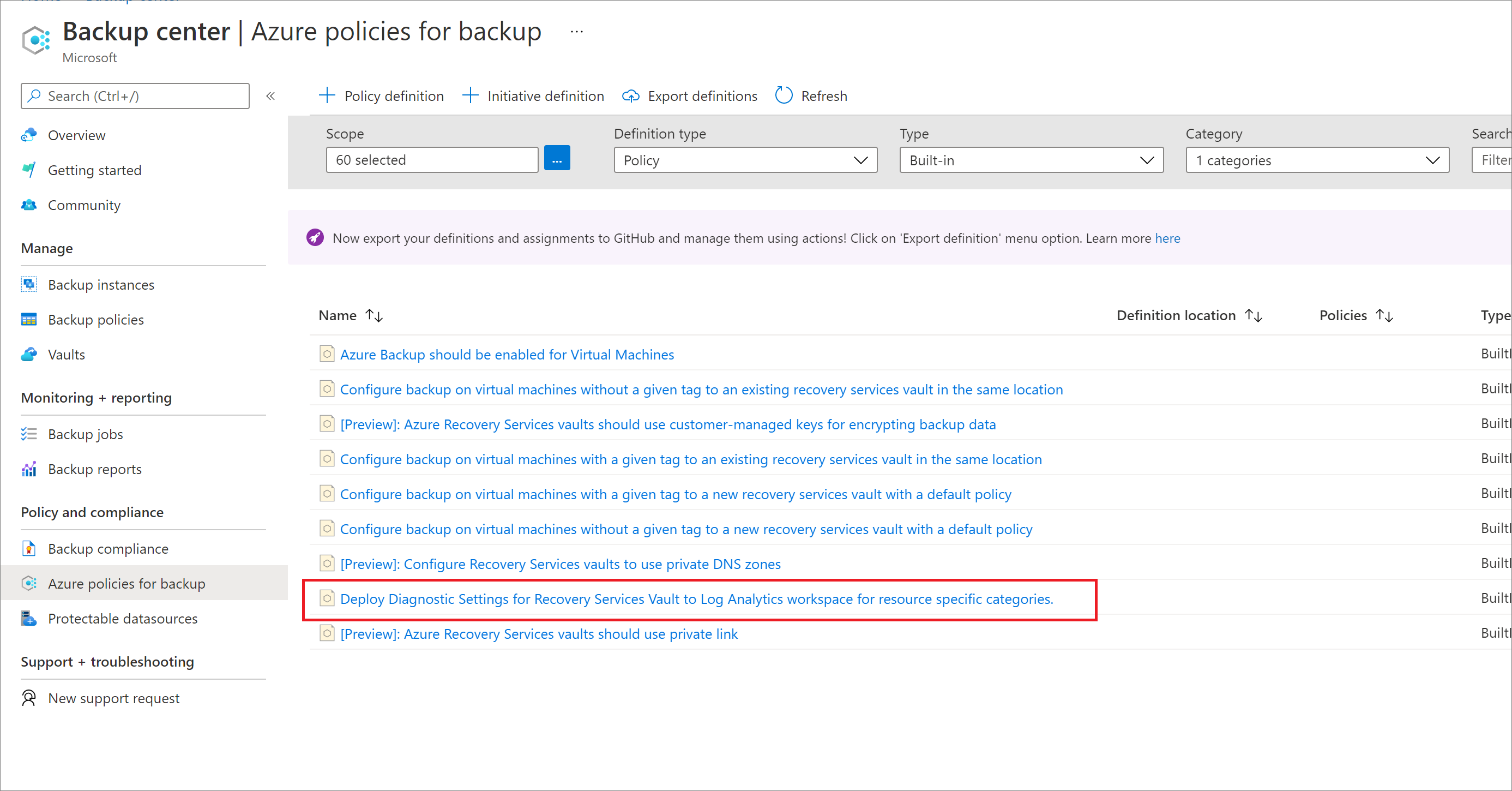
حدد اسم النهج. سيُعاد توجيهك إلى التعريف التفصيلي لهذا النهج.
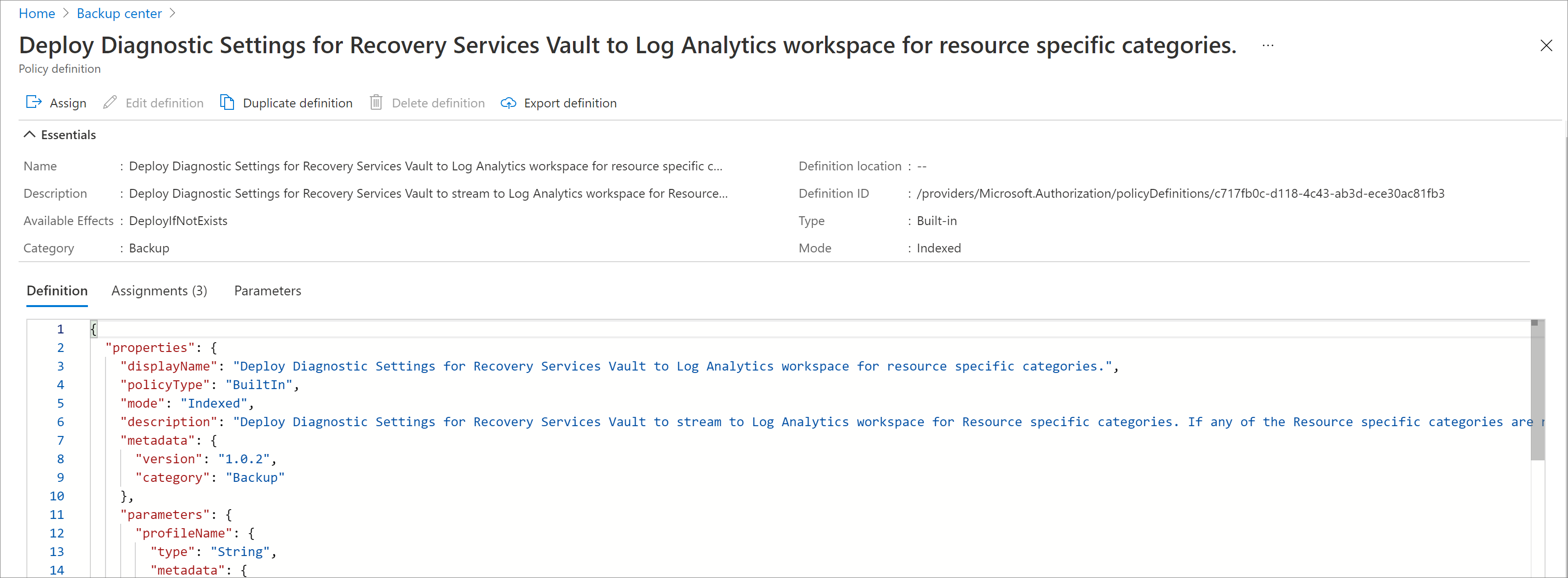
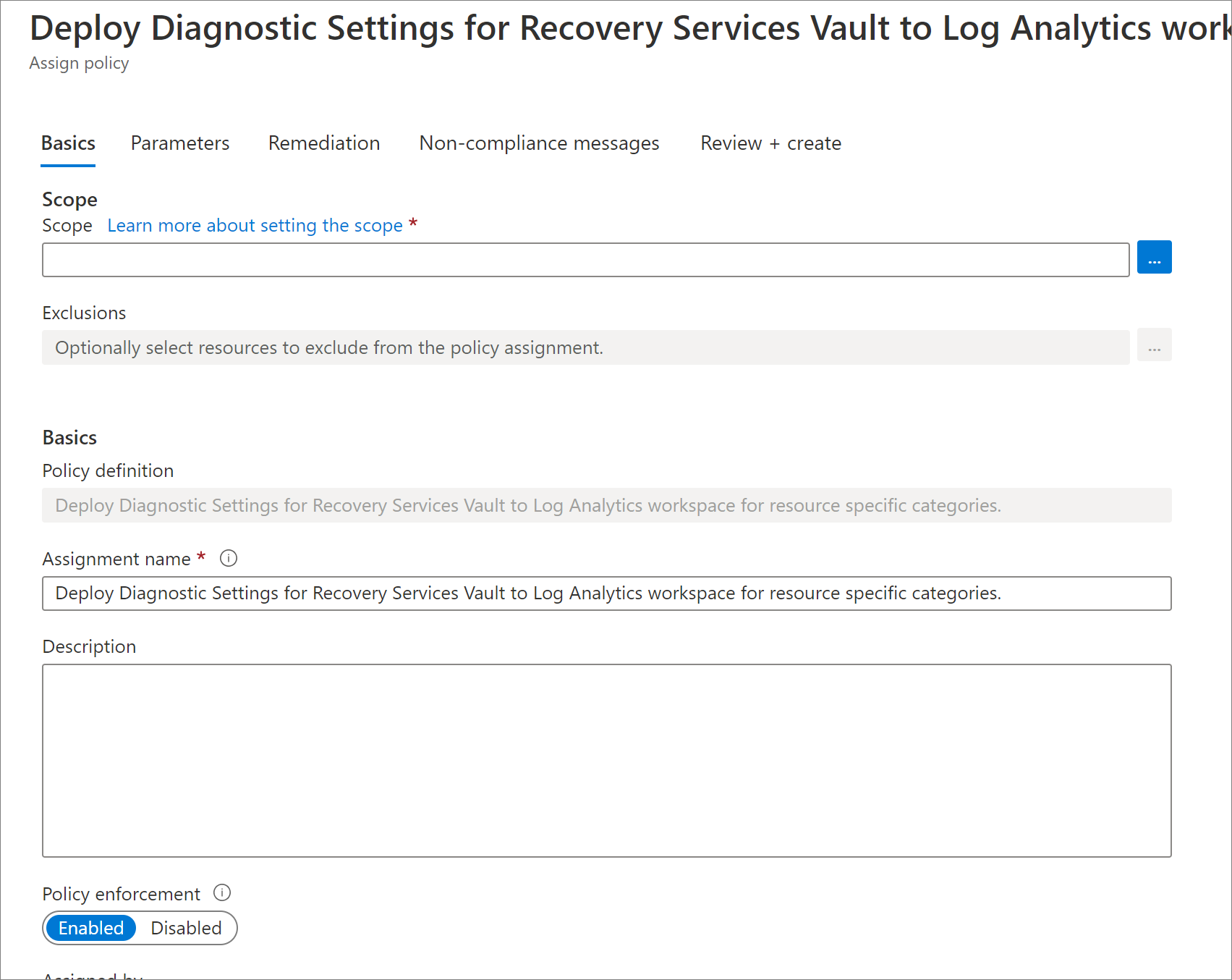
Select the Assign button at the top of the pane. This redirects you to the Assign Policy pane.
Under Basics, select the three dots next to the Scope field. يؤدي هذا إلى فتح جزء السياق الأيسر حيث يمكنك تحديد اشتراك النهج المطبق. يمكنك أيضاً تحديد مجموعة موارد اختيارياً، بحيث يُطبَق النهج على المخازن في مجموعة موارد معينة فقط.
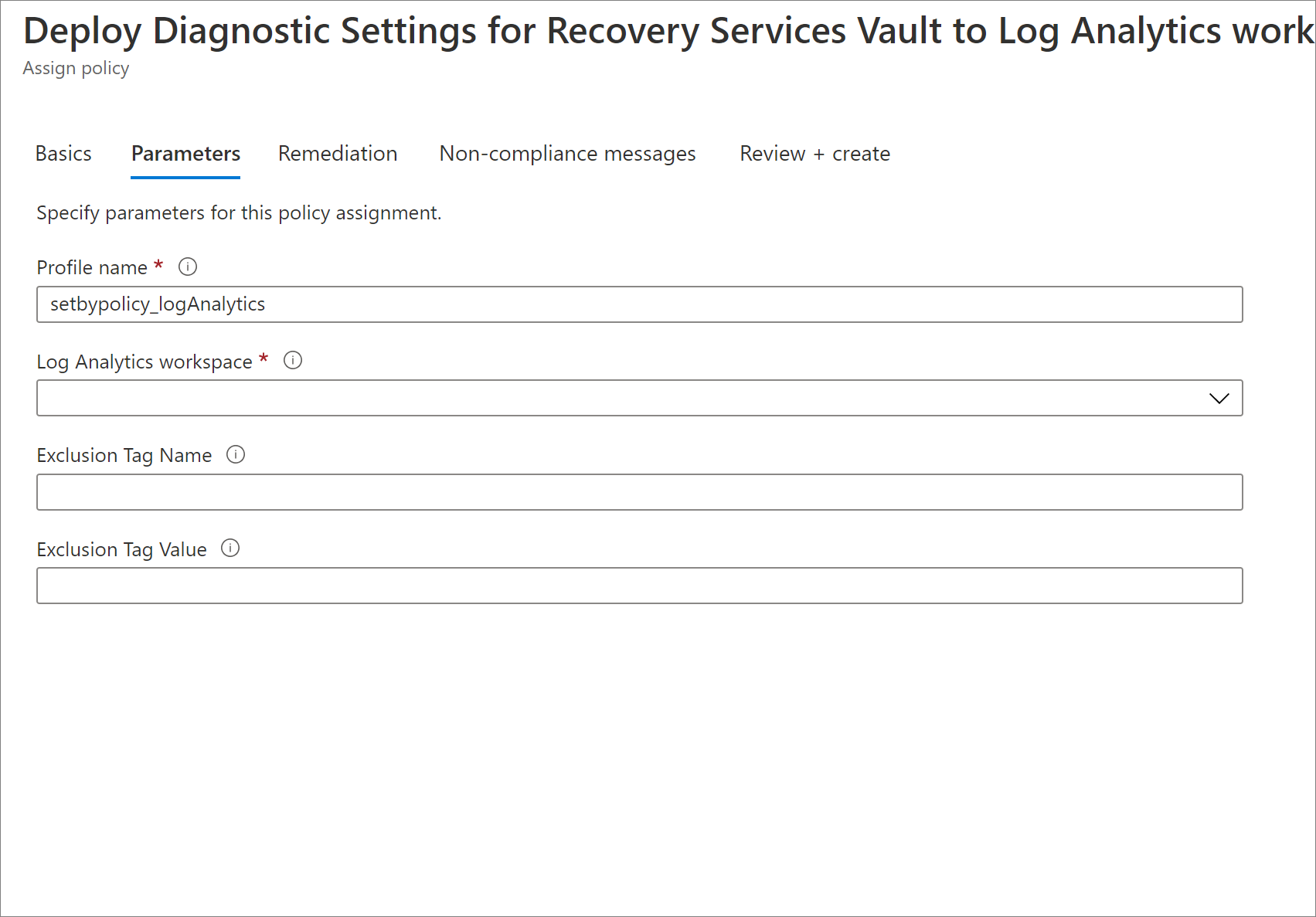
Under Parameters, enter the following information:
Profile Name - The name that will be assigned to the diagnostics settings created by the policy.
مساحة عمل تحليلات السجل - مساحة عمل تحليلات السجل التي يجب أن يكون إعدادات التشخيص مقترناً بها. ستُدفَع بيانات التشخيص لجميع المخازن في نطاق تعيين النهج إلى مساحة عمل LA المحددة.
اسم علامة الاستبعاد (اختياري) وقيمة علامة الاستبعاد (اختياري) - يمكنك اختيار استبعاد المخازن التي تحتوي على اسم علامة وقيمة معينة من تعيين النهج. For example, if you do not want a diagnostics setting to be added to those vaults that have a tag 'isTest' set to the value 'yes', you must enter 'isTest' in the Exclusion Tag Name field and 'yes' in the Exclusion Tag Value field. في حالة ترك أي من هذين الحقلين (أو كليهما) فارغاً، سيُطبَق النهج على جميع المخازن ذات الصلة بغض النظر عن العلامات التي تحتوي عليها.
إنشاء مهمة معالجة - بمجرد تعيين النهج إلى نطاق، تحصل أي مخازن جديدة تم إنشاؤها في هذا النطاق تلقائياً على إعدادات تشخيص LA المكونة (في غضون 30 دقيقة من وقت إنشاء المخزن). لإضافة إعداد تشخيص إلى المخازن الموجودة في النطاق، يمكنك بدء مهمة معالجة في وقت تعيين النهج. لتشغيل مهمة معالجة، حدد خانة الاختيار إنشاء مهمة معالجة.
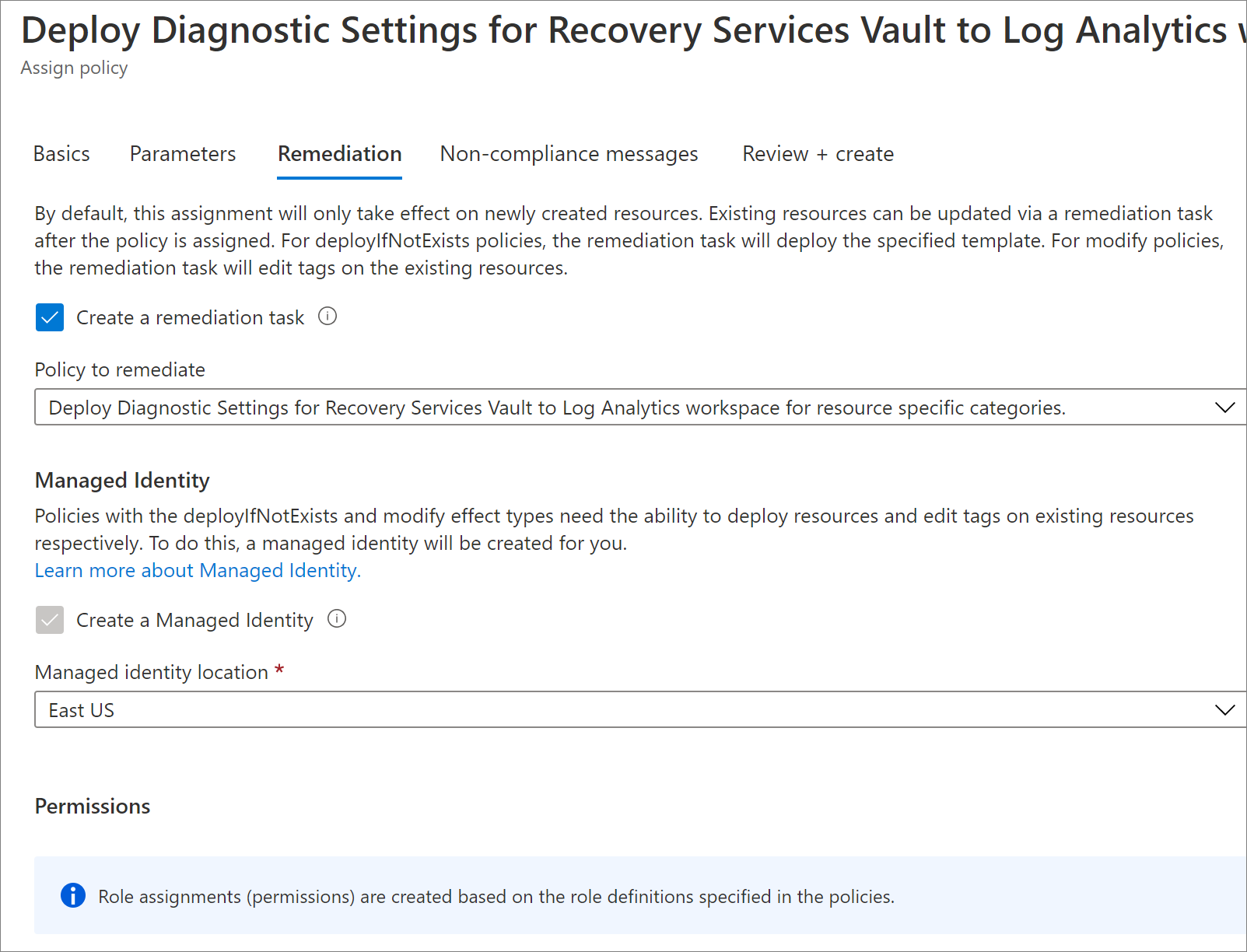
Navigate to the Review+Create tab and select Create.
شروط تطبيق مهمة المعالجة على مخزن
تُطبَق مهمة المعالجة على المخازن غير المتوافقة وفقاً لتعريف النهج. لا يكون المخزن متوافقاً في حالة وجود أحد الشروط التالية:
- عدم وجود إعداد تشخيص للمخزن.
- Diagnostic settings are present for the vault but neither of the settings has all of the Resource-specific events enabled with LA as destination, and Resource specific selected in the toggle.
So even if a user has a vault with the AzureBackupReport event enabled in AzureDiagnostics mode (which is supported by Backup Reports), the remediation task will still apply to this vault, since the Resource-specific mode is the recommended way of creating diagnostics settings, going forward.
علاوة على ذلك، إذا كان لدى المستخدم مخزن مع مجموعة فرعية من ستة أحداث خاصة بالموارد ممكنة فقط، فستُطبَق مهمة المعالجة لهذا المخزن، حيث ستعمل تقارير النسخ الاحتياطي كما هو متوقع فقط في حالة تمكين جميع الأحداث الستة الخاصة بالموارد.
Note
في حالة وجود إعداد تشخيص موجود في المخزن مع تمكين مجموعة فرعية من فئات الموارد المحددة تم تكوينه لإرسال البيانات إلى مساحة عمل معينة في LA، لو كانت 'Workspace X'، فلن تنجح مهمة المعالجة (لهذا المخزن وحده) إذا كانت مساحة عمل LA الخاصة بالوجهة المتوفرة في تعيين النهج هي 'Workspace X' نفسها.
This is because, if the events enabled by two different diagnostics settings on the same resource overlap in some form, then the settings can't have the same LA Workspace as the destination. سيتعين عليك حل هذا الفشل يدوياً من خلال الانتقال إلى المخزن ذي الصلة وتكوين إعداد تشخيص باستخدام مساحة عمل LA مختلفة باعتبارها وجهة.
Note that the remediation task will not fail if the existing diagnostics setting as only AzureBackupReport enabled with Workspace X as the destination, since in this case, there will be no overlap between the events enabled by the existing setting and the events enabled by the setting created by the remediation task.