إشعار
يتطلب الوصول إلى هذه الصفحة تخويلاً. يمكنك محاولة تسجيل الدخول أو تغيير الدلائل.
يتطلب الوصول إلى هذه الصفحة تخويلاً. يمكنك محاولة تغيير الدلائل.
تشرح هذه المقالة كيفية استخدام PowerShell لإعداد Azure Backup على خادم DPM، ولإدارة النسخ الاحتياطي والاسترداد.
إعداد بيئة PowerShell ل DPM
قبل أن تتمكن من استخدام PowerShell لإدارة النسخ الاحتياطية من Data Protection Manager إلى Azure، تحتاج إلى البيئة المناسبة في PowerShell. في بداية جلسة PowerShell، تأكد من تشغيل الأمر التالي لاستيراد الوحدات المناسبة والسماح لك بالرجوع بشكل صحيح إلى ملفات DPM:
& "C:\Program Files\Microsoft System Center 2012 R2\DPM\DPM\bin\DpmCliInitScript.ps1"
Welcome to the DPM Management Shell!

Full list of cmdlets: Get-Command
Only DPM cmdlets: Get-DPMCommand
Get general help: help
Get help for a cmdlet: help <cmdlet-name> or <cmdlet-name> -?
Get definition of a cmdlet: Get-Command <cmdlet-name> -Syntax
Sample DPM scripts: Get-DPMSampleScript
إعداد وتسجيل DPM في Azure Backup باستخدام PowerShell
إشعار
نوصي باستخدام الوحدة النمطية Azure Az PowerShell للتفاعل مع Azure. للبدء، راجع تثبيت Azure PowerShell. لمعرفة كيفية الترحيل إلى الوحدة النمطية Az PowerShell، راجع ترحيل Azure PowerShell من AzureRM إلى Az.
للبدء، قم بتحميل أحدث إصدار من Azure PowerShell.
يمكن أتمتة مهام الإعداد والتسجيل التالية باستخدام PowerShell:
- أنشئ مخزن خدمات الاسترداد
- تثبيت وكيل Azure Backup
- التسجيل في خدمة Azure Backup
- إعدادات الشبكات
- إعدادات التشفير
أنشئ مخزن خدمات الاسترداد
الخطوات التالية تقودك خلال إنشاء خزنة خدمات الاسترداد. خزنة خدمات الاسترداد تختلف عن خزنة النسخ الاحتياطي.
إذا كنت تستخدم Azure Backup لأول مرة، يجب عليك استخدام Register-AzResourceProvider cmdlet لتسجيل مزود Azure Recovery Service مع اشتراكك.
Register-AzResourceProvider -ProviderNamespace "Microsoft.RecoveryServices"خزنة خدمات الاسترداد هي مورد ARM، لذا تحتاج إلى وضعها ضمن مجموعة موارد. يمكنك استخدام مجموعة موارد موجودة، أو إنشاء مجموعة جديدة. عند إنشاء مجموعة موارد جديدة، حدد اسم وموقع مجموعة الموارد.
New-AzResourceGroup –Name "test-rg" –Location "West US"استخدم ملف New-AzRecoveryServicesVault cmdlet لإنشاء خزنة جديدة. تأكد من تحديد نفس الموقع للخزنة الذي استخدم لمجموعة الموارد.
New-AzRecoveryServicesVault -Name "testvault" -ResourceGroupName " test-rg" -Location "West US"حدد نوع التكرار التخزيني الذي يجب استخدامه. يمكنك استخدام التخزين الاحتياطي محليا (LRS)،أو التخزين المتكرر جغرافيا (GRS)، أو التخزين الاحتياطي للمنطقة (ZRS). المثال التالي يوضح خيار BackupStorageRedundancy ل testVault المضبوط على GeoRedundant.
Tip
تتطلب العديد من أجهزة النسخ الاحتياطي في Azure كائن مخزن Recovery Services كمدخل. لهذا السبب، من الملائم تخزين كائن خزنة خدمات استعادة النسخ الاحتياطي في متغير.
$vault1 = Get-AzRecoveryServicesVault –Name "testVault"
Set-AzRecoveryServicesBackupProperties  -vault $vault1 -BackupStorageRedundancy GeoRedundant
عرض الخزائن في الاشتراك
استخدم Get-AzRecoveryServicesServicesVault لعرض قائمة جميع الخزائن في الاشتراك الحالي. يمكنك استخدام هذا الأمر للتحقق من إنشاء خزنة جديدة، أو لمعرفة ما هي الخزائن المتاحة في الاشتراك.
شغل الأمر، Get-AzRecoveryServicesServicesVault، وستدرج جميع الخزائن في الاشتراك.
Get-AzRecoveryServicesVault
Name              : Contoso-vault
ID                : /subscriptions/1234
Type              : Microsoft.RecoveryServices/vaults
Location          : WestUS
ResourceGroupName : Contoso-docs-rg
SubscriptionId    : 1234-567f-8910-abc
Properties        : Microsoft.Azure.Commands.RecoveryServices.ARSVaultProperties
تثبيت وكيل النسخ الاحتياطي في Azure على خادم DPM
قبل تثبيت وكيل النسخ الاحتياطي في Azure، يجب أن يكون المثبت متوفرا ويظهر على خادم ويندوز. يمكنك الحصول على أحدث إصدار من المثبت من مركز تحميل مايكروسوفت أو من صفحة لوحة التحكم في خزنة خدمات الاستعادة. احفظ المثبت في مكان سهل الوصول إليه مثل C:\Downloads\*.
لتثبيت الوكيل، قم بتشغيل الأمر التالي في وحدة تحكم PowerShell مرتفعة على خادم DPM:
MARSAgentInstaller.exe /q
هذا يثبت الوكيل مع جميع الخيارات الافتراضية. تستغرق التركيبة بضع دقائق في الخلفية. إذا لم تحدد خيار /nu ، تفتح نافذة تحديث ويندوز في نهاية التثبيت للتحقق من أي تحديثات.
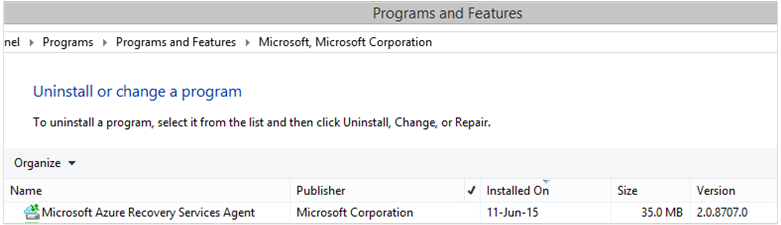
يظهر الوكيل في قائمة البرامج المثبتة. لرؤية قائمة البرامج المثبتة، اذهب إلىبرامج>وميزات لوحة >التحكم.
خيارات التثبيت
لرؤية جميع الخيارات المتاحة عبر سطر الأوامر، استخدم الأمر التالي:
MARSAgentInstaller.exe /?
تشمل الخيارات المتاحة:
| خيار | Details | افتراضي |
|---|---|---|
| /q | تركيب هادئ | - |
| /p:"الموقع" | المسار إلى مجلد التثبيت الخاص بوكيل Azure Backup. | C: \ Program Files \ Microsoft Azure Recovery Services Agent |
| /s:"الموقع" | المسار إلى مجلد الذاكرة المؤقتة لوكيل Azure Backup. | C:\Program Files\Microsoft Azure Recovery Services Agent\Scratch |
| /م | اشتراك في تحديث مايكروسوفت | - |
| /نو | لا تتحقق من التحديثات بعد الانتهاء من التثبيت | - |
| /d | Uninstalls Microsoft Azure Recovery Services Agent | - |
| /الرقم الهيدروجيني | عنوان مضيف الوكيل | - |
| /بو | رقم منفذ مضيف الوكيل | - |
| /بو | اسم مستخدم المضيف الوكيل | - |
| /الاسبق | كلمة المرور الوكيل | - |
تسجيل DPM في خزنة خدمات الاسترداد
بعد إنشاء خزنة خدمات الاستعادة، قم بتنزيل أحدث وكيل وبيانات اعتماد الخزنة وتخزينها في مكان مناسب مثل C:\Downloads.
$credspath = "C:\downloads"
$credsfilename = Get-AzRecoveryServicesVaultSettingsFile -Backup -Vault $vault1 -Path  $credspath
$credsfilename
C:\downloads\testvault\_Sun Apr 10 2016.VaultCredentials
على خادم DPM، شغل ملف Start-OBRegistration cmdlet لتسجيل الجهاز مع الخزنة.
$cred = $credspath + $credsfilename
Start-OBRegistration-VaultCredentials $cred -Confirm:$false
CertThumbprint      :7a2ef2caa2e74b6ed1222a5e89288ddad438df2
SubscriptionID      : aaaa0a0a-bb1b-cc2c-dd3d-eeeeee4e4e4e
ServiceResourceName: testvault
Region              :West US
Machine registration succeeded.
إعدادات التكوين الأولية
بمجرد تسجيل خادم DPM في خزنة خدمات الاستعادة، يبدأ بإعدادات الاشتراك الافتراضية. تشمل إعدادات الاشتراك هذه الشبكات، التشفير، ومنطقة المرحلة. لتغيير إعدادات الاشتراك، تحتاج أولا إلى فهم الإعدادات الحالية (الافتراضية) باستخدام أداة Get-DPMCloudSubscriptionSetting cmdlet:
$setting = Get-DPMCloudSubscriptionSetting -DPMServerName "TestingServer"
تجرى جميع التعديلات على كائن $setting PowerShell المحلي هذا، ثم يتم التزام الكائن الكامل ب DPM وAzure Backup لحفظهما باستخدام أداة Set-DPMCloudSubscriptionSetting cmdlet. تحتاج إلى استخدام العلم –Commit لضمان استمرار التغييرات. لن يتم تطبيق الإعدادات أو استخدامها من قبل Azure Backup إلا إذا تم الالتزام بها.
Set-DPMCloudSubscriptionSetting -DPMServerName "TestingServer" -SubscriptionSetting $setting -Commit
إعدادات الشبكة من DPM إلى Azure Backup
إذا كان اتصال جهاز DPM بخدمة Azure Backup على الإنترنت عبر خادم بروكسي، فيجب توفير إعدادات خادم الوكيل لنسخ النسخ الاحتياطية الناجحة. يتم ذلك باستخدام و -ProxyServer-ProxyPort، -ProxyUsername والمعاملات ProxyPassword مع cmdlet Set-DPMCloudSubscriptionSetting. في هذا المثال، لا يوجد خادم وكيل لذا نحن نمسح صراحة أي معلومات متعلقة بالوكيل.
Set-DPMCloudSubscriptionSetting -DPMServerName "TestingServer" -SubscriptionSetting $setting -NoProxy
يمكن أيضا التحكم في استخدام النطاق الترددي من خلال خيارات -WorkHourBandwidth ولكل -NonWorkHourBandwidth مجموعة معينة من أيام الأسبوع. في هذا المثال، نحن لا نضبط أي تقليل للتحكم (throttling).
Set-DPMCloudSubscriptionSetting -DPMServerName "TestingServer" -SubscriptionSetting $setting -NoThrottle
تكوين منطقة الترتيب من DPM إلى Azure Backup
يحتاج وكيل النسخ الاحتياطي Azure الذي يعمل على خادم DPM إلى تخزين مؤقت للبيانات المستعادة من السحابة (منطقة التجهيز المحلية). قم بتكوين منطقة الترتيب باستخدام أداة Set-DPMCloudSubscriptionSetting cmdlet والمعلمة -StagingAreaPath .
Set-DPMCloudSubscriptionSetting -DPMServerName "TestingServer" -SubscriptionSetting $setting -StagingAreaPath "C:\StagingArea"
في المثال أعلاه، سيتم تعيين منطقة الترتيب على C:\StagingArea في كائن $settingPowerShell . تأكد من وجود المجلد المحدد بالفعل، وإلا سيفشل الالتزام النهائي لإعدادات الاشتراك.
إعدادات التشفير
يتم تشفير بيانات النسخ الاحتياطي المرسلة إلى Azure Backup لحماية سرية البيانات. عبارة مرور التشفير هي "كلمة المرور" لفك تشفير البيانات عند الاستعادة. من المهم الحفاظ على هذه المعلومات آمنة ومحمية بمجرد تعيينها.
في المثال أدناه، يقوم الأمر الأول بتحويل السلسلة passphrase123456789 إلى سلسلة آمنة ويعين السلسلة الآمنة للمتغير المسمى $Passphrase. الأمر الثاني يحدد السلسلة الآمنة $Passphrase ككلمة مرور لتشفير النسخ الاحتياطية.
$Passphrase = ConvertTo-SecureString -string "passphrase123456789" -AsPlainText -Force

Set-DPMCloudSubscriptionSetting -DPMServerName "TestingServer" -SubscriptionSetting $setting -EncryptionPassphrase $Passphrase
هام
حافظ على معلومات عبارة المرور آمنة ومضمونة بمجرد تعيينها. لن تتمكن من استعادة البيانات من Azure بدون هذه العبارة المرورية.
في هذه المرحلة، كان يجب أن تكون قد أجريت كل التغييرات المطلوبة على الكائن $setting . تذكر أن تلتزم بالتغييرات.
Set-DPMCloudSubscriptionSetting -DPMServerName "TestingServer" -SubscriptionSetting $setting -Commit
حماية البيانات إلى Azure Backup
في هذا القسم، ستضيف خادم إنتاج إلى DPM ثم تحمي البيانات إلى تخزين DPM محلي ثم إلى Azure Backup. في الأمثلة، سنوضح كيفية عمل نسخة احتياطية للملفات والمجلدات. يمكن بسهولة توسيع المنطق لنسخ أي مصدر بيانات مدعوم ب DPM. جميع نسخ DPM الاحتياطية لديك تخضع لمجموعة حماية (PG) مكونة من أربعة أجزاء:
- أعضاء المجموعة هي قائمة بجميع الكائنات القابلة للحماية (المعروفة أيضا باسم مصادر البيانات في DPM) التي تريد حمايتها في نفس مجموعة الحماية. على سبيل المثال، قد ترغب في حماية الأجهزة الافتراضية الإنتاجية في مجموعة حماية واحدة وقواعد بيانات SQL Server في مجموعة حماية أخرى لأنها قد تتطلب نسخا احتياطية مختلفة. قبل أن تتمكن من عمل نسخة احتياطية لأي مصدر بيانات على خادم إنتاجي، يجب التأكد من أن وكيل DPM مثبت على الخادم ويتم إدارته بواسطة DPM. اتبع الخطوات اللازمة لتثبيت وكيل DPM وربطه بخادم DPM المناسب.
- طريقة حماية البيانات تحدد مواقع النسخ الاحتياطي المستهدف - الشريط، القرص، والسحابة. في مثالنا، سنحمي البيانات إلى القرص المحلي والسحابة.
- جدول نسخ احتياطي يحدد متى يجب أخذ النسخ الاحتياطية وعدد مرات مزامنة البيانات بين خادم DPM وخادم الإنتاج.
- جدول احتفاظ يحدد مدة الاحتفاظ بنقاط الاسترداد في Azure.
أنشئ مجموعة حماية
ابدأ بإنشاء مجموعة حماية جديدة باستخدام مجموعة الحماية الجديدة (cmdlet) من New-DPMProtectionGroup .
$PG = New-DPMProtectionGroup -DPMServerName " TestingServer " -Name "ProtectGroup01"
سيقوم ال cmdlet أعلاه بإنشاء مجموعة حماية باسم ProtectGroup01. يمكن أيضا تعديل مجموعة الحماية الموجودة لاحقا لإضافة نسخة احتياطية إلى سحابة Azure. ومع ذلك، لإجراء أي تغييرات على مجموعة الحماية - سواء كانت جديدة أو موجودة - نحتاج إلى التحكم في كائن قابل للتعديل باستخدام ملف Get-DPMModifiableProtectionGroup .
$MPG = Get-ModifiableProtectionGroup $PG
إضافة أعضاء المجموعة إلى مجموعة الحماية
كل وكيل DPM يعرف قائمة مصادر البيانات على الخادم الذي تم تثبيته عليه. لإضافة مصدر بيانات إلى مجموعة الحماية، يحتاج وكيل DPM أولا إلى إرسال قائمة بمصادر البيانات إلى خادم DPM. يتم بعد ذلك اختيار مصدر أو أكثر من مصادر البيانات وإضافته إلى مجموعة الحماية. الخطوات اللازمة لتحقيق ذلك في PowerShell هي:
- احصل على قائمة بجميع الخوادم التي يديرها DPM عبر وكيل DPM.
- اختر سيرفرا محددا.
- احصل على قائمة بجميع مصادر البيانات على الخادم.
- اختر مصدر بيانات أو أكثر وأضفها إلى مجموعة الحماية
يتم الحصول على قائمة الخوادم التي يتم تثبيت وكيل DPM عليها والتي يديرها خادم DPM باستخدام ملف Get-DPMProductionServer cmdlet. في هذا المثال، سنصفى ونقوم بتصفية PowerShell فقط باسم productionserver01 للنسخ الاحتياطية.
$server = Get-ProductionServer -DPMServerName "TestingServer" | Where-Object {($_.servername) –contains "productionserver01"}
الآن قم بجلب قائمة مصادر البيانات عند $server استخدام أداة Get-DPMDatasource cmdlet. في هذا المثال، نقوم بتصفية الحجم D:\ الذي نريد تكوينه للنسخ الاحتياطية. ثم يضاف هذا المصدر إلى مجموعة الحماية باستخدام أداة Add-DPMChildDatasource cmdlet. تذكر استخدام كائن $MPG مجموعة الحماية القابل للتعديل لإجراء الإضافات.
$DS = Get-Datasource -ProductionServer $server -Inquire | Where-Object { $_.Name -contains "D:\" }

Add-DPMChildDatasource -ProtectionGroup $MPG -ChildDatasource $DS
كرر هذه الخطوة عدة مرات حسب الحاجة، حتى تضيف جميع مصادر البيانات المختارة إلى مجموعة الحماية. يمكنك أيضا البدء بمصدر بيانات واحد فقط، وإكمال سير العمل لإنشاء مجموعة الحماية، وفي وقت لاحق إضافة المزيد من مصادر البيانات إلى مجموعة الحماية.
اختر طريقة حماية البيانات
بمجرد إضافة مصادر البيانات إلى مجموعة الحماية، الخطوة التالية هي تحديد طريقة الحماية باستخدام أداة Set-DPMProtectionType cmdlet. في هذا المثال، تم إعداد مجموعة الحماية للنسخة الاحتياطية المحلية على الأقراص والسحابة. تحتاج أيضا إلى تحديد مصدر البيانات الذي تريد حمايته في السحابة باستخدام Add-DPMChildDatasource cmdlet مع -Online العلم.
Set-DPMProtectionType -ProtectionGroup $MPG -ShortTerm Disk –LongTerm Online
Add-DPMChildDatasource -ProtectionGroup $MPG -ChildDatasource $DS –Online
حدد نطاق الاحتفاظ
اضبط احتفاظ نقاط النسخ الاحتياطي باستخدام أداة Set-DPMPolicyObjective cmdlet. قد يبدو غريبا تعيين الاحتفاظ قبل تحديد جدول النسخ الاحتياطي، لكن استخدام cmdlet Set-DPMPolicyObjective يحدد تلقائيا جدول نسخ احتياطي افتراضي يمكن تعديله. من الممكن دائما تحديد جدول النسخ الاحتياطي أولا ثم سياسة الاحتفاظ بعدها.
في المثال أدناه، يقوم cmdlet بتحديد معلمات الاحتفاظ للنسخ الاحتياطية للقرص. هذا سيحتفظ بالنسخ الاحتياطية لمدة 10 أيام، ويزامن البيانات كل 6 ساعات بين خادم الإنتاج وخادم DPM. لا SynchronizationFrequencyMinutes يحدد عدد مرات إنشاء نقطة النسخ الاحتياطي، بل عدد مرات نسخ البيانات إلى خادم DPM. هذا الإعداد يمنع النسخ الاحتياطية من أن تصبح كبيرة جدا.
Set-DPMPolicyObjective –ProtectionGroup $MPG -RetentionRangeInDays 10 -SynchronizationFrequencyMinutes 360
بالنسبة للنسخ الاحتياطية التي تذهب إلى Azure (DPM تشير إليها باسم النسخ الاحتياطية عبر الإنترنت)، يمكن تكوين نطاقات الاحتفاظ للاحتفاظ طويل الأمد باستخدام نظامFather-Son الجد (GFS). أي أنه يمكنك تعريف سياسة احتفاظ مشتركة تشمل سياسات الاحتفاظ اليومية والأسبوعية والشهرية والسنوية. في هذا المثال، ننشئ مصفوفة تمثل نظام الاحتفاظ المعقد الذي نريده، ثم نضبط نطاق الاحتفاظ باستخدام أداة Set-DPMPolicyObjective cmdlet.
$RRlist = @()
$RRList += (New-Object -TypeName Microsoft.Internal.EnterpriseStorage.Dls.UI.ObjectModel.OMCommon.RetentionRange -ArgumentList 180, Days)
$RRList += (New-Object -TypeName Microsoft.Internal.EnterpriseStorage.Dls.UI.ObjectModel.OMCommon.RetentionRange -ArgumentList 104, Weeks)
$RRList += (New-Object -TypeName Microsoft.Internal.EnterpriseStorage.Dls.UI.ObjectModel.OMCommon.RetentionRange -ArgumentList 60, Month)
$RRList += (New-Object -TypeName Microsoft.Internal.EnterpriseStorage.Dls.UI.ObjectModel.OMCommon.RetentionRange -ArgumentList 10, Years)
Set-DPMPolicyObjective –ProtectionGroup $MPG -OnlineRetentionRangeList $RRlist
حدد جدول النسخ الاحتياطي
يقوم DPM بتعيين جدول نسخ احتياطي افتراضي تلقائيا إذا حددت هدف الحماية باستخدام cmdlet Set-DPMPolicyObjective . لتغيير الجداول الافتراضية، استخدم ملف Get-DPMPolicySchedule cmdlet متبوعا ب Set-DPMPolicySchedule cmdlet.
$onlineSch = Get-DPMPolicySchedule -ProtectionGroup $mpg -LongTerm Online
Set-DPMPolicySchedule -ProtectionGroup $MPG -Schedule $onlineSch[0] -TimesOfDay 02:00
Set-DPMPolicySchedule -ProtectionGroup $MPG -Schedule $onlineSch[1] -TimesOfDay 02:00 -DaysOfWeek Sa,Su –Interval 1
Set-DPMPolicySchedule -ProtectionGroup $MPG -Schedule $onlineSch[2] -TimesOfDay 02:00 -RelativeIntervals First,Third –DaysOfWeek Sa
Set-DPMPolicySchedule -ProtectionGroup $MPG -Schedule $onlineSch[3] -TimesOfDay 02:00 -DaysOfMonth 2,5,8,9 -Months Jan,Jul
Set-DPMProtectionGroup -ProtectionGroup $MPG
في المثال أعلاه، $onlineSch هناك مصفوفة تحتوي على أربعة عناصر تحتوي على جدول الحماية الإلكتروني الحالي لمجموعة الحماية في مخطط GFS:
-
$onlineSch[0]يحتوي على الجدول اليومي -
$onlineSch[1]يحتوي على الجدول الأسبوعي -
$onlineSch[2]يحتوي على الجدول الشهري -
$onlineSch[3]يحتوي على الجدول السنوي
لذا إذا كنت بحاجة لتعديل الجدول الأسبوعي، عليك الرجوع إلى .$onlineSch[1]
النسخ الاحتياطي الأوليّ
عندما تقوم بعمل نسخة احتياطية لمصدر بيانات لأول مرة، يحتاج DPM إلى إنشاء نسخة أولية تنشئ نسخة كاملة من مصدر البيانات ليتم حمايتها على حجم نسخ DPM. يمكن جدولة هذا النشاط إما في وقت محدد، أو تفعيله يدويا، باستخدام أداة Set-DPMReplicaCreationMethod cmdlet مع المعامل -NOW.
Set-DPMReplicaCreationMethod -ProtectionGroup $MPG -NOW
غير حجم DPM Replica وحجم نقطة الاسترداد
يمكنك أيضا تغيير حجم حجم DPM Replica وحجم Shadow Copy باستخدام Set-DPMDatasourceDiskAllocation cmdlet كما في المثال التالي: Get-DatasourceDiskAllocation -Datasource $DS Set-DatasourceDiskAllocation -Datasource $DS -ProtectionGroup $MPG -manual -ReplicaArea (2 جيجابايت) -ShadowCopyArea (2 جيجابايت)
التزام التغييرات بمجموعة الحماية
أخيرا، يجب الالتزام بالتغييرات قبل أن يتمكن DPM من أخذ النسخة الاحتياطية وفقا لتكوين مجموعة الحماية الجديد. يمكن تحقيق ذلك باستخدام مجموعة Set-DPMProtectionGroup cmdlet.
Set-DPMProtectionGroup -ProtectionGroup $MPG
عرض نقاط النسخ الاحتياطي
يمكنك استخدام أداة Get-DPMRecoveryPoint للحصول على قائمة بجميع نقاط الاستعادة لمصدر بيانات. في هذا المثال، سنكون:
- جلب جميع ملفات PG على خادم DPM ومخزنة في مصفوفة
$PG - احصل على مصادر البيانات المقابلة ل
$PG[0] - احصل على جميع نقاط الاسترداد لمصدر بيانات.
$PG = Get-DPMProtectionGroup –DPMServerName "TestingServer"
$DS = Get-DPMDatasource -ProtectionGroup $PG[0]
$RecoveryPoints = Get-DPMRecoverypoint -Datasource $DS[0] -Online
استعادة البيانات المحمية على Azure
استعادة البيانات هي مزيج من كائن RecoverableItem وكائن RecoveryOption . في القسم السابق، حصلنا على قائمة بنقاط النسخ الاحتياطي لمصدر بيانات.
في المثال أدناه، نوضح كيفية استعادة جهاز افتراضي Hyper-V من Azure Backup عن طريق دمج نقاط النسخ الاحتياطي مع الهدف للاسترداد. يشمل هذا المثال:
- إنشاء خيار استعادة باستخدام ملف New-DPMRecoveryOption cmdlet.
- جلب مجموعة نقاط النسخ الاحتياطي باستخدام cmdlet
Get-DPMRecoveryPoint. - اختيار نقطة احتياطية للاستعادة.
$RecoveryOption = New-DPMRecoveryOption -HyperVDatasource -TargetServer "HVDCenter02" -RecoveryLocation AlternateHyperVServer -RecoveryType Recover -TargetLocation "C:\VMRecovery"

$PG = Get-DPMProtectionGroup –DPMServerName "TestingServer"
$DS = Get-DPMDatasource -ProtectionGroup $PG[0]
$RecoveryPoints = Get-DPMRecoverypoint -Datasource $DS[0] -Online

Restore-DPMRecoverableItem -RecoverableItem $RecoveryPoints[0] -RecoveryOption $RecoveryOption
يمكن توسيع الأوامر بسهولة لأي نوع من مصادر البيانات.
الخطوات التالية
- لمزيد من المعلومات حول DPM إلى نسخة Azure Backup انظر مقدمة في DPM Backup