إشعار
يتطلب الوصول إلى هذه الصفحة تخويلاً. يمكنك محاولة تسجيل الدخول أو تغيير الدلائل.
يتطلب الوصول إلى هذه الصفحة تخويلاً. يمكنك محاولة تغيير الدلائل.
توضح هذه المقالة كيفية تمكين النسخ الاحتياطي عند إنشاء جهاز ظاهري (VM) في مدخل Microsoft Azure.
يمكنك استخدام Azure Backup لحماية الأجهزة الظاهرية أثناء الإنشاء. تتبع النسخ الاحتياطية جدولا محددا مسبقا في نهج النسخ الاحتياطي وإنشاء نقاط استرداد مخزنة في مخازن خدمات الاسترداد.
المتطلب الأساسي
قبل إنشاء جهاز Azure الظاهري، راجع أنظمة التشغيل المدعومة ل Azure Backup.
سجِّل الدخول إلى مدخل Azure
إذا لم تكن قد سجلت الدخول إلى حسابك بالفعل، فسجّل الدخول إلى مدخل Microsoft Azure.
إنشاء جهاز ظاهري مع تكوين النسخ الاحتياطي
لإنشاء جهاز ظاهري وتكوين النسخ الاحتياطي، اتبع الخطوات التالية:
في مدخل Azure، حدد Create a resource.
في Azure Marketplace، حدد Compute، ثم حدد صورة VM.
إشعار
لإنشاء جهاز ظاهري من صورة غير Marketplace أو تبديل قرص نظام التشغيل الخاص ب VM مع صورة غير Marketplace، قم بإزالة معلومات الخطة من الجهاز الظاهري. تساعد هذه الخطوة في استعادة الجهاز الظاهري بسلاسة.
في علامة التبويب الإدارة ، لتمكين النسخ الاحتياطي، حدد تشغيل.
يقوم Azure Backup بالنسخ الاحتياطي إلى مخزن خدمات الاسترداد. حدد Create New إذا لم يكن لديك مخزن حالي.
اقبل اسم المخزن المقترح أو حدد اسمك الخاص.
حدد أو أنشئ مجموعة موارد يوجد فيها المخزن. يمكن أن يكون مخزن مجموعة الموارد مختلفاً عن مجموعة موارد VM.
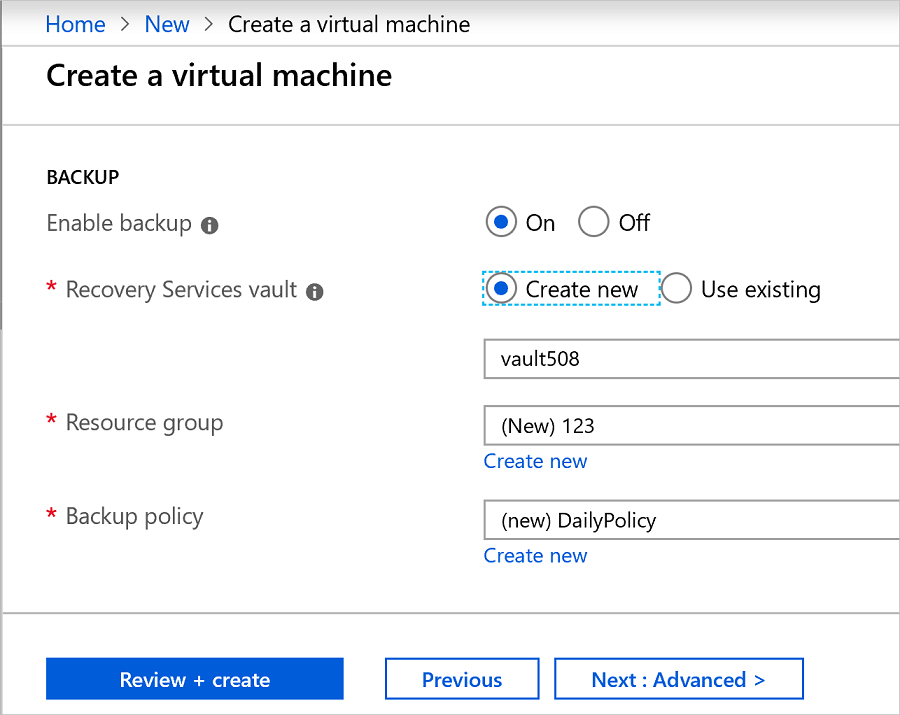
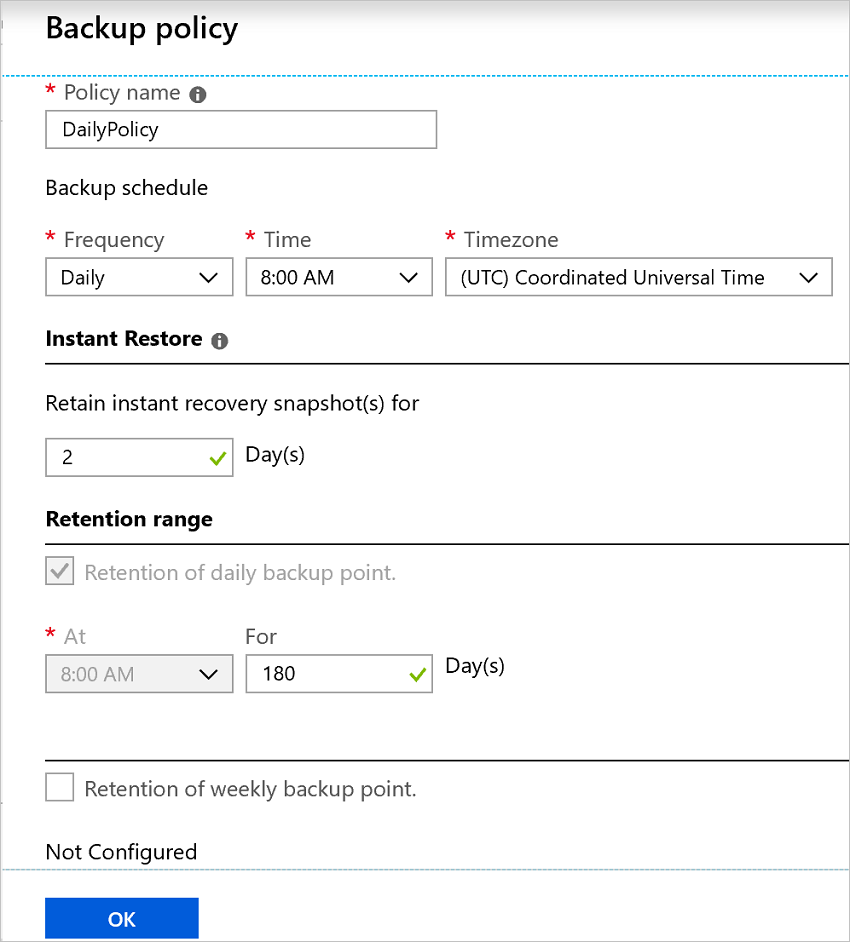
اقبل سياسة النسخ الاحتياطي الافتراضية أو عدل الإعدادات:
حدد عدد مرات التقاط لقطات النسخ الاحتياطي للجهاز الظاهري والمدة التي يتم فيها الاحتفاظ بنسخ النسخ الاحتياطية هذه عبر نهج النسخ الاحتياطي.
قم بعمل نسخة احتياطية من الجهاز الظاهري مرة واحدة يوميا باستخدام النهج الافتراضي.
قم بتخصيص نهج النسخ الاحتياطي الخاص بك لجهاز Azure الظاهري لأخذ نسخ احتياطية يوميا أو أسبوعيا.
تعرف على المزيد حول اعتبارات النسخ الاحتياطي لأجهزة Azure الظاهرية.
تعرف على المزيد حول وظيفة الاستعادة الفورية.
إشعار
- التشفير من جانب الخادم والمفاتيح المدارة بواسطة النظام الأساسي هي طرق التشفير الافتراضية لأجهزة Azure الظاهرية. يدعم النسخ الاحتياطي النسخ الاحتياطي واستعادة أجهزة Azure الظاهرية هذه.
- يدعم Azure Backup الآن الترحيل إلى النهج المحسن للنسخ الاحتياطية لجهاز Azure الظاهري باستخدام النهج القياسي. اعرف المزيد.
مجموعة موارد Azure Backup للأجهزة الظاهرية
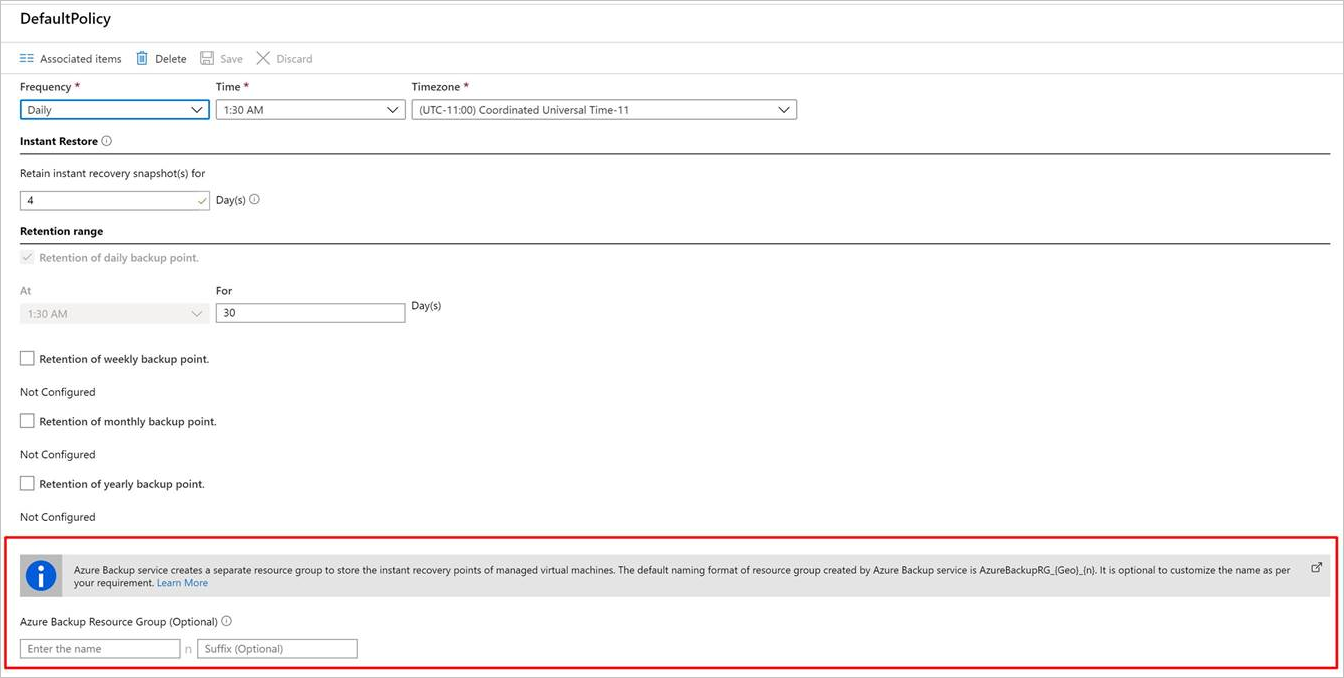
يقوم Azure Backup بإنشاء مجموعة موارد منفصلة، تختلف عن مجموعة موارد الجهاز الظاهري، لتخزين مجموعة نقاط الاستعادة (RPC). يضم RPC نقاط الاسترداد الفوري لأجهزة VM المدارة. تنسيق التسمية الافتراضي لمجموعة الموارد التي تم إنشاؤها بواسطة Azure Backup هو AzureBackupRG_<Geo>_<number>. مثال على ذلك هو AzureBackupRG_northeurope_1. يمكنك الآن تخصيص اسم مجموعة الموارد التي أنشأها Azure Backup.
نقاط لتسجيلها:
استخدم الاسم الافتراضي لمجموعة الموارد أو خصص الاسم وفقا لمتطلبات المؤسسة.
عندما يقوم Azure Backup بإنشاء مجموعة موارد، يتم إلحاق رقم باسم مجموعة الموارد واستخدامه لجمع نقاط الاستعادة.
قم بتوفير نمط اسم مجموعة الموارد كإدخال أثناء إنشاء نهج النسخ الاحتياطي للجهاز الظاهري. استخدم التنسيق التالي لاسم مجموعة الموارد:
Person. يتم استبدال عددnصحيح (بدءا من 1) ويستخدم للتوسع إذا كانت مجموعة الموارد الأولى ممتلئة. يمكن أن تحتوي مجموعة موارد واحدة على 600 RPC كحد أقصى اليوم.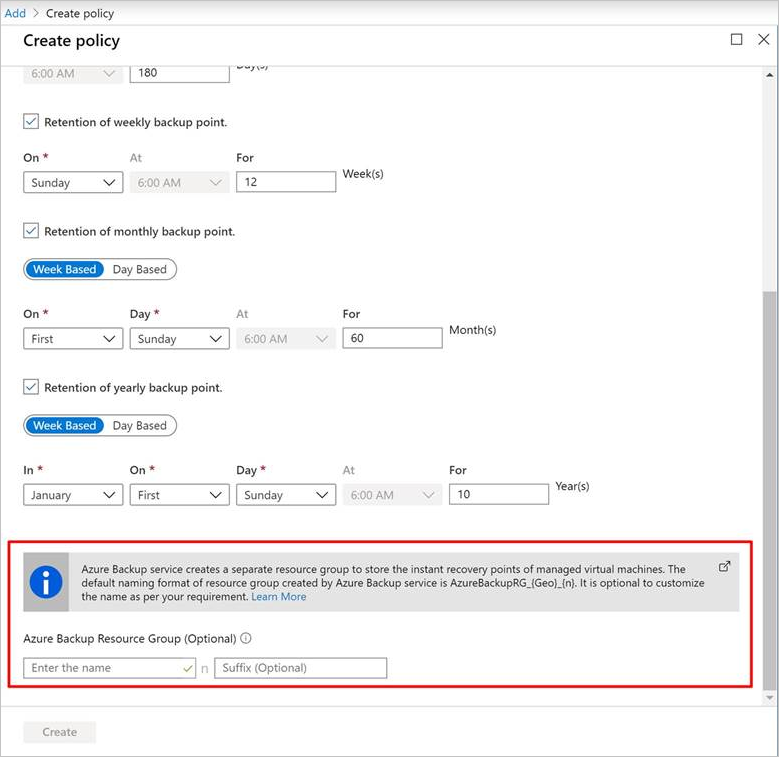
اتبع قواعد تسمية مجموعة الموارد للنمط. يجب ألا يتجاوز الطول الإجمالي الحد الأقصى المسموح به لطول اسم مجموعة الموارد.
- تسمح أسماء مجموعات الموارد بالأحرف الأبجدية الرقمية والنقاط والشرطات السفلية والواصلات والأقواس فقط. لا يمكن أن تنتهي في فترة.
- يمكن أن تحتوي أسماء مجموعات الموارد على ما يصل إلى 74 حرفا، بما في ذلك اسم مجموعة الموارد واللاحقة.
تذكر أن الأول
<alpha-numeric-string>إلزامي. والثاني بعدnاختياري. ينطبق نمط التسمية هذا فقط إذا قمت بإعطاء اسم مخصص. إذا لم تقم بإدخال أي شيء في أي من مربعي النص، استخدام الاسم الافتراضي.قم بتحرير اسم مجموعة الموارد عن طريق تعديل النهج إذا لزم الأمر. إذا تم تغيير نمط الاسم، يتم إنشاء نقاط استرداد جديدة (RPs) في مجموعة الموارد الجديدة. لا تزال RPs القديمة موجودة في مجموعة الموارد القديمة ولا يتم نقلها لأن مجموعة RP لا تدعم نقل الموارد. في النهاية ، يتم جمع RPs للقمامة مع انتهاء صلاحية النقاط.
لا تقم بتأمين مجموعة الموارد التي تم إنشاؤها للاستخدام بواسطة Azure Backup.
لتكوين مجموعة موارد Azure Backup للأجهزة الظاهرية باستخدام PowerShell، راجع إنشاء مجموعة موارد Azure Backup أثناء الاحتفاظ باللقطة.
تشغيل نسخة احتياطية عند الطلب بعد إنشاء الجهاز الظاهري
يتم تشغيل النسخ الاحتياطي للجهاز الظاهري وفقا لنهج النسخ الاحتياطي الخاص بك. نوصي بتشغيل نسخة احتياطية أولية.
لتشغيل نسخة احتياطية عند الطلب بعد إنشاء الجهاز الظاهري، اتبع الخطوات التالية:
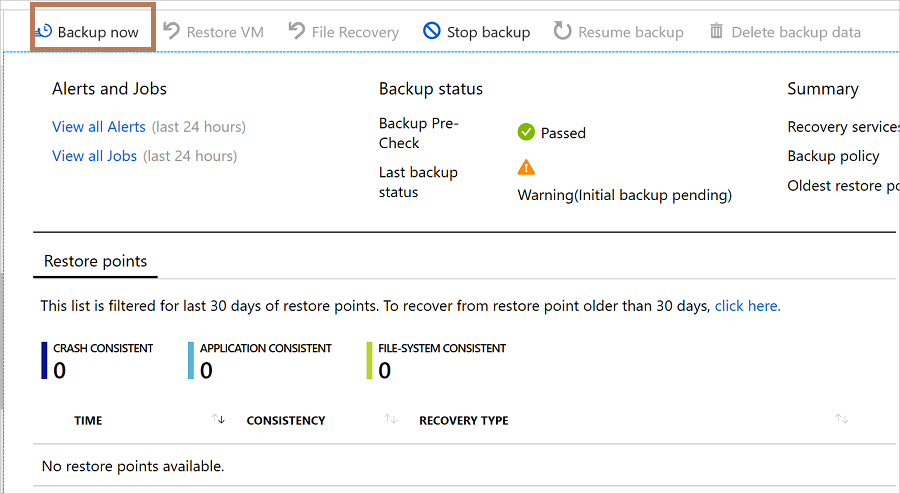
في خصائص VM، حدد Backup. حالة الجهاز الظاهري هي النسخ الاحتياطي الأولي المعلق حتى يتم تشغيل النسخ الاحتياطي الأولي.
حدد Back up now لتشغيل نسخة احتياطية عند الطلب.
نشر جهاز ظاهري محمي باستخدام قالب Resource Manager
توضح الخطوات السابقة كيفية استخدام مدخل Microsoft Azure لإنشاء جهاز ظاهري وحمايته في مخزن خدمات الاسترداد. لنشر جهاز ظاهري واحد أو أكثر وحمايته بسرعة في مخزن خدمات الاسترداد، راجع النموذج نشر Windows VM وتمكين النسخ الاحتياطي.
المحتوى ذو الصلة
بعد الانتهاء من حماية الجهاز الظاهري، تعرف على كيفية إدارتها واستعادتها:
إذا واجهت أي مشكلات، فراجع استكشاف أخطاء النسخ الاحتياطي وإصلاحها على أجهزة Azure الظاهرية.