إشعار
يتطلب الوصول إلى هذه الصفحة تخويلاً. يمكنك محاولة تسجيل الدخول أو تغيير الدلائل.
يتطلب الوصول إلى هذه الصفحة تخويلاً. يمكنك محاولة تغيير الدلائل.
يمكنك استخدام النسخ الاحتياطي Azure لحماية (أو لإجراء النّسخ الاحتياطي) الملفات والتطبيقات على مُكدّس الذاكرة المؤقتة Azure. للنسخ الاحتياطي للملفات والتطبيقات، ثبّت خادم النسخ الاحتياطي Microsoft Azure كجهاز ظاهري يعمل على مُكدّس الذاكرة المؤقتة Azure. يمكنك حماية الملفات على أي خادم لمُكدّس الذاكرة المؤقتة Azure في نفس الشبكة الظاهرية. بمجرد تثبيت خادم النسخ الاحتياطي لـ Azure أضف أقراص Azure لزيادة التخزين المحلي المتوفر لبيانات النسخ الاحتياطي على المدى القصير. يستخدم خادم النسخ الاحتياطي Azure تخزين Azure لاستبقاء البيانات على المدى الطويل.
إشعار
على الرغم من تشابه خادم النسخ الاحتياطي Azure وإدارة حماية البيانات في مركز النظام (DPM)، إلا إن DPM غير معتمد للاستخدام مع مُكدّس Azure.
لا تتناول هذه المقالة تثبيت خادم النسخ الاحتياطي Azure في بيئة مُكدّس الذاكرة المؤقتة Azure. لتثبيت خادم النسخ الاحتياطي Azure على مُكدّس الذاكرة المؤقتة Azure، يمكنك الاطلاع على المقالة، تثبيت خادم النسخ الاحتياطي Azure.
نسخ احتياطي للملفات والمجلدات في الأجهزة الظاهرية لمُكدّس الذاكرة المؤقتة Azure
لتكوين خادم النسخ الاحتياطي Azure من أجل حماية الملفات في الأجهزة الظاهرية لمُكدّس الذاكرة المؤقتة Azure، افتح وحدة تحكم خادم النسخ الاحتياطي Azure. ستستخدم وحدة التحكم لتكوين مجموعات الحماية ولحماية البيانات الموجودة على أجهزتك الظاهرية.
في وحدة تحكم خادم النسخ الاحتياطي Azure، حدد حماية وفي شريط الأدوات، حدد جديد لفتح معالج إنشاء مجموعة حماية جديدة.
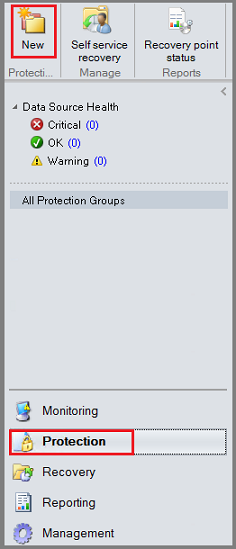
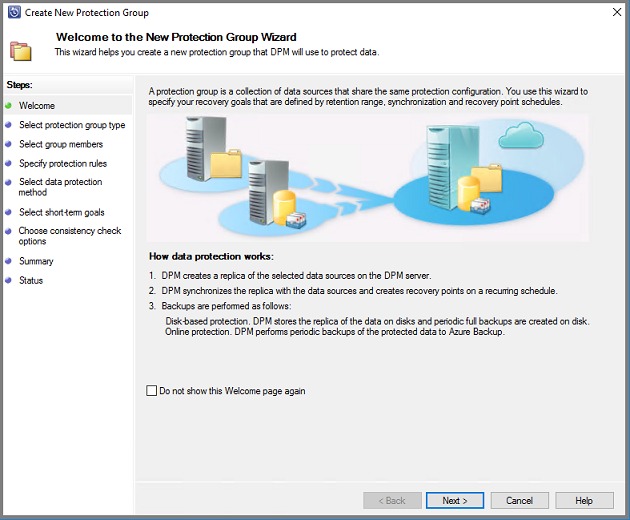
قد يستغرق فتح المعالج بضع ثوان. بمجرد فتح المعالج، حدد التالي للتقدم إلى شاشة تحديد نوع مجموعة الحماية.
في شاشة تحديد نوع مجموعة الحماية، حدد الخوادم وحدد التالي.
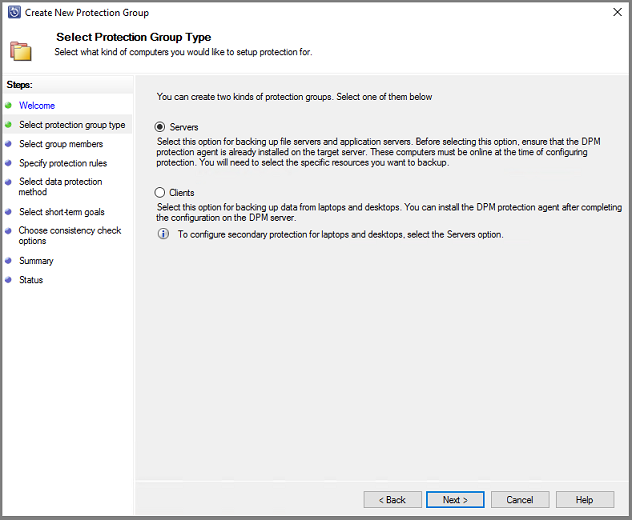
تظهر صفحة تحديد أعضاء المجموعة.
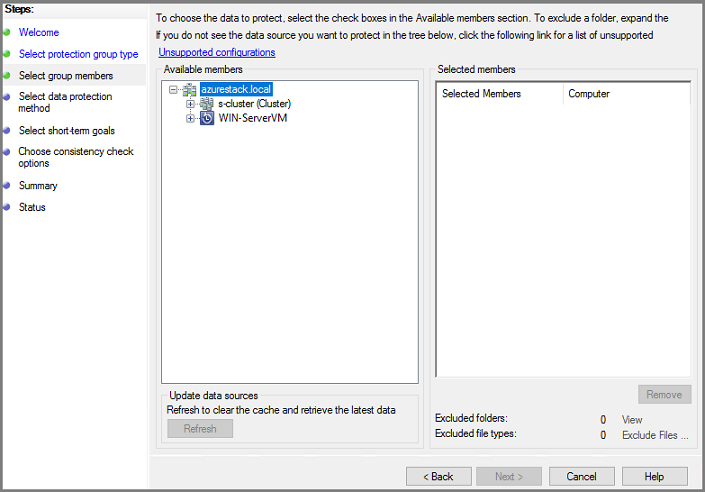
في شاشة تحديد أعضاء المجموعة، حدد + لتوسيع قائمة العناصر الفرعية. بالنسبة لجميع العناصر التي تريد حمايتها، حدد خانة الاختيار. بمجرد تحديد جميع العناصر، حدد التالي.
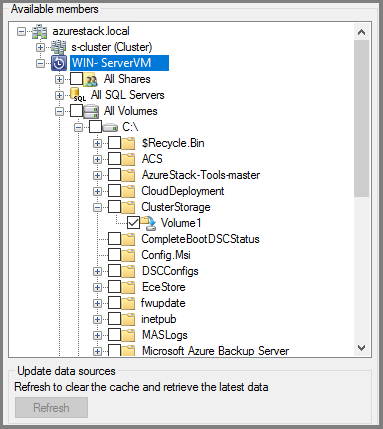
توصي مايكروسوفت بوضع جميع البيانات التي ستشارك نهج الحماية في مجموعة حماية واحدة. للحصول على معلومات كاملة حول تخطيط ونشر مجموعات الحماية، راجع مقالة DPM لمركز النظام، نشر مجموعات الحماية.
في الشاشة تحديد أسلوب حماية البيانات اكتب اسماً لمجموعة الحماية. حدد خانة الاختيار لـ أريد الحماية على المدى القصير باستخدام: وأريد الحماية عبر الإنترنت. حدد التالي.
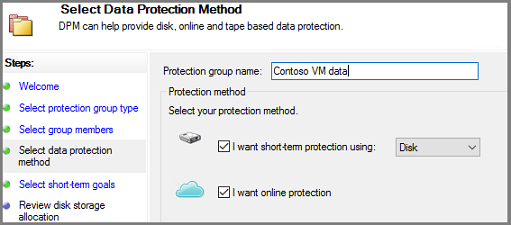
لتحديد أريد الحماية عبر الإنترنت، يجب عليك أولاً تحديد أريد الحماية على المدى القصير باستخدام: القرص. لا يحمي خادم النسخ الاحتياطي Azure الضغط، لذا فإن القرص هو الخيار الوحيد للحماية على المدى القصير.
في الشاشة تحديد الأهداف على المدى القصير اختر المدة التي سيتم فيها استبقاء نقاط الاسترداد المحفوظة على القرص، ومتى يتم حفظ عمليات النسخ الاحتياطي الإضافية. حدد التالي.
هام
يجب عدم استبقاء بيانات الاسترداد التشغيلي (النسخ الاحتياطي) على الأقراص المرفقة بخادم النسخ الاحتياطي Azure لأكثر من خمسة أيام.
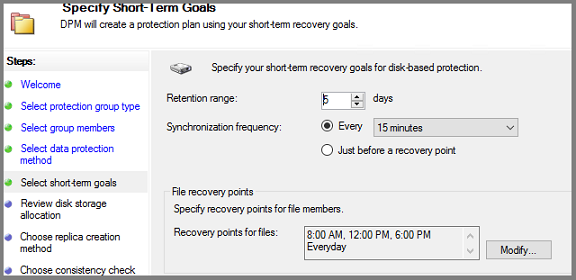
بدلاً من تحديد فاصل زمني لعمليات النسخ الاحتياطي التزايدي، من أجل تشغيل نسخ احتياطي كامل سريع قبل كل نقطة استرداد مباشرة مجدولة، حدد قبل نقطة الاسترداد مباشرةً. إذا كنت تحمي أحمال عمل التطبيقات، يقوم خادم النسخ الاحتياطي Azure بإنشاء نقاط الاسترداد وفقاً لجدول تردد المزامنة (شريطة أن يدعم التطبيق عمليات النّسخ الاحتياطي الإضافية). إذا كان التطبيق لا يدعم عمليات النسخ الاحتياطي التزايدي، يقوم خادم النسخ الاحتياطي Azure بتشغيل نسخ احتياطي كامل سريع.
بالنسبة إلى نقاط استرداد الملفات، حدد متى يتم إنشاء نقاط الاسترداد. حدد تعديل لتعيين أوقات وأيام الأسبوع عند إنشاء نقاط الاسترداد.
في شاشة مراجعة تخصيص القرص، اطلع على مساحة قرص مجموعة التخزين المخصصة لمجموعة الحماية.
إجمالي حجم البيانات هو حجم البيانات التي تريد نسخها احتياطياً، ومساحة القرص المراد توفيرها على خادم النسخ الاحتياطي Azure هي المساحة الموصى بها لمجموعة الحماية. يختار خادم النسخ الاحتياطي Azure وحدة التخزين الاحتياطية المثالية، استناداً إلى الإعدادات. ومع ذلك، يمكنك تحرير خيارات حجم النسخ الاحتياطي في تفاصيل تخصيص القرص. بالنسبة لأعباء العمل، حدد التخزين المفضل في القائمة المنسدلة. التعديلات تغيير القيم لـ "التخزين الإجمالي" و"التخزين المجاني" في جزء "المساحة المتوفرة في القرص للتخزين". المساحة غير المخصصة هي مقدار مساحة التخزين التي يقترح عليك خادم النسخ الاحتياطي Azure إضافتها إلى وحدة التخزين، لمتابعة عمليات النسخ الاحتياطي بسلاسة في المستقبل.
في "Choose replica creation method"، حدد الكيفية التي تريد بها معالجة النسخ المتماثل الكامل الأولي للبيانات. إذا قررت إجراء النسخ المتماثل عبر الشبكة، فإن Azure يوصيك باختيار وقت خارج وقت الذروة. بالنسبة للكميات الكبيرة من البيانات أو أقل من ظروف الشبكة المثلى، ضع في اعتبارك إجراء نسخ متماثل للبيانات باستخدام وسائط قابلة للإزالة.
في "Choose consistency check options"، حدد الطريقة التي تريد بها أتمتة عمليات التحقق من التناسق. تمكين تدقيقات التناسق للتشغيل فقط عندما يصبح النسخ المتماثل للبيانات غير متناسق أو وفقاً لجدول زمني. إذا كنت لا ترغب في تكوين التحقق التلقائي من التناسق، فقم بإجراء فحص يدوي في أي وقت بواسطة:
- في منطقة الحماية الخاصة بوحدة تحكم خادم النسخ الاحتياطي Azure، حدد بزر الماوس الأيمن فوق مجموعة الحماية ثم حدد إجراء فحص التناسق.
إذا اخترت النسخ الاحتياطي إلى Azure، في صفحة تحديد بيانات الحماية عبر الإنترنت، فتأكد من تحديد أحمال العمل التي تريد نسخها احتياطياً إلى Azure.
في تحديد جدول النسخ الاحتياطي عبر الإنترنت، حدد وقت حدوث عمليات النسخ الاحتياطي التزايدي إلى Azure.
يمكنك جدولة تنفيذ عمليات النسخ الاحتياطي على أن تحدث يوميا/أسبوعيا/شهرياً/سنوياً، كما يمكنك جدولة الوقت/التاريخ الذي يتعين تنفيذ هذه العمليات خلاله. يمكن أن تحدث النسخ الاحتياطية حتى مرتين في اليوم. في كل مرة يتم فيها تشغيل مهمة النسخ الاحتياطي، تنشأ نقطة استعادة البيانات في Azure من نسخة البيانات الاحتياطية المخزنة على قرص خادم النسخ الاحتياطي Azure.
في تحديد نهج الاستبقاء عبر الإنترنت، حدد كيفية الاحتفاظ بنقاط الاسترداد التي أُنشأت من عمليات النسخ الاحتياطي اليومية /الأسبوعية/الشهرية/السنوية في Azure.
في اختيار النسخ المتماثل عبر الإنترنت، حدد كيفية حدوث النسخ المتماثل الأولي الكامل للبيانات.
في الملخص، راجع إعداداتك. عند تحديد إنشاء مجموعة، يحدث النسخ المتماثل الأولي للبيانات. عند انتهاء النسخ المتماثل للبيانات، في صفحة الحالة، تكون حالة مجموعة الحماية موافق. تُجرى مهمة عملية النسخ الاحتياطي الأولية بما يتماشى مع إعدادات مجموعة الحماية.
استرداد بيانات الملف
استخدم وحدة تحكم خادم النسخ الاحتياطي Azure لاستعادة البيانات إلى جهازك الظاهري.
في وحدة تحكم خاد النسخ الاحتياطي Azure، على شريط التنقل، حدد الاسترداد واستعرض البيانات التي تريد استردادها. في جزء النتائج، حدد البيانات.
في التقويم في المقطع نقاط الاسترداد، تشير التواريخ بخط عريض إلى توفر نقاط الاسترداد. حدد التاريخ المطلوب استرداده.
في جزء العنصر القابل للاسترداد، حدد العنصر الذي تريد استرداده.
في جزء الإجراءات، حدد استرداد لفتح معالج الاسترداد.
يمكنك استرداد البيانات، على النحو التالي:
- استرداد إلى الموقع الأصلي - إذا كان كمبيوتر العميل متصلاً عبر VPN، فهذا الخيار لا يعمل. بدلاً من ذلك، استخدم موقع بديل، ثم انسخ البيانات من ذلك الموقع.
- الاسترداد إلى موقع بديل
حدد خيارات الاسترداد:
- لسلوك استرداد الإصدار الموجود، حدد إنشاء نسخة أو تخطي أو الكتابة فوق. خاصية "الكتابة فوق" متوفرة فقط عند الاسترداد إلى الموقع الأصلي.
- بالنسبة إلى استعادة الأمان، اختر تطبيق إعدادات الكمبيوتر الوجهة أو تطبيق إعدادات الأمان لإصدار نقطة الاسترداد.
- بالنسبة إلى التحكم في استخدام النطاق الترددي للشبكة، حدد تعديل لتمكين التحكم في استخدام النطاق الترددي للشبكة.
- لإرسال الإخطار حدد إرسال بريد إلكتروني عند اكتمال الاسترداد، ثم حدد المستلمين الذين سيتلقون الإخطار. فصل عناوين البريد الإلكتروني بفواصل.
- بعد إجراء التحديدات، حدد التالي
راجع إعدادات الاسترداد، وحدد على استرداد.
إشعار
أثناء "قيد التقدم" لمهمة الاسترداد، تُلغى جميع مهام المزامنة لعناصر الاسترداد المحددة.
إذا كنت تستخدم التخزين الاحتياطي الحديث (MBS)، فلا يتم دعم الاسترداد بواسطة المستخدم لخادم الملفات (EUR). يحتوي ملف خادم (EUR) خاصية "التبعية" على خدمة نُسخ الظل الاحتياطية لوحدات التخزين (VSS)، والتي لا تستخدم تخزين النسخ الاحتياطي الحديث. إذا مُكّنت خدمة الاسترداد بواسطة المستخدم (EUR)، فيمكنك استخدام الخطوات التالية لاستعادة البيانات:
انتقل إلى الملفات المحمية، وحدد بزر الماوس الأيمن فوق اسم الملف ثم حدد خصائص.
في القائمة خصائص حدد الإصدارات السابقة واختر الإصدار الذي تريد استرداده.
عرض خادم النسخ الاحتياطي Azure مع المخزن
لعرض كيانات خادم النسخ الاحتياطي Azure في المدخل Azure، يمكنك اتباع الخطوات التالية:
- فتح مخزن خدمات الاسترداد.
- تحديد البنية التحتية للنسخ الاحتياطي.
- عرض خوادم إدارة النسخ الاحتياطي.
الخطوات التالية
للحصول على معلومات حول استخدام خادم النسخ الاحتياطي Azure لحماية أحمال العمل الأخرى، اطلع على أحد المقالات التالية: