إشعار
يتطلب الوصول إلى هذه الصفحة تخويلاً. يمكنك محاولة تسجيل الدخول أو تغيير الدلائل.
يتطلب الوصول إلى هذه الصفحة تخويلاً. يمكنك محاولة تغيير الدلائل.
توضح هذه المقالة كيف يمكنك استخدام Azure Data Box لزرع بيانات النسخ الاحتياطي الأولية الكبيرة دون اتصال من عامل MARS إلى مخزن خدمات الاسترداد.
يمكنك استخدام Azure Data Box لزرع النسخ الاحتياطية الأولية الكبيرة من Microsoft Azure Recovery Services (MARS) دون اتصال (دون استخدام الشبكة) إلى مخزن خدمات الاسترداد. توفر هذه العملية الوقت وعرض النطاق الترددي للشبكة الذي كان من الممكن أن يتم استهلاكه في نقل كميات كبيرة من بيانات النسخ الاحتياطي عبر الإنترنت عبر شبكة ذات زمن انتقال عالٍ. يوفر النسخ الاحتياطي دون اتصال استناداً إلى Azure Data Box ميزتين مميزتين هما النسخ الاحتياطي دون اتصال استناداً إلى خدمة Azure Import/Export:
- ليست هناك حاجة لشراء الأقراص والموصلات المتوافقة مع Azure. يقوم Azure Data Box بشحن الأقراص المرتبطة بـ Data Box SKU المحدد.
- يمكن لـ Azure Backup (عامل MARS) كتابة بيانات النسخ الاحتياطي مباشرةً على وحدات SKU المدعومة لـ Azure Data Box. تلغي هذه الإمكانية الحاجة إلى توفير تقسيم مرحلي لبيانات النسخ الاحتياطي الأولية. كما أنك لن تحتاج أيضاً إلى أدوات مساعدة لتنسيق تلك البيانات ونسخها على الأقراص.
مصفوفة الدعم
يشرح هذا القسم السيناريوهات المدعومة.
الأنظمة الأساسية المدعومة
يتم دعم عملية إنشاء البيانات من عامل MARS باستخدام Azure Data Box على وحدات SKU التالية ل Windows.
| نظام التشغيل | سكو |
|---|---|
| محطه | |
| Windows 10 64 بت | Enterprise، Pro، Home |
| Windows 8.1 64 بت | Enterprise، Pro |
| Windows 8 64 بت | Enterprise، Pro |
| Windows 7 64 بت | Ultimate، Enterprise، Professional، Home Premium، Home Basic، Starter |
| الخادم | |
| Windows Server 2022 64-bit | Standard، مركز بيانات، أساسيات |
| Windows Server 2019 64 بت | Standard، مركز بيانات، أساسيات |
| Windows Server 2016 64 بت | Standard، مركز بيانات، أساسيات |
| Windows Server 2012 R2 64 بت | Standard، مركز بيانات، مؤسسة |
| Windows Server 2012 64 بت | مركز البيانات، المؤسسة، قياسي |
| خادم تخزين Windows 2016 64 بت | Standard و Workgroup |
| خادم تخزين Windows 2012 R2 64 بت | Standard، مجموعة عمل، أساسي |
| خادم تخزين Windows 2012 64 بت | Standard و Workgroup |
| الإصدار 64 بت من Windows Server 2008 R2 SP1 | Standard، Enterprise، Datacenter، Foundation |
| الإصدار 64 بت من Windows Server 2008 SP2 | Standard وEnterprise ومركز البيانات |
حجم بيانات النسخ الاحتياطي ووحدات SKU المدعومة لـ Data Box
| حجم بيانات النسخ الاحتياطي (بعد الضغط بواسطة MARS)* لكل خادم | وحدات SKU المدعومة من Azure Data Box |
|---|---|
| <=7.2 تيرابايت | قرص Azure Data Box |
| >7.2 تيرابايت و <=80 تيرابايت** | Azure Data Box (100 تيرا بايت) |
*تختلف معدلات الضغط النموذجية بين 10% و20%.
**إذا كنت تتوقع أن يكون لديك أكثر من 80 تيرابايت من بيانات النسخ الاحتياطي الأولية لخادم MARS واحد، فاتصل ب AskAzureBackupTeam@microsoft.com.
هام
يجب احتواء بيانات النسخ الاحتياطي الأولية من خادم واحد داخل مثيل Azure Data Box واحد أو قرص Azure Data Box ولا يمكن مشاركتها بين أجهزة متعددة من نفس وحدات SKU أو وحدات حفظ المخزون المختلفة. ولكن يمكن أن يحتوي جهاز Azure Data Box على نسخ احتياطية أولية من خوادم متعددة.
المتطلبات الأساسية
اشتراك Azure والأذونات المطلوبة
- تتطلب العملية اشتراك Azure.
- تتطلب العملية أن يكون المستخدم المعين لتنفيذ نهج النسخ الاحتياطي دون اتصال مالكا لاشتراك Azure.
- يجب أن تكون مهمة Data Box وخزنة خدمات الاسترداد (التي تحتاج البيانات إلى إدخالها) في نفس الاشتراكات.
- نوصي بأن يكون حساب التخزين الهدف المقترن بمهمة Azure Data Box وخزنة خدمات الاسترداد في نفس المنطقة. ومع ذلك، هذا ليس ضروريا.
- تأكد من أن لديك الأذونات اللازمة لإنشاء تطبيق Microsoft Entra. ينشئ سير عمل النسخ الاحتياطي دون اتصال تطبيق Microsoft Entra في الاشتراك المقترن بحساب Azure Storage. يسمح هذا التطبيق لخدمة Azure Backup بالوصول الآمن والمجال إلى خدمة استيراد Azure، المطلوبة لسير عمل النسخ الاحتياطي دون اتصال.
الحصول على Azure PowerShell 3.7.0
هذا هو أهم شرط أساسي للعملية. قبل تثبيت Azure PowerShell، الإصدار 3.7.0، قم بإجراء عمليات التحقق التالية.
الخطوة 1: تحقق من إصدار PowerShell
افتح Windows PowerShell، ثم قم بتشغيل الأمر التالي:
Get-Module -ListAvailable AzureRM*إذا عرض الإخراج إصدارا أعلى من 3.7.0، فقم "الخطوة 2". وإلا، فانتقل إلى "الخطوة 3".
الخطوة 2: إلغاء تثبيت إصدار PowerShell
إلغاء تثبيت الإصدار الحالي من PowerShell.
قم بإزالة الوحدات النمطية التابعة عن طريق تشغيل الأمر التالي في PowerShell:
foreach ($module in (Get-Module -ListAvailable AzureRM*).Name |Get-Unique) { write-host "Removing Module $module" Uninstall-module $module }لضمان الحذف الناجح لجميع الوحدات النمطية التابعة، قم بتشغيل الأمر التالي:
Get-Module -ListAvailable AzureRM*
الخطوة 3: تثبيت PowerShell الإصدار 3.7.0
بعد التحقق من عدم وجود وحدات AzureRM النمطية، قم بتثبيت الإصدار 3.7.0 باستخدام إحدى الطرق التالية:
- من GitHub، استخدم هذا الارتباط.
أو يمكنك:
قم بتشغيل الأمر التالي في نافذة PowerShell:
Install-Module -Name AzureRM -RequiredVersion 3.7.0
يمكن أيضا تثبيت Azure PowerShell باستخدام ملف MSI. لإزالته، قم بإلغاء تثبيته باستخدام الخيار إلغاء تثبيت البرامج في لوحة التحكم.
طلب جهاز Data Box واستلامه
تتطلب عملية النسخ الاحتياطي دون اتصال باستخدام MARS وAzure Data Box أن تكون أجهزة Data Box في حالة تم التسليم قبل تشغيل النسخ الاحتياطي دون اتصال باستخدام عامل MARS. لطلب وحدة SKU الأكثر ملاءمة لمتطلباتك، راجع حجم بيانات النسخ الاحتياطي ووحدات SKU ل Data Box المدعومة. اتبع الخطوات الواردة في البرنامج التعليمي: طلب قرص Azure Data Box لطلب أجهزة Data Box وتلقيها.
هام
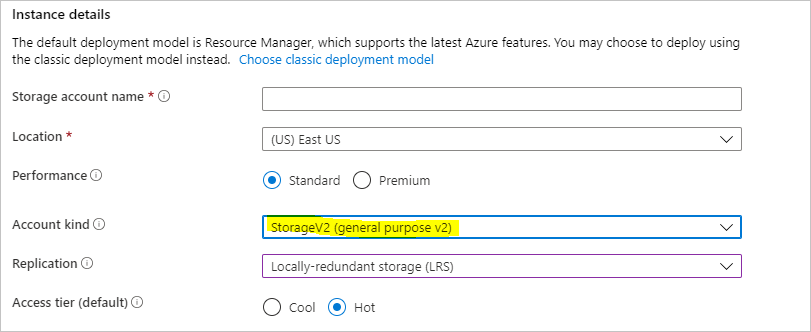
لا تحديد BlobStorage لنوع الحساب. يتطلب عامل MARS حسابا يدعم الكائنات الثنائية كبيرة الحجم للصفحة، وهو غير مدعوم عند تحديد BlobStorage . حدد Storage V2 (general purpose v2)كنوع الحساب عند إنشاء حساب التخزين الهدف لمهمة Azure Data Box.
تثبيت عامل MARS وإعداده
تأكد من إلغاء تثبيت أي تثبيتات سابقة لعامل MARS.
قم بتنزيل أحدث عامل MARS من هذا الموقع.
قم بتشغيل MARSAgentInstaller.exe، وقم فقط بالخطوات لتثبيت العامل وتسجيله في مخزن خدمات الاسترداد حيث تريد تخزين النسخ الاحتياطية الخاصة بك.
إشعار
يجب أن يكون مخزن خدمات الاسترداد في نفس الاشتراك مثل مهمة Azure Data Box.
بعد تسجيل العامل في مخزن خدمات الاسترداد، اتبع الخطوات الواردة في الأقسام التالية.
إعداد أجهزة Azure Data Box
استنادا إلى Azure Data Box SKU الذي طلبته، قم بتنفيذ الخطوات التي تغطيها الأقسام المناسبة التالية. توضح الخطوات كيفية إعداد أجهزة Data Box وإعدادها لعامل MARS لتحديد بيانات النسخ الاحتياطي الأولية ونقلها.
إعداد أقراص Azure Data Box
إذا طلبت قرصا واحدا أو أكثر من أقراص Azure Data Box (حتى 100 تيرابايت)، فاتبع الخطوات المذكورة في مقالة فك حزمة قرص Data Box وتوصيلها وإلغاء تأمينها .
إشعار
من المحتمل ألا يحتوي الخادم المزود بعامل MARS على منفذ USB. في هذه الحالة، يمكنك توصيل قرص Azure Data Box بخادم أو عميل آخر وعرض جذر الجهاز كمشاركة شبكة.
إعداد Azure Data Box
إذا طلبت مثيل Azure Data Box (حتى 100 تيرابايت)، فاتبع الخطوات هنا لإعداد مثيل Data Box.
تحميل مثيل Azure Data Box كنظام محلي
يعمل عامل MARS في سياق النظام المحلي، لذلك يتطلب نفس مستوى الامتياز لتوفير مسار التحميل حيث يتم توصيل مثيل Azure Data Box.
للتأكد من أنه يمكنك تحميل جهاز Data Box كنظام محلي باستخدام بروتوكول NFS:
تمكين العميل لميزة NFS على خادم Windows الذي تم تثبيت عامل MARS عليه. حدد مصدر WIM البديل:D:\Sources\Install.wim:4.
قم بتنزيل PsExec من صفحة Sysinternals إلى الخادم مع تثبيت عامل MARS.
افتح موجه أوامر غير مقيد، ثم قم بتشغيل الأمر التالي باستخدام الدليل الذي يحتوي على PSExec.exe كدليل حالي.
psexec.exe -s -i cmd.exeنافذة الأوامر التي تفتح بسبب الأمر السابق موجودة في سياق النظام المحلي. استخدم نافذة الأوامر هذه لتنفيذ الخطوات لتحميل مشاركة كائن ثنائي كبير الحجم لصفحة Azure كمحرك أقراص شبكة على خادم Windows.
اتبع الخطوات الواردة في الاتصال ب Data Box لتوصيل الخادم الخاص بك مع عامل MARS بجهاز Data Box عبر NFS. قم بتشغيل الأمر التالي على موجه أوامر النظام المحلي لتحميل مشاركة الكائنات الثنائية كبيرة الحجم لصفحة Azure.
mount -o nolock \\<DeviceIPAddress>\<StorageAccountName_PageBlob X:بعد تحميل المشاركة، تحقق لمعرفة ما إذا كان يمكنك الوصول إلى X: من الخادم الخاص بك. إذا كنت تستطيع، انتقل إلى القسم التالي من هذه المقالة.
انقل بيانات النسخ الاحتياطي الأولية إلى أجهزة Azure Data Box
افتح تطبيق Microsoft Azure Backup على الخادم الخاص بك.
في جزء Actions ، حدد Schedule Backup.
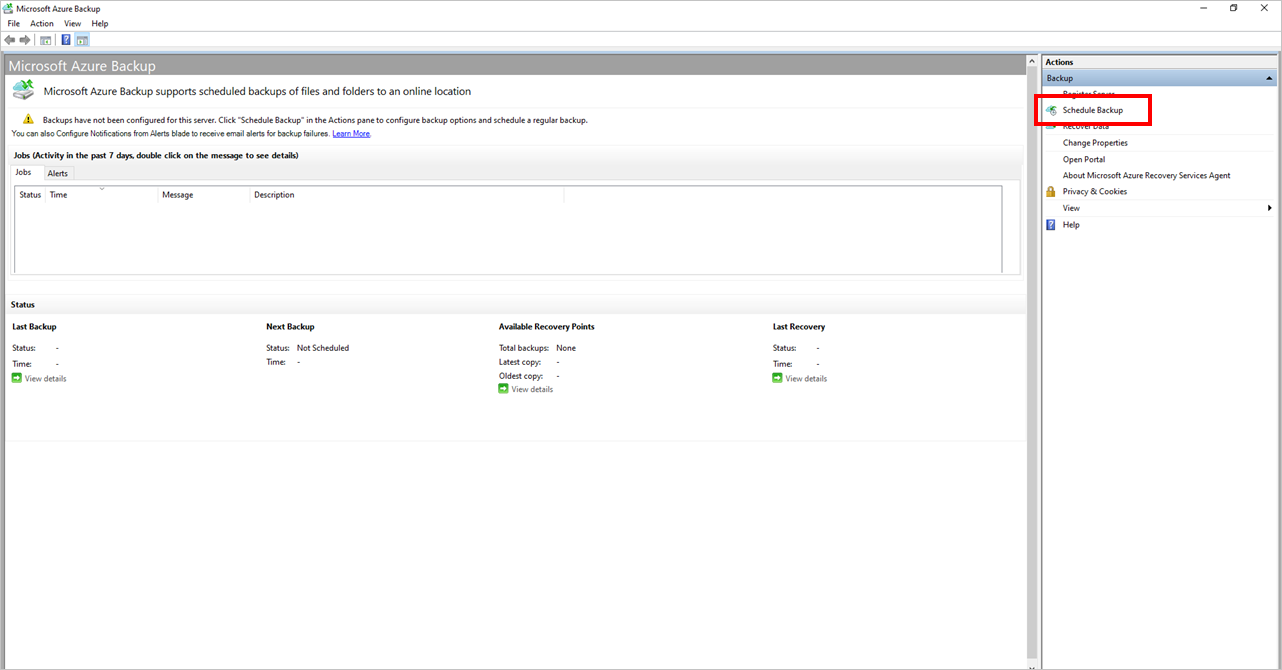
اتبع الخطوات الواردة في معالج جدولة النسخ الاحتياطي.
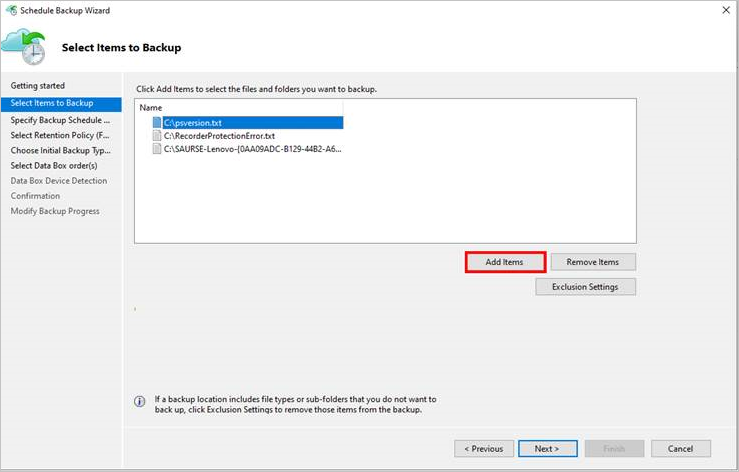
إضافة عناصر عن طريق تحديد الزر إضافة عناصر . احتفظ بالحجم الإجمالي للعناصر ضمن حدود الحجم التي يدعمها Azure Data Box SKU الذي طلبته وتلقيته.
حدد جدول النسخ الاحتياطي المناسب ونهج الاستبقاء للملفات والمجلداتوحالة النظام. تنطبق حالة النظام فقط على خوادم Windows وليس لعملاء Windows.
في صفحة Choose Initial Backup Type (Files and Folders) في المعالج، حدد الخيار Transfer using Microsoft Azure Data Box disks وحدد Next.
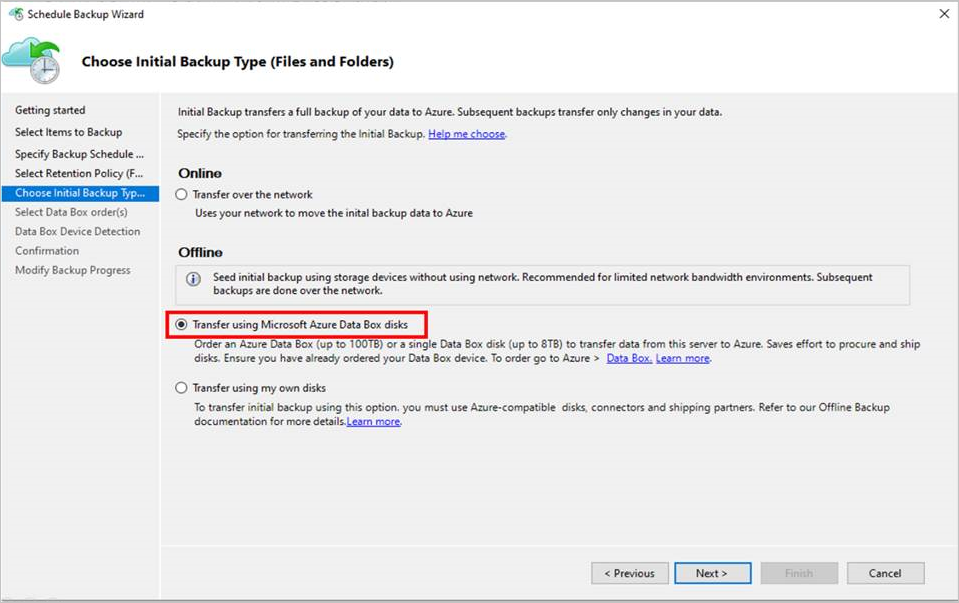
سجل الدخول إلى Azure عند مطالبتك باستخدام بيانات اعتماد المستخدم التي لديها حق وصول المالك على اشتراك Azure. بعد نجاحك في القيام بذلك، يجب أن تشاهد صفحة تشبه هذه الصفحة.
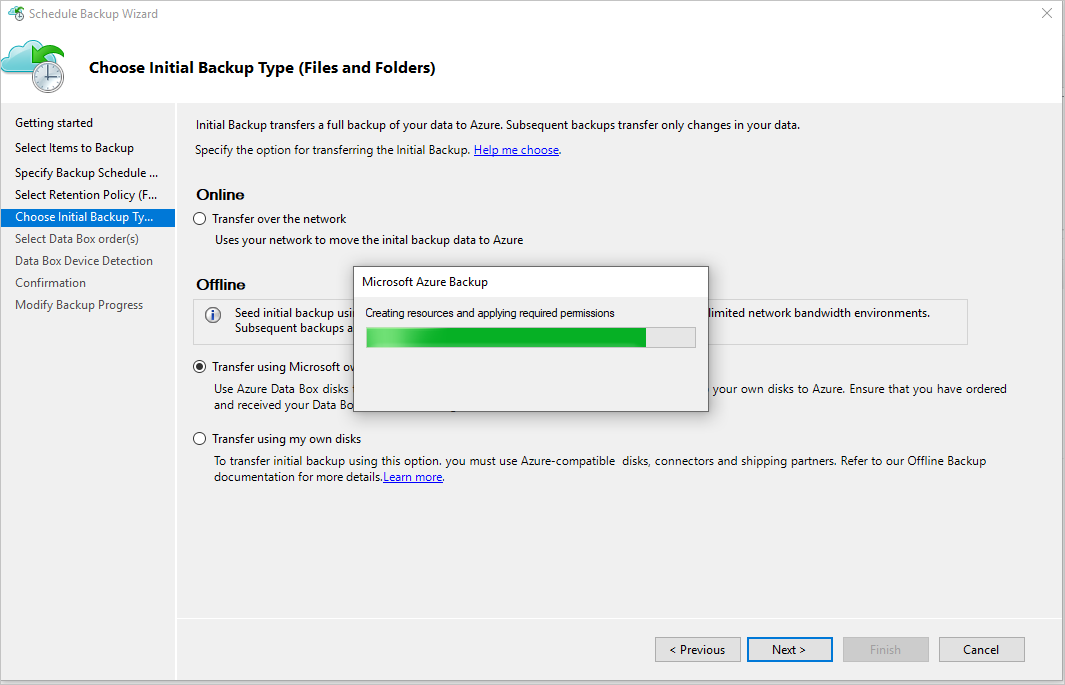
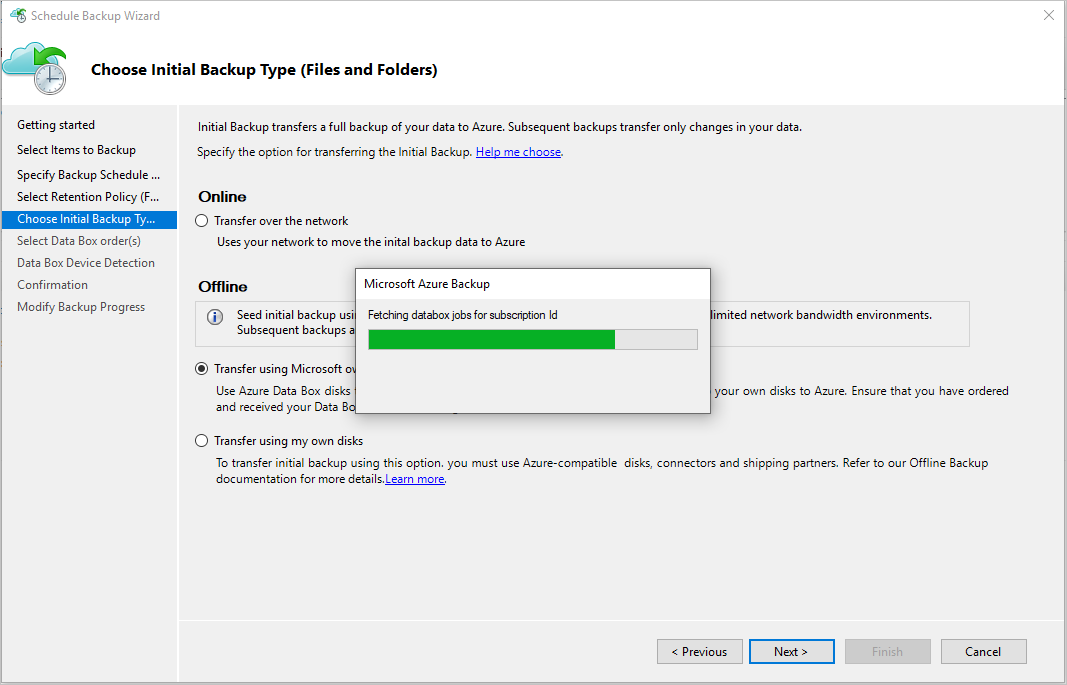
ثم يجلب عامل MARS مهام Data Box في الاشتراك الموجود في حالة التسليم.
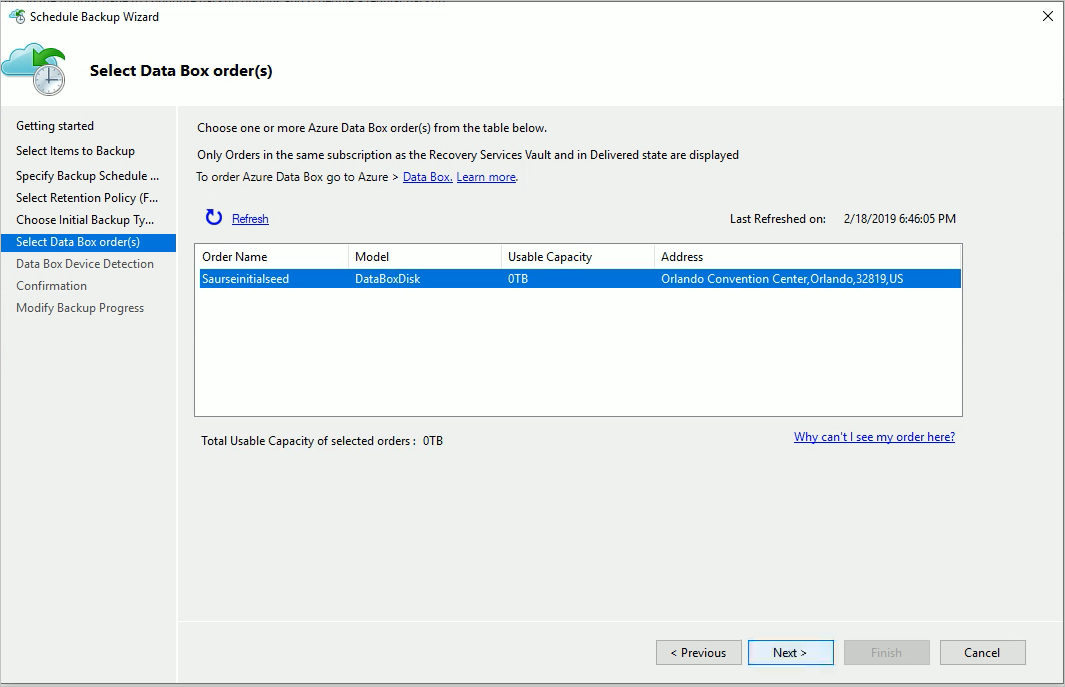
حدد ترتيب Data Box الصحيح الذي قمت بفك حزمة قرص Data Box وتوصياله وإلغاء تأمينه. حدد التالي.
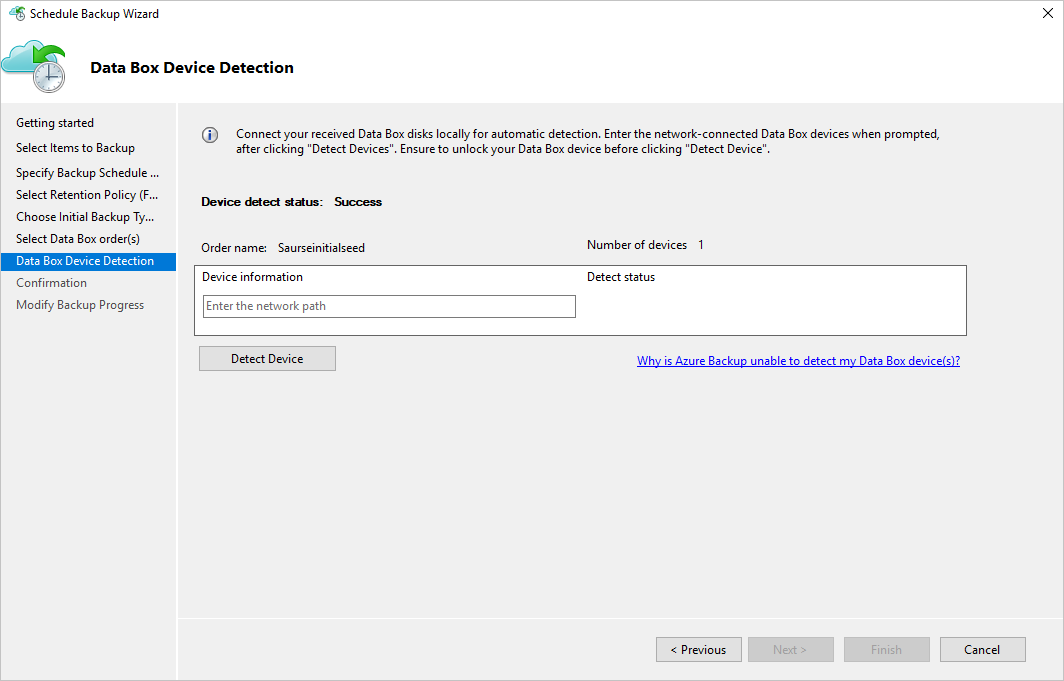
حدد Detect Device في صفحة Data Box Device Detection . يجعل هذا الإجراء فحص عامل MARS لأقراص Azure Data Box المرفقة محليا واكتشافها.
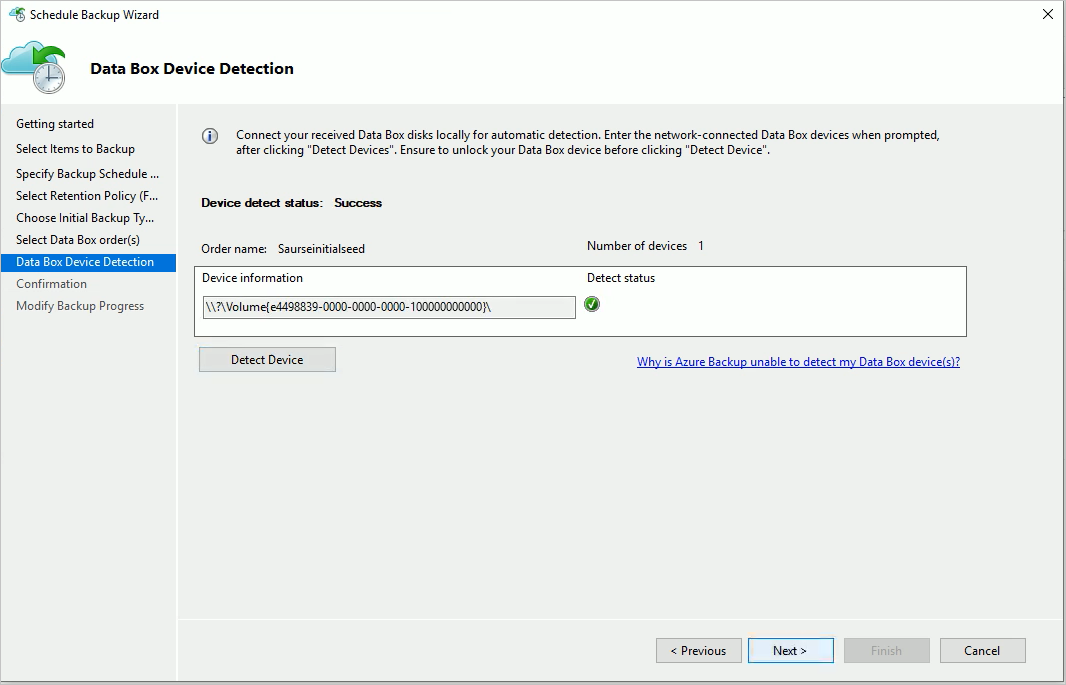
إذا قمت بتوصيل مثيل Azure Data Box كمشاركة شبكة (بسبب عدم توفر منافذ USB أو لأنك طلبت جهاز Data Box 100 تيرابايت وقمت بتحميله)، يفشل الكشف في البداية. يتم منحك خيار إدخال مسار الشبكة إلى جهاز Data Box.
هام
توفير مسار الشبكة للدليل الجذر لـ Azure Data Box Disk. يجب أن يحتوي هذا الدليل على دليل باسم PageBlob.
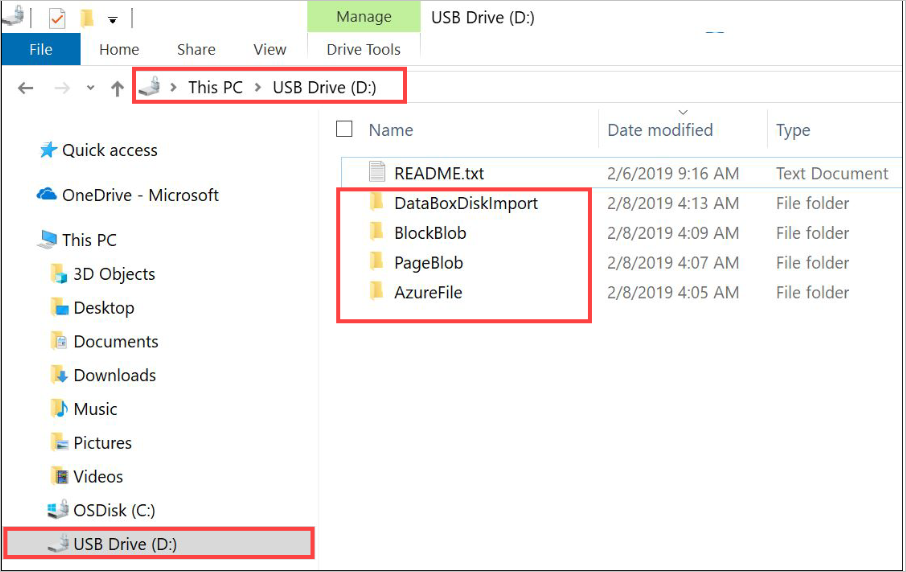
على سبيل المثال، إذا كان مسار القرص هو
\\mydomain\myserver\disk1\ويحتوي disk1 على دليل يسمى PageBlob، فإن المسار الذي تدخله في صفحة معالج عامل MARS هو\\mydomain\myserver\disk1\.إذا قمت بإعداد جهاز Azure Data Box 100 تيرابايت، أدخل
\\<DeviceIPAddress>\<StorageAccountName>_PageBlobكمسار الشبكة إلى الجهاز.حدد Next، وحدد Finish في الصفحة التالية لحفظ نهج النسخ الاحتياطي والاستبقاء مع تكوين النسخ الاحتياطي دون اتصال باستخدام Azure Data Box.
تؤكد الصفحة التالية حفظ النهج بنجاح.
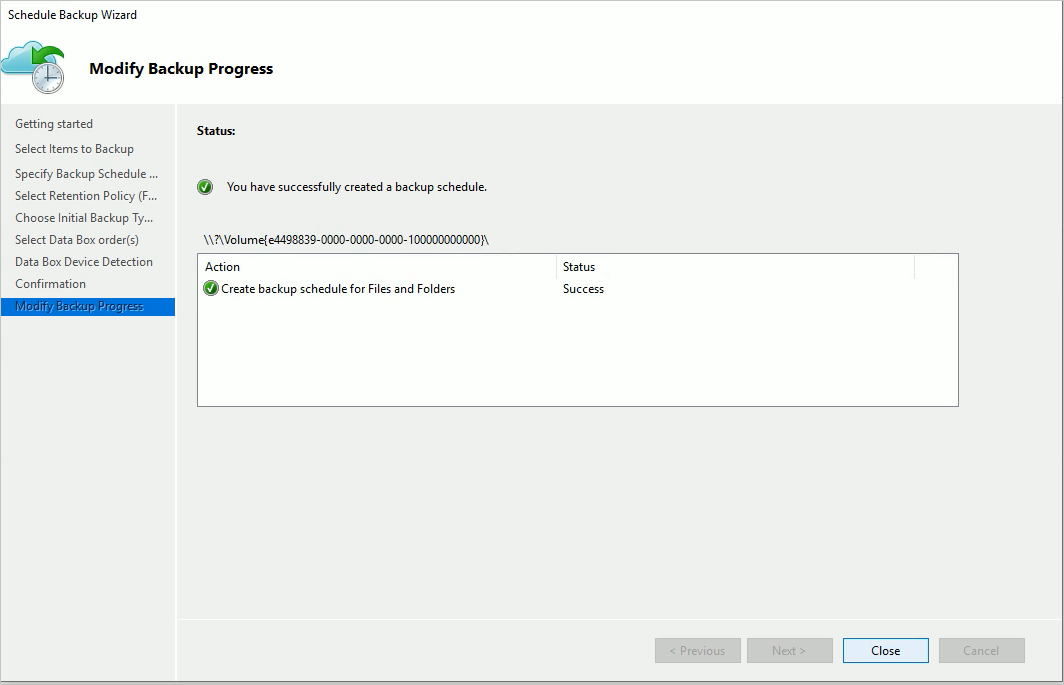
حدد إغلاق في الصفحة السابقة.
حدد النسخ الاحتياطي الآن في جزء الإجراءات من وحدة تحكم عامل MARS. حدد النسخ الاحتياطي في صفحة المعالج.
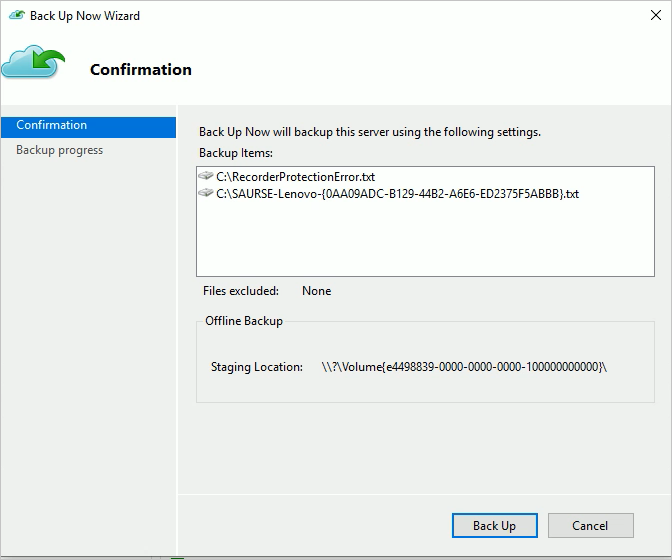
يبدأ عامل MARS في النسخ الاحتياطي للبيانات التي حددتها إلى جهاز Azure Data Box. قد تستغرق هذه العملية من عدة ساعات إلى بضعة أيام. يعتمد مقدار الوقت على عدد الملفات وسرعة الاتصال بين الخادم مع عامل MARS وقرص Azure Data Box.
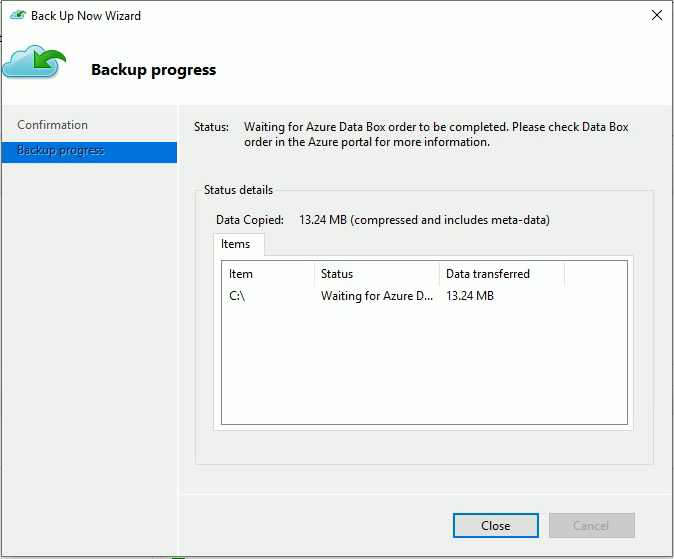
بعد الانتهاء من النسخ الاحتياطي للبيانات، سترى صفحة على عامل MARS تشبه هذه الصفحة.
خطوات ما بعد النسخ الاحتياطي
يشرح هذا القسم الخطوات التي يجب اتخاذها بعد نجاح النسخ الاحتياطي للبيانات إلى Azure Data Box Disk.
اتبع الخطوات الواردة في هذه المقالة لشحن قرص Azure Data Box إلى Azure. إذا استخدمت جهاز Azure Data Box 100 تيرابايت، فاتبع هذه الخطوات لشحن جهاز Azure Data Box إلى Azure.
مراقبة مهمة Data Box في مدخل Microsoft Azure. بعد انتهاء مهمة Azure Data Box، ينقل عامل MARS البيانات تلقائيا من حساب التخزين إلى مخزن خدمات الاسترداد في وقت النسخ الاحتياطي المجدول التالي. ثم يضع علامة على مهمة النسخ الاحتياطي كمهمة مكتملة إذا تم إنشاء نقطة استرداد بنجاح.
إشعار
يقوم عامل MARS بتشغيل النسخ الاحتياطية في الأوقات المجدولة أثناء إنشاء النهج. علامة هذه الوظائف "في انتظار اكتمال مهمة Azure Data Box" حتى وقت انتهاء المهمة.
بعد أن يقوم عامل MARS بإنشاء نقطة استرداد تتوافق مع النسخ الاحتياطي الأولي بنجاح، يمكنك حذف حساب التخزين أو محتويات معينة مقترنة بمهمة Azure Data Box.
استكشاف الأخطاء وإصلاحها
ينشئ عامل Microsoft Azure Recovery Services (MARS) تطبيق Microsoft Entra لك في المستأجر الخاص بك. يتطلب هذا التطبيق شهادة للمصادقة التي يتم إنشاؤها وتحميلها عند تكوين نهج البذر دون اتصال. نستخدم Azure PowerShell لإنشاء الشهادة وتحميلها إلى تطبيق Microsoft Entra.
المشكلة
عند تكوين النسخ الاحتياطي دون اتصال، قد تواجه مشكلة بسبب خطأ في Azure PowerShell cmdlet. قد لا تتمكن من إضافة شهادات متعددة إلى نفس تطبيق Microsoft Entra الذي أنشأه عامل MAB. ستؤثر هذه المشكلة عليك إذا قمت بتكوين نهج البذر دون اتصال لنفس الخادم أو لخادم مختلف.
تحقق مما إذا كانت المشكلة ناتجة عن هذا السبب الجذري المحدد
لمعرفة ما إذا كانت مشكلتك هي نفسها المشكلة الموضحة سابقا، قم بإحدى الخطوات التالية.
الخطوة 1 من التحقق
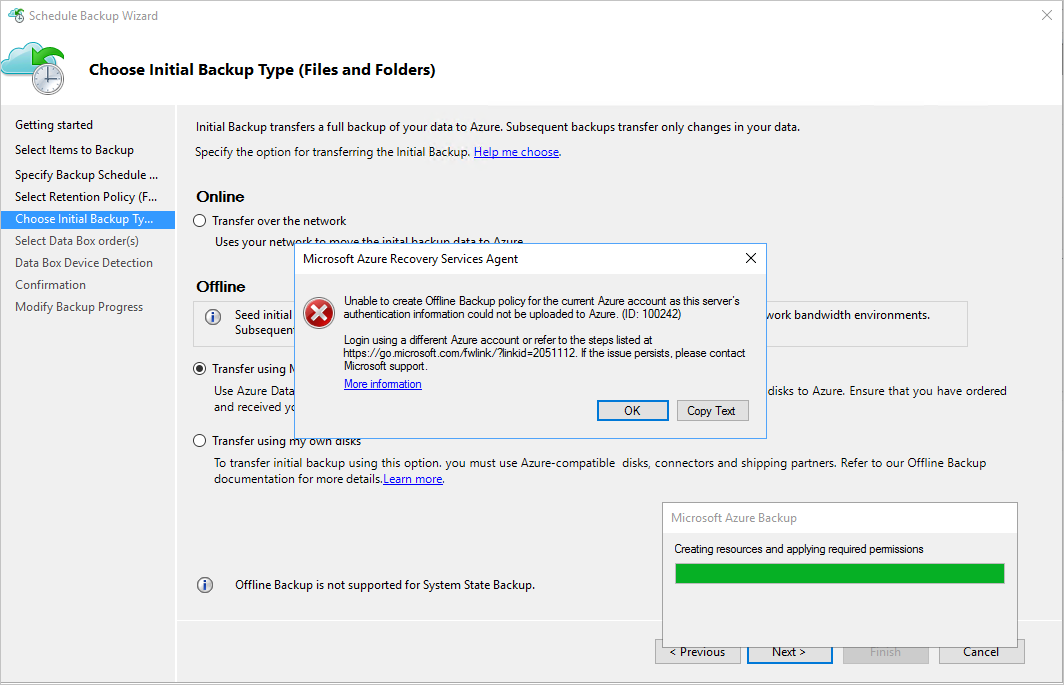
تحقق لمعرفة ما إذا كانت رسالة الخطأ التالية تظهر في وحدة تحكم MAB عند تكوين النسخ الاحتياطي دون اتصال.
الخطوة 2 للتحقق
افتح المجلد Temp في مسار التثبيت. مسار المجلد المؤقت الافتراضي هو C:\Program Files\Microsoft Azure Recovery Services Agent\Temp. ابحث عن ملف CBUICurr ، وافتح الملف.
في ملف CBUICurr ، قم بالتمرير إلى السطر الأخير وتحقق لمعرفة ما إذا كانت المشكلة هي نفس المشكلة الموجودة في رسالة الخطأ هذه:
Unable to create an Azure AD application credential in customer's account. Exception: Update to existing credential with KeyId <some guid> is not allowed.
الطرق البديلة
كحل بديل لحل هذه المشكلة، قم بالخطوات التالية وأعد محاولة تكوين النهج.
الخطوة 1 من الحل البديل
سجل الدخول إلى PowerShell الذي يظهر على واجهة مستخدم MAB باستخدام حساب مختلف مع وصول المسؤول على الاشتراك الذي سيتم إنشاء مهمة Data Box.
الخطوة 2 من الحل البديل
إذا لم يتم تكوين أي خادم آخر دون اتصال ولا يعتمد أي خادم آخر على AzureOfflineBackup_<Azure User Id> التطبيق، فاحذف هذا التطبيق. حدد مدخل Microsoft>Entra ID>App registrations.
إشعار
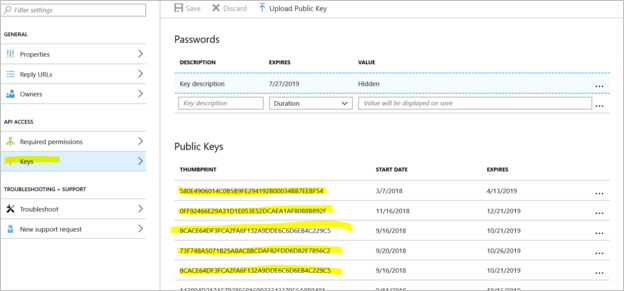
تحقق لمعرفة ما إذا كان AzureOfflineBackup_<Azure User Id> التطبيق لا يحتوي على أي بذر آخر غير متصل تم تكوينه وأيضا إذا لم يكن هناك خادم آخر يعتمد على هذا التطبيق. انتقل إلى Settings>Keys ضمن قسم Public Keys . لا ينبغي أن تحتوي على أي مفاتيح عامة أخرى مضافة. راجع لقطة الشاشة التالية للرجوع إليها.
الخطوة 3
من الخادم الذي تحاول تكوينه للنسخ الاحتياطي دون اتصال، قم بتنفيذ الإجراءات التالية.
انتقل إلى علامة التبويب إدارة تطبيق> شهادة الكمبيوترالشخصية، وابحث عن الشهادة التي تحمل الاسم
CB_AzureADCertforOfflineSeeding_<Timestamp>.حدد الشهادة، وانقر بزر الماوس الأيمن فوق كافة المهام، وحدد تصدير بدون مفتاح خاص بتنسيق .cer.
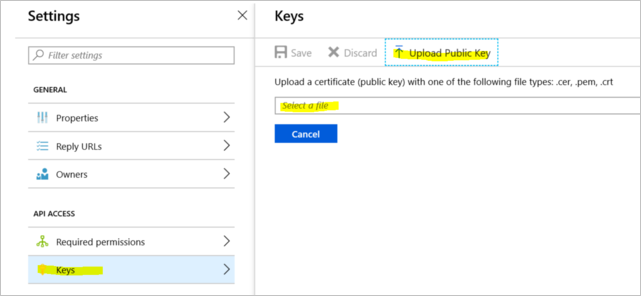
انتقل إلى تطبيق النسخ الاحتياطي في Azure دون اتصال المذكور في الخطوة 2. حدد الإعدادات المفاتيح>>تحميل المفتاح العام. تحميل الشهادة التي قمت بتصديرها في الخطوة السابقة.
في الخادم، افتح السجل عن طريق إدخال regedit في نافذة التشغيل.
انتقل إلى السجلComputer\HKEY_LOCAL_MACHINE\SOFTWARE\Microsoft\Windows Azure Backup\Config\CloudBackupProvider. انقر بزر الماوس الأيمن فوق CloudBackupProvider، وأضف قيمة سلسلة جديدة بالاسم
AzureADAppCertThumbprint_<Azure User Id>.إشعار
للحصول على معرف مستخدم Azure، نفّذ أحد الإجراءات التالية:
- من PowerShell المتصل بـ Azure، شغّل الأمر
Get-AzureRmADUser -UserPrincipalName "Account Holder's email as defined in the portal". - انتقل إلى مسار
Computer\HKEY_LOCAL_MACHINE\SOFTWARE\Microsoft\Windows Azure Backup\DbgSettings\OnlineBackupالتسجيل باسم CurrentUserId.
- من PowerShell المتصل بـ Azure، شغّل الأمر
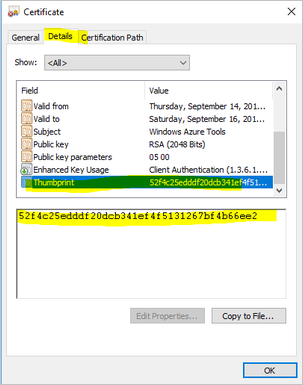
انقر بزر الماوس الأيمن فوق السلسلة المضافة في الخطوة السابقة، ثم حدد Modify. في القيمة، قم بتوفير بصمة الإبهام للشهادة التي قمت بتصديرها في الخطوة 2. حدد موافق.
للحصول على قيمة بصمة الإبهام انقر نقراً مزدوجاً فوق الشهادة. حدد علامة التبويب Details، ثم قم بالتمرير لأسفل حتى ترى حقل بصمة الإبهام. حدد Thumbprint، وانسخ القيمة.
أسئلة
للحصول على أي أسئلة أو توضيحات حول أي مشاكل واجهتها، اتصل ب AskAzureBackupTeam@microsoft.com.