إشعار
يتطلب الوصول إلى هذه الصفحة تخويلاً. يمكنك محاولة تسجيل الدخول أو تغيير الدلائل.
يتطلب الوصول إلى هذه الصفحة تخويلاً. يمكنك محاولة تغيير الدلائل.
توضح هذه المقالة كيفية استعادة أقراص Azure المدارة من نقطة استعادة تم إنشاؤها بواسطة Azure Backup. يمكنك أيضا استعادة القرص المدار باستخدام Azure PowerShellوAzure CLIوواجهة برمجة تطبيقات REST.
يستخدم Backup Vault الهوية المُدارة للوصول إلى موارد Azure الأخرى. للاستعادة من النسخة الاحتياطية، تتطلب الهوية المُدارة لـ Backup vault مجموعة من الأذونات على مجموعة الموارد حيث ستتم استعادة القرص.
يستخدم المخزن الاحتياطي معرفاً مُداراً معيناً من قبل النظام، والذي يقتصر على واحد لكل مورد ومرتبط بدورة حياة هذا المورد. يمكنك منح أذونات للهوية المدارة باستخدام التحكم في الوصول المستند إلى دور Azure (RBAC). الهوية المدارة هي كيان خدمة من نوع خاص يمكن استخدامه فقط مع موارد Azure. تعرف على المزيد حول الهويات المدارة.
إشعار
حالياً، لا يتم دعم خيار استعادة الموقع الأصلي (OLR) الخاص بالاستعادة عن طريق استبدال القرص المصدر الموجود حيث تم أخذ النسخ الاحتياطية. يمكنك الاستعادة من نقطة الاسترداد لإنشاء قرص جديد إما في نفس مجموعة الموارد مثل قرص المصدر الذي تم أخذ النسخ الاحتياطية منه أو في أي مجموعة موارد أخرى. يُعرف هذا باسم استرداد الموقع البديل (ALR) وهذا يساعد في الحفاظ على كل من القرص المصدر والقرص المستعاد (الجديد).
استعادة قرص جديد من نقطة استرداد
لاستعادة قرص جديد من نقطة استرداد، اتبع الخطوات التالية:
انتقل إلى مركز استمرارية الأعمال، ثم حدد استرداد.
بالتناوب، يمكنك إجراء هذه العملية من مخزن النسخ الاحتياطي الذي استخدمته لتكوين النسخ الاحتياطي للقرص.
في جزء الاسترداد ، حدد نوع مصدر البياناتكأقراص Azure، ثم ضمن العنصر المحمي، انقر فوق تحديد لاختيار مثيل قرص.
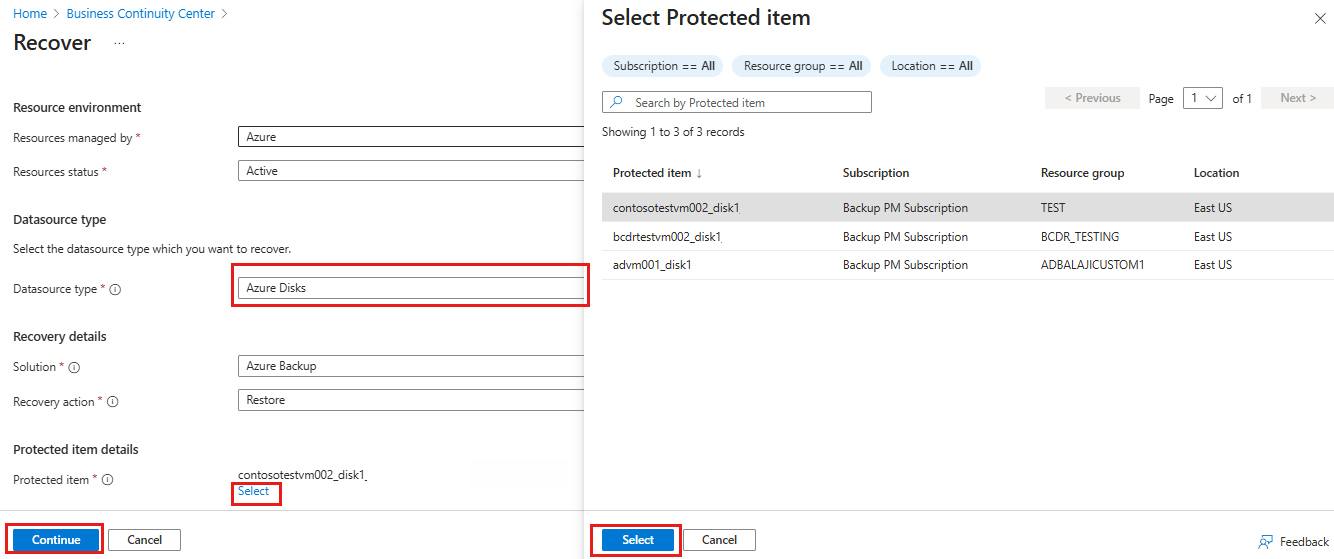
في جزء تحديد عنصر محمي ، حدد مثيل قرص من القائمة، ثم انقر فوق تحديد.
في جزء الاسترداد ، حدد متابعة.
في جزء الاستعادة ، على علامة التبويب الأساسيات ، حدد التالي: نقطة الاستعادة.
على علامة التبويب نقطة استعادة ، ضمن نقطة الاستعادة، انقر فوق تحديد نقطة استعادة.
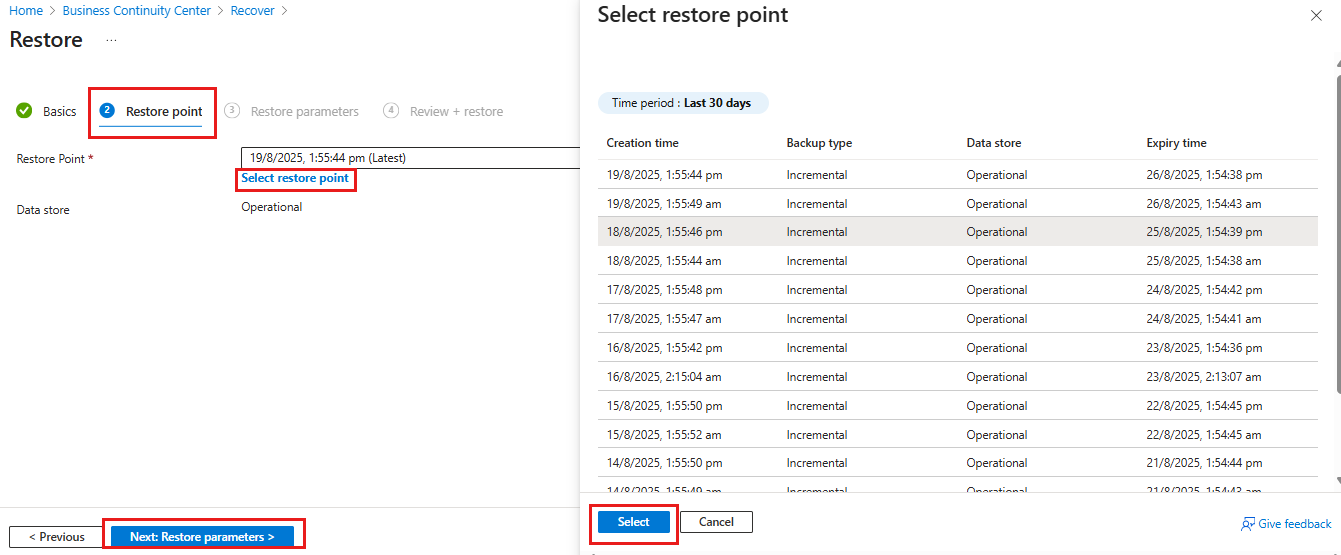
في جزء تحديد نقطة استعادة ، اختر نقطة استعادة من القائمة، ثم انقر فوق تحديد.
في جزء الاستعادة ، حدد التالي: استعادة المعلمات.
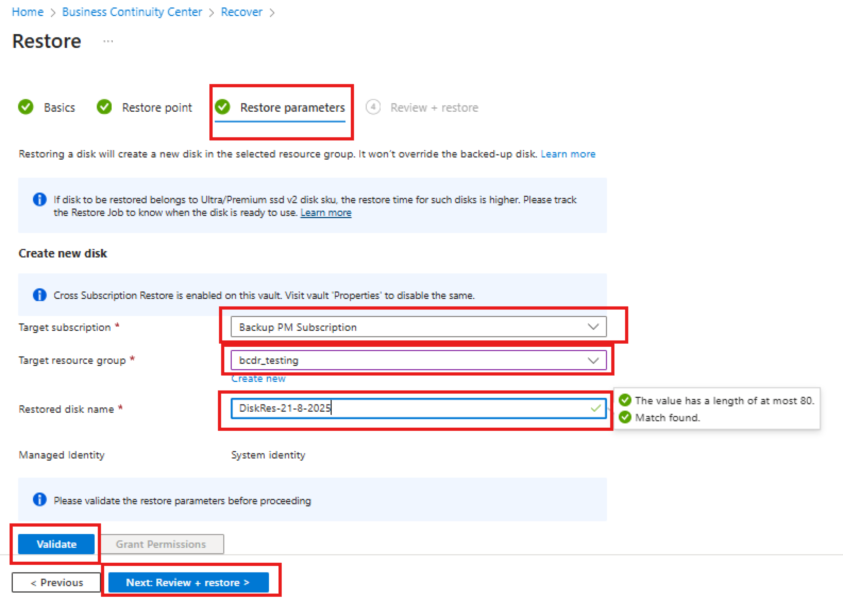
في جزء استعادة المعلمات ، حدد الاشتراك الهدفومجموعة الموارد الهدف حيث تريد استعادة النسخة الاحتياطية إليها، وأدخل قيمة ضمن اسم القرص المستعاد، ثم حدد التحقق من الصحة.
تلميح
يمكنك حماية الأقراص باستخدام Azure Backup باستخدام حل النسخ الاحتياطي للقرص أو حل النسخ الاحتياطي للجهاز الظاهري Azure (VM) باستخدام مخزن خدمات الاسترداد. إذا كان جهاز Azure الظاهري محميا بالفعل والذي يستخدم هذا القرص، فيمكنك استعادة الجهاز الظاهري أو الأقراص الفردية أو الملفات والمجلدات من نقطة استرداد النسخ الاحتياطي للجهاز الظاهري. لمزيد من المعلومات، راجع النسخ الاحتياطي Azure VM.
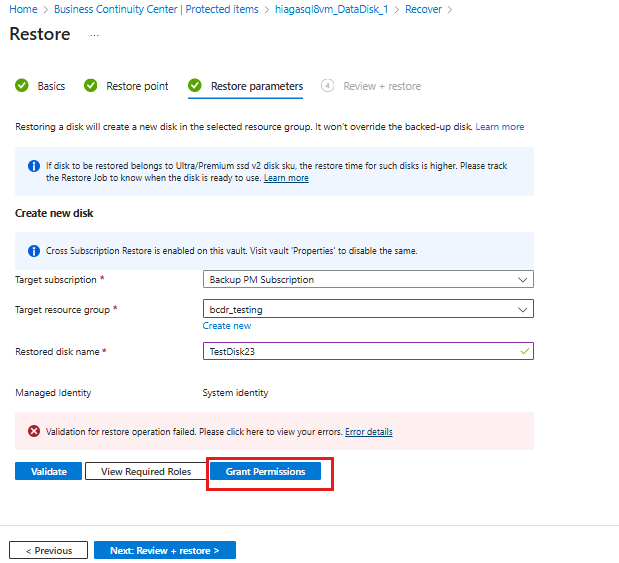
إذا فشل التحقق من الصحة بسبب عدم إجراء تعيين الدور، فحدد منح الأذونات. بعد اكتمال تعيين الدور، يتم تشغيل إعادة التحقق تلقائيا.
إشعار
بينما تنعكس تعيينات الأدوار بشكل صحيح على البوابة الإلكترونية، فقد يستغرق الأمر حوالي 15 دقيقة حتى يتم تطبيق الإذن على الهوية المُدارة لمخزن النسخ الاحتياطي.
أثناء النسخ الاحتياطية المجدولة أو عملية النسخ الاحتياطي عند الطلب، يقوم Azure Backup بتخزين اللقطات المتزايدة على القرص في مجموعة موارد اللقطات المتوفرة أثناء تكوين النسخ الاحتياطي للقرص. يستخدم Azure Backup هذه اللقطات المتزايدة أثناء عملية الاستعادة. إذا تم حذف اللقطات أو نقلها من مجموعة موارد اللقطة أو إذا تم إبطال تعيينات دور مخزن النسخ الاحتياطي على مجموعة موارد اللقطة، فستفشل عملية الاستعادة.
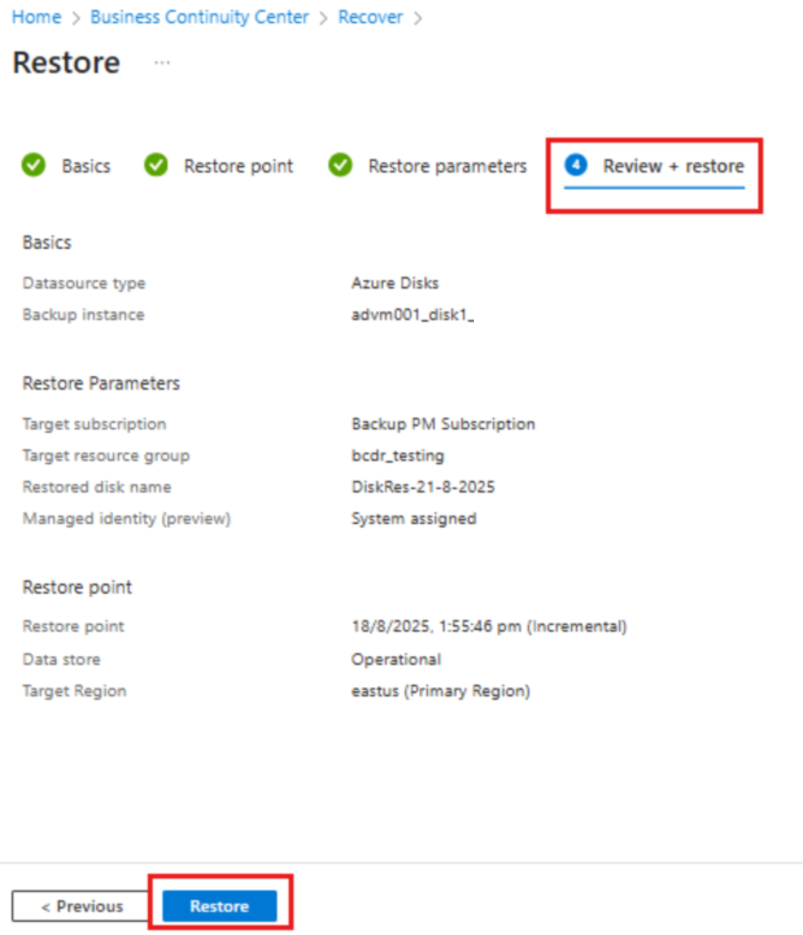
عند نجاح التحقق من الصحة، حدد التالي: مراجعة + استعادة.
في جزء مراجعة + استعادة ، راجع إعدادات الاستعادة، ثم حدد استعادة لبدء عملية الاستعادة.
إشعار
قد يستغرق التحقق من الصحة بضع دقائق حتى يكتمل قبل أن تتمكن من بدء عملية الاستعادة. قد تفشل عملية التحقق من الصحة إذا:
- يوجد قرص بالاسم نفسه في اسم القرص المُستعاد ومجموعة الموارد الهدف بالفعل
- لا تحتوي الهوية المُدارة لمخزن النسخ الاحتياطي على تعيينات دور صالحة في مجموعة الموارد المستهدفة
- تم إبطال تعيينات دور الهوية المُدارة لمخزن النسخ الاحتياطي في مجموعة موارد اللقطات حيث يتم تخزين اللقطات المتزايدة
- إذا تم حذف اللقطات المتزايدة أو نقلها من مجموعة موارد اللقطة
تقوم عملية الاستعادة بإنشاء قرص جديد من نقطة الاسترداد المحددة في مجموعة الموارد المستهدفة المتوفرة أثناء عملية الاستعادة. لاستخدام القرص المستعاد على جهاز ظاهري موجود، قم بالإجراءات التالية:
إذا كان القرص المستعاد عبارة عن قرص بيانات، فيمكنك إرفاق قرص موجود بجهاز افتراضي. إذا كان القرص المُستعاد هو قرص نظام التشغيل، يمكنك تبديل قرص نظام التشغيل لجهاز ظاهري من مدخل Microsoft Azure ضمن جزء الجهاز الظاهري - قائمة >الأقراص في قسم الإعدادات.
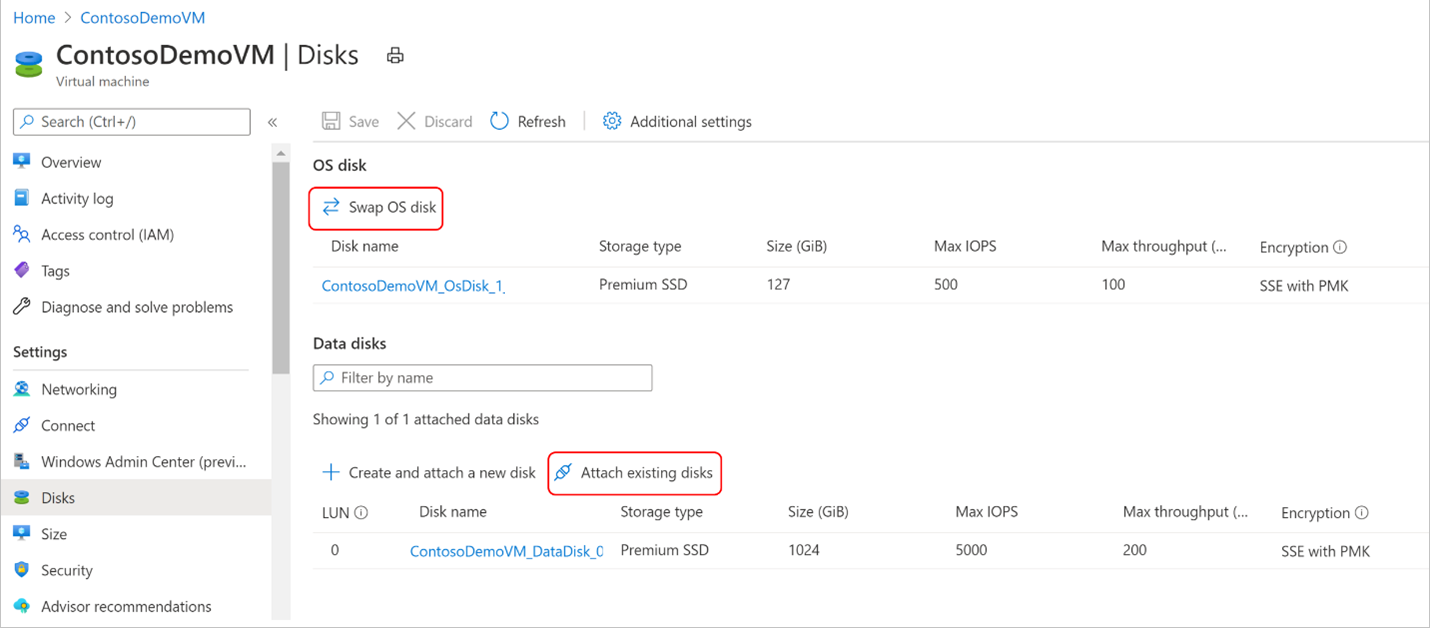
بالنسبة للأجهزة الظاهرية التي تعمل بنظام Windows، إذا كان القرص الذي تمت استعادته عبارة عن قرص بيانات، فاتبع الإرشادات لفصل قرص البيانات الأصلي عن الجهاز الظاهري. ثم قم بتوصيل القرص المستعاد بالجهاز الظاهري. اتبع الإرشادات من أجل تبديل قرص نظام التشغيل للجهاز الظاهري بالقرص المستعاد.
بالنسبة لأجهزة Linux الظاهرية، إذا كان القرص المستعاد عبارة عن قرص بيانات، فاتبع الإرشادات لفصل قرص البيانات الأصلي عن الجهاز الظاهري. ثم قم بتوصيل القرص المستعاد بالجهاز الظاهري. اتبع الإرشادات من أجل تبديل قرص نظام التشغيل للجهاز الظاهري بالقرص المستعاد.
إشعار
نوصي بإبطال تعيين دور مشغل استعادة القرص من الهوية المدارة لمخزن النسخ الاحتياطي على مجموعة الموارد الهدف بعد اكتمال عملية الاستعادة بنجاح.
تعّب عملية الاستعادة
بعد تشغيل عملية الاستعادة، تقوم خدمة النسخ الاحتياطي بإنشاء مهمة للتعقب. يعرض Azure Backup الإعلامات حول المهمة في المدخل. تعرف على كيفية عرض التقدم المحرز في مهمة الاستعادة.