إشعار
يتطلب الوصول إلى هذه الصفحة تخويلاً. يمكنك محاولة تسجيل الدخول أو تغيير الدلائل.
يتطلب الوصول إلى هذه الصفحة تخويلاً. يمكنك محاولة تغيير الدلائل.
توضح هذه المقالة كيفية استعادة قواعد بيانات SAP ASE (التي تعمل على أجهزة Azure الظاهرية) باستخدام مدخل Microsoft Azure. يمكنك استخدام البيانات المستعادة لإنشاء نسخ لسيناريوهات التطوير والاختبار أو للعودة إلى حالة سابقة.
إشعار
لا يمكن استعادة قاعدة البيانات الرئيسية باستخدام المواقع الأصلية أو البديلة مباشرة لأنه يجب بدء تشغيل مثيل SAP ASE في وضع المستخدم الفردي/الخادم الفردي. بدلا من ذلك، يجب استخدام الاستعادة كطريقة ملفات لاسترداد ملفات التفريغ وتطبيقها.
استرداد قاعدة بيانات SAP ASE (Sybase)
لاسترداد قاعدة بيانات SAP ASE (Sybase)، اتبع الخطوات التالية:
ابدأ تشغيل قاعدة البيانات في وضع المستخدم الفردي باستخدام الأمر التالي:
startserver -f RUN_Instance -mاستعادة تفريغ قاعدة البيانات الرئيسية باستخدام أسلوب الاستعادة كملفات.
تطبيق الاستعادة باستخدام ملف التفريغ.
أعد تشغيل قاعدة البيانات في وضع متعدد المستخدمين باستخدام الأمر :
startserver -f RUN_Instance
إشعار
إذا لم تكن قاعدة البيانات الهدف موجودة بالفعل، فتأكد من تعيين الجهاز الافتراضي إذا كنت تريد إنشاء قاعدة البيانات الهدف باسم مختلف للاستعادة. عند تعيين الجهاز الافتراضي، ستشير كل من البيانات وأجهزة السجل إلى نفس الموقع. إذا لم يتم تعيين الجهاز الافتراضي في موقع قاعدة البيانات الهدف، فسيفشل إنشاء قاعدة البيانات.
إذا كنت لا تريد استخدام الإعدادات الافتراضية لقاعدة البيانات الهدف، يجب إنشاء قاعدة البيانات قبل الاستعادة. وإلا، سيتم إنشاؤه في مسار الجهاز الافتراضي إذا تم تعيينه بالفعل.
استعادة إلى نقطة زمنية أو إلى نقطة استرداد
يستعيد Azure Backup قواعد بيانات مستخدم SAP ASE التي تعمل على أجهزة Azure الظاهرية (VMs). ويمكنه:
يمكنك استعادتها إلى تاريخ أو وقت محدد (إلى التاريخ الثاني) باستخدام النسخ الاحتياطية للسجل. يحدد Azure Backup تلقائيا النسخ الاحتياطية الكاملة المناسبة والنسخ الاحتياطية التفاضلية وسلسلة النسخ الاحتياطية للسجلات المطلوبة للاستعادة استنادا إلى الوقت المحدد.
استخدم نسخة احتياطية كاملة أو تفاضلية معينة لاستعادة قاعدة البيانات إلى نقطة استرداد معينة.
استعادة قاعدة بيانات المستخدم
تأكد من أن لديك الأذونات التالية لاستعادة قاعدة بيانات:
عامل تشغيل النسخ الاحتياطي: يوفر أذونات في المخزن حيث تقوم بالاستعادة.
المساهم (الكتابة): يوفر الوصول إلى الجهاز الظاهري المصدر (VM) الذي تم نسخه احتياطيا.
المساهم (الكتابة): يوفر الوصول إلى الجهاز الظاهري الهدف.
إذا كنت تقوم بالاستعادة إلى نفس الجهاز الظاهري، فإن هذا الجهاز الظاهري هو الجهاز الظاهري المصدر.
إذا كنت تستعيد إلى موقع بديل، فإن هذا الجهاز الظاهري هو الجهاز الظاهري الهدف الجديد.
لاستعادة قاعدة بيانات مستخدم، اتبع الخطوات التالية:
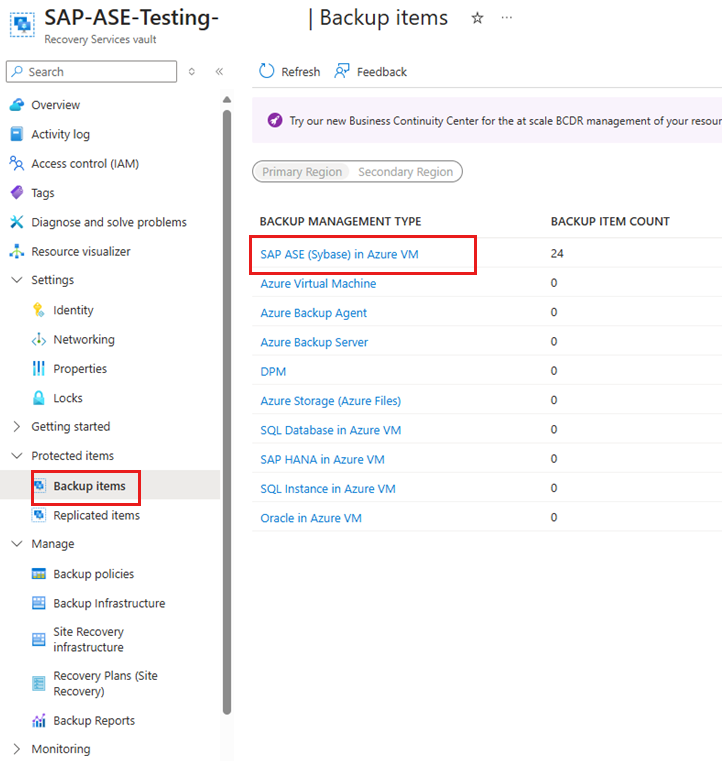
انتقل إلى مخزن خدمات الاسترداد، ثم حدد عناصر> النسخ الاحتياطيSAP ASE (Sybase) في Azure VM ضمن نوع إدارة النسخ الاحتياطي.
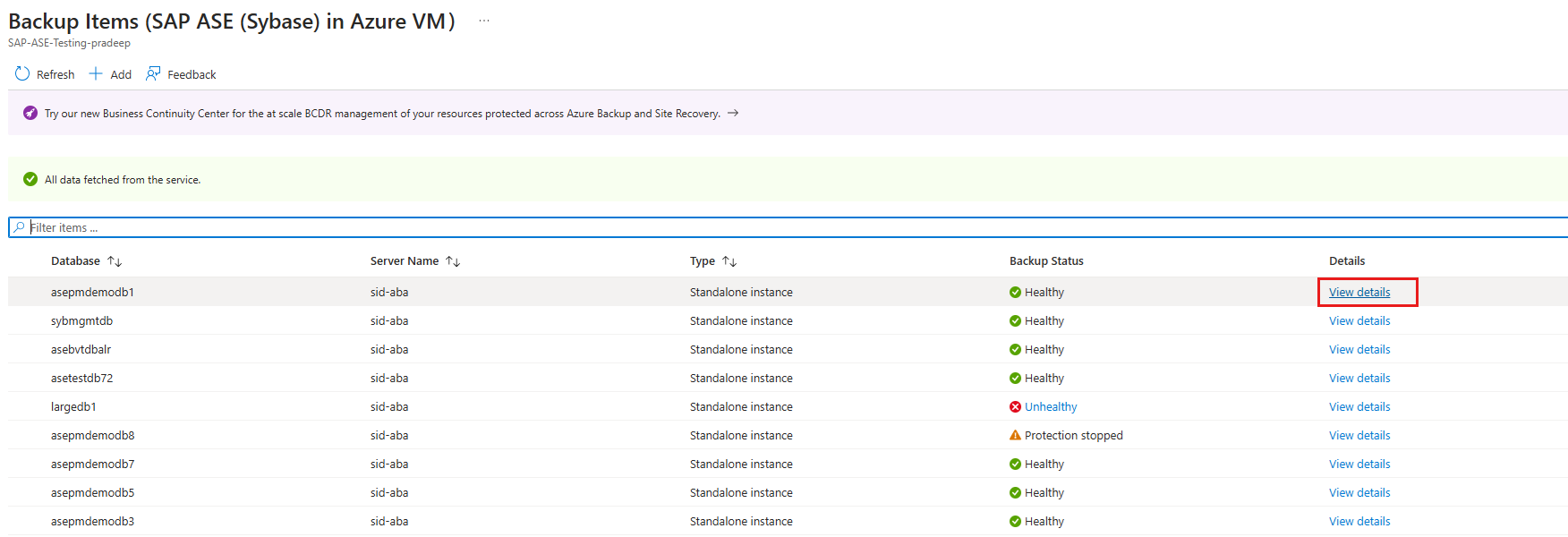
في جزء عناصر النسخ الاحتياطي ، حدد عرض التفاصيل لقاعدة البيانات لتنفيذ عمليات مثل النسخ الاحتياطي أو الاستعادة.
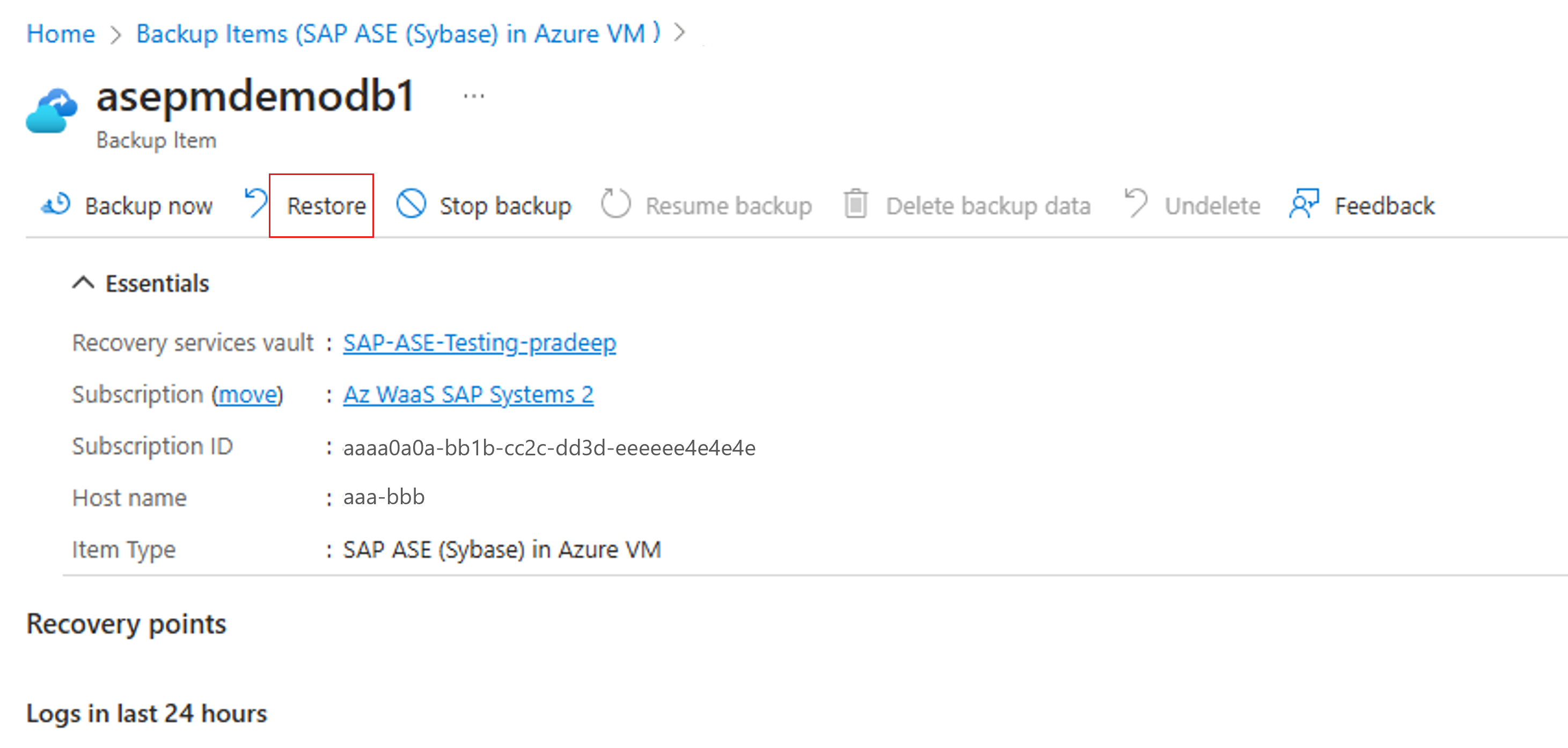
في جزء قاعدة البيانات المحدد ، حدد استعادة.
اختر نوع الاسترداد: الموقع البديل أو الموقع الأصلي أو الاستعادة كملف.
استعادة قاعدة بيانات SAP ASE إلى موقع بديل
لاستعادة قاعدة بيانات SAP ASE إلى موقع بديل، اتبع الخطوات التالية:
انتقل إلى مخزن خدمات الاسترداد.
في جزء Restore ، ضمن Where and how to restore، حدد Alternate location.
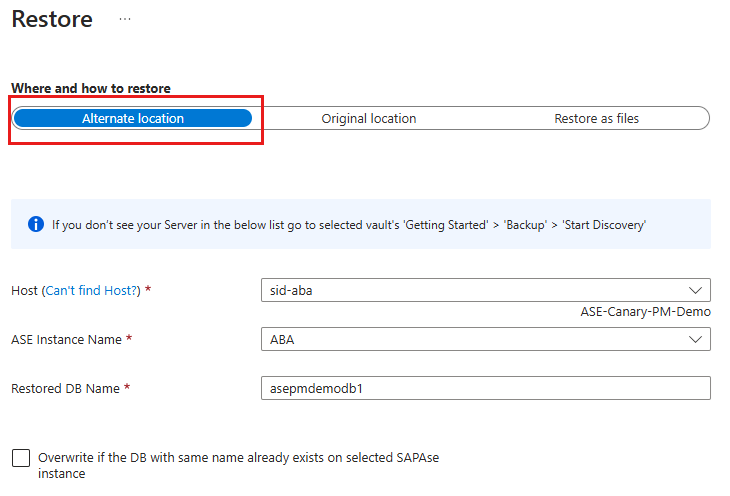
حدد اسم مضيف SAP ASE واسم المثيل الذي تريد استعادة قاعدة البيانات إليه.
في المربع Restored DB Name أدخل اسم قاعدة البيانات الهدف.
إذا كان ذلك ممكنا، فحدد خانة الاختيار Overwrite إذا كانت DB بنفس الاسم موجودة بالفعل في خانة الاختيار مثيل ASE المحدد.
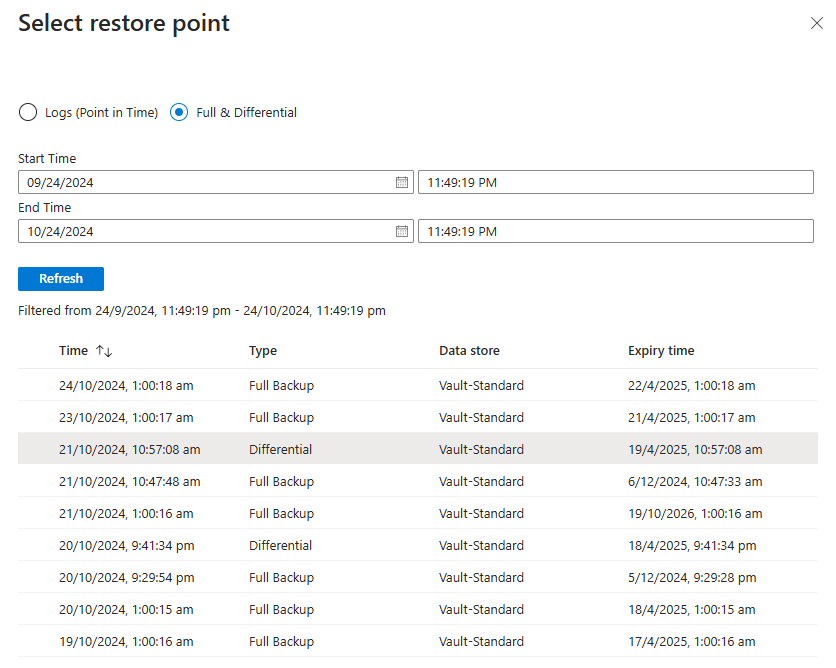
في جزء Select restore point ، حدد Logs (Point in Time) للاستعادة إلى نقطة زمنية معينة. أو حدد كامل وتفاضلي لاستعادة نقطة استرداد معينة.
استعادة إلى الموقع الأصلي
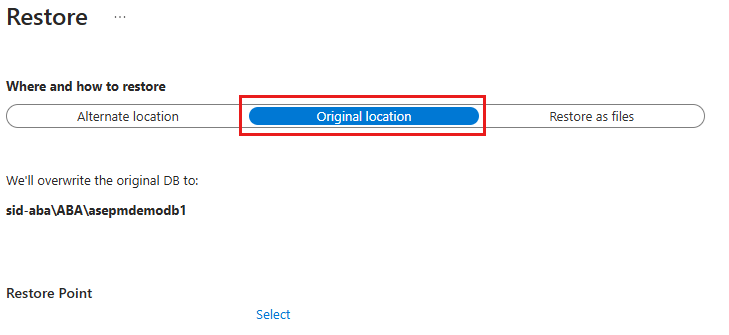
لاستعادة موضعية، إذا كانت قاعدة البيانات تالفة وتريد استعادتها إلى الموقع الأصلي (المصدر)، فحدد الموقع الأصلي.
استرداد كملفات
إشعار
لا تعمل الاستعادة كملفات على مشاركات Common Internet File System (CIFS)، ولكنها تعمل مع نظام ملفات الشبكة (NFS).
لاستعادة بيانات النسخ الاحتياطي كملفات بدلا من قاعدة بيانات، حدد استعادة كملفات. بعد تفريغ الملفات إلى مسار محدد، يمكنك نقلها إلى أي جهاز SAP ASE حيث تريد استعادتها كقاعدة بيانات. نظرا لأنه يمكنك نقل الملفات إلى أي جهاز، يمكنك الآن استعادة البيانات عبر الاشتراكات والمناطق.
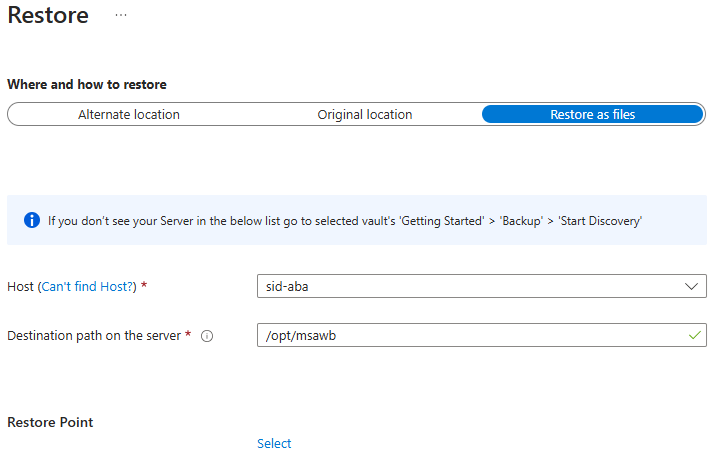
في جزء Restore ، ضمن Where and how to restore، حدد Restore as files.
حدد اسم خادم المضيف أو ASE الذي تريد استعادة ملفات النسخ الاحتياطي إليه.
في مربع مسار الوجهة على الخادم، أدخل مسار المجلد على الخادم الذي حددته في الخطوة السابقة. هذا الجهاز الظاهري هو الموقع الذي يتم فيه تفريغ الخدمة جميع ملفات النسخ الاحتياطي الضرورية.
الملفات التي تم تفريغها هي:
- ملفات النسخ الاحتياطي لقاعدة البيانات
- ملفات بيانات تعريف JSON (لكل ملف نسخ احتياطي مضمن)
عند تعيين مسار مشاركة شبكة أو ملفات Azure مثبتة كوجهة، يمكن للأجهزة الأخرى بعد ذلك الوصول إلى الملفات بسلاسة.
إشعار
لاستعادة ملفات النسخ الاحتياطي لقاعدة البيانات على مشاركة ملف Azure المثبتة على الجهاز الظاهري المسجل الهدف، تأكد من أن حساب الجذر لديه أذونات القراءة/الكتابة على المشاركة.
يتم تفريغ جميع ملفات النسخ الاحتياطي المرتبطة بنقطة الاستعادة المحددة في مسار الوجهة.
استنادا إلى نقطة الاستعادة المحددة (نقطة زمنية أو كاملة وتفاضلية)، سترى مجلدا واحدا أو أكثر تم إنشاؤه في مسار الوجهة. يحتوي أحد المجلدات، <> على النسخ الاحتياطية الكاملة، والمجلد الآخر، يحتوي السجل على النسخ الاحتياطية للسجل والنسخ الاحتياطية الأخرى (مثل التفاضلية).
إشعار
إذا حددت Restore إلى نقطة زمنية، فقد تحتوي ملفات السجل، التي تم تفريغها إلى الجهاز الظاهري الهدف، في بعض الأحيان على سجلات تتجاوز النقطة الزمنية التي تم اختيارها للاستعادة. يقوم Azure Backup بذلك لضمان توفر النسخ الاحتياطية للسجل لجميع خدمات ASE لاستعادة متسقة وناجحة إلى النقطة الزمنية المختارة.
استعادة عبر المنطقة
كأحد خيارات الاستعادة، تسمح لك الاستعادة عبر المناطق (CRR) باستعادة قواعد بيانات SAP ASE المستضافة على أجهزة Azure الظاهرية في منطقة ثانوية، وهي منطقة مقترنة ب Azure. لبدء استخدام الميزة، راجع تعيين استعادة عبر المناطق.
عرض عناصر النسخ الاحتياطي في المنطقة الثانوية
إذا تم تمكين CRR، يمكنك عرض عناصر النسخ الاحتياطي في المنطقة الثانوية.
- انتقل إلى مخزن خدمات الاسترداد، ثم حدد عناصر النسخ الاحتياطي.
- حدد "Secondary Region" لعرض العناصر في المنطقة الثانوية.
الاستعادة في المنطقة الثانوية
تشبه تجربة مستخدم استعادة المنطقة الثانوية تجربة المستخدم لاستعادة المنطقة الأساسية. عند تكوين التفاصيل في جزء Restore Configuration ، تتم مطالبتك بتوفير معلمات المنطقة الثانوية فقط. يجب أن يكون المخزن موجودا في المنطقة الثانوية، ويجب تسجيل خادم SAP ASE في المخزن في المنطقة الثانوية.
إشعار
بعد بدء الاستعادة وفي مرحلة نقل البيانات، لا يمكن إلغاء مهمة الاستعادة.
الدور ومستوى الوصول المطلوبان لتنفيذ عملية استعادة في المناطق المتقاطعة هما دور عامل تشغيل النسخ الاحتياطي في الوصول إلى الاشتراك والمساهم (الكتابة) على الأجهزة الظاهرية المصدر والهدف. لعرض مهام النسخ الاحتياطي، قارئ النسخ الاحتياطي هو الحد الأدنى من الإذن المطلوب في الاشتراك.
هدف نقطة الاسترداد (RPO) لبيانات النسخ الاحتياطي لتكون متاحة في المنطقة الثانوية هو 12 ساعة. لذلك، عند تشغيل CRR، يكون RPO للمنطقة الثانوية 12 ساعة + مدة تكرار السجل (والتي يمكن تعيينها إلى 15 دقيقة كحد أدنى).
تعرف على الحد الأدنى لمتطلبات الدور للاستعادة عبر المناطق.
الاستعادة إلى مخزن خاص ممكن لنقطة النهاية في اشتراك مختلف
قبل إجراء الاستعادة عبر الاشتراك (CSR)، تأكد من أن مخزن خدمات الاسترداد لديه أذونات التحكم في الوصول المستندة إلى دور Azure (Azure RBAC) الضرورية.
لتشغيل Cross Subscription Restore إلى مخزن خاص ممكن لنقطة النهاية، اتبع الخطوات التالية:
في مدخل Microsoft Azure، انتقل إلى مخزن خدمات الاسترداد المصدر ، ثم قم بإنشاء نقاط نهاية خاصة.
أثناء إنشاء نقطة النهاية الخاصة، تأكد من إدخال التفاصيل التالية:
- حدد اشتراك المخزن الهدف الذي تريد استعادته.
- حدد VNet للجهاز الظاهري الهدف الذي تريد استعادته عبر الاشتراك.
بعد إنشاء نقطة النهاية الخاصة، قم بتشغيل الاستعادة.
إشعار
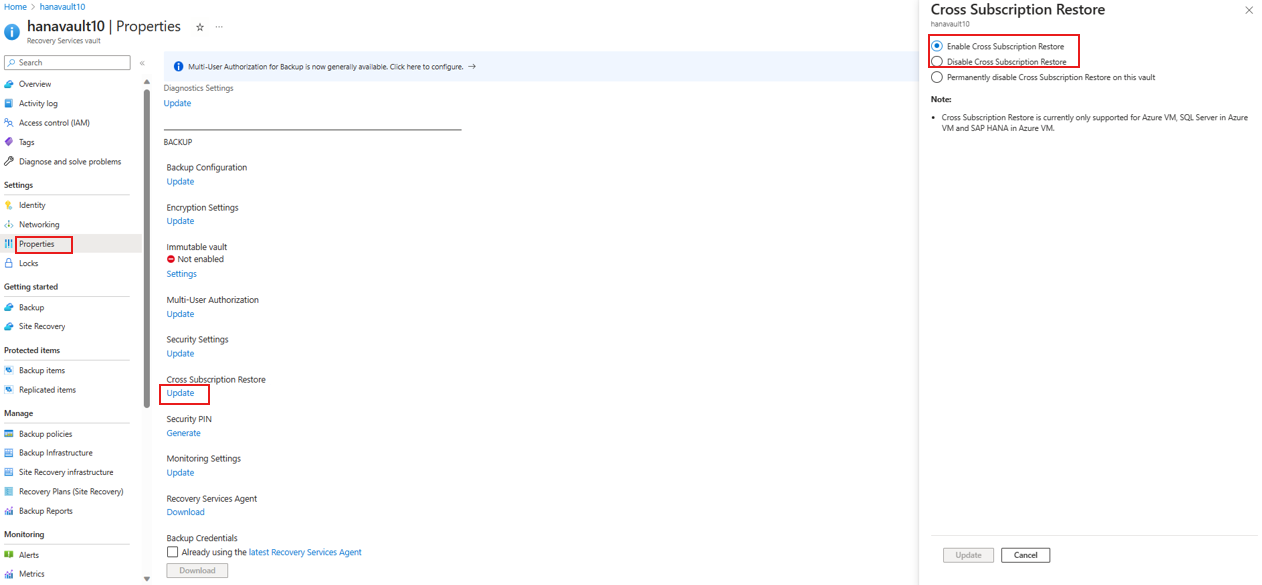
بشكل افتراضي، يتم تمكين CSR على مخزن خدمات الاسترداد. لتحديث إعدادات استعادة مخزن خدمات الاسترداد، انتقل إلى Recovery Services vault>Properties>Cross Subscription Restore ثم حدد Update لتنفيذ التغييرات المطلوبة.