إشعار
يتطلب الوصول إلى هذه الصفحة تخويلاً. يمكنك محاولة تسجيل الدخول أو تغيير الدلائل.
يتطلب الوصول إلى هذه الصفحة تخويلاً. يمكنك محاولة تغيير الدلائل.
يصف هذا البرنامج التعليمي كيفية عمل نسخة احتياطية من قاعدة بيانات SQL Server التي تعمل على جهاز Azure الظاهري (VM) إلى مخزن Azure Backup Recovery Services.
المتطلبات الأساسية
قبل إجراء نسخ احتياطي لقاعدة بيانات SQL Server، تحقق من الشروط التالية:
- تحديد أو إنشاء مخزن خدمات الاسترداد في نفس المنطقة أو المنطقة المحلية مثل الجهاز الظاهري الذي يستضيف مثيل SQL Server.
- تحقق من أذونات الجهاز الظاهري المطلوبة لنسخ قواعد بيانات SQL احتياطيا.
- تحقق من أن جهاز Azure الظاهري لديه اتصال بالشبكة.
- تحقق من تسمية قواعد بيانات SQL Server وفقا لإرشادات التسمية ل Azure Backup.
- تحقق من عدم تمكين أي حلول نسخ احتياطي أخرى لقاعدة البيانات. قم بتعطيل كافة النسخ الاحتياطية الأخرى لـ SQL Server قبل إعداد هذا السيناريو. يمكنك تمكين Azure Backup لـ Azure VM مع Azure Backup لقاعدة بيانات SQL Server التي تعمل على الجهاز الظاهري دون أي تعارض.
أنشئ مخزن خدمات الاسترداد
مخزن خدمات الاسترداد هو كيان إدارة يخزن نقاط الاسترداد التي يتم إنشاؤها بمرور الوقت. يوفر واجهة لإجراء العمليات المتعلقة بالنسخ الاحتياطي. تتضمن هذه العمليات تنفيذ النسخ الاحتياطي عند الطلب وإجراء عمليات الاستعادة وإنشاء نُهج النسخ الاحتياطي.
لإنشاء مخزن خدمات الاسترداد:
قم بتسجيل الدخول إلى بوابة Azure.
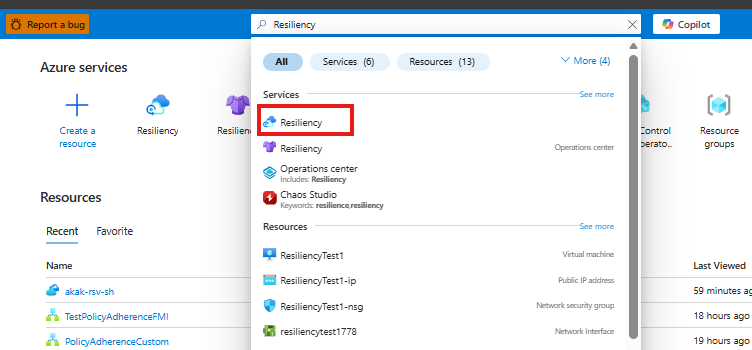
ابحث عن Reiliency، ثم اذهب إلى لوحة تحكم Resiliency (Resiliency Dash).
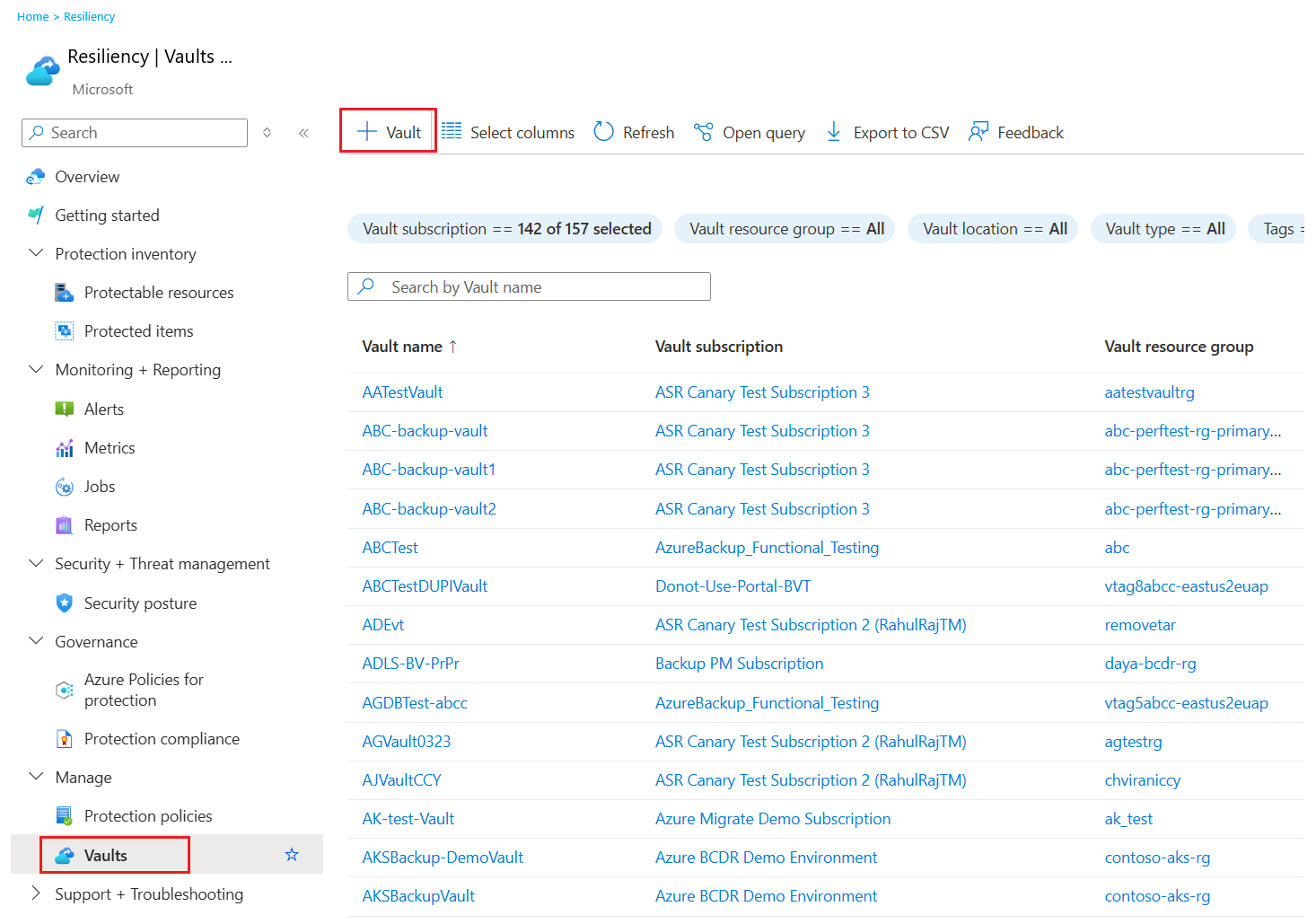
في جزء Vault ، حدد + Vault.
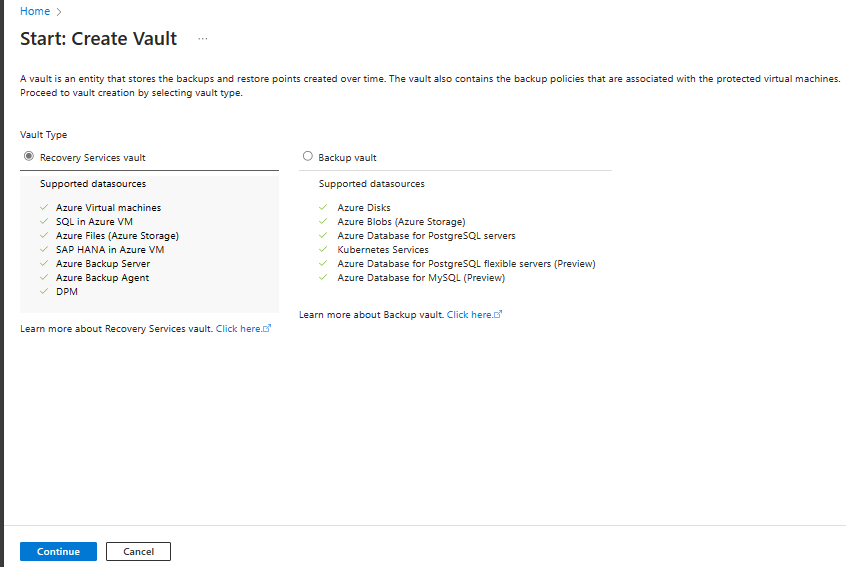
حدد Recovery Services vault>Continue.
في جزء مخزن خدمات الاسترداد، أدخل القيم التالية:
الاشتراك: حدد الاشتراك المراد استخدامه. إذا كنت عضوا في اشتراك واحد فقط، فسترى هذا الاسم. إذا لم تكن متأكدا من الاشتراك الذي يجب استخدامه، فاستخدم الاشتراك الافتراضي. تظهر الخيارات المتعددة فقط إذا كان حساب العمل أو المؤسسة التعليمية مقترنا بأكثر من اشتراك Azure واحد.
مجموعة الموارد: اختر مجموعة الموارد أو أنشئ مجموعة موارد جديدة. لعرض قائمة بمجموعات الموارد المتوفرة في اشتراكك، حدد استخدام موجود. ثم حدد موردا في القائمة المنسدلة. لإنشاء مجموعة موارد جديدة، حدد إنشاء جديد، ثم أدخل الاسم. لمزيد من المعلومات حول مجموعات الموارد، يرجى الاطلاع على نظرة عامة حول مدير موارد Azure.
Vault name: أدخل اسماً مألوفاً لتعريف المخزن. يكون الاسم فريدًا في اشتراك Azure. حدد اسماً يحتوي على حرفين على الأقل ولكن ليس أكثر من 50 حرفاً. يجب أن يبدأ الاسم بحرف ويتكون فقط من الحروف والأرقام والواصلات.
Region: حدد المنطقة الجغرافية للمخزن. لكي تتمكن من إنشاء مخزن للمساعدة في حماية أي مصدر بيانات، يجب أن يكون المخزن في نفس المنطقة التي يوجد بها مصدر البيانات.
هام
إذا لم تكن متأكدا من موقع مصدر البيانات، فقم بإغلاق النافذة. انتقل إلى قائمة الموارد الخاصة بك في البوابة. إذا كان لديك مصادر بيانات في مناطق متعددة، فقم بإنشاء خازنة خدمات استرداد لكل منطقة. إنشاء المخزن في الموقع الأول قبل إنشاء مخزن في موقع آخر. لا تحتاج إلى تحديد حسابات التخزين لتخزين بيانات النسخ الاحتياطي. يعالج مخزن خدمات الاسترداد وAzure Backup هذه الخطوة تلقائيا.
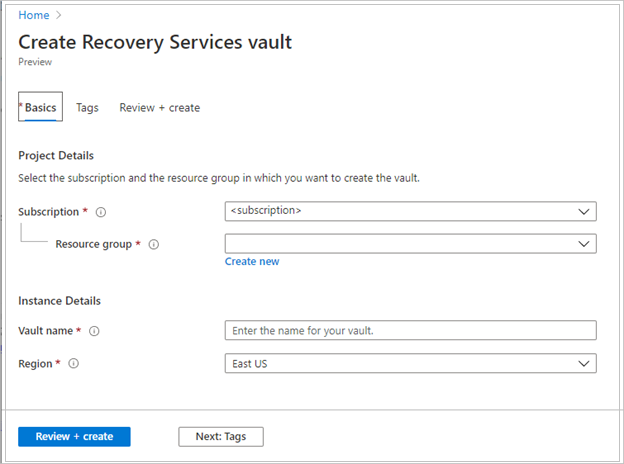
بعد توفير القيم، حدد مراجعة + إنشاء.
لإنهاء إنشاء مخزن خدمات الاسترداد، حدد إنشاء.
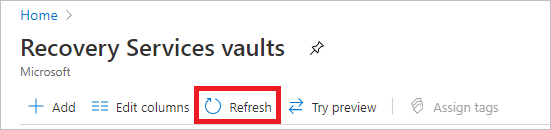
قد يستغرق الأمر بعض الوقت لإنشاء خازنة خدمات الاسترداد. مراقبة إعلامات الحالة في منطقة الإعلامات في أعلى اليمين. بعد إنشاء المخزن، يظهر في قائمة مخازن خدمات الاسترداد. إذا لم يظهر المخزن، فحدد Refresh.
يدعم Azure Backup الآن المخازن غير القابلة للتغيير التي تساعدك على التأكد من أنه بعد إنشاء نقاط الاسترداد، لا يمكن حذفها قبل انتهاء صلاحيتها وفقا لنهج النسخ الاحتياطي. يمكنك جعل الثبات لا رجعة فيه للحصول على أقصى قدر من الحماية لحماية بيانات النسخ الاحتياطي الخاصة بك من التهديدات المختلفة ، بما في ذلك هجمات برامج الفدية والجهات الفاعلة الضارة. تعرف على المزيد حول مخازن Azure Backup غير القابلة للتغيير.
اكتشف قواعد بيانات SQL Server
لاكتشاف قواعد البيانات التي تعمل على جهاز ظاهري، اتبع الخطوات التالية:
في بوابة Azure، اذهب إلى Resiliency، ثم + Configure protection.
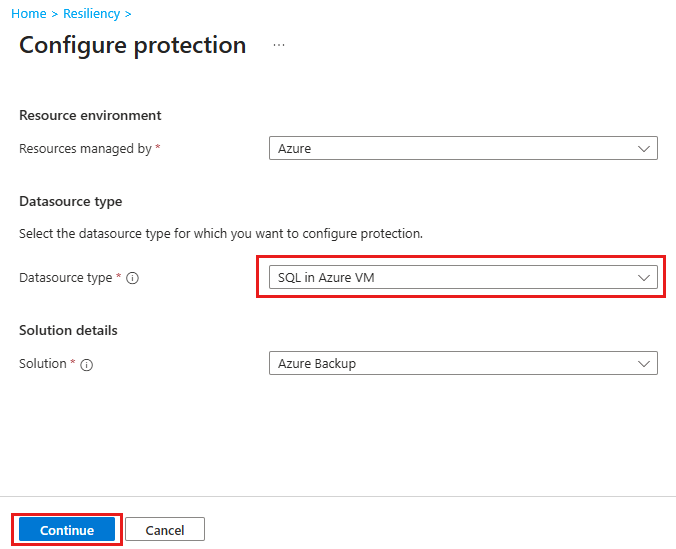
في جزء تكوين الحماية ، حدد نوع مصدر البيانات ك SQL في جهاز Azure الظاهري، ثم حدد متابعة.
في جزء البدء: تكوين النسخ الاحتياطي ، ضمن Vault، انقر فوق Select vault.
في جزء تحديد مخزن ، اختر مخزن خدمات الاسترداد الذي قمت بإنشائه من القائمة التي تريد إجراء نسخ احتياطي لقاعدة البيانات فيها، ثم انقر فوق تحديد.
في جزء البدء: تكوين النسخ الاحتياطي ، حدد متابعة.
في جزء هدف النسخ الاحتياطي ، ضمن اكتشاف قواعد البيانات في الأجهزة الظاهرية، حدد بدء الاكتشاف للبحث عن الأجهزة الظاهرية غير المحمية في الاشتراك. قد يستغرق هذا البحث بعض الوقت، اعتماداً على عدد أجهزة Azure الظاهرية غير المحمية في الاشتراك.
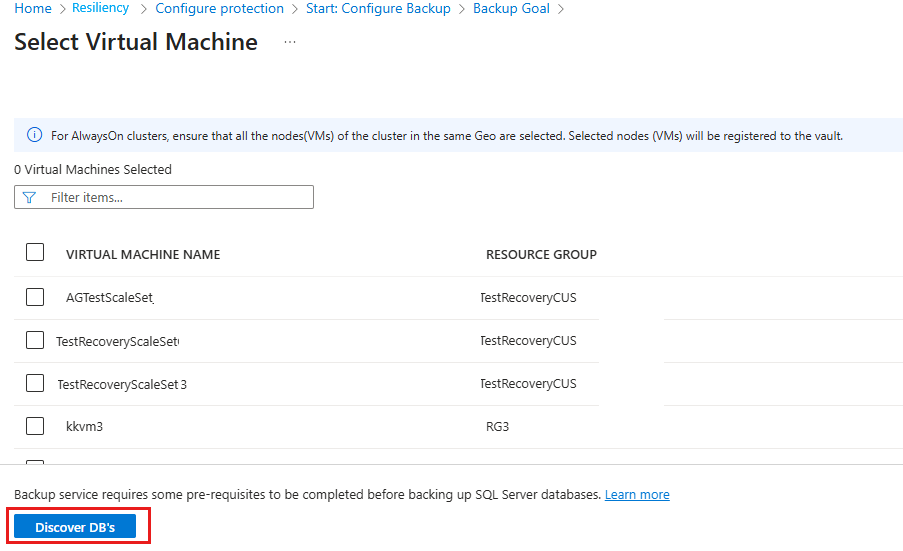
في جزء تحديد الجهاز الظاهري ، حدد الأجهزة الظاهرية التي تقوم بتشغيل قاعدة بيانات SQL Server، ثم حدد اكتشاف قواعد البيانات.
إشعار
- يجب أن تظهر الأجهزة الظاهرية غير المحمية في القائمة بعد الاكتشاف، مدرجة بالاسم ومجموعة الموارد.
- إذا لم يكن جهاز Azure الظاهري مدرجاً كما تتوقع، فتحقق مما إذا كان قد تم نسخه احتياطياً بالفعل في مخزن.
- يمكن أن تحمل أجهزة Azure الظاهرية المتعددة نفس الاسم؛ ولكنها ستنتمي إلى مجموعات موارد مختلفة.
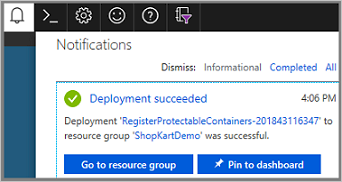
يمكنك تتبع اكتشاف قاعدة البيانات في الإشعارات. يعتمد الوقت المطلوب لهذا الإجراء على عدد قواعد بيانات جهاز Azure الظاهري. عند اكتشاف قواعد البيانات المحددة، تظهر رسالة نجاح.
يكتشف Azure Backup كافة قواعد بيانات SQL Server على الجهاز الظاهري. أثناء الاكتشاف، تظهر العناصر التالية في الخلفية:
يقوم Azure Backup بتسجيل جهاز Azure الظاهري مع المخزن لنسخ احتياطي لأحمال العمل. يمكن نسخ جميع قواعد البيانات الموجودة على جهاز Azure الظاهري المسجل احتياطياً إلى هذا المخزن فقط.
يقوم Azure Backup بتثبيت ملحق AzureBackupWindowsWorkload على الجهاز الظاهري. لم يتم تثبيت أي عامل على قاعدة بيانات SQL.
يقوم Azure Backup بإنشاء حساب الخدمة NT Service\AzureWLBackupPluginSvc على الجهاز الظاهري.
- تستخدم جميع عمليات النسخ الاحتياطي والاستعادة حساب الخدمة.
- يتطلب NT Service \AzureWLBackupPluginSvc أذونات مسؤول النظام SQL. يتم تثبيت SqlIaaSExtension على جميع أجهزة SQL Server الظاهرية التي تم إنشاؤها في Azure Marketplace. يستخدم ملحق AzureBackupWindowsWorkload SQLIaaSExtension للحصول على الأذونات المطلوبة تلقائيا.
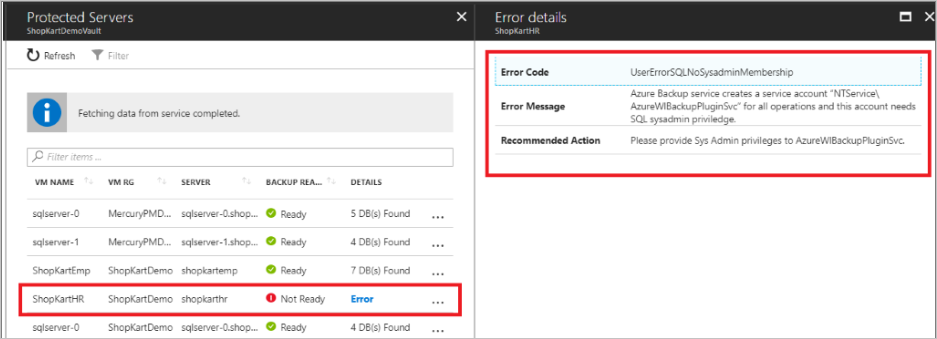
إذا لم تنشئ الجهاز الافتراضي من السوق أو إذا كنت تستخدم SQL 2008 و2008 R2، فقد لا يكون لدى الجهاز الافتراضي SqlIaaSExtension مثبت، وتفشل عملية الاكتشاف مع رسالة الخطأ UserErrorSQLNoSysAdminMembership. لإصلاح هذه المشكلة، اتبع الإرشادات الموجودة ضمن تعيين أذونات الجهاز الظاهري.
تكوين النسخ الاحتياطي
لتكوين النسخ الاحتياطي لقاعدة بيانات SQL، اتبع الخطوات التالية:
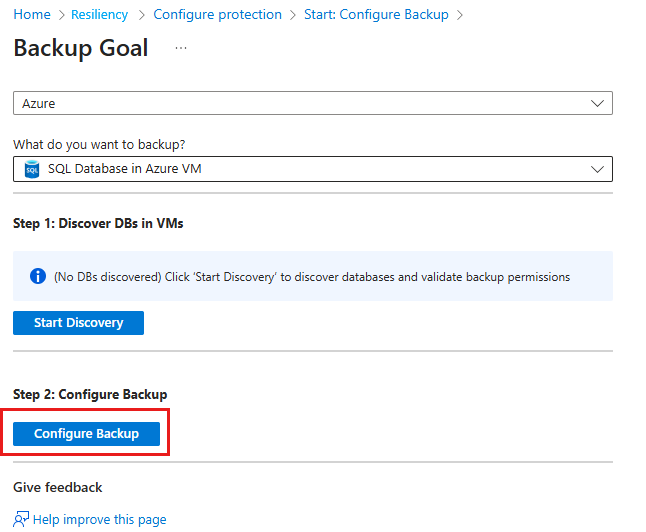
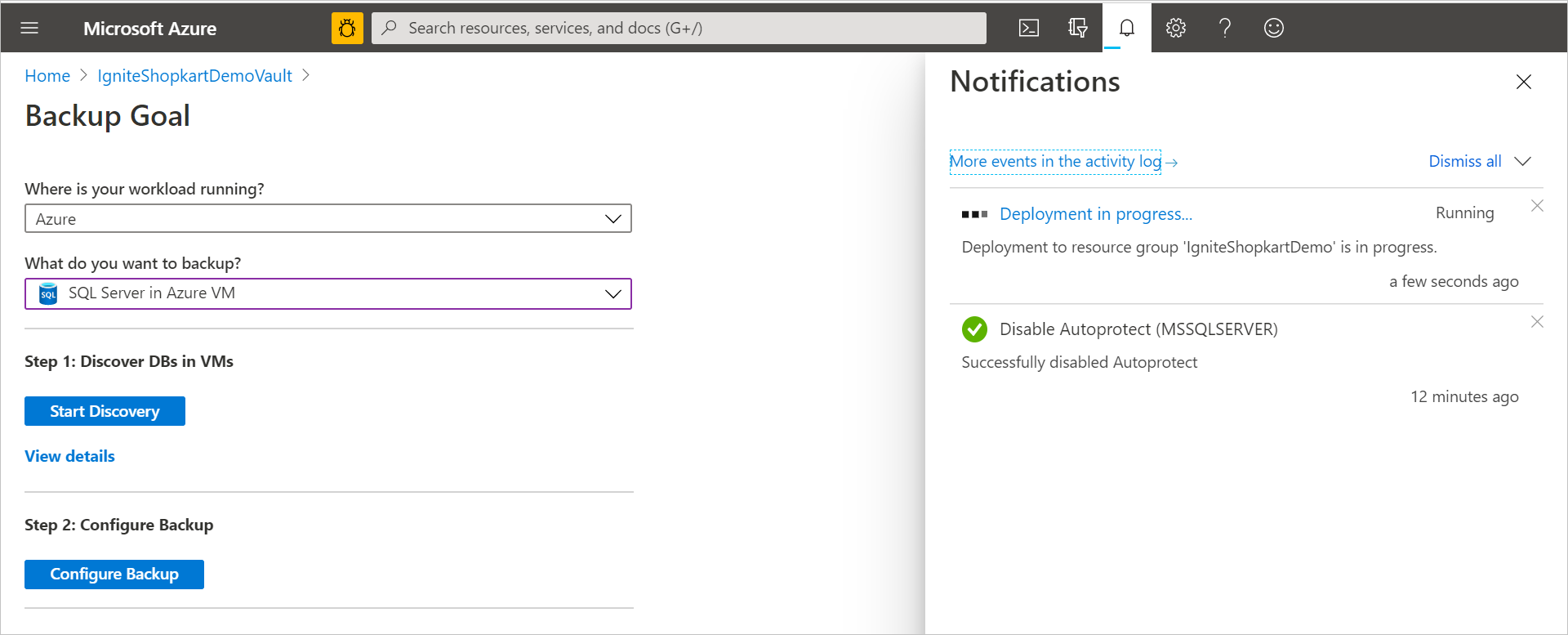
في جزء هدف النسخ الاحتياطي ، ضمن الخطوة 2: تكوين النسخ الاحتياطي، حدد تكوين النسخ الاحتياطي.
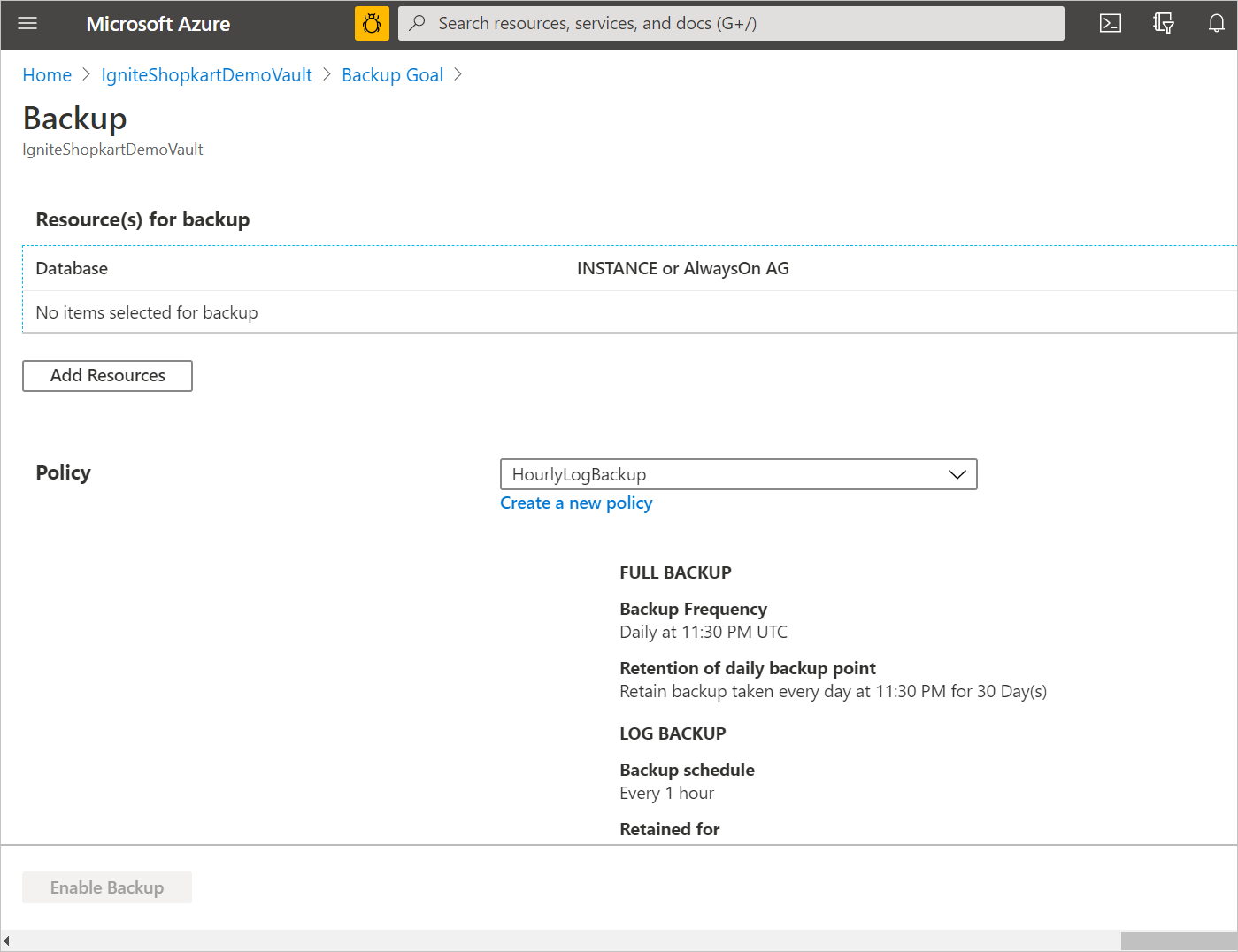
حدد Add Resources لمشاهدة جميع مجموعات التوفر المسجلة ومثيلات Microsoft SQL Server المستقلة.
في شاشة Select items to backup، حدد السهم الموجود على يسار الصف لتوسيع قائمة جميع قواعد البيانات غير المحمية في ذلك المثال أو مجموعات قابلية وصول عالية التوفر AlwaysOn.
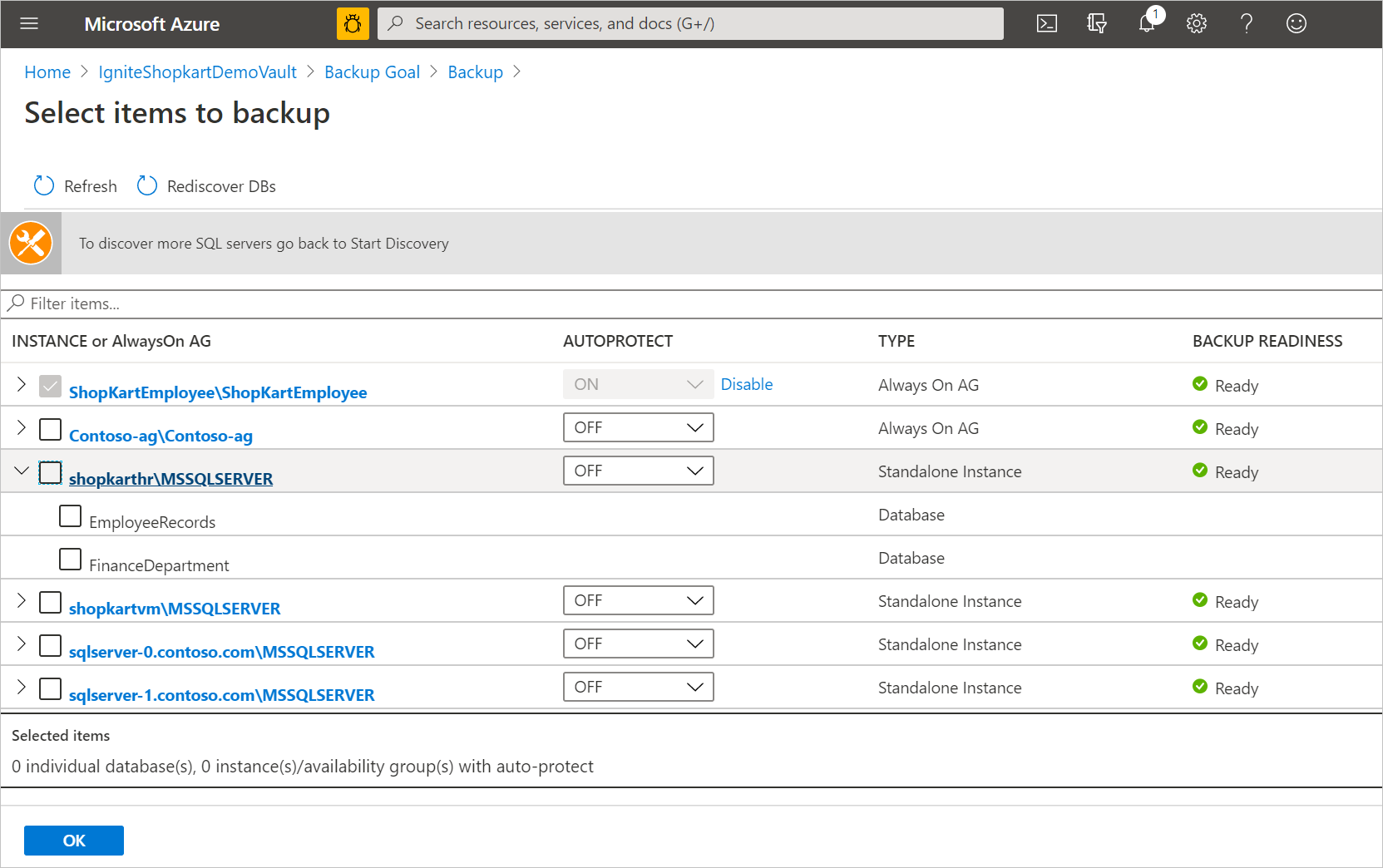
اختر جميع قواعد البيانات التي تريد حمايتها، ثم حدد OK.
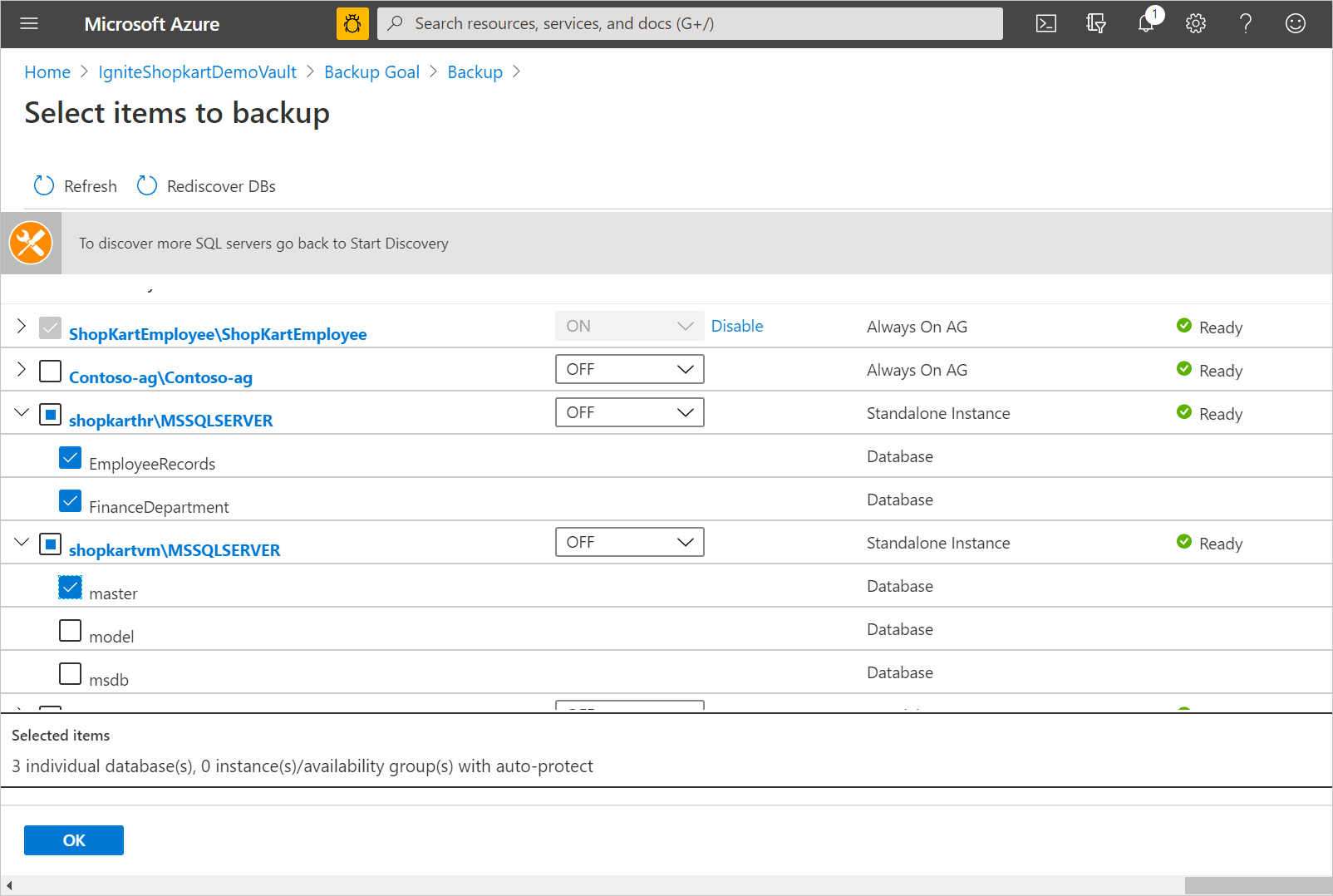
لتحسين عمليات تحميل النسخ الاحتياطي، يعيّن Azure Backup الحد الأقصى لعدد قواعد البيانات في مهمة نسخ احتياطي واحدة إلى 50.
لحماية أكثر من 50 قاعدة بيانات، قم بتكوين نسخ احتياطي متعدد.
لتمكين المثيل بالكامل أو مجموعات قابلية الوصول عالية التوافر، في القائمة المنسدلة حماية تلقائية، حدد تشغيل ثم حدد موافق.
إشعار
لا تتيح ميزة auto-protection الحماية على جميع قواعد البيانات الموجودة في وقت واحد فحسب، بل تعمل أيضاً على حماية أي قواعد بيانات جديدة تمت إضافتها إلى هذا المثيل أو إلى مجموعة الإتاحة تلقائياً.
قم بتعريف نهج النسخ الاحتياطي. يمكنك القيام بأحد الإجراءات التالية:
حدد النهج الافتراضي كـ HourlyLogBackup.
اختر سياسة نسخ احتياطي موجودة تم إنشاؤها مسبقًا لـ SQL.
حدد سياسة جديدة بناءً على RPO الخاص بك، ونطاق الاستبقاء.
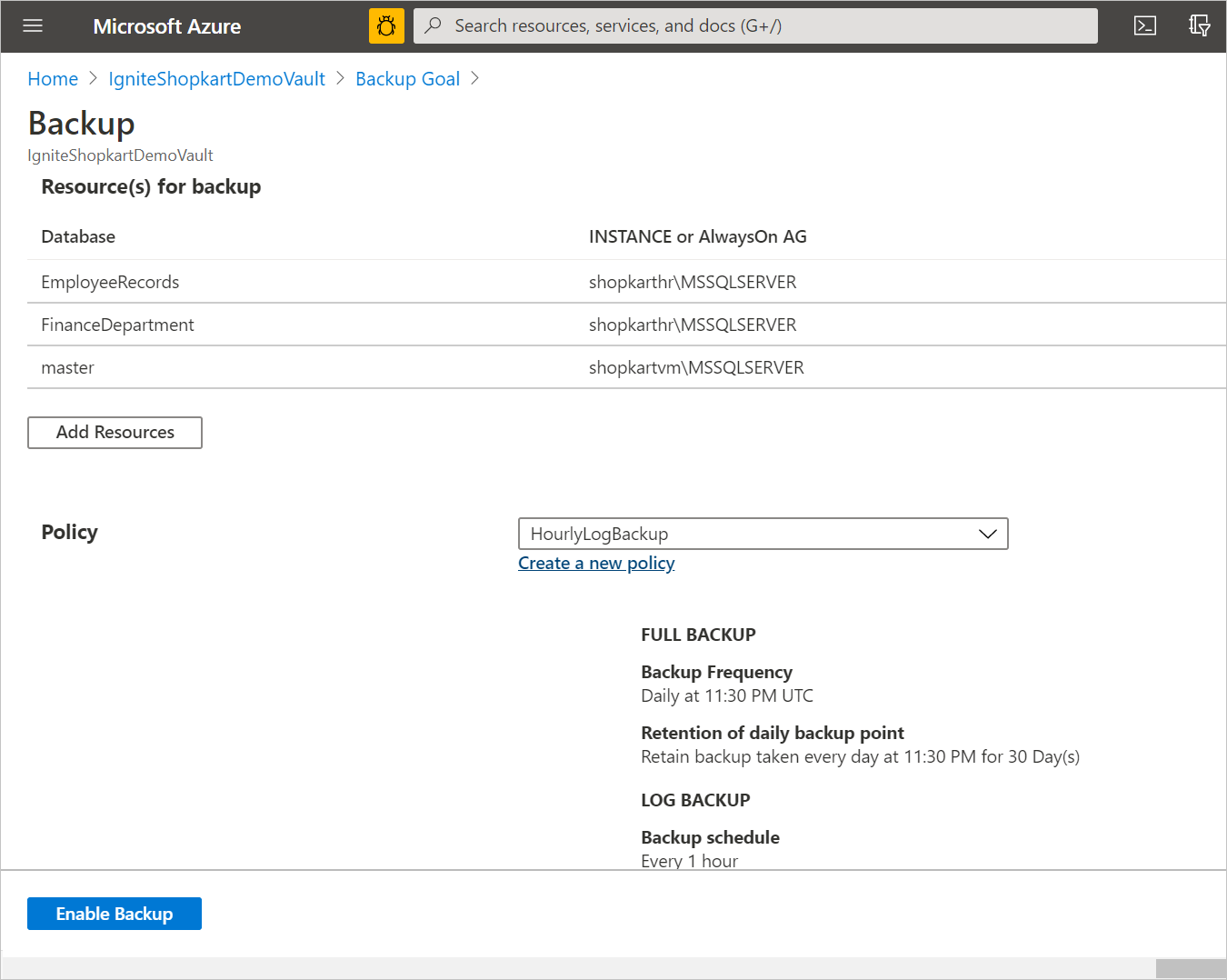
حدد Enable Backup لإرسال عملية تكوين الحماية وتتبع تقدم التكوين في منطقة Notifications للمدخل.
إنشاء سياسة النسخ احتياطي
تحدد سياسة النسخ الاحتياطي وقت أخذ النسخ الاحتياطية ومدة الاحتفاظ بها.
- يتم إنشاء نهج على مستوى المخزن.
- يمكن أن تستخدم خزائن متعددة نفس نهج النسخ الاحتياطي، ولكن يجب تطبيق نهج النسخ الاحتياطي على كل مخزن.
- عند إنشاء سياسة نسخ احتياطي، فإن النسخ الاحتياطي اليومي الكامل هو الافتراضي.
- يمكنك إضافة نسخة احتياطية تفاضلية؛ ولكن فقط إذا قمت بتكوين نسخ احتياطية كاملة أسبوعيًا.
- تعرف على أنواع مختلفة من نُهج النسخ الاحتياطي.
لإنشاء سياسة نسخة احتياطية.
اذهب إلى Reliency، ثم اختر إدارة>سياسات> الحماية + إنشاء سياسة>إنشاء سياسة النسخ الاحتياطي.
في لوح Start: إنشاء السياسات ، اختر SQL Server في Azure VM كنوع مصدر بيانات، واختر الخزنة التي يجب إنشاء السياسة تحتها، ثم اختر متابعة.
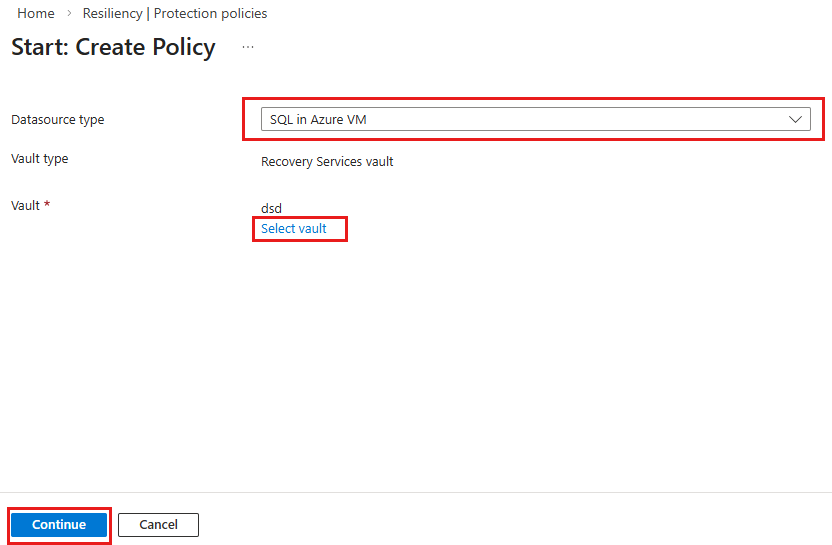
في جزء Create policy ، ضمن Policy name، أدخل اسما للنهج الجديد.
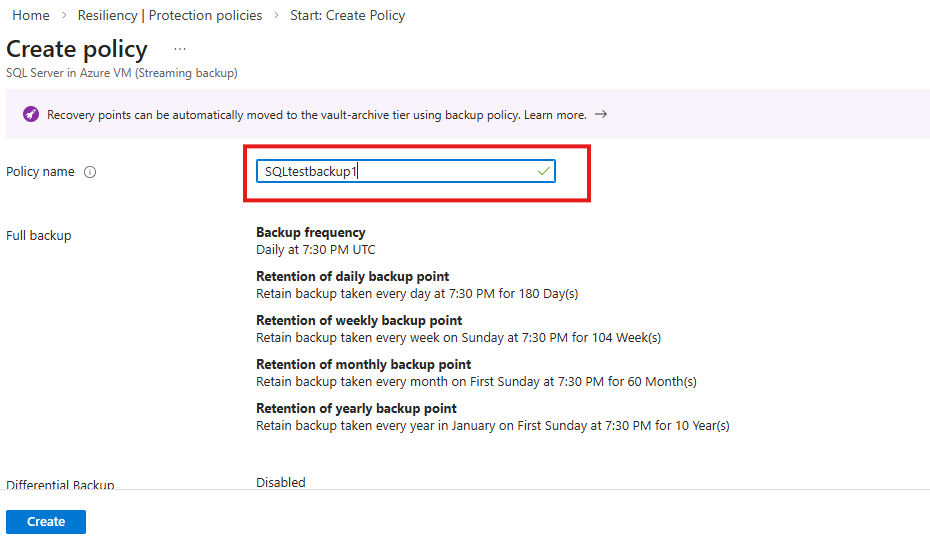
لتعديل إعدادات تردد النسخ الاحتياطي الافتراضية، اختر رابط تحرير المقابل إلى النسخ الاحتياطي الكامل.
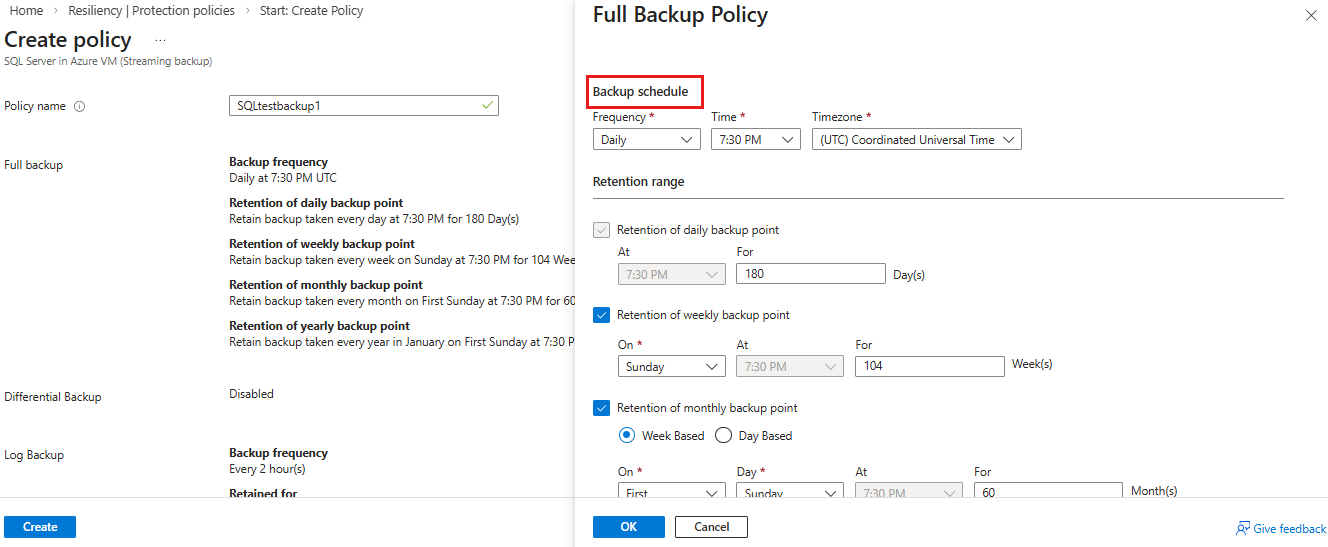
في صفحة سياسة النسخ الاحتياطي الكامل، قم بتكوين إعدادات جدول النسخ الاحتياطي التالية:
- حدد تردد النسخ الاحتياطي. اختر إما يومياً أو أسبوعياً.
- بالنسبة إلى Daily، حدد الساعة والمنطقة الزمنية عند بدء مهمة النسخ الاحتياطي. لا يمكنك إنشاء نسخ احتياطية تفاضلية للنسخ الاحتياطية الكاملة اليومية.
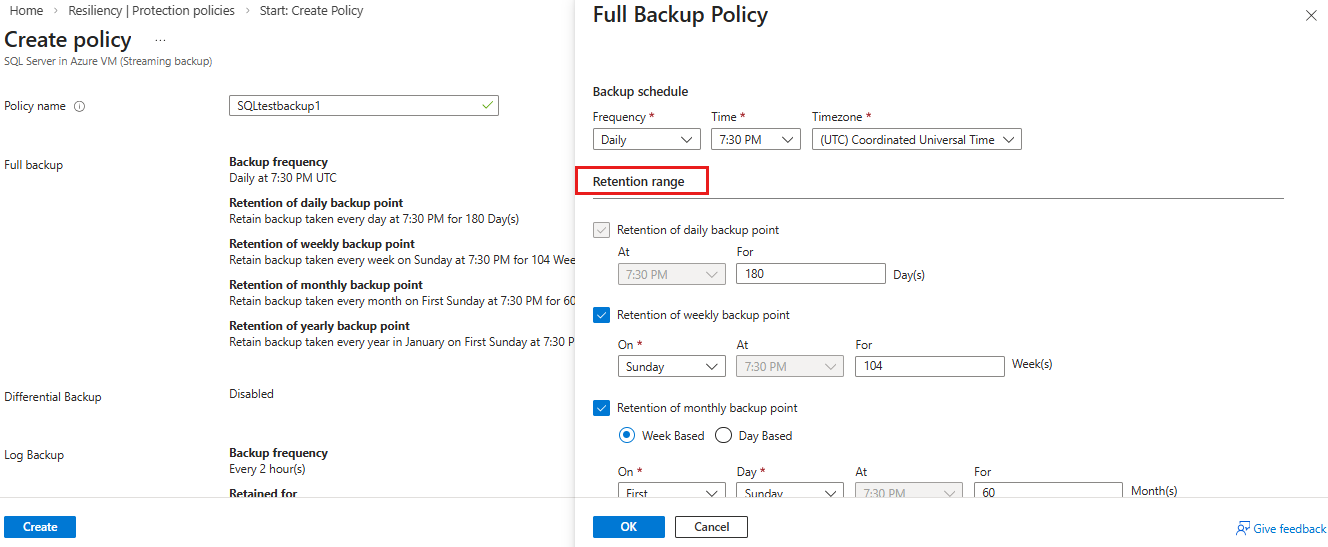
تحت نطاق الاحتفاظ، يتم اختيار جميع الخيارات بشكل افتراضي. امسح أي حدود لفترة استبقاء لا تريدها، ثم قم بتعيين الفواصل الزمنية لاستخدامها.
- الحد الأدنى لفترة الاستبقاء لأي نوع من أنواع النسخ الاحتياطي (الكامل والتفاضلي والسجل) هو سبعة أيام.
- يتم وضع علامات على نقاط الاسترداد للاحتفاظ بها استنادًا إلى نطاق الاحتفاظ بها. على سبيل المثال، إذا قمت بتحديد نسخة احتياطية كاملة يومية، تشغيل نسخة احتياطية كاملة واحدة فقط لكل يوم.
- يتم تمييز النسخة الاحتياطية ليوم معين واستبقاؤها على فترة الاستبقاء الأسبوعي وإعداد الاستبقاء الأسبوعي.
- تعمل فترات الاستبقاء الشهرية والسنوية بطريقة مماثلة.
حدد OK لقبول الإعداد للنسخ الاحتياطية الكاملة.
في قسم إنشاء السياسة ، لتعديل الإعدادات الافتراضية، اختر رابط التحرير المرتبط بالنسخ الاحتياطي التفاضلي.
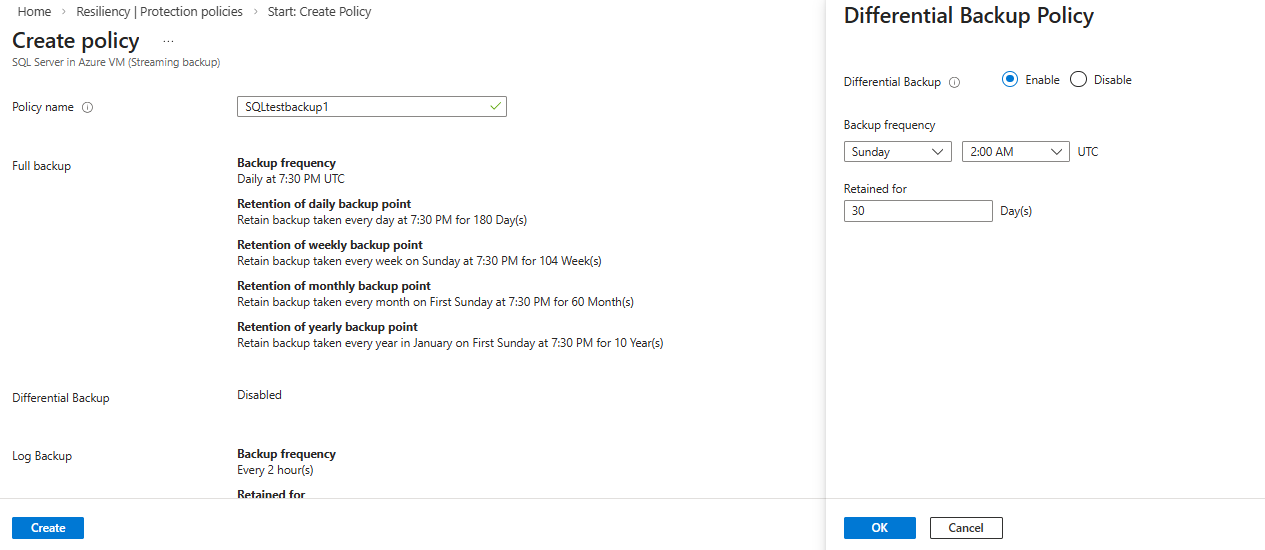
في لوحة سياسة النسخ الاحتياطي التفاضلي، قم بتكوين الإعدادات التالية:
- تحت سياسة النسخ الاحتياطي التفاضلي، اختر تمكين لفتح عناصر التحكم في التردد والاحتفاظ.
- يمكنك تشغيل نسخ احتياطي تفاضلي مرة واحدة فقط في اليوم. لا يمكن تشغيل النسخ الاحتياطي التفاضلي في نفس اليوم كنسخة احتياطية كاملة.
- يمكن الاحتفاظ بالنسخ الاحتياطية التفاضلية لمدة أقصاها 180 يومًا.
- لا يمكن أن تكون فترة الاستبقاء بالنسخ الاحتياطي التفاضلي أكبر من فترة الاستبقاء الخاصة بالنسخة الاحتياطية الكاملة (لأن النسخ الاحتياطية التفاضلية تعتمد على النسخ الاحتياطية الكاملة من أجل الاسترداد).
- النسخ الاحتياطي التفاضلي غير مدعوم لقاعدة البيانات الرئيسية.
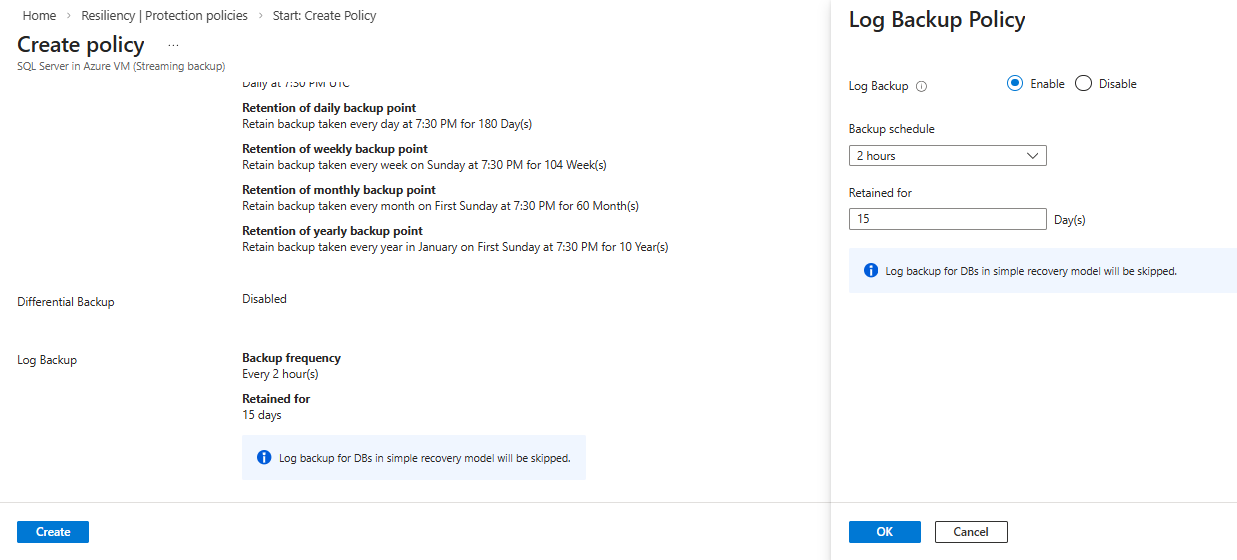
في لوحة إنشاء السياسة ، لتعديل الإعدادات الافتراضية، اختر رابط التحرير المرتبط بنسخة احتياطية للسجل.
في لوحة سياسة النسخ الاحتياطي للسجل ، قم بتكوين الإعدادات التالية:
- في سجل النسخ الاحتياطي، اختر تفعيل، ثم اضبط التكرار والتحكم في الاحتفاظ به.
- يمكن إجراء النسخ الاحتياطية للسجلات كل 15 دقيقة، ويمكن استبقاؤها لمدة تصل إلى 35 يوماً.
- إذا كانت قاعدة البيانات في نموذج الاسترداد البسيط، فسيتم إيقاف جدول النسخ الاحتياطي للسجل لقاعدة البيانات مؤقتاً وبالتالي لن يتم تشغيل أي نسخ احتياطية للسجل.
- إذا تغير نموذج الاسترداد لقاعدة البيانات من كامل إلى بسيط، فسيتم إيقاف النسخ الاحتياطية للسجلات مؤقتاً خلال 24 ساعة من التغيير في نموذج الاسترداد. وبالمثل، إذا تغير نموذج الاسترداد من بسيط، ما يعني أنه يمكن الآن دعم النسخ الاحتياطية للسجلات من أجل قاعدة البيانات، فسيتم تمكين جداول النسخ الاحتياطية للسجل في غضون 24 ساعة من التغيير في نموذج الاسترداد.
في القائمة Backup policy اختر ما إذا كان يجب تمكين SQL Backup Compression أم لا. يتم تعطيل هذا الخيار بشكل افتراضي. في حالة التمكين، سيرسل SQL Server دفقاً احتياطياً مضغوطاً إلى VDI. يتجاوز Azure Backup الإعدادات الافتراضية على مستوى المثيل بعبارة COMPRESSION / NO_COMPRESSION بناءً على قيمة عنصر التحكم هذا.
بعد إكمال عمليات التحرير على نهج النسخ الاحتياطي، حدد موافق.
إشعار
يتم ربط كل نسخة احتياطية للسجل بالنسخة الاحتياطية الكاملة السابقة لتشكيل سلسلة استرداد. سيتم استبقاء هذه النسخة الاحتياطية الكاملة حتى انتهاء صلاحية الاستبقاء بآخر نسخة احتياطية للسجل. قد يعني هذا الاحتفاظ بالنسخة الاحتياطية الكاملة لفترة إضافية للتأكد من إمكانية استرداد جميع السجلات. لنفترض أن لديك نسخة احتياطية أسبوعية كاملة وتفاضلية يومية وسجلين لمدة ساعتين. يتم استبقاؤها جميعاً لمدة 30 يوماً. ولكن، لا يمكن تنظيف/ حذف النسخة الأسبوعية الكاملة إلا بعد توفر النسخة الاحتياطية الكاملة التالية، أي بعد 30 يوم + 7 أيام. على سبيل المثال، يتم إجراء نسخ احتياطي أسبوعي كامل في 16 نوفمبر. وفقاً لنهج الاستبقاء، يجب استبقاؤه حتى 16 ديسمبر. يحدث آخر نسخ احتياطي للسجل لهذا الكامل قبل الكامل المجدول التالي، في 22 نوفمبر. حتى يتوفر هذا السجل حتى 22 ديسمبر، لا يمكن حذف النسخة الكاملة من 16 نوفمبر. لذلك، يتم الاحتفاظ الكامل في 16 نوفمبر حتى 22 ديسمبر.
ثم قم بإجراء النسخ الاحتياطي حسب الطلب
- في مخزن خدمات الاسترداد، اختر عناصر النسخ الاحتياطي.
- حدد «SQL in Azure VM».
- انقر بزر الماوس الأيمن على قاعدة بيانات، واختر «Backup now».
- اختر نوع النسخ الاحتياطي (كامل/ تفاضلي/ سجل/ نسخ كامل فقط) والضغط (تمكين/ تعطيل).
- يحتفظ كامل عند الطلب بالنسخ الاحتياطية لمدة لا تقل عن 45 يومًا وبحد أقصى 99 عامًا.
- تقبل النسخة الكاملة عند الطلب فقط أي قيمة للاحتفاظ بها.
- يحتفظ التفاضلي عند الطلب بالنسخ الاحتياطية وفقًا للاحتفاظ بالفوارق المجدولة المحددة في النهج.
- يحتفظ السجل عند الطلب بالنسخ الاحتياطية وفقًا للاحتفاظ بالسجلات المجدولة المحددة في النهج.
- حدد موافق لبدء النسخ الاحتياطي.
- راقب مهمة النسخ الاحتياطي بالانتقال إلى خزنة خدمات الاسترداد واختيار «Backup Jobs».
الخطوات التالية
في هذا البرنامج التعليمي، استخدمت مدخل Microsoft Azure من أجل:
- إنشاء مخزن وتكوينه.
- اكتشاف قواعد البيانات وإعداد النسخ الاحتياطية.
- إعداد الحماية التلقائية لقواعد البيانات.
- إنشاء النسخ الاحتياطي عند الطلب.
تابع البرنامج التعليمي التالي لاستعادة جهاز Azure افتراضي من القرص.