إشعار
يتطلب الوصول إلى هذه الصفحة تخويلاً. يمكنك محاولة تسجيل الدخول أو تغيير الدلائل.
يتطلب الوصول إلى هذه الصفحة تخويلاً. يمكنك محاولة تغيير الدلائل.
ينطبق على: Azure Logic Apps (الاستهلاك + قياسي)
لإيقاف تنفيذ سير العمل مؤقتا وتأخير الإجراء التالي، يمكنك إعداد سير العمل للانتظار لفترة من الوقت قبل تشغيل الإجراء التالي باستخدام الإجراء المضمن المسمى التأخير. لإيقاف سير العمل مؤقتا حتى تاريخ ووقت محددين، أضف الإجراء المضمن المسمى تأخير حتى.
توفر الأوصاف التالية مزيدا من المعلومات حول هذه الإجراءات:
- التأخير: انتظر العدد المحدد من الوحدات الزمنية، مثل الثواني أو الدقائق أو الساعات أو الأيام أو الأسابيع أو الأشهر، قبل تشغيل الإجراء التالي.
- التأخير حتى: انتظر حتى التاريخ والوقت المحددين قبل تشغيل الإجراء التالي.
في ما يلي بعض الأمثلة على الطرق لاستخدام هذه الإجراءات:
- انتظر حتى يوم من أيام الأسبوع لإرسال تحديث الحالة عبر البريد الإلكتروني.
- قم بتأخير سير العمل حتى تنتهي مكالمة HTTP قبل استئناف البيانات واستردادها.
Prerequisites
حساب واشتراك Azure. إذا لم يكن لديك اشتراك، يمكنك التسجيل للحصول على حساب Azure مجاني.
المعرفة الأساسية حول التطبيقات المنطقية. لاستخدام إجراء، يجب أن يبدأ سير العمل بمشغل. يمكنك استخدام أي مشغل تريده وإضافة إجراءات أخرى قبل إضافة إجراء تأخير.
إضافة إجراء التأخير
لإضافة إجراء تأخير إلى سير العمل الخاص بك، اتبع الخطوات التالية:
في مدخل Microsoft Azure، افتح مورد تطبيق المنطق الخاص بك.
استنادا إلى ما إذا كان لديك مورد تطبيق المنطق الاستهلاكي أو القياسي، اتبع الخطوات المقابلة:
الاستهلاك: في الشريط الجانبي للمورد، ضمن أدوات التطوير، حدد المصمم لفتح سير العمل الخاص بك.
قياسي: في الشريط الجانبي للمورد، ضمن مهام سير العمل، حدد مهام سير العمل، ثم حدد سير العمل. في الشريط الجانبي لسير العمل، ضمن أدوات، حدد المصمم لفتح سير العمل.
في المصمم، اتبع هذه الخطوات العامة لإضافة الإجراء المسمى تأخير إلى سير العمل.
في إجراء التأخير ، حدد مقدار الوقت الذي يجب انتظاره قبل تشغيل الإجراء التالي.
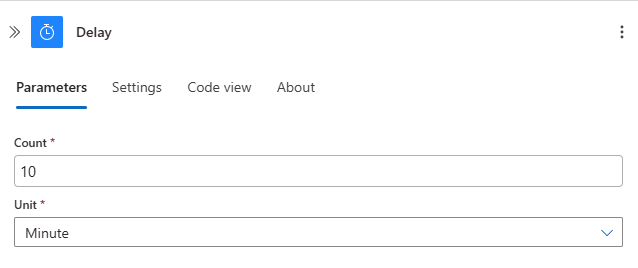
المعلمة اسم JSON مطلوب النوع الوَصف عدد countYes Integer عدد الوحدات الزمنية المراد تأخيرها. Unit unitYes String وحدة الوقت ، على سبيل المثال: الثانية أو الدقيقة أو الساعة أو اليوم أو الأسبوع أو الشهر. أضف أي إجراءات أخرى تريد تشغيلها في سير العمل الخاص بك.
عند الانتهاء، احفظ سير العمل الخاص بك.
إضافة التأخير حتى الإجراء
لإضافة إجراء تأخير حتى إلى سير العمل الخاص بك، اتبع الخطوات التالية:
في مدخل Microsoft Azure، افتح مورد تطبيق المنطق الخاص بك.
استنادا إلى ما إذا كان لديك مورد تطبيق المنطق الاستهلاكي أو القياسي، اتبع الخطوات المقابلة:
الاستهلاك: في الشريط الجانبي للمورد، ضمن أدوات التطوير، حدد المصمم لفتح سير العمل الخاص بك.
قياسي: في الشريط الجانبي للمورد، ضمن مهام سير العمل، حدد مهام سير العمل، ثم حدد سير العمل. في الشريط الجانبي لسير العمل، ضمن أدوات، حدد المصمم لفتح سير العمل.
في المصمم، اتبع هذه الخطوات العامة لإضافة الإجراء المسمى تأخير حتى إلى سير العمل الخاص بك.
في الإجراء تأخير حتى ، قم بتوفير التاريخ والوقت الذي تريد فيه استئناف سير العمل.
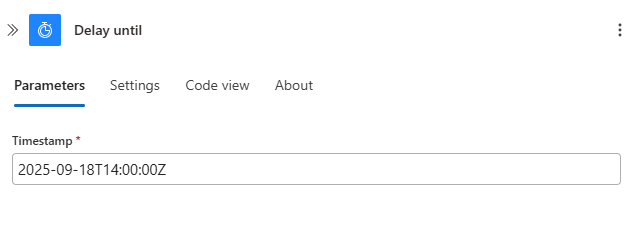
المعلمة اسم JSON مطلوب النوع الوَصف طابع زمني timestampYes String تاريخ ووقت استئناف سير العمل باستخدام التنسيق التالي:
YYYY-MM-DDThh: مم: ssZ
على سبيل المثال ، إذا كنت تريد 18 سبتمبر 2025 الساعة 2:00 مساء ، فحدد "2025-09-18T14:00:00Z".
ملاحظه: يجب أن يتبع تنسيق الوقت هذا مواصفات وقت التاريخ ISO 8601بتنسيق وقت التاريخ UTC، ولكن بدون إزاحة UTC. بدون منطقة زمنية ، يجب عليك إضافة الحرف "Z" في النهاية دون أي مسافات. يشير هذا الحرف "Z" إلى الوقت البحري المكافئ.أضف أي إجراءات أخرى تريد تشغيلها في سير العمل الخاص بك.
عند الانتهاء، احفظ سير العمل الخاص بك.