إشعار
يتطلب الوصول إلى هذه الصفحة تخويلاً. يمكنك محاولة تسجيل الدخول أو تغيير الدلائل.
يتطلب الوصول إلى هذه الصفحة تخويلاً. يمكنك محاولة تغيير الدلائل.
ينطبق على:  Azure Data Factory Azure Synapse Analytics
تلميح
جرب Data Factory في Microsoft Fabric، وهو حل تحليلي متكامل للمؤسسات. يغطي Microsoft Fabric كل شيء بدءا من حركة البيانات إلى علم البيانات والتحليلات في الوقت الحقيقي والمعلومات المهنية وإعداد التقارير. تعرف على كيفية بدء إصدار تجريبي جديد مجانا!
تتوفر تدفقات البيانات في كل من Azure Data Factory وخطوط أنابيب Azure Synapse. تنطبق هذه المقالة على تعيين تدفقات البيانات. إذا كنت جديداً في مجال التحويلات، فيرجى الرجوع إلى المقالة التمهيدية تحويل البيانات باستخدام تدفق بيانات التعيين.
استخدم تحويل flowlet لتشغيل مخطط تدفق بيانات تم إنشاؤه مسبقا. للحصول على نظرة عامة حول التدفق، انظر Flowlets في تعيين تدفق البيانات | محرر Microsoft Docs
إشعار
تحويل التدفق في Azure Data Factory ومسارات تدفق Synapse Analytics في الإصدار الأولي العام حالياً
التكوين
يحتوي تحويل التدفق على إعدادات التكوين التالية

Flowlet
حدد التدفق للتشغيل. بمجرد تحديد التدفق، ستتمكن من تعيين أعمدة الإدخال، إن وجدت، في علامة تبويب التعيين.
التعيين
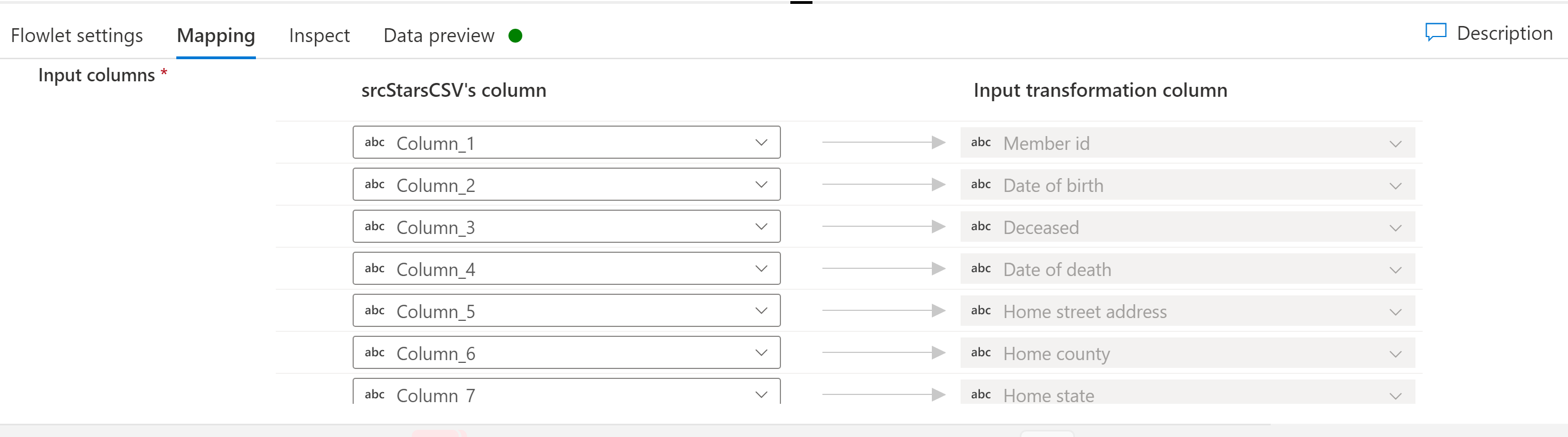
إذا كان التدفق المحدد يحتوي على أعمدة إدخال، فيمكنك تعيين أعمدة من تدفق الإدخال إلى أعمدة الإدخال المتوقعة في التدفق. هذا التعيين لأعمدة تدفقات بيانات التعيين إلى التدفق هو الذي يمكن التدفقات من العمل كمقتطفات قابلة لإعادة الاستخدام لتعيين منطق تدفق البيانات عبر العديد من تدفقات بيانات التعيين المحتملة.
البرنامج النصي لتدفق البيانات
بناء الجملة
<incomingStream>
<transformation> ~> <transformationName>
<outputStream>
مثال
source1 derive(Test = "test") ~> DerivedColumn1
DerivedColumn1 output() ~> output1