إشعار
يتطلب الوصول إلى هذه الصفحة تخويلاً. يمكنك محاولة تسجيل الدخول أو تغيير الدلائل.
يتطلب الوصول إلى هذه الصفحة تخويلاً. يمكنك محاولة تغيير الدلائل.
يصف هذا البرنامج التعليمي كيفية إرجاع Azure Data Box ويتم مسح البيانات بمجرد تلقي الجهاز في بيانات Azure.
ستتعلم في هذا البرنامج التعليمي ما يلي:
- المتطلبات الأساسية
- الإعداد للشحن
- شحن Data Box إلى Microsoft
- محو البيانات من Data Box
المتطلبات الأساسية
قبل البدء، تأكَّد مما يلي:
- لقد أكملت البرنامج التعليمي: نسخ البيانات من Azure Data Box.
- اكتملت مهام النسخ. لا يمكن تشغيل الاستعداد للشحن إذا كانت مهام النسخ قيد التقدم.
الإعداد للشحن
الخطوة الأخيرة هي إعداد الجهاز للشحن. في هذه الخطوة، يتم أخذ جميع مشاركات الجهاز دون اتصال. لا يمكن الوصول إلى المشاركات بمجرد بدء هذه العملية. يمكنك أيضا اختيار تنظيف الجهاز حيث يتم مسح البيانات المحلية على الجهاز بشكل دائم. بمجرد اكتمال الخطوة، ستعرض شاشة الحبر الإلكتروني ملصق إعادة الشحن.
هام
- يمكنك اختيار مسح البيانات على الجهاز بشكل دائم في هذه الخطوة وتنظيف الجهاز. ستبقى البيانات الموجودة في حساب Azure Storage الخاص بك وتتراكم عليها الرسوم. نوصي بحذف هذه البيانات فقط بعد التحقق من اكتمال نسخ البيانات إلى خادم بيانات محلي.
انتقل إلى Prepare to ship وحدد Start preparation.
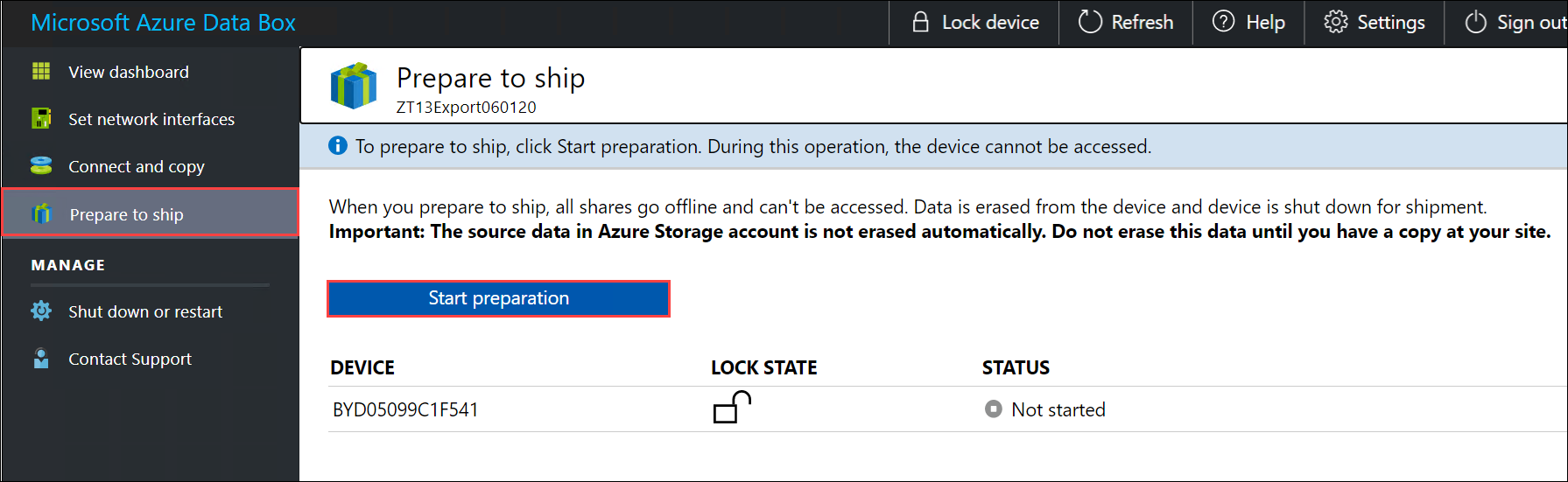
يبدأ التحضير للشحن وتنتقل مشاركات الجهاز دون اتصال. بشكل افتراضي، يتم تنفيذ تنظيف الجهاز ويمسح Data Box البيانات الموجودة على أقراصه.
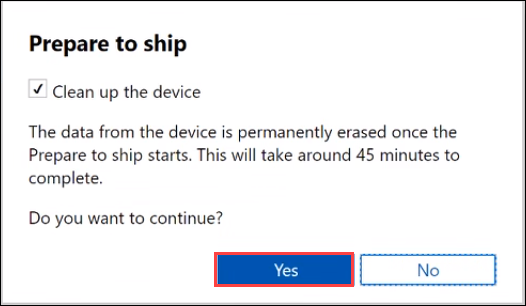
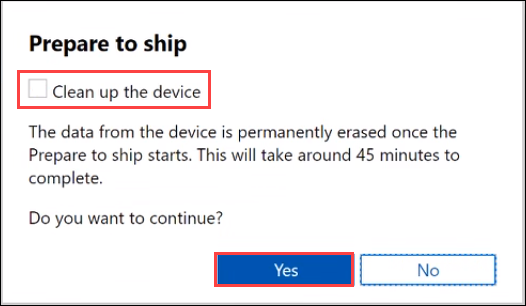
يمكنك إلغاء الاشتراك في إجراء التنظيف عن طريق إلغاء تحديد مربع التحرير والسرد. في هذه الحالة، يتم مسح بيانات الجهاز لاحقا في مركز البيانات.
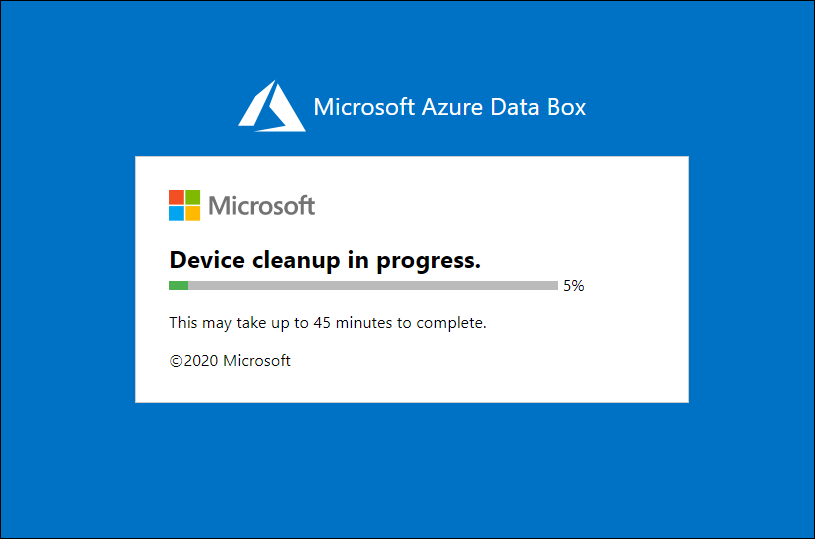
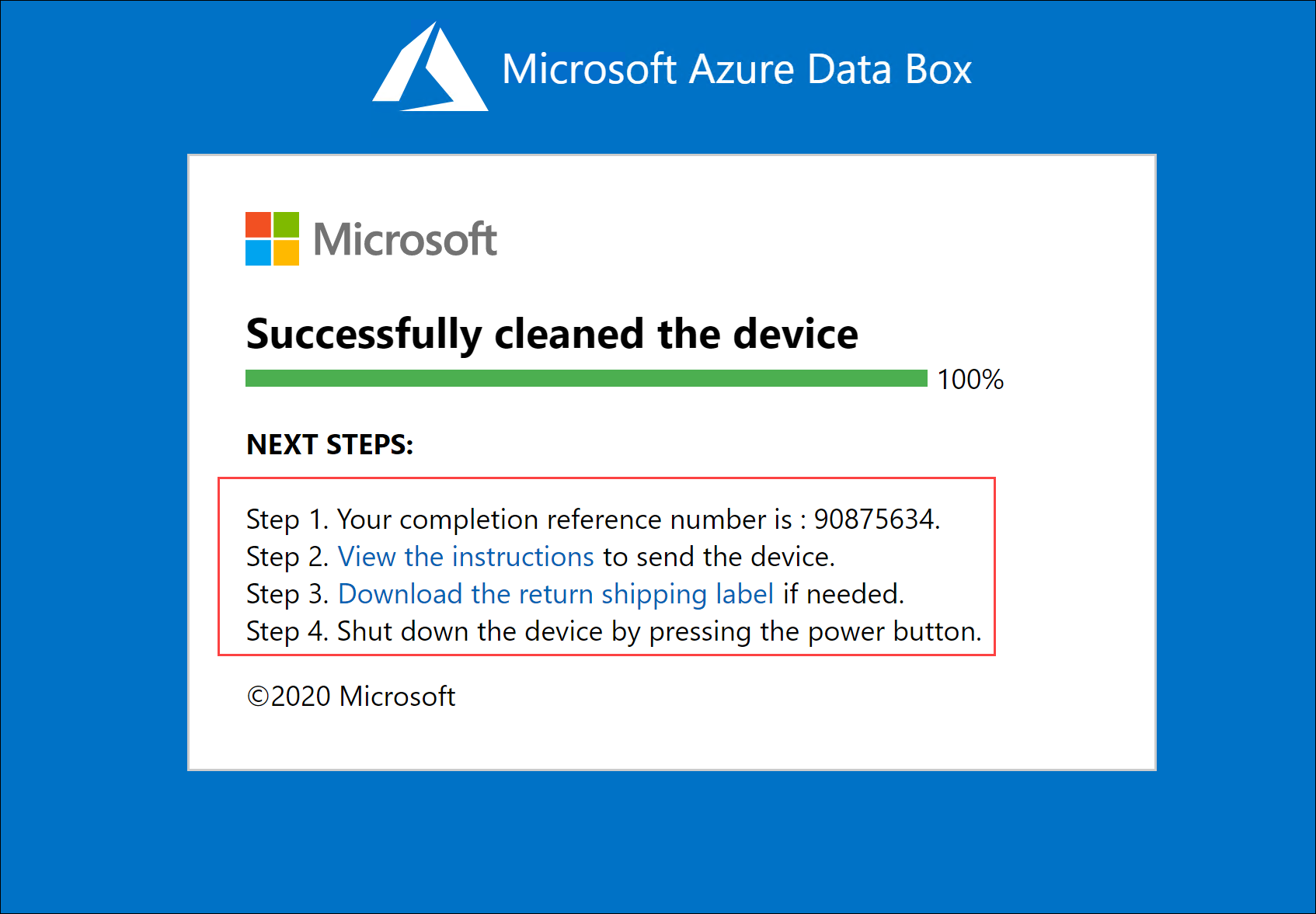
بمجرد بدء تشغيل التحضير للشحن ، سترى إعلاما بالتقدم مع شريط التقدم.
بعد اكتمال التحضير للشحن وتنظيف الجهاز (إذا تم تحديده)، ستعرض شاشة الحبر الإلكتروني على جهازك أيضا ملصق إعادة الشحن.
كما ترى رقم مرجع الإكمال الذي يستخدم لأشياء مختلفة اعتمادا على البلد/المنطقة التي تقع فيها. يمكنك أيضا عرض إرشادات إعادة الشحن. اعتمادا على نوع الشحن الذي اخترته، أو إدارة Microsoft أو إدارتها ذاتيا، ستختلف الإرشادات.
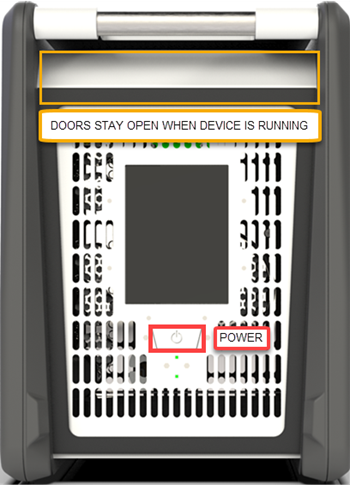
أغلق الجهاز. حدد موقع زر الطاقة على لوحة التشغيل الأمامية للجهاز. إيقاف تشغيل الجهاز.
قم بإزالة الكبلات. الخطوة التالية هي شحن الجهاز إلى Microsoft.
يتم تحديد الخطوات التالية حسب المكان الذي تقوم بإرجاع الجهاز إليه.
عودة شحن Data Box
استنادًا إلى المنطقة التي تقوم بشحن الجهاز فيها، يختلف الإجراء. في العديد من البلدان/المناطق، يمكنك استخدام الشحن المدار من Microsoft أو الشحن المدار ذاتيا.
إذا كنت تستخدم الشحن المدار من Microsoft، فاتبع هذه الخطوات.
الشحن في الأمريكتين
الولايات المتحدة وكندا
اتبع الخطوات التالية إذا كان إرجاع الجهاز في الولايات المتحدة أو كندا.
إذا تلقيت الجهاز في حزمة في مربع، فاحتفظ بالمربع، ولا تتجاهله.
تأكد من اكتمال نسخة البيانات إلى الجهاز، واكتمل خطوة التحضير للشحن بنجاح.
لاحظ رقم التعقب. يظهر رقم التعقب هذا كرقم مرجعي في صفحة التحضير للشحن لواجهة مستخدم الويب المحلية ل Data Box. يتوفر رقم التتبع بعد اكتمال خطوة التحضير للشحن بنجاح. قم بتنزيل ملصق الشحن من هذه الصفحة والصقه في مربع التعبئة. إذا تلقيت جهازا بدون صندوق، فتأكد من عرض ملصق الشحن على شاشة الحبر الإلكتروني. إذا كانت التسمية تالفة أو مفقودة، أو لم يتم عرضها على شاشة الحبر الإلكتروني، فاتصل بدعم Microsoft.
تأكد من إيقاف تشغيل الجهاز، وإزالة الكابلات.
ضع سلك الطاقة الذي تم توفيره مع الجهاز في الجزء الخلفي من الجهاز مؤقتًا وبشكل آمن.
قم بتعبئة الجهاز باستخدام الصندوق الأصلي الذي تم استخدامه للشحن. تأكد من تضمين تسمية الإرجاع.
جدولة موعد استلام:
إذا تم تسليم طلبك عبر FedEx، فجدول موعد استلام مع FedEx. لجدولة موعد للاستلام:
- اتصل برقم FedEx المحلي: 800-Go-FedEx.
- قم بتوفير رقم تتبع الشحن العكسي كما هو موضح في التسمية المطبوعة.
- اتصل adbops@microsoft.com إذا واجهت أي مشاكل أثناء جدولة الاستلام.
- يمكنك أيضا إسقاط Data Box Disk في أقرب موقع منسدلة ل FedEx.
إذا تم تسليم طلبك عبر UPS، فجدول موعد استلام مع UPS. لجدولة موعد للاستلام:
- اتصل ب UPS المحلي (رقم مجاني خاص بالبلد/المنطقة).
- في مكالمتك، اذكر رقم تتبع الشحنة العكسية كما هو موضح في شاشة الحبر الإلكتروني، أو الملصق المطبوع. إذا لم تقم بعرض رقم التتبع، فستحتاج UPS إلى رسوم إضافية أثناء الاستلام.
- إذا تمت مواجهة أي مشكلات أثناء جدولة استلام، أو تمت مطالبتك بدفع رسوم إضافية، فاتصل بإرسال بريد إلكتروني إلى adbops@microsoft.com. بدلاً من جدولة الاستلام، يمكنك أيضًا إسقاط Data Box في أقرب موقع تسليم.
بعد التقاط Data Box ومسحه ضوئيا من قبل شركة الاتصالات الخاصة بك، يتم تحديث حالة الطلب في المدخل إلى Picked up. يتم أيضاً عرض ID المتتبع.
إذا كنت تستخدم الشحن المدار من Microsoft، فاتبع هذه الخطوات.
الشحن في أوروبا
-
الاتحاد الأوروبي
- المملكة المتحدة
- النرويج
اتخذ الخطوات التالية في حال كنت تقوم بإعادة الجهاز في أوروبا.
إذا تلقيت الجهاز في حزمة في مربع، فاحتفظ بالمربع، ولا تتجاهله.
تأكد من اكتمال نسخة البيانات إلى الجهاز، واكتمل خطوة التحضير للشحن بنجاح.
لاحظ رقم التعقب. يظهر رقم التعقب هذا كرقم مرجعي في صفحة التحضير للشحن لواجهة مستخدم الويب المحلية ل Data Box. يتوفر رقم التتبع بعد اكتمال خطوة التحضير للشحن بنجاح. قم بتنزيل ملصق الشحن من هذه الصفحة والصقه في مربع التعبئة. إذا تلقيت جهازا بدون صندوق، فتأكد من عرض ملصق الشحن على شاشة الحبر الإلكتروني. إذا كانت التسمية تالفة أو مفقودة، أو لم يتم عرضها على شاشة الحبر الإلكتروني، فاتصل بدعم Microsoft.
تأكد من إيقاف تشغيل الجهاز، وإزالة الكابلات.
ضع سلك الطاقة الذي تم توفيره مع الجهاز في الجزء الخلفي من الجهاز مؤقتًا وبشكل آمن.
قم بتعبئة الجهاز باستخدام الصندوق الأصلي الذي تم استخدامه للشحن. تأكد من تضمين تسمية الإرجاع.
في حال كنت تقوم بالشحن مرة أخرى إلى مراكز بيانات Azure في ألمانيا أو سويسرا، فإن مركز بيانات Azure يتطلب إشعارًا مسبقًا بجميع عمليات إرجاع الأجهزة:
تواصل مع Azure Data Box Operations بالبريد الإلكتروني adbops@microsoft.com لتلقي المعرف الوارد. أرسل بريدًا إلكترونيًا إلى adbops@microsoft.com. استخدم النموذج الأتي.
To: adbops@microsoft.com
Subject: Request for Azure Data Box Inbound ID: <orderName>
Body:

I am ready to return an Azure Data Box and would like to request an Inbound ID for the following order:

Order Name: <orderName>
Return Tracking Number: <returnTracking#>
اكتب رقم المعرف الوارد الذي توفره Azure Data Box Operations، وألصقه في الوحدة، حيث يكون مرئيًا بوضوح، بالقرب من ملصق الإرجاع.
حدد موعدًا للاستلام مع UPS في حالة إرجاع الجهاز. لجدولة موعد للاستلام:
- اتصل بـ UPS المحلي (الرقم المجاني الخاص بالبلد/ المنطقة).
- في مكالمتك، اذكر رقم تتبع الشحنة العكسية كما هو موضح في شاشة الحبر الإلكتروني، أو الملصق المطبوع. إذا لم تقم بعرض رقم التتبع، فستحتاج UPS إلى رسوم إضافية أثناء الاستلام.
- إذا ظهرت أي مشكلات أثناء جدولة الاستلام، أو طُلب منك دفع رسوم إضافية، فاتصل بعمليات Azure Data Box. أرسل بريدًا إلكترونيًا إلى adbops@microsoft.com.
بدلاً من جدولة الاستلام، يمكنك أيضًا إسقاط Data Box في أقرب موقع تسليم.
بمجرد التقاط Data Box ومسحه ضوئياً بواسطة الناقل، يتم تحديث حالة الطلب في المدخل إلى "تم اختياره". يتم أيضاً عرض ID المتتبع.
إذا كنت تقوم بالشحن مرة أخرى إلى مراكز البيانات Azure في ألمانيا أو سويسرا، يمكنك أيضًا استخدام الشحن المُدار ذاتيًا.
إذا كنت تستخدم الشحن المدار من Microsoft، فاتبع هذه الخطوات.
الشحن في آسيا
اتخاذ الخطوات التالية إذا كنت تقوم بإرجاع الجهاز في اليابان.
احتفظ بالصندوق الأصلي المستخدم لشحن الجهاز لإعادة الشحن.
إيقاف تشغيل الجهاز وإزالة الكابلات.
قم بتخزين سلك الطاقة الذي تم توفيره مع الجهاز، وإحكامه في الجزء الخلفي من الجهاز.
اكتب معلومات اسم الشركة وعنوانها في وثيقة الشحن كمعلومات المرسل.
أرسل بريدا إلكترونيا adbops@microsoft.com باستخدام النموذج التالي للحصول على ملصق شحنة الإرجاع:
- إذا كانت لديك طلبات متعددة، فأرسل بريدًا إلكترونيًّا لضمان الاستلام الفردي.
To: adbops@microsoft.com
Subject: Microsoft Azure return shipment Pickup | [Order Name]
Body:
-  Name:
-  Contact Number:
-  Collection Address:
-  Preferred Collection Date and Time:
اطبع نسختين من ملصق الشحن العكسي. قم بلصق ملصق واحد على الجزء الخارجي من العبوة. استخدم الملصق الثاني للحصول على توقيع من فريق الناقل كإقرار.
إذا واجهت مشاكل في الالتقاء:
- اتصل ب Azure Data Box Operations على adbops@microsoft.com المساعدة.
- قم بتضمين اسم الطلب ووصفا للمشكلة في سطر الموضوع.
بمجرد التقاط الجهاز وفحصه بواسطة شركة الاتصالات، سيتم تحديث حالة الطلب في مدخل Microsoft Azure إلى "تم التقاط" وسيتم عرض معرف التتبع.
إذا كنت تستخدم الشحن المدار من Microsoft، فاتبع هذه الخطوات.
الشحن في أستراليا
أستراليا
تحتوي مراكز بيانات Azure في أستراليا على إشعار أمان إضافي. حيث إن جميع الشحنات الواردة لا بدّ أن يكون لها إشعار مسبق. اتخذ الخطوات التالية للشحن في أستراليا.
احتفظ بالصندوق الأصلي المستخدم لشحن الجهاز لإعادة الشحن.
تأكَّد من إكمال نسخ البيانات إلى الجهاز ومن نجاح Prepare to ship run.
إيقاف تشغيل الجهاز وإزالة الكابلات.
قم بتخزين سلك الطاقة الذي تم توفيره مع الجهاز، وإحكامه في الجزء الخلفي من الجهاز.
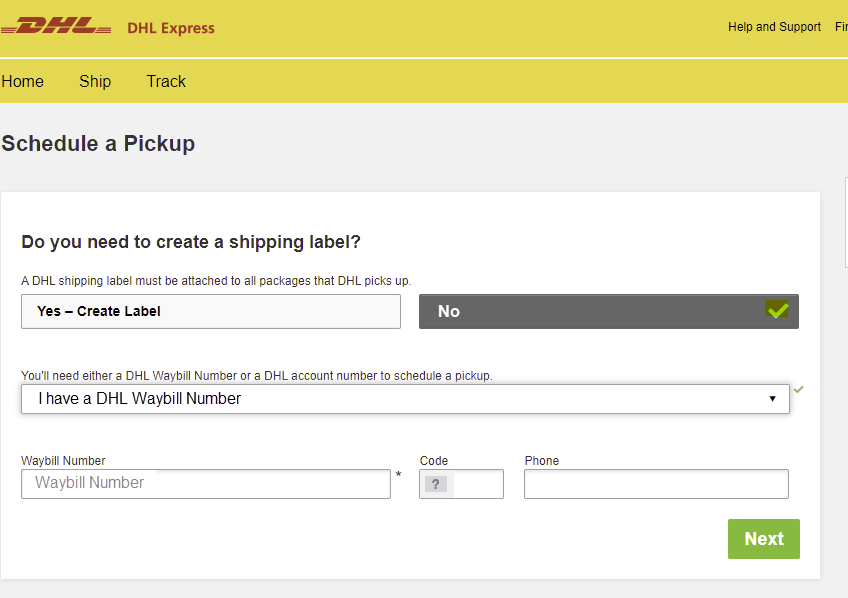
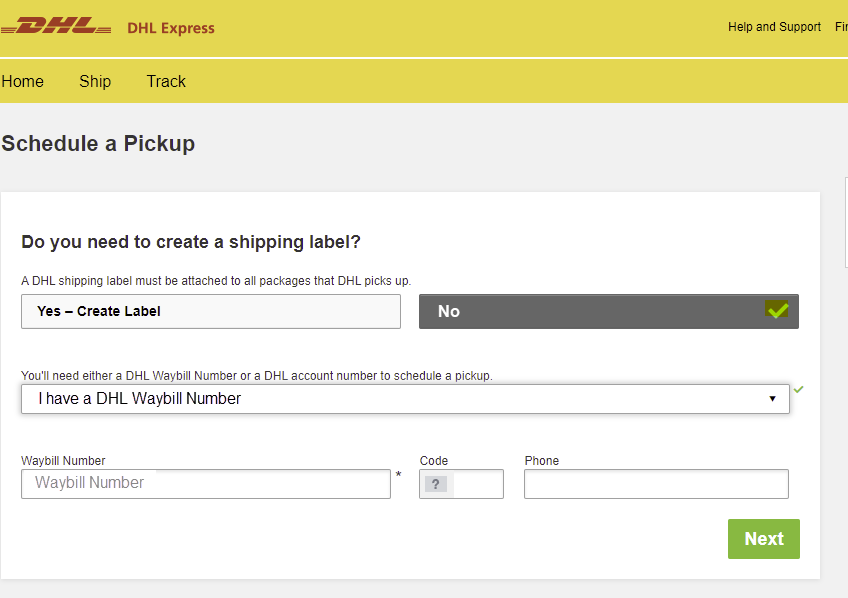
احجز موعدا عبر الإنترنت بالانتقال إلى DHL Express Australia وتحديد جدولة موعد استلام.
- في موقع DHL على الويب، حدد لا لإنشاء ملصق شحن. أدخل رقم DHL Waybill الذي تم إنشاؤه عند إكمال عملية التحضير للشحن .
إذا كنت تستخدم الشحن المدار من Microsoft، فاتبع هذه الخطوات.
الشحن في أفريقيا
S إفريقيا
اتخاذ الخطوات التالية إذا كنت تقوم بإرجاع الجهاز في جنوب أفريقيا.
قم بتعبئة الجهاز لإعادة الشحن في الصندوق الأصلي.
قم بتخزين سلك الطاقة الذي تم توفيره مع الجهاز، وإحكامه في الجزء الخلفي من الجهاز.
لاحظ رقم التعقب (الموضح كرقم مرجعي في صفحة التحضير للشحن لواجهة مستخدم الويب المحلية ل Data Box). يتوفر رقم التتبع بعد اكتمال خطوة "التحضير للشحن" بنجاح. قم بتنزيل ملصق الشحن من هذه الصفحة، وألصقه في علبة التعبئة.
اطلب رمز إرجاع من عمليات Azure Data Box. ورمز الإرجاع مطلوب لتسليم الحزمة مرة أخرى إلى مركز البيانات. أرسل بريدًا إلكترونيًا إلى adbops@microsoft.com. لاحظ هذا الرمز على ملصق الشحن بجوار عنوان المرسل، حيث يكون مرئيًا بوضوح.
احجز موعد استلام مع DHL باستخدام إحدى الطرق التالية:
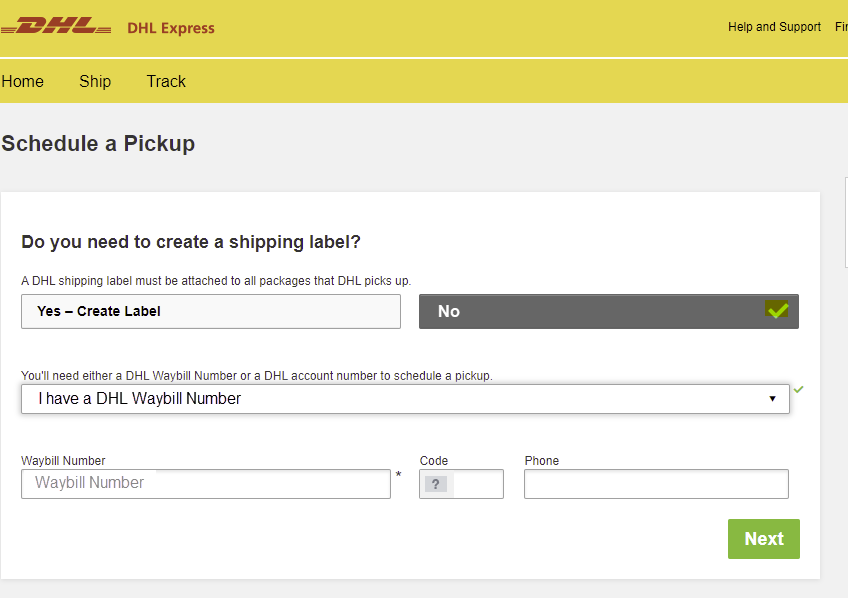
احجز موعدا عبر الإنترنت بالانتقال إلى DHL Express جنوب أفريقيا وتحديد جدولة موعد استلام.
في موقع DHL على الويب، حدد لا لإنشاء ملصق شحن. أدخل رقم DHL Waybill الذي تم إنشاؤه عند إكمال عملية التحضير للشحن .
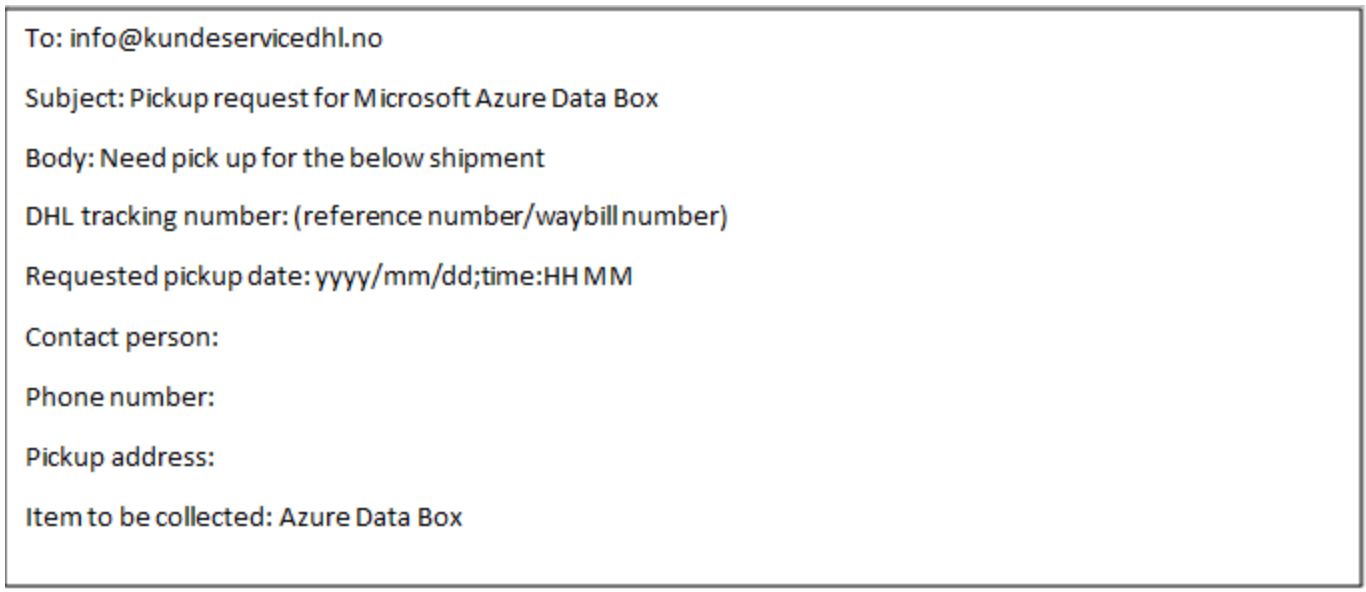
أرسل بريدًا إلكترونيًّا إلى Priority.Support@dhl.com باستخدام القالب التالي:
To: Priority.Support@dhl.com
Subject: Pickup request for Microsoft Azure
Body: Need pick up for the below shipment
  *  DHL tracking number: (reference number/waybill number)
  *  Requested pickup date: yyyy/mm/dd;time:HH MM
  *  Shipper contact: (company name)
  *  Contact person:
  *  Phone number:
  *  Full physical address:
  *  Item to be collected: Azure Dt
أو سلّم الحزمة في أقرب نقطة خدمة DHL.
إذا صادفت أي مشكلات، فأرسل بريدًا إلكترونيًا إلى Priority.Support@dhl.com مع تفاصيل المشكلة (المشكلات)، وضع رقم فاتورة الشحن في خانة الموضوع: سطر. يمكنك أيضًا الاتصال برقم +27(0)119213902.
الشحن المُدار ذاتيًا
الشحن المدار ذاتيًا متاح فقط في المناطق التالية:
| منطقة | منطقة | منطقة | منطقة | منطقة |
|---|---|---|---|---|
| الحكومة الأمريكية | الولايات المتحدة | المملكة المتحدة | غرب أوروبا | اليابان |
| سنغافورة | كوريا الجنوبية | الهند | جنوب أفريقيا | أستراليا |
| البرازيل | النرويج |
إذا حددت الشحن المدار ذاتيا عند إنشاء طلبك، فاتبع هذه الإرشادات (باستثناء البرازيل).
اكتب رمز التخويل الذي يظهر في صفحة التحضير للشحن لواجهة مستخدم الويب المحلية لمربع البيانات بعد اكتمال الخطوة بنجاح.
إيقاف تشغيل الجهاز وإزالة الكابلات. قم بالتخزين المؤقت، ووضع سلك الطاقة الذي تم توفيره مع الجهاز بشكل آمن في الجزء الخلفي من الجهاز.
عندما تكون جاهزًا لإعادة الجهاز، أرسل بريدًا إلكترونيًا إلى فريق عمليات Azure Data Box باستخدام القالب أدناه.
To: adbops@microsoft.com
Subject: Request for Azure Data Box drop-off for order: 'orderName'
Body:
    1. Order name
    2. Authorization code available after Prepare to Ship has completed [Yes/No]
    3. Contact name of the person dropping off. You will need to display a government-approved
    ID during the drop off.
الشحن في البرازيل
لجدولة إرجاع جهاز في البرازيل، أرسل بريدا إلكترونيا إلى adbops@microsoft.com بالمعلومات التالية:
Subject: Request Azure Data Box Disk drop-off for order: <ordername>

- Order name
- Contact name of the person who will drop off the Data Box Disk (A government-issued photo ID will be required to validate the contact’s identity upon arrival.)
- Inbound Nota Fiscal (A copy of the inbound Nota Fiscal will be required at drop-off.)
محو البيانات من Data Box
بمجرد وصول الجهاز إلى مركز بيانات Azure، يمسح Data Box البيانات الموجودة على أقراصه وفقا لإرشادات NIST SP 800-88 Revision 1.
الخطوات التالية
في هذا البرنامج التعليمي، تعرفت على مواضيع مثل:
- المتطلبات الأساسية
- الإعداد للشحن
- شحن Data Box إلى Microsoft
- محو البيانات من Data Box
تقدم إلى المقالة التالية لمعرفة كيفية إدارة Data Box.