إشعار
يتطلب الوصول إلى هذه الصفحة تخويلاً. يمكنك محاولة تسجيل الدخول أو تغيير الدلائل.
يتطلب الوصول إلى هذه الصفحة تخويلاً. يمكنك محاولة تغيير الدلائل.
ملاحظة
تم إيقاف Azure Data Box Heavy ولم يعد متاحا للطلب. مع قيامنا بتوسيع توفر أجهزة الجيل التالي عبر المزيد من المناطق، سيتم إيقاف جهاز Azure Data Box 80 تيرابايت في تلك المناطق. بعد التقاعد ، لن يتم قبول الطلبات الجديدة للجهاز سعة 80 تيرابايت ، على الرغم من أن الطلبات الحالية ستظل مدعومة.
تعرف في التشغيل السريع هذا على كيفية نشر Azure Data Box باستخدام مدخل Azure لأمر استيراد. تتضمن الخطوات كيفية إرسال وتكوين ونسخ البيانات إلى Data Box حيث يتم تحميلها إلى Azure. يتم تنفيذ خطوات التشغيل السريع في مدخل Azure وعلى واجهة مستخدم الويب المحلية للجهاز.
للحصول على إرشادات تفصيلية للنشر والتتبع خطوة بخطوة، انتقل إلى البرنامج التعليمي: Order Azure Data Box
يصف هذا الدليل كيفية نشر Azure Data Box للاستيراد باستخدام مدخل Azure. تتضمن الخطوات مراجعة المتطلبات الأساسية، والكابل وتوصيل جهازك، ونسخ البيانات إلى جهازك بحيث يتم تحميله إلى Azure.
المتطلبات الأساسية
قبل البدء:
تأكد من أن الاشتراك الذي تستخدمه لخدمة Data Box هو أحد الأنواع التالية:
- اتفاقية عملاء Microsoft (MCA) للاشتراكات الجديدة أو اتفاقية الشركات Microsoft (EA) للاشتراكات الموجودة. اقرأ المزيد عن MCA للاشتراكات الجديدةواشتراكات EA.
- موفر الحل السحابي (CSP). تعرف على المزيد حول برنامج Azure CSP.
- الرعاية الخاصة بـ Microsoft Azure. تعرف على المزيد حول برنامج رعاية Azure.
تأكد من أن لديك حق وصول المالك أو المساهم إلى الاشتراك لإنشاء أمر Data Box.
سجل موفر موارد Microsoft.DataBox مقابل هذا الاشتراك في مدخل Microsoft Azure.
راجع إرشادات السلامة التي تتعلق بـData Box.
أن لديك جهاز كمبيوتر مضيفًا يحتوي على البيانات التي تريد نسخها إلى Data Box. يجب أن يكون الكمبيوتر المضيف
- تشغيل نظام تشغيل معتمد.
- أن يكون متصلاً بشبكة عالية السرعة. نوصي بأن يكون لديك اتصال واحد على الأقل بسعة 100 جيجابت إيجابت. إذا لم يكن اتصال 100 جيجابت إيثرنا متاحا، يمكنك استخدام ارتباط بيانات 10 جيجابت إيثرنا أو 1 جيجابت إيثرن، على الرغم من تأثر سرعات النسخ.
يجب أن تتمتع بإمكانية الوصول إلى سطح مستوٍ حيث يمكنك وضع مربع البيانات. إذا كنت ترغب في وضع الجهاز على حامل رف قياسي، فأنت بحاجة إلى فتحة 7U في حامل مركز البيانات. يمكنك وضع الجهاز بشكل مستوٍ على الحامل أو مستقيماً بداخله.
لديك الكبلات التالية لتوصيل Data Box بالكمبيوتر المضيف. يوصى باستخدام هذه الكبلات، ومع ذلك، ستعمل أجهزة الجيل التالي مع كابلات 10G أيضا.
- كابلات 2 x 10G-BaseT RJ-45 (CAT-5e أو CAT6)
- كابل متصل مباشر سلبي 2 × 100 جيجابت QSFP28 (يستخدم مع واجهات شبكة DATA 1 وDATA 2)
هام
- تستخدم أجهزة Data Box من الجيل التالي 120 تيرابايت و 525 تيرابايت كابل QSFP28 (على سبيل المثال ، كابل Twinax النحاسي السلبي المباشر Q28-PC01 100G DAC QSFP28).

- لتوصيل كبلات SFP+/SFP28 بأجهزة الجيل التالي من Data Box، استخدم محولا مناسبا. على سبيل المثال، تتضمن محولات QSFP إلى SFP+ Mellanox MAM1Q00A-QSA أو Cisco 100G QSFP28.
- لتوصيل جهاز QSFP28 بواجهة خلفية من ألياف LC باستخدام محول Mellanox MAM1Q00A-QSA أو محول آخر متوافق ، فأنت بحاجة إلى:
- محول Mellanox MAM1Q00A-QSA ، الذي يحول منفذ QSFP28 إلى فتحة SFP + أو SFP28.
- جهاز إرسال واستقبال بصري متوافق مع SFP + أو SFP28 يطابق العمود الفقري لألياف LC (على سبيل المثال ، SFP + SR للألياف متعددة الأوضاع أو SFP + LR للألياف أحادية الوضع).
- كابل ألياف LC ، الذي يربط جهاز الإرسال والاستقبال بالعمود الفقري للألياف.

تأكد من أن الاشتراك الذي تستخدمه لخدمة Data Box هو أحد الأنواع التالية:
- اتفاقية عملاء Microsoft (MCA) للاشتراكات الجديدة أو اتفاقية الشركات Microsoft (EA) للاشتراكات الموجودة. اقرأ المزيد عن MCA للاشتراكات الجديدةواشتراكات EA.
- موفر الحل السحابي (CSP). تعرف على المزيد حول برنامج Azure CSP.
- الرعاية الخاصة بـ Microsoft Azure. تعرف على المزيد حول برنامج رعاية Azure.
تأكد من أن لديك حق وصول المالك أو المساهم إلى الاشتراك لإنشاء أمر Data Box.
راجع إرشادات السلامة التي تتعلق بـData Box.
أن لديك جهاز كمبيوتر مضيفًا يحتوي على البيانات التي تريد نسخها إلى Data Box. يجب أن يكون الكمبيوتر المضيف
- تشغيل نظام تشغيل معتمد.
- أن يكون متصلاً بشبكة عالية السرعة. نوصي بشدة أن يكون لديك اتصال واحد على الأقل بسرعة 10 جيجا بايت. إذا لم يكن اتصال شبكة إيثرنت بسرعة 10 جيجابت متاحا، فيمكن استخدام ارتباط بيانات 1 جيجابت ولكن تتأثر سرعات النسخ.
يجب أن تتمتع بإمكانية الوصول إلى سطح مستوٍ حيث يمكنك وضع مربع البيانات. إذا كنت ترغب في وضع الجهاز على حامل رف قياسي، فأنت بحاجة إلى فتحة 7U في حامل مركز البيانات. يمكنك وضع الجهاز بشكل مستوٍ على الحامل أو مستقيماً بداخله.
لقد قمت بشراء الكابلات التالية لتوصيل Data Box بالكمبيوتر المضيف.
- كابلان نحاسيان SFP + Twinax بسرعة 10 جيجابت (يستخدمان مع واجهات شبكة DATA 1 و DATA 2)
- كابل شبكة RJ-45 CAT 6 واحد (يستخدم مع واجهة شبكة MGMT)
- كابل شبكة RJ-45 CAT 6A أو كابل شبكة RJ-45 CAT 6 (يستخدم مع واجهة شبكة DATA 3 التي تم تكوينها بسرعة 10 جيجابت في الثانية أو 1 جيجابت في الثانية على التوالي)
تسجيل الدخول إلى Azure
قم بتسجيل الدخول إلى بوابة Azure.
Order
تستغرق هذه الخطوة حوالي خمس دقائق.
- إنشاء مورد جديد لـ Azure Data Box في مدخل Azure.
- حدد اشتراكًا موجودًا ممكنًا لهذه الخدمة واختر نوع النقل كـ استيراد. قم بتوفير بلد المصدر حيث توجد البيانات ومنطقة الوجهة Azure لنقل البيانات.
- حدد Data Box. الحد الأقصى للسعة القابلة للاستخدام هو 120 تيرابايت أو 525 تيرابايت ويمكنك إنشاء طلبات متعددة لأحجام البيانات الأكبر.
- أدخل تفاصيل الطلب ومعلومات الشحن. إذا كانت الخدمة متوفرة في منطقتك، فقم بتوفير عناوين البريد الإلكتروني للإخطار، وراجع الملخص، ثم أنشئ الأمر.
- إنشاء مورد جديد لـ Azure Data Box في مدخل Azure.
- حدد اشتراكًا موجودًا ممكنًا لهذه الخدمة واختر نوع النقل كـ استيراد. قم بتوفير بلد المصدر حيث توجد البيانات ومنطقة الوجهة Azure لنقل البيانات.
- حدد Data Box. الحد الأقصى للسعة القابلة للاستخدام هو 80 تيرابايت ويمكنك إنشاء طلبات متعددة لأحجام بيانات أكبر.
- أدخل تفاصيل الطلب ومعلومات الشحن. إذا كانت الخدمة متوفرة في منطقتك، فقم بتوفير عناوين البريد الإلكتروني للإخطار، وراجع الملخص، ثم أنشئ الأمر.
بعد إنشاء الطلب ، يتم إعداد الجهاز للشحن.
الكابل
عندما تتلقى Data Box، قم بتنفيذ الخطوات التالية لكبل الجهاز وتوصيله وتشغيله. تتطلب هذه الخطوة حوالي 10 دقائق.
لا تتابع إذا لوحظ وجود دليل على العبث أو الضرر. اتصل بدعم Microsoft لطلب جهاز بديل.
قبل توصيل الكابلات بجهازك، تأكد من أن لديك الكبلات التالية:
- كبل طاقة 1 × (مضمن).
- كابلات 2 × 10G-BaseT RJ-45 (CAT-5e أو CAT6) (غير مضمنة).
- كابل متصل مباشر سلبي 2 × 100 جيجابت QSFP28 (غير مضمن).
قم بإزالة الجهاز وضعه على سطح مستوٍ.
كبل الجهاز كما هو موضح في الخطوات التالية.
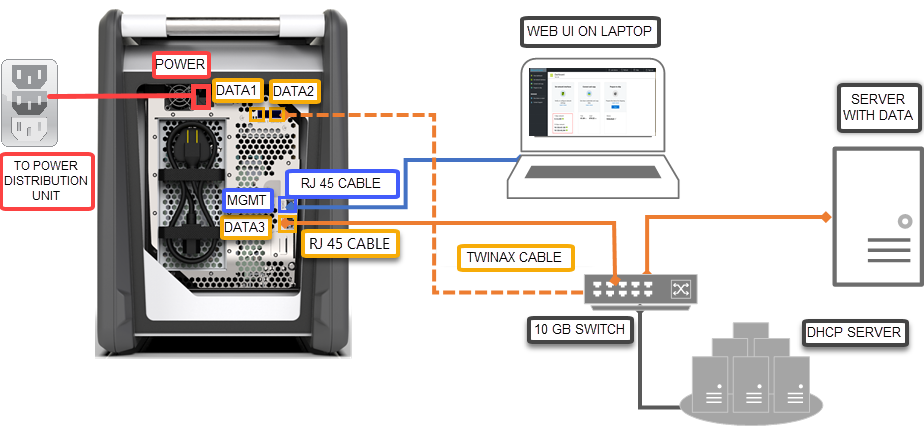
- قم بتزويد كابل الطاقة إلى الجهاز.
- قم باستخدام كابل شبكة RJ-45 CAT 6 لتوصيل الكمبيوتر المضيف بمنفذ الإدارة (MGMT) على الجهاز.
- استخدم كبل QSFP28 النحاسي لتوصيل واجهة شبكة واحدة على الأقل 100 جيجابت في الثانية (مفضلة أكثر من 10 جيجابت في الثانية أو 1 جيجابت في الثانية)، DATA 1 أو DATA 2 للبيانات.
- قم بتشغيل الجهاز. زر الطاقة على اللوحة الأمامية للجهاز.
إذا كان هناك أي دليل على أن الجهاز قد تم العبث به أو تلفه ، فلا تتابع. اتصل بخدمات دعم Microsoft لشحن جهاز بديل.
قبل تزويد جهازك بالكابل، تأكد من وجود الكابلات التالية:
- (مضمن) سلك طاقة مؤرض مصنف عند 10 أمبير أو أكثر مع موصل IEC60320 C-13 في أحد طرفيه للاتصال بالجهاز.
- (غير مدرجة) كابل شبكة RJ-45 CAT 6 واحد (يستخدم مع واجهة شبكة MGMT)
- (غير مدرجة) كبلان نحاسيان SFP + Twinax بسرعة 10 جيجابت في الثانية (يستخدمان مع واجهات شبكة DATA 1 بسرعة 10 جيجابت في الثانية) و DATA 2)
- (غير مدرجة) كابل شبكة RJ-45 CAT 6A أو كابل شبكة RJ-45 CAT 6 (يستخدم مع واجهة شبكة DATA 3 التي تم تكوينها بسرعة 10 جيجابت في الثانية أو 1 جيجابت في الثانية على التوالي)
قم بإزالة الجهاز وضعه على سطح مستوٍ.
قم بتوصيل كابل الجهاز كما هو موضح أدناه.

- قم بتزويد كابل الطاقة إلى الجهاز.
- قم باستخدام كابل شبكة RJ-45 CAT 6 لتوصيل الكمبيوتر المضيف بمنفذ الإدارة (MGMT) على الجهاز.
- استخدم الكبل النحاسي SFP + Twinax لتوصيل واجهة شبكة واحدة على الأقل بسرعة 10 جيجابت في الثانية (يفضل على 1 جيجابت في الثانية) أو DATA 1 أو DATA 2 للبيانات.
- قم بتشغيل الجهاز. زر الطاقة على اللوحة الأمامية للجهاز.
عشق
تستغرق هذه الخطوة حوالي 5-7 دقائق لإكمالها.
- للحصول على كلمة مرور الجهاز، انتقل إلى > الجهاز العام في مدخل Microsoft Azure.
- قم بتعيين عنوان IP ثابت 192.168.100.5 والشبكة الفرعية 255.255.255.0 إلى محول Ethernet على الكمبيوتر الذي تستخدمه للاتصال بمربع البيانات. الوصول إلى واجهة مستخدم ويب المحلية للجهاز في
https://192.168.100.10. قد يستغرق الاتصال ما يصل إلى 5 دقائق بعد تشغيل الجهاز. - قم بتسجيل الدخول باستخدام كلمة المرور من مدخل Azure. تظهر لك رسالة خطأ تشير إلى وجود مشكلة متعلقة بشهادة أمان موقع الشبكة. اتبع الإرشادات الخاصة بالمستعرض للمتابعة إلى صفحة الويب.
- بشكل افتراضي، يتم تكوين إعدادات الشبكة لواجهة البيانات 100 جيجابت في الثانية (أو 1 جيجابت في الثانية) ك DHCP. إذا لزم الأمر، يمكنك تكوين هذه الواجهة في صورة ثابتة وتوفير عنوان IP.
- للحصول على كلمة مرور الجهاز، انتقل إلى > الجهاز العام في مدخل Microsoft Azure.
- قم بتعيين عنوان IP ثابت ل 192.168.100.5 والشبكة الفرعية 255.255.255.0 إلى محول Ethernet على الكمبيوتر الذي تستخدمه للاتصال ب Data Box. الوصول إلى واجهة مستخدم ويب المحلية للجهاز في
https://192.168.100.10. قد يستغرق الاتصال ما يصل إلى 5 دقائق بعد تشغيل الجهاز. - قم بتسجيل الدخول باستخدام كلمة المرور من مدخل Azure. تظهر لك رسالة خطأ تشير إلى وجود مشكلة متعلقة بشهادة أمان موقع الشبكة. اتبع الإرشادات الخاصة بالمستعرض للمتابعة إلى صفحة الويب.
- بشكل افتراضي، يتم تكوين إعدادات الشبكة لواجهة البيانات بسرعة 10 جيجابت في الثانية (أو 1 جيجابت في الثانية) ك DHCP. إذا لزم الأمر، يمكنك تكوين هذه الواجهة في صورة ثابتة وتوفير عنوان IP.
نسخ البيانات
يعتمد وقت إكمال هذه العملية على حجم البيانات وسرعة الشبكة.
- إذا كنت تستخدم مضيف Windows، فاستخدم أداة نسخ ملف متوافقة مع SMB مثل Robocopy. بالنسبة إلى المضيف NFS، استخدم
cpالأمر أوrsyncلنسخ البيانات. قم بتوصيل الأداة بجهازك وابدأ في نسخ البيانات إلى المشاركات. لمزيد من المعلومات عن كيفية استخدام Robocopy لنسخ البيانات، انتقل إلى Robocopy. - قم بالاتصال بالمشاركات باستخدام المسار:
\\<IP address of your device>\ShareName. للحصول على بيانات اعتماد الوصول إلى المشاركة، انتقل إلى صفحة الاتصال والنسخ في واجهة مستخدم الويب المحلية في Data Box. - تأكد من أن أسماء المجلدات والمشاركة والبيانات تتبع الإرشادات الموضحة في حدود الخدمة تخزين Azure وData Box.
- إذا كنت تستخدم مضيف Windows، فاستخدم أداة نسخ ملف متوافقة مع SMB مثل Robocopy. بالنسبة إلى المضيف NFS، استخدم
cpالأمر أوrsyncلنسخ البيانات. قم بتوصيل الأداة بجهازك وابدأ في نسخ البيانات إلى المشاركات. لمزيد من المعلومات عن كيفية استخدام Robocopy لنسخ البيانات، انتقل إلى Robocopy. - قم بالاتصال بالمشاركات باستخدام المسار:
\\<IP address of your device>\ShareName. للحصول على بيانات اعتماد الوصول إلى المشاركة، انتقل إلى صفحة الاتصال والنسخ في واجهة مستخدم الويب المحلية في Data Box. - تأكد من أن أسماء المجلدات والمشاركة والبيانات تتبع الإرشادات الموضحة في حدود الخدمة تخزين Azure وData Box.
الشحن إلى Azure
تستغرق هذه العملية حوالي 10-15 دقيقة لإكمالها.
- انتقل إلى صفحة Prepare to ship في واجهة المستخدم المحلية على الويب وبدء إعداد الشحن.
- بعد اكتمال عملية التحضير للشحن بنجاح مع عدم وجود أخطاء فادحة، قم بتنزيل ملصق إعادة الشحن وطباعته.
- قم بإيقاف تشغيل الجهاز من واجهة مستخدم الويب المحلية. قم بإزالة الكابلات من الجهاز.
- قم بحزم الجهاز في المربع الأصلي وتأمينه بإحكام. الصق ملصق إعادة الشحن على الصندوق وأزل أي تسميات سابقة وملصقات للرمز الشريطي من العبوة الخارجية.
- اتبع إرشادات إعادة الشحن المحلية وقم بشحن الجهاز مرة أخرى إلى Microsoft.
- انتقل إلى صفحة Prepare to ship في واجهة المستخدم المحلية على الويب وبدء إعداد الشحن.
- قم بإيقاف تشغيل الجهاز من واجهة مستخدم الويب المحلية. قم بإزالة الكابلات من الجهاز.
- يجب أن يكون ملصق إعادة الشحن مرئيا على شاشة الحبر الإلكتروني. إذا كانت شاشة الحبر الإلكتروني لا تعرض التسمية، فقم بتنزيل ملصق الشحن من مدخل Microsoft Azure وأدخله في الغلاف الشفاف المرفق بالجهاز.
- قم بقفل العلبة وشحنها إلى Microsoft.
التأكيد من البيانات
يعتمد وقت إكمال هذه العملية على حجم البيانات.
عند توصيل جهاز Data Box بشبكة مركز بيانات Azure، يبدأ تحميل البيانات إلى Azure تلقائيًا.
تُعلِمُك خدمة Azure Data Box باكتمال نسخ البيانات عبر مدخل Microsoft Azure.
- تحقق من سجلات الأخطاء بحثًا عن أي حالات فشل واتخاذ الإجراءات المناسبة.
- تحقق من أن بياناتك موجودة في حسابات التخزين قبل حذفها من المصدر.
عند توصيل جهاز Data Box بشبكة مركز بيانات Azure، يبدأ تحميل البيانات إلى Azure تلقائيًا.
تُعلِمُك خدمة Azure Data Box باكتمال نسخ البيانات عبر مدخل Microsoft Azure.
- تحقق من سجلات الأخطاء بحثًا عن أي حالات فشل واتخاذ الإجراءات المناسبة.
- تحقق من أن البيانات الخاصة بك موجودة في حساب (حسابات) التخزين قبل حذفها من المصدر.
تنظيف الموارد
تستغرق هذه الخطوة حوالي 2-3 دقائق لإكمالها.
يمكنك إلغاء أمر " Data Box" في مدخل Microsoft Azure Microsoft قبل معالجة الأمر. بمجرد معالجة الأمر، لا يمكن إلغاء الأمر. يتم التقدم في الأمر حتى يصل إلى المرحلة المكتملة. لإلغاء الأمر، انتقل إلى نظرة عامة وحدد إلغاء الأمر من شريط الأوامر.
يمكنك حذف الأمر بمجرد إظهار الحالة كمكتمل أو ملغى في مدخل Azure. لإلغاء الأمر، انتقل إلى نظرة عامة وحدد إزالة من شريط الأوامر.
الخطوات التالية
في هذا التشغيل السريع، قمت بنشر Azure Data Box للمساعدة في استيراد بياناتك إلى Azure. لمعرفة المزيد حول إدارة Azure Data Box، تقدم إلى البرنامج التعليمي التالي: