إشعار
يتطلب الوصول إلى هذه الصفحة تخويلاً. يمكنك محاولة تسجيل الدخول أو تغيير الدلائل.
يتطلب الوصول إلى هذه الصفحة تخويلاً. يمكنك محاولة تغيير الدلائل.
في هذا التشغيل السريع، يمكنك إعداد جميع الموارد في Azure Deployment Environments لتمكين بيئات توزيع الخدمة الذاتية لفرق التطوير. تعرف على كيفية إنشاء مركز تطوير وتكوينه، وإضافة كتالوج إلى مركز التطوير، وتحديد نوع البيئة. ثم قم بإقران مشروع بمركز التطوير، وأضف نوع بيئة، واسمح للمطور بالوصول إلى المشروع.
مركز التطوير هو مورد المستوى الأعلى لبيئات التوزيع التي تحتوي على مجموعة مشاريع التطوير. في مركز التطوير، يمكنك تحديد التكوين الشائع لمشاريعك، مثل الكتالوجات مع قوالب التطبيقات، وأنواع البيئات التي يمكن لفرق التطوير نشر التعليمات البرمجية الخاصة بها.
عادة ما يقوم فريق هندسة النظام الأساسي بإعداد مركز التطوير، وإرفاق كتالوجات خارجية بمركز التطوير، وإنشاء المشاريع، وتوفير الوصول إلى فرق التطوير. ثم تقوم فرق التطوير بإنشاء بيئات باستخدام تعريفات البيئة والاتصال بالموارد الفردية ونشر التطبيقات.
بعد إكمال هذا التشغيل السريع، يمكن للمطورين استخدام مدخل المطور أو Azure CLI أو Azure Developer CLI لإنشاء بيئات في المشروع لنشر تطبيقاتهم.
لمعرفة المزيد حول مكونات بيئات التوزيع، راجع المفاهيم الأساسية لبيئات النشر.
تحتاج إلى تنفيذ الخطوات الواردة في هذا التشغيل السريع قبل أن تتمكن من إنشاء بيئة توزيع. بدلا من إنشاء هذه الموارد يدويا، يمكنك نشر مركز التطوير والمشروع باستخدام قالب ARM.
Prerequisites
- حساب Azure مع اشتراك نشط. أنشئ حساباً مجاناً.
- دور التحكم في الوصول المستند إلى دور Azure الذي يحتوي على أذونات لإنشاء الموارد وإدارتها في الاشتراك، مثل المساهم أو المالك.
إنشاء مركز تطوير
أولا، يمكنك إنشاء مركز تطوير وإرفاق كتالوج به. يحتوي الكتالوج على قوالب التطبيق، تسمى تعريفات البيئة، التي يمكن لفرق التطوير استخدامها لإنشاء بيئات. في هذا التشغيل السريع، يمكنك إرفاق كتالوج البدء السريع من Microsoft، والذي يحتوي على نماذج تعريفات البيئة لمساعدتك على البدء.
لإنشاء مركز تطوير وتكوينه في بيئات التوزيع باستخدام مدخل Microsoft Azure:
قم بتسجيل الدخول إلى بوابة Azure.
ابحث عن Azure Deployment Environments، ثم حدد الخدمة في النتائج.
في الجزء الأيمن، حدد تكوين، ثم حدد مراكز التطوير.
في جزء مراكز التطوير ، حدد إنشاء.
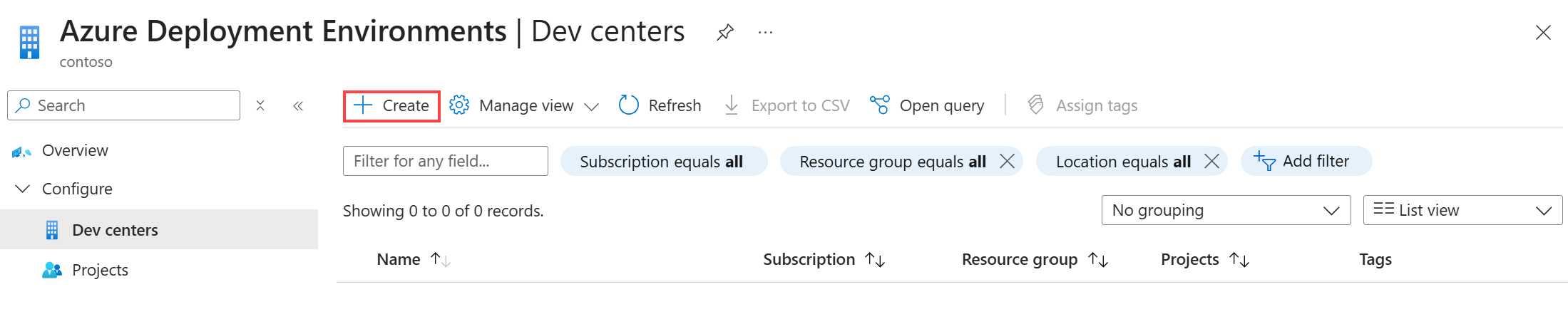
في Create a dev center، في علامة التبويب Basics ، حدد المعلومات التالية أو أدخلها:
Name Value Subscription حدد الاشتراك الذي تريد إنشاء مركز التطوير فيه. مجموعة الموارد إما أن تستخدم مجموعة موارد موجودة أو حدد إنشاء جديد وأدخل اسما لمجموعة الموارد. Name أدخل اسما لمركز التطوير. Location حدد الموقع أو المنطقة التي تريد إنشاء مركز التطوير فيها. إنشاء تعريف مربع تطوير افتراضي حدد خانة الاختيار. إرفاق كتالوج البدء السريع لتعريف البيئة حدد خانة الاختيار. حدد "استعراض + إنشاء".
في علامة التبويب مراجعة ، انتظر التحقق من صحة النشر، ثم حدد إنشاء.
يمكنك عرض تقدم التوزيع في إعلامات مدخل Microsoft Azure.
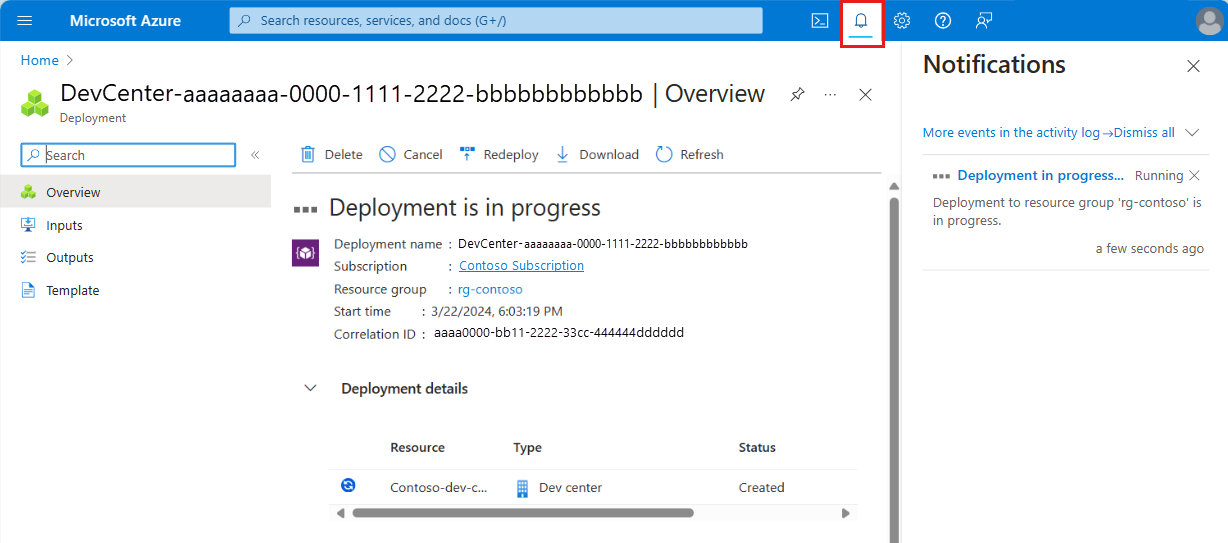
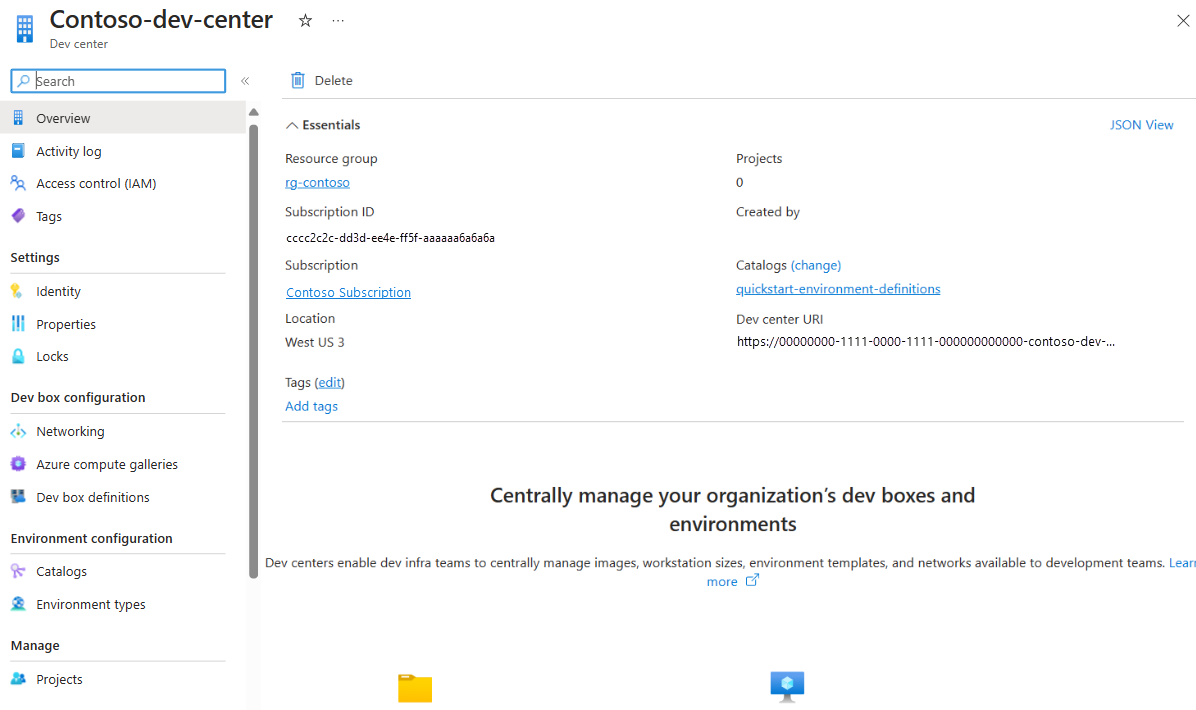
عند اكتمال إنشاء مركز التطوير، حدد Go to resource. تأكد من رؤية جزء نظرة عامة على مركز التطوير.
تكوين هوية مدارة لمركز التطوير
للسماح بإنشاء بيئات، يتطلب مركز التطوير أذونات على الاشتراك. يمكنك إرفاق هوية بمركز التطوير، ثم تعيين الأذونات الضرورية لتلك الهوية. يمكنك إرفاق هوية مدارة معينة من قبل النظام أو هوية مدارة يعينها المستخدم. للحصول على معلومات حول نوعي الهويات، راجع إضافة هوية مدارة.
في هذا التشغيل السريع، يمكنك تكوين هوية مدارة معينة من قبل النظام لمركز التطوير الخاص بك. ثم تقوم بتعيين أدوار للهوية المدارة للسماح لمركز التطوير بإنشاء أنواع البيئة في اشتراكك.
إرفاق هوية مدارة معينة من قبل النظام
لإرفاق هوية مدارة معينة من قبل النظام بمركز التطوير الخاص بك:
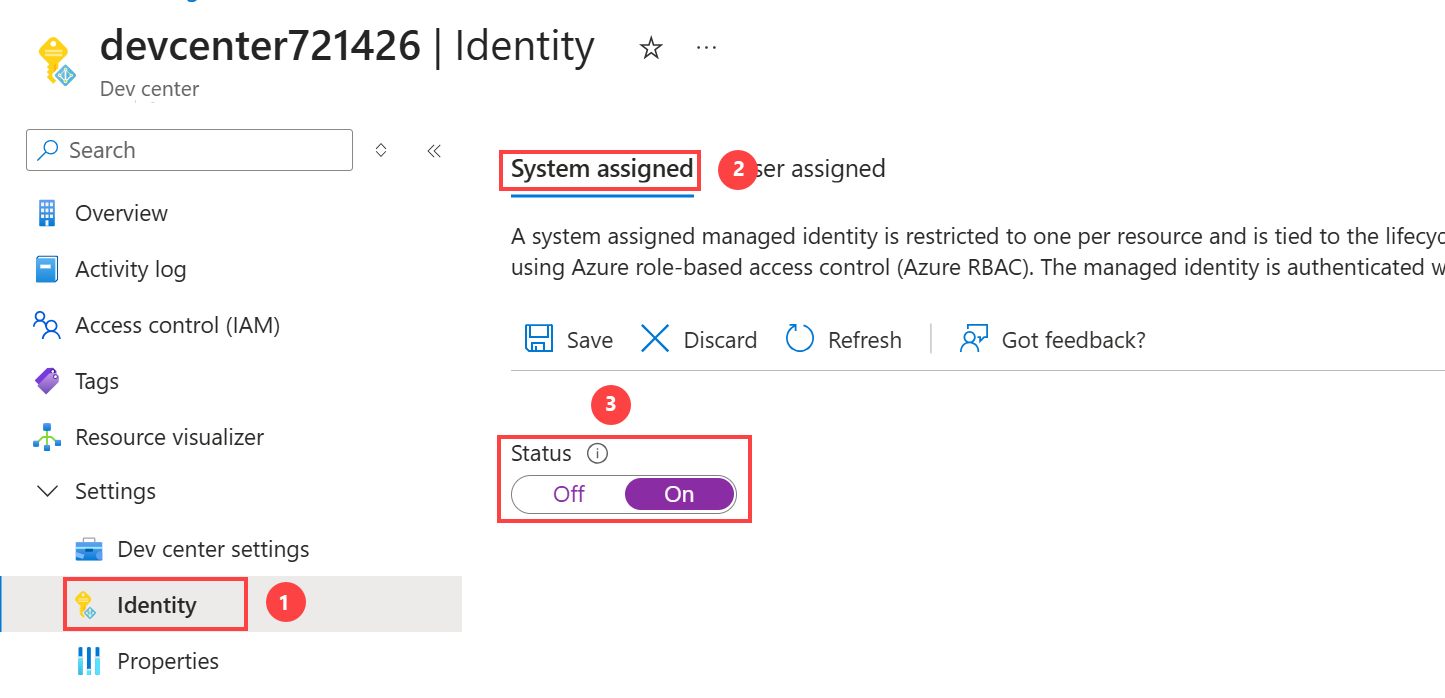
في مركز التطوير الخاص بك، في القائمة اليمنى، ضمن الإعدادات، حدد الهوية.
ضمن النظام المعين، قم بتعيين الحالة إلى تشغيل، ثم حدد حفظ.
في مربع الحوار تمكين الهوية المدارة المعينة من قبل النظام، حدد نعم. قد يستغرق ظهور بقية الحقول بضع دقائق.
تعيين أدوار للهوية المدارة لمركز التطوير
تتطلب الهوية المدارة التي تمثل مركز التطوير الوصول إلى الاشتراك حيث تقوم بتكوين أنواع بيئة المشروع، وإلى الكتالوج.
في مركز التطوير الخاص بك، في القائمة اليمنى، ضمن الإعدادات، حدد الهوية.
ضمن الأذونات المعينة من قبل>النظام، حدد تعيينات دور Azure.
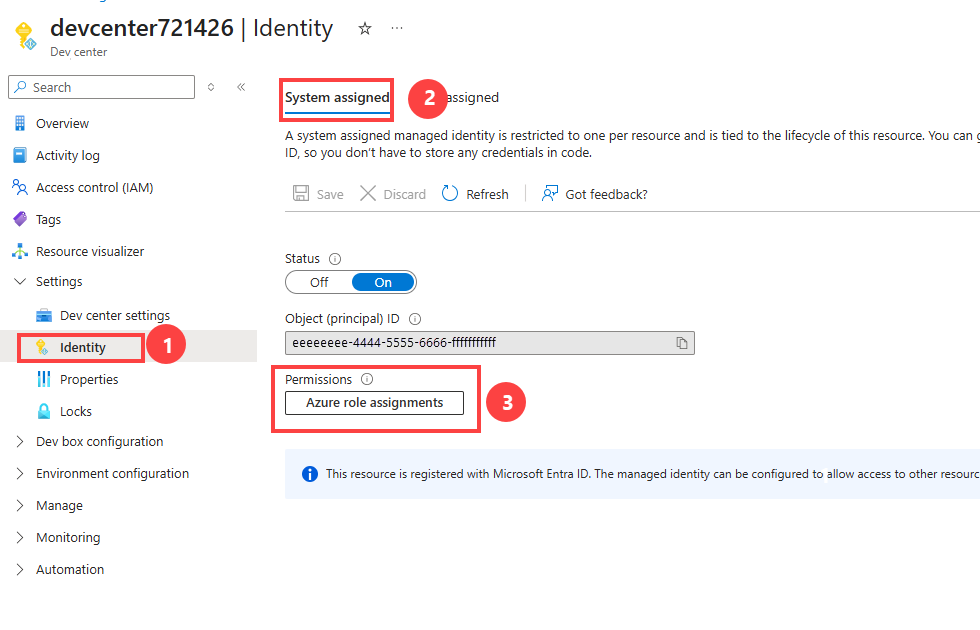
لمنح المساهم حق الوصول إلى الاشتراك، حدد إضافة تعيين دور (معاينة)، وأدخل المعلومات التالية أو حددها، ثم حدد حفظ:
Name Value Scope Subscription Subscription حدد الاشتراك الذي تريد استخدام الهوية المدارة فيه Role Contributor لمنح مسؤول وصول المستخدم حق الوصول إلى الاشتراك، حدد إضافة تعيين دور (معاينة)، وأدخل المعلومات التالية أو حددها، ثم حدد حفظ:
Name Value Scope Subscription Subscription حدد الاشتراك الذي تريد استخدام الهوية المدارة فيه Role المسؤول عن وصول المستخدم
إنشاء نوع بيئة
يمكن أن يساعدك نوع البيئة في تحديد الأنواع المختلفة من البيئات التي يمكن لفرق التطوير نشرها. يمكنك تطبيق إعدادات مختلفة لكل نوع بيئة.
في مدخل Microsoft Azure، انتقل إلى Azure Deployment Environments.
في مراكز التطوير، حدد مركز التطوير الخاص بك.
في القائمة اليمنى، ضمن تكوين البيئة، حدد أنواع البيئة، ثم حدد إنشاء.
في جزء إنشاء نوع بيئة ، أدخل المعلومات التالية، ثم حدد إضافة:
Name Value Name أدخل اسما لنوع البيئة. Tags اختياريا، أدخل اسم علامة وقيمة علامة. 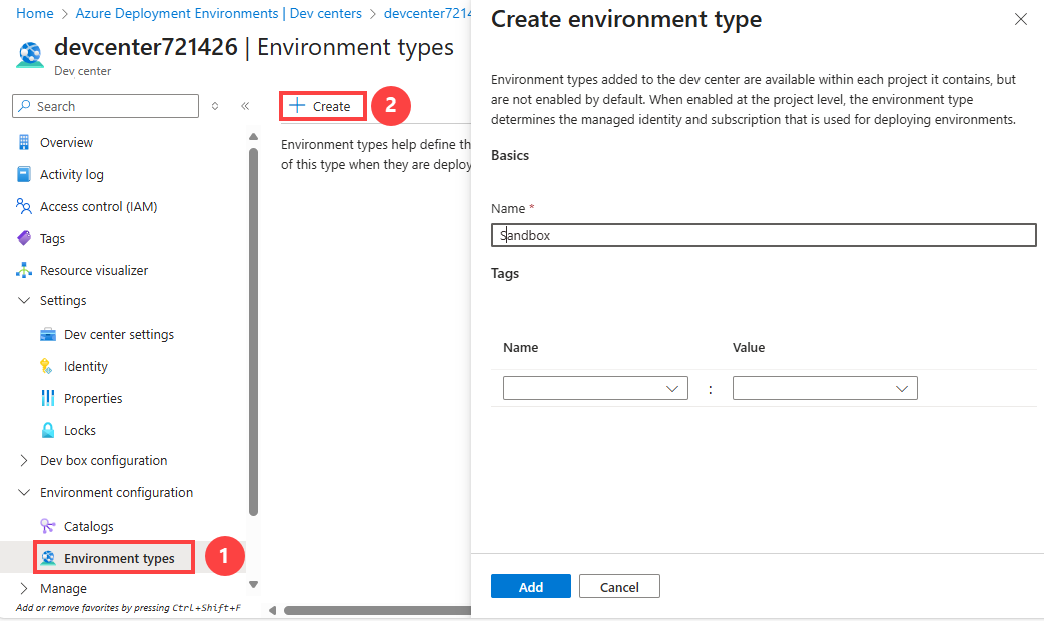
يتوفر نوع البيئة الذي تضيفه إلى مركز التطوير الخاص بك في كل مشروع في مركز التطوير، ولكن لا يتم تمكين أنواع البيئة بشكل افتراضي. عند تمكين نوع بيئة على مستوى المشروع، يحدد نوع البيئة الهوية المدارة والاشتراك المستخدمان لنشر البيئات.
إنشاء مشروع
في بيئات النشر، يمثل المشروع وظيفة فريق أو عمل داخل المؤسسة. على سبيل المثال، يمكنك إنشاء مشروع لتنفيذ تطبيق التجارة الإلكترونية الذي يحتوي على بيئات تطوير وتقسيم مرحلي وإنتاج. بالنسبة لمشروع آخر، قد تقوم بتعريف تكوين مختلف.
عند إقران مشروع بمركز تطوير، يتم تطبيق جميع إعدادات مركز التطوير تلقائيا على المشروع. يمكن إقران كل مشروع بمركز تطوير واحد فقط.
لإنشاء مشروع بيئات النشر في مركز التطوير الخاص بك:
في مدخل Microsoft Azure، انتقل إلى Azure Deployment Environments.
في القائمة اليمنى، ضمن تكوين، حدد المشاريع.
في جزء المشاريع ، حدد إنشاء.
في Create a project، في علامة التبويب Basics ، أدخل المعلومات التالية أو حددها:
Name Value Subscription حدد الاشتراك الذي تريد إنشاء المشروع فيه. مجموعة الموارد إما أن تستخدم مجموعة موارد موجودة أو حدد إنشاء جديد وأدخل اسما لمجموعة الموارد. مركز التطوير حدد مركز تطوير لإقرانه بالمشروع. تنطبق جميع إعدادات مركز التطوير على المشروع. Name أدخل اسمًا للمشروع. الوصف (اختياري) أدخل أي تفاصيل متعلقة بالمشروع. في علامة التبويب Review + Create ، انتظر التحقق من صحة التوزيع، ثم حدد Create.
تأكد من إنشاء المشروع بنجاح عن طريق التحقق من إعلامات مدخل Azure. ثم حدد الانتقال إلى المورد. تأكد من رؤية جزء نظرة عامة على المشروع.
إنشاء نوع بيئة مشروع
في بيئات التوزيع، أنواع بيئات المشروع هي مجموعة فرعية من أنواع البيئات التي تقوم بتكوينها لمركز التطوير. فهي تساعدك على تكوين أنواع البيئات التي يمكن لفرق تطوير معينة إنشاؤها مسبقا.
لتكوين مشروع، أضف نوع بيئة مشروع:
في مدخل Microsoft Azure، انتقل إلى مشروعك.
في القائمة اليمنى، ضمن تكوين البيئة، حدد أنواع البيئة. حدد إضافة في الجزء العلوي من الجزء.
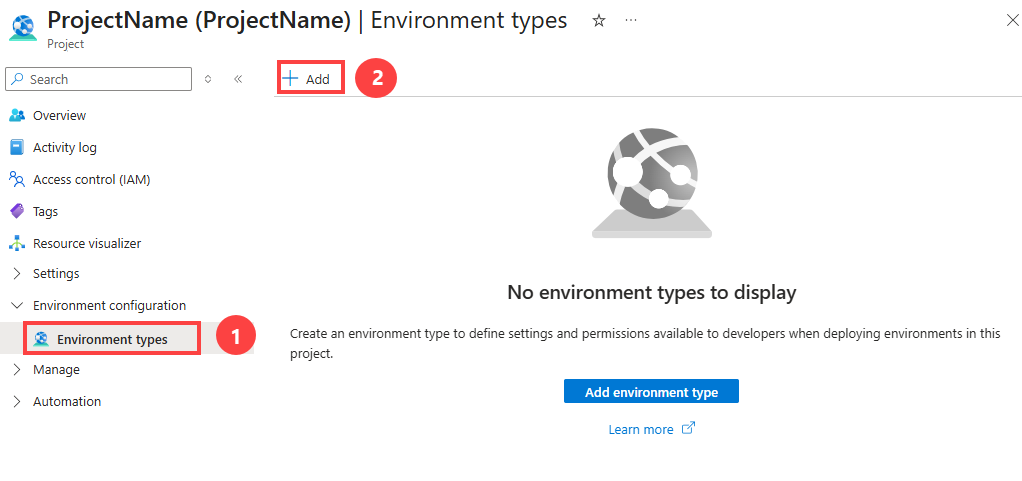
في إضافة نوع البيئة إلى <اسم> المشروع، أدخل المعلومات التالية أو حددها:
Name Value Type حدد نوع بيئة على مستوى مركز التطوير لتمكينها للمشروع المحدد. اشتراك النشر حدد الاشتراك الذي تم إنشاء البيئة فيه. هوية النشر حدد إما هوية معينة من قبل النظام أو هوية مدارة يعينها المستخدم لإجراء عمليات النشر نيابة عن المستخدم. أذونات على دور (أدوار) منشئ البيئة لموارد>البيئة حدد الأدوار لمنح حق الوصول إلى منشئ موارد البيئة. الأذونات على موارد>البيئة وصول إضافي حدد المستخدمين أو مجموعات Microsoft Entra لتعيين أدوار محددة على موارد البيئة. Tags أدخل اسم علامة وقيمة علامة. يتم تطبيق هذه العلامات على كافة الموارد التي تم إنشاؤها كجزء من البيئة. حدد إضافة.
Note
يجب تمكين هوية واحدة على الأقل (معينة من قبل النظام أو معينة من قبل المستخدم) لهوية النشر. يتم استخدام الهوية لتنفيذ نشر البيئة نيابة عن المطور. بالإضافة إلى ذلك، يجب تعيين الهوية المرفقة بمركز التطوير أدوار المساهم ومسؤول وصول المستخدم للوصول إلى اشتراك النشر لكل نوع بيئة.
منح حق الوصول إلى فريق التطوير
قبل أن يتمكن المطورون من إنشاء بيئات استنادا إلى أنواع البيئات في المشروع، يجب عليك توفير الوصول لهم عبر تعيين دور على مستوى المشروع. يمكن دور مستخدم بيئات النشر المستخدمين من إنشاء بيئاتهم الخاصة وإدارتها وحذفها. يجب أن يكون لديك أذونات كافية لمشروع قبل أن تتمكن من إضافة مستخدمين إليه.
في مدخل Microsoft Azure، انتقل إلى مشروعك.
على الجانب الأيسر، حدد التحكم بالوصول (IAM).
حدد إضافة>Add role assignmen.
تعيين الدور التالي. للحصول على خطوات تفصيلية، راجع تعيين أدوار Azure باستخدام مدخل Azure.
Setting Value Role حدد Deployment Environments User. تعيين حق الوصول إلى حدد المستخدم أو المجموعة أو كيان الخدمة. Members حدد المستخدمين أو المجموعات التي تريد أن يكون لها حق الوصول إلى المشروع. 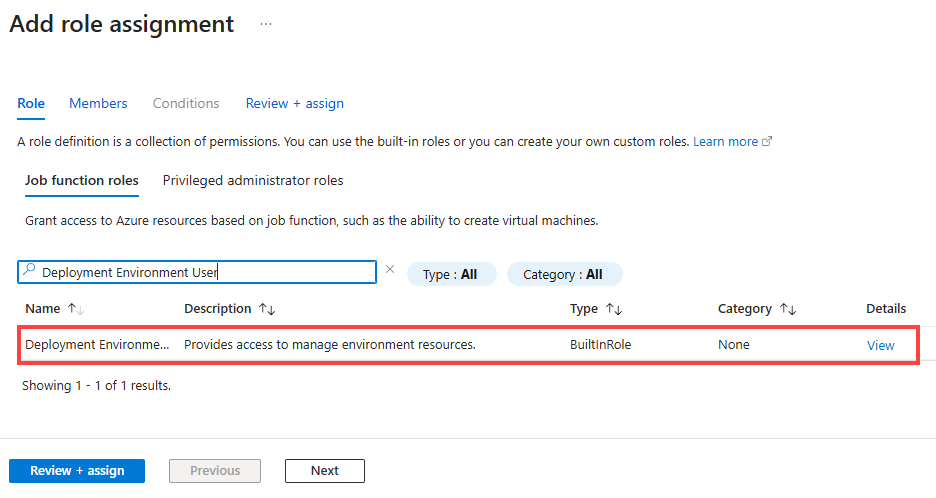
Note
يمكن فقط للمستخدمين الذين لديهم دور مستخدم بيئات النشر أو دور مسؤول مشروع DevCenter أو دور مضمن لديه أذونات مناسبة إنشاء بيئة. يمكن للمستخدمين الذين لديهم دور قارئ بيئات النشر عرض بيئاتهم وبيئاتهم الخاصة التي أنشأها الآخرون.
الخطوة التالية
في هذا التشغيل السريع، قمت بإنشاء مركز تطوير وتكوينه بهوية وكتالوج ونوع بيئة. ثم قمت بإنشاء مشروع ومنحت حق الوصول إلى المشروع لفريق التطوير الخاص بك. للتعرف على كيفية قيام أعضاء فريق التطوير بإنشاء بيئات، انتقل إلى التشغيل السريع التالي.