إشعار
يتطلب الوصول إلى هذه الصفحة تخويلاً. يمكنك محاولة تسجيل الدخول أو تغيير الدلائل.
يتطلب الوصول إلى هذه الصفحة تخويلاً. يمكنك محاولة تغيير الدلائل.
في هذه المقالة، ستتعلم كيفية إدارة تجمع مربع تطوير في Microsoft Dev Box باستخدام مدخل Microsoft Azure.
تجمع مربع التطوير عبارة عن مجموعة من مربعات التطوير التي لها نفس الإعدادات، مثل الصورة واتصال الشبكة. يقترن تجمع مربع التطوير بمشروع Microsoft Dev Box.
تحدد تجمعات مربعات التطوير موقع مربعات التطوير من خلال اتصال الشبكة. يمكنك اختيار نشر مربعات التطوير إلى شبكة مستضافة من Microsoft أو إلى شبكة تديرها. إذا اخترت نشر مربعات التطوير إلى شبكة تديرها، فيجب عليك أولا تكوين اتصال شبكة اتصال. يمكن للمؤسسات التي تدعم المطورين في مواقع جغرافية متعددة إنشاء تجمعات مربعات تطوير لكل موقع عن طريق تحديد منطقة قريبة.
حدد منطقة قريبة من الموقع الفعلي للمطورين لضمان أقل تجربة زمن انتقال باستخدام مربع التطوير.
يمكن للمطورين الذين لديهم حق الوصول إلى المشروع في مركز التطوير إنشاء مربع تطوير من تجمع مربع تطوير.
الأذونات
لإدارة تجمع مربع تطوير، تحتاج إلى الأذونات التالية:
| الإجراء | الأذونات المطلوبة |
|---|---|
| إنشاء تجمع مربع تطوير أو حذفه أو تحديثه | - أذونات المالك أو المساهم على اشتراك Azure أو مجموعة موارد معينة.
- أذونات مسؤول مشروع DevCenter للمشروع. |
إنشاء تجمع مربع تطوير
في Microsoft Dev Box، تجمع مربع التطوير هو مجموعة من مربعات التطوير التي تديرها معا. يجب أن يكون لديك تجمع مربع تطوير واحد على الأقل قبل أن يتمكن المستخدمون من إنشاء مربع تطوير. عند إنشاء تجمع مربع التطوير، يمكنك الاختيار من بين عدة أنواع من الصور والتعريفات.
فهم أنواع الصور والتعريفات
| نوع | وصف | متى تستخدم |
|---|---|---|
| تعريف الصورة | ملفات التخصيص المستندة إلى YAML التي تحدد صورة أساسية وتطبق تخصيصات خاصة بالفريق. يمكن تضمينها في صور قابلة لإعادة الاستخدام. | بيئات خاصة بالفريق مع عمليات التثبيت الآلية. لمزيد من المعلومات، راجع تكوين تخصيصات الفريق. |
| صورة مخصصة | الصور المخصصة لمؤسستك من Azure Compute Gallery. | تكوينات خاصة بالمؤسسة مع تحديد مستقل للحوسبة والتخزين. |
| صورة السوق | الصور التي تم تكوينها مسبقا من Azure Marketplace، مثل صور Windows 11 Enterprise أو Visual Studio. | التكوينات القياسية مع الأدوات الشائعة. يوفر حجم حساب مستقل واختيار التخزين. |
| تعريف مربع التطوير | خيار قديم يجمع صورة أساسية بحجم وتخزين جهاز ظاهري ثابت. | التوافق. ضع في اعتبارك الترحيل إلى السوق أو الصور المخصصة. |
تلميح
نوصي باستخدام تعريفات الصور أو الصور المخصصة أو صور السوق لمزيد من المرونة في تحديد حجم الحوسبة والتخزين.
خصائص المسبح
يحتوي تجمع مربع التطوير على الخصائص التالية:
| الخاصية | وصف |
|---|---|
| اسم العرض | اسم تجمع مربع التطوير. يكون اسم التجمع مرئيا للمطورين عند إنشاء مربعات التطوير. يجب أن يكون الاسم فريدا داخل مشروع. |
| التعريف | حدد صورة لمربعات التطوير في هذا التجمع: - تعريف الصورة: ملفات التخصيص المستندة إلى YAML التي تحدد صورة أساسية وتطبق تخصيصات خاصة بالفريق. - صورة مخصصة: الصور المخصصة لمؤسستك من معارض الحوسبة المرفقة بمركز - التطوير صورة Marketplace: الصور التي تم تكوينها مسبقا من تطوير Azure Marketplace- : تعريفات مربع التطوير الحالية التي تحدد الصورة الأساسية وحجمها. |
| حسب | حدد حجم الجهاز الظاهري (SKU) لمربعات التطوير في هذا التجمع. متاح عند استخدام الصور في السوق أو الصور المخصصة. |
| خزن | حدد حجم التخزين لمربعات التطوير في هذا التجمع. متاح عند استخدام الصور في السوق أو الصور المخصصة. |
| الاسبات | يتم دعم الإسبات عندما تكون الصورة المصدر وحجم الحوسبة متوافقتين. |
| المنطقة | المنطقة التي يتم فيها نشر مربعات التطوير في المجموعة. اختر منطقة قريبة من مستخدمي مربع التطوير المتوقعين للحصول على تجربة المستخدم المثلى. |
| اتصال الشبكة | يحدد الشبكة التي تتصل بها مربعات التطوير في التجمع.
- شبكة Microsoft المستضافة: يمكنك اختيار نشر مربعات التطوير على شبكة مستضافة من Microsoft. - الشبكة المنضمة إلى Azure: يمكنك اختيار نشر مربعات التطوير على شبكة Azure المنضمة التي تديرها. إذا اخترت نشر مربعات التطوير إلى شبكة تديرها، فيجب عليك أولا تكوين اتصال شبكة اتصال. |
| الترخيص | يمكنك تطبيق تراخيص Azure Hybrid Benefit على مربعات التطوير في التجمع. حدد خانة الاختيار للتأكد من أن مؤسستك لديها تراخيص Azure Hybrid Benefit التي تريد تطبيقها على مربعات التطوير في هذا التجمع. |
| ادوار | يمكنك تعيين مستخدمين ليكونوا إما مسؤولين محليين أو مستخدمين عاديين في مربعات التطوير التي يقومون بإنشائها. |
| الوصول | يحدد كيفية وصول المستخدمين إلى مربعات التطوير الخاصة بهم.
- Sign-On الأحادي (SSO): قم بتمكين تسجيل الدخول الموحد (SSO) للسماح للمستخدمين بتسجيل الدخول إلى مربعات التطوير الخاصة بهم باستخدام بيانات اعتماد المؤسسة الخاصة بهم. - اتصالات بدون رأس: قم بتمكين الاتصالات بدون رأس للسماح للمطورين بفتح مربع تطوير في Visual Studio Code دون تجربة سطح مكتب كاملة. |
| ضوابط التكلفة | يمكنك تكوين عناصر التحكم في التكلفة للمساعدة في إدارة تكاليف تشغيل مربعات التطوير في التجمع.
- جدول الإيقاف التلقائي: قم بتعيين جدول إيقاف تلقائي لإيقاف مربعات التطوير أو إسبات تلقائيا في وقت محدد. - السبات: تكوين مربعات التطوير للسبات بعد فترة سماح محددة عندما لا يكون أي شخص متصلا أو عندما لا يكون متصلا مطلقا. |
توضح لك الخطوات التالية كيفية إنشاء تجمع مربع التطوير في مشروع. عند إنشاء تجمع مربع التطوير، يمكنك تحديد صورة سوق أو صورة مخصصة أو تعريف مربع تطوير. يمنحك استخدام الصور المرونة في اختيار حجم الحوسبة والتخزين الذي يناسب احتياجاتك على أفضل وجه.
تلميح
استخدم نهج المشروع للتحكم في وحدات SKU والصور، أو الموارد الأخرى مثل الشبكات التي يمكن لفرق مشروع معينة استخدامها. لمزيد من المعلومات، راجع التحكم في استخدام الموارد مع نهج المشروع في Microsoft Dev Box.
قم بتسجيل الدخول إلى بوابة Azure.
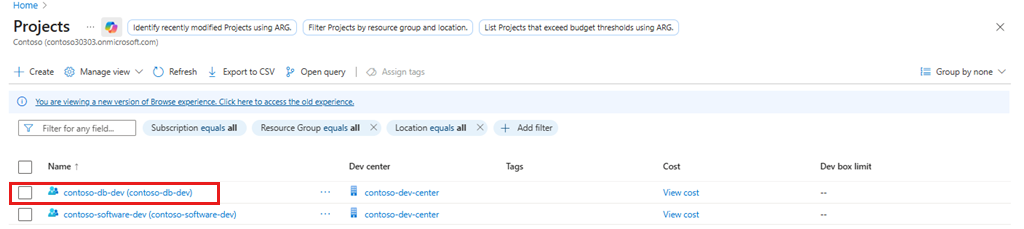
في مربع البحث، أدخل المشاريع. في قائمة النتائج، حدد المشاريع.
افتح المشروع حيث تريد إنشاء تجمع مربع التطوير.
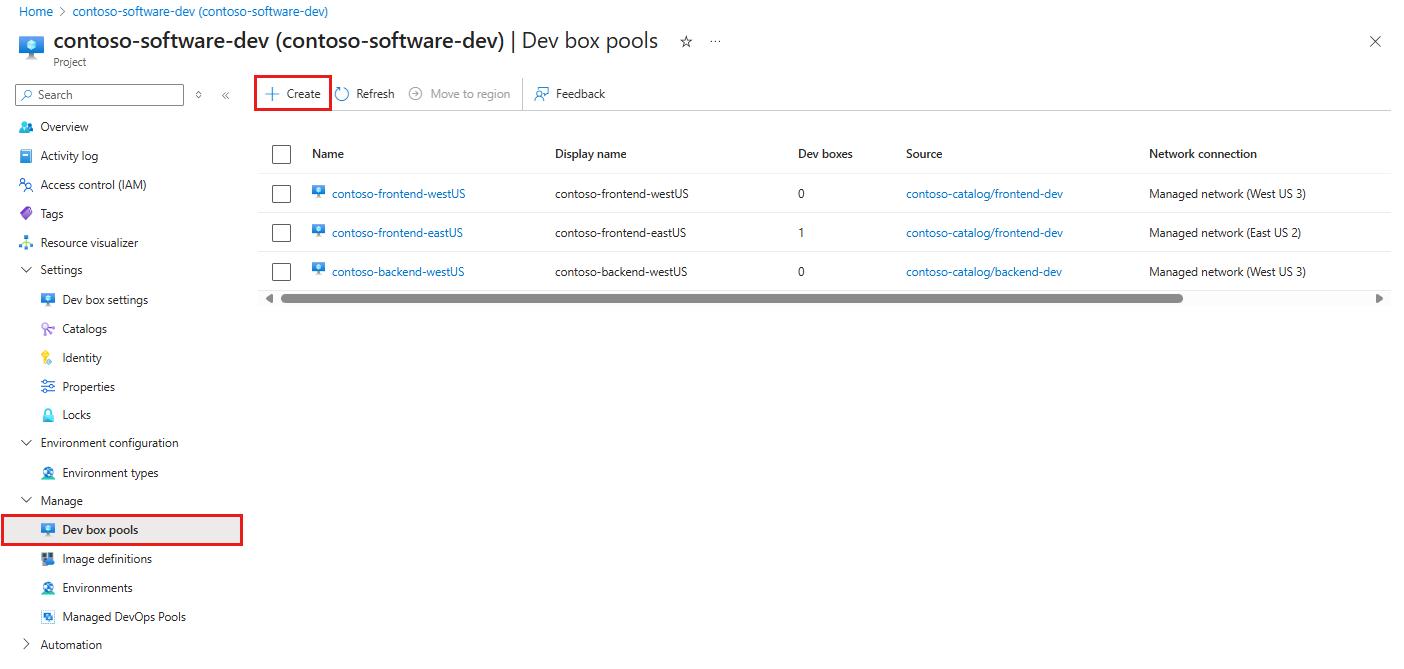
حدد Dev box pools، ثم حدد Create.
في جزء إنشاء تجمع مربع مطروح ، على علامة التبويب الأساسيات ، أدخل القيم التالية:
الإعداد القيمة اسم العرض أدخل اسما للتجمع. يكون اسم التجمع مرئيا للمطورين لتحديده عند إنشاء مربعات التطوير. يجب أن يكون الاسم فريدا داخل مشروع. التعريف حدد تعريف صورة أو صورة مخصصة أو صورة سوق أو تعريف مربع مطوري حال. حسب عند تحديد صورة، يمكنك تحديد حجم الجهاز الظاهري لمربعات التطوير في هذا التجمع. خزن عند تحديد صورة، يمكنك تحديد حجم التخزين لمربعات التطوير في هذا التجمع. الاسبات يوضح ما إذا كان الإسبات مدعوما أم لا. المنطقة اتصال الشبكة 1. حدد Deploy to a Microsoft hosted network.
2. حدد منطقة التوزيع المطلوبة لمربعات التطوير. اختر منطقة قريبة من مستخدمي مربع التطوير المتوقعين للحصول على تجربة المستخدم المثلى.الترخيص حدد خانة الاختيار هذه للتأكد من أن مؤسستك لديها تراخيص Azure Hybrid Benefit التي تريد تطبيقها على مربعات التطوير في هذا التجمع. 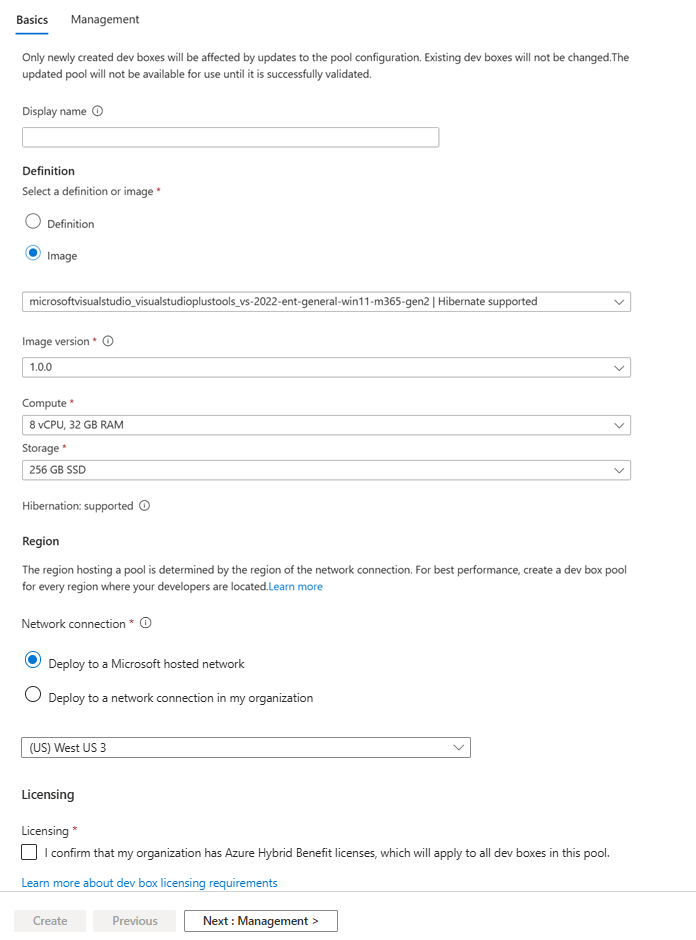
في علامة التبويب الإدارة ، أدخل القيم التالية:
الإعداد القيمة ادوار امتيازات منشئ مربع التطوير حدد المسؤول المحلي أو المستخدم القياسي. الوصول تمكين تسجيل الدخول الأحادي (SSO) حدد لتمكين المستخدمين من تسجيل الدخول إلى مربعات التطوير الخاصة بهم باستخدام بيانات اعتماد المؤسسة الخاصة بهم. وصلات مقطوعة الرأس حدد لتمكين المطورين من فتح مربع تطوير في Visual Studio Code بدون تجربة سطح مكتب كاملة. ضوابط التكلفة التوقف التلقائي في الموعد المحدد حدد خانة الاختيار لتمكين جدول الإيقاف التلقائي. يمكنك أيضا تكوين جدول إيقاف تلقائي بعد إنشاء التجمع. وقت الإيقاف حدد وقتا لإيقاف تشغيل جميع مربعات التطوير في التجمع. ستدخل مربعات التطوير التي تدعم السبات في السبات في الوقت المحدد. يتم إيقاف تشغيل صناديق التطوير التي لا تدعم الإسبات. المنطقة الزمنية حدد المنطقة الزمنية لوقت التوقف. السبات عند الانفصال يدخل في السبات مربعات التطوير التي لا يتصل بها أي شخص بعد فترة سماح محددة. فترة السماح يدخل السبات صناديق التطوير التي لم يتم توصيلها بها مطلقا بعد فترة سماح محددة. 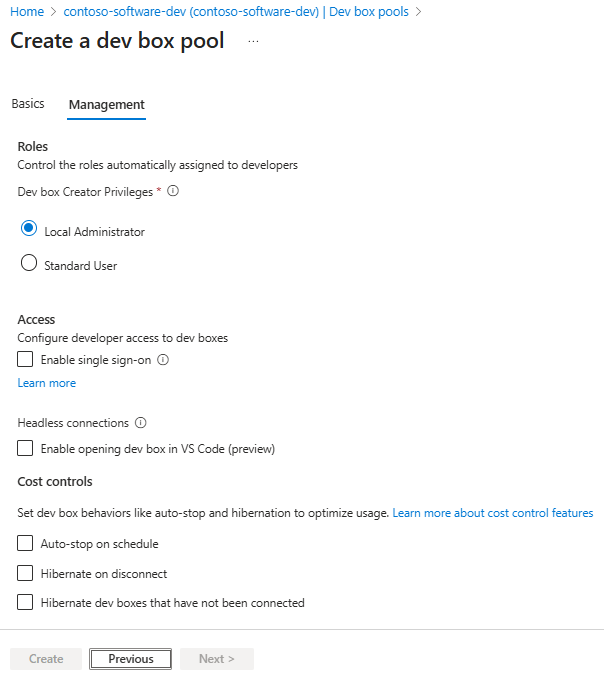
حدد إنشاء.
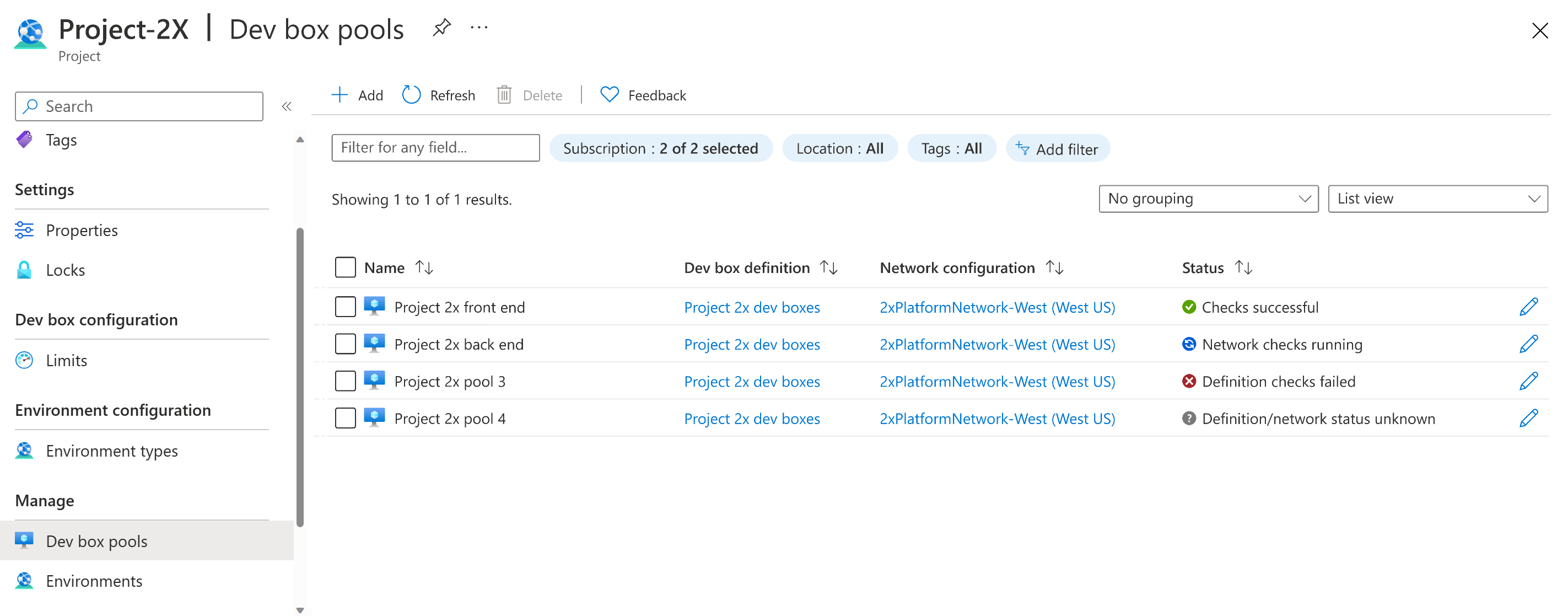
تحقق من ظهور تجمع مربع التطوير الجديد في القائمة. قد تحتاج إلى تحديث الشاشة.
ينشر مدخل Microsoft Azure تجمع مربع التطوير ويشغل عمليات التحقق من السلامة للتأكد من أن الصورة والشبكة تجتازان معايير التحقق من الصحة لمربعات التطوير. تظهر لقطة الشاشة التالية أربعة تجمعات مربع تطوير، كل منها بحالة مختلفة.
إدارة مربعات التطوير في تجمع
يمكنك إدارة مربعات التطوير الموجودة في تجمع مربع تطوير من خلال مدخل Microsoft Azure. يمكنك بدء تشغيل مربعات التطوير أو إيقافها أو حذفها.
هام
يجب أن تكون عضوا في دور مسؤول المشروع للمشروع لإدارة مربعات التطوير في التجمعات المقترنة.
لإدارة مربعات التطوير في تجمع، يجب عليك الوصول إلى التجمع من خلال المشروع المقترن. توضح لك الخطوات التالية كيفية الانتقال إلى التجمع.
قم بتسجيل الدخول إلى بوابة Azure.
في مربع البحث، أدخل المشاريع، في قائمة النتائج، حدد المشاريع.
حدد المشروع الذي يحتوي على تجمع مربع التطوير الذي تريد إدارته.
حدد Dev box pools.
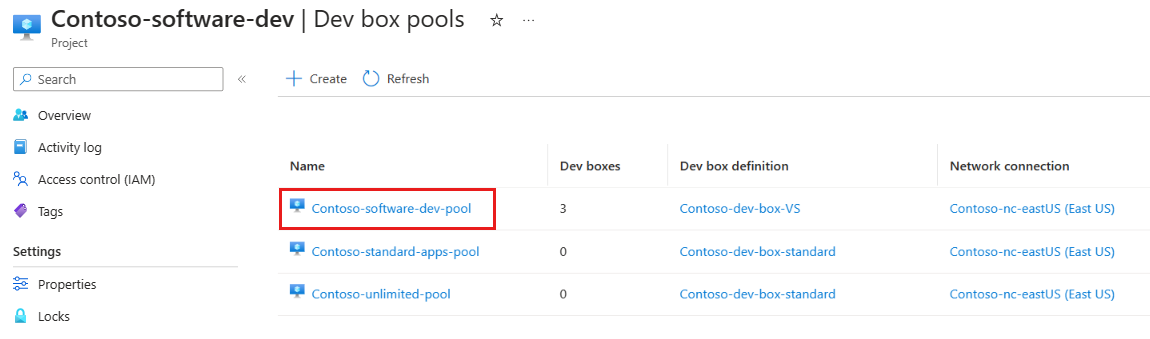
حدد التجمع الذي يحتوي على مربع التطوير الذي تريد إدارته. يتم عرض أسماء التجمعات التي يمكنك إدارتها كروابط. إذا لم يظهر اسم التجمع كارتباط، فتحقق من أنك عضو في دور مسؤول المشروع لهذا المشروع.
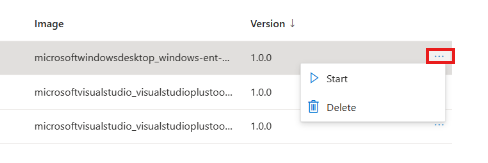
حدد المزيد من الإجراءات لمربع التطوير الذي تريد إدارته.

استنادا إلى الحالة الحالية لمربع التطوير، يمكنك تحديد البدء أو الإيقاف أو الحذف.
حذف تجمع مربع تطوير
يمكنك حذف تجمع مربع تطوير عندما لم تعد تستخدمه.
تنبيه
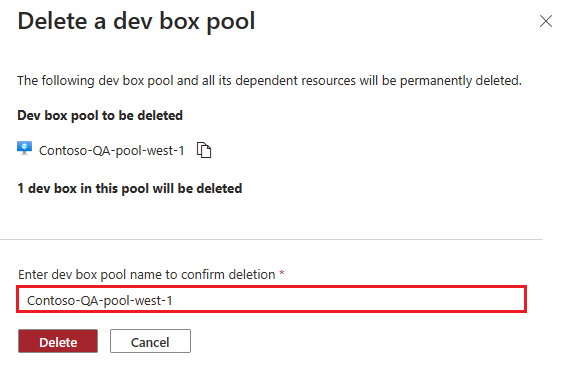
عند حذف تجمع مربع تطوير، يتم حذف جميع مربعات التطوير الموجودة داخل التجمع نهائيا.
يؤدي حذف تجمع مربع التطوير إلى حذف جميع مربعات التطوير الموجودة داخل التجمع نهائيا.
لحذف تجمع مربع تطوير في مدخل Microsoft Azure:
قم بتسجيل الدخول إلى بوابة Azure.
في مربع البحث، أدخل المشاريع. في قائمة النتائج، حدد المشاريع.
افتح المشروع الذي تريد حذف تجمع مربع التطوير منه.
حدد المزيد من الإجراءات لتجمع مربعات التطوير التي تريد حذفها.
حدد حذف.
في رسالة التأكيد، تأكد من الحذف عن طريق إدخال اسم تجمع مربع التطوير الذي تريد حذفه، ثم حدد حذف.
حدد حذف للتأكيد.