إشعار
يتطلب الوصول إلى هذه الصفحة تخويلاً. يمكنك محاولة تسجيل الدخول أو تغيير الدلائل.
يتطلب الوصول إلى هذه الصفحة تخويلاً. يمكنك محاولة تغيير الدلائل.
ترشدك هذه المقالة عبر خطوات إنشاء منطقة DNS الأولى وتسجيلها باستخدام Azure CLI، وهو متاح ل Windows وMac وLinux. يمكنك أيضا تنفيذ هذه الخطوات باستخدام مدخل Azure أو Azure PowerShell.
يتم استخدام منطقة DNS لاستضافة سجلات DNS لمجال معين. لبدء استضافة المجال الخاص بك في Azure DNS، تحتاج إلى إنشاء منطقة DNS لاسم المجال هذا. يتم بعد ذلك إنشاء كل سجل DNS لمجالك داخل منطقة DNS هذه. وأخيرًا، لنشر منطقة DNS الخاصة بك إلى الإنترنت، تحتاج إلى تكوين خوادم الاسم للمجال. يتم وصف كل خطوة من هذه الخطوات أدناه.
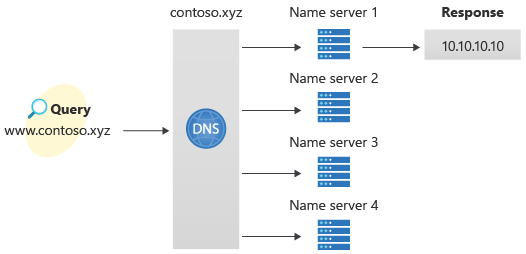
يدعم Azure DNS أيضا مناطق DNS الخاصة. لمعرفة المزيد حول مناطق DNS الخاصة، راجع استخدام Azure DNS للمجالات الخاصة. للحصول على مثال حول كيفية إنشاء منطقة DNS خاصة، راجع بدء استخدام مناطق Azure DNS الخاصة باستخدام CLI.
إذا لم يكن لديك حساب Azure، فأنشئ حساباً مجانياً قبل أن تبدأ.
المتطلبات الأساسية
استخدم بيئة Bash في Azure Cloud Shell. لمزيد من المعلومات، راجع بدء استخدام Azure Cloud Shell.

إذا كنت تفضل تشغيل أوامر مرجع CLI محلياً قم بتثبيت CLI Azure. إذا كنت تعمل على نظام تشغيل Windows أو macOS، ففكر في تشغيل Azure CLI في حاوية Docker. لمزيد من المعلومات، راجع كيفية تشغيل Azure CLI في حاوية Docker.
إذا كنت تستخدم تثبيت محلي، يُرجى تسجيل الدخول إلى Azure CLI مستخدمًا أمر az login. لإنهاء عملية المصادقة، اتبع الخطوات المعروضة في جهازك. للحصول على خيارات تسجيل الدخول الأخرى، راجع المصادقة على Azure باستخدام Azure CLI.
عندما يُطلب منك، قم بتثبيت ملحق Azure CLI عند الاستخدام لأول مرة. لمزيد من المعلومات حول الملحقات، راجع استخدام الملحقات وإدارتها باستخدام Azure CLI.
يُرجى تشغيل إصدار az للوصول إلى الإصدار والمكتبات التابعة التي تم تثبيتها. للتحديث لآخر إصدار، يُرجى تشغيل تحديث az.
- يتطلب هذا العنصر الإصدار 2.0.4 أو أحدث من Azure CLI. إذا كنت تستخدم Azure Cloud Shell، يتم تثبيت أحدث إصدار بالفعل.
إنشاء مجموعة موارد
قبل إنشاء منطقة DNS، قم بإنشاء مجموعة موارد لاحتواء منطقة DNS:
az group create --name MyResourceGroup --location "East US"
قم بإنشاء منطقة DNS
يتم إنشاء منطقة DNS باستخدام az network dns zone create الأمر . للاطلاع على تعليمات حول هذا الأمر، اكتب az network dns zone create -h.
ينشئ المثال التالي منطقة DNS تسمى contoso.xyz في مجموعة الموارد MyResourceGroup. استخدم المثال لإنشاء منطقة DNS، واستبدال القيم الخاصة بك.
az network dns zone create -g MyResourceGroup -n contoso.xyz
تكوين سجل DNS
لإنشاء سجل DNS، استخدم az network dns record-set [record type] add-record الأمر . للحصول على تعليمات حول السجلات A، راجع azure network dns record-set A add-record -h.
ينشئ المثال التالي سجلا بالاسم النسبي "www" في منطقة DNS "contoso.xyz" في مجموعة الموارد "MyResourceGroup". الاسم المؤهل بالكامل لمجموعة السجلات هو "www.contoso.xyz". نوع السجل هو "A"، مع عنوان IP "10.10.10.10"، وTL افتراضي لمدة 3600 ثانية (ساعة واحدة).
az network dns record-set a add-record -g MyResourceGroup -z contoso.xyz -n www -a 10.10.10.10
اعرض السجلات
لسرد سجلات DNS في منطقتك، قم بتشغيل:
az network dns record-set list -g MyResourceGroup -z contoso.xyz
«Test the name resolution»
الآن وبعد أن أصبحت لديك منطقة DNS تجريبية مع سجل اختبار "A"، يمكنك اختبار دقة الاسم باستخدام أداة تسمى «nslookup».
لاختبار تحليل اسم DNS:
شغل الأمر cmdlet التالي للحصول على قائمة خوادم الأسماء لمنطقتك:
az network dns record-set ns show --resource-group MyResourceGroup --zone-name contoso.xyz --name @انسخ أحد أسماء خوادم الاسم من مخرجات الخطوة السابقة.
افتح موجه الأوامر، أدخل الأمر التالي:
nslookup www.contoso.xyz <name server name>على سبيل المثال:
nslookup www.contoso.xyz ns1-08.azure-dns.com.من المفترض أن ترى شيئًا مثل الشاشة التالية:
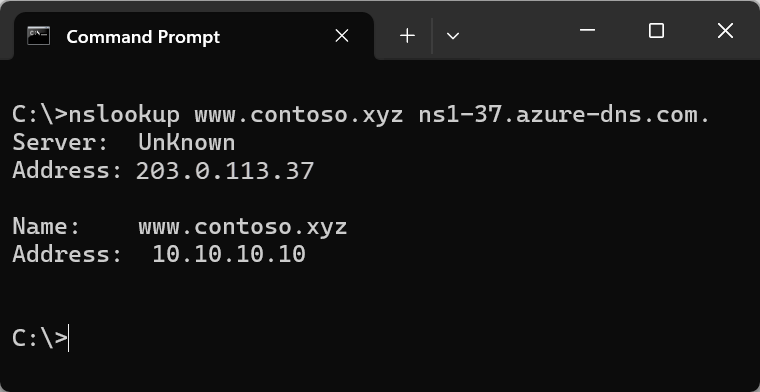
اسم المضيف www.contoso.xyz يحل إلى 10.10.10.10، تماماً كما قمت بتكوينه. تتحقق هذه النتيجة من أن تحليل الاسم يعمل بشكل صحيح.
تنظيف الموارد
عندما لم تعد هناك حاجة، يمكنك حذف جميع الموارد التي تم إنشاؤها في هذا التشغيل السريع عن طريق حذف مجموعة الموارد:
az group delete --name MyResourceGroup
الخطوات التالية
الآن بعد أن أنشأت أول منطقة DNS وسجل باستخدام Azure CLI، يمكنك إنشاء سجلات لتطبيق ويب في مجال مخصص.