إشعار
يتطلب الوصول إلى هذه الصفحة تخويلاً. يمكنك محاولة تسجيل الدخول أو تغيير الدلائل.
يتطلب الوصول إلى هذه الصفحة تخويلاً. يمكنك محاولة تغيير الدلائل.
التطبيق على:Azure Logic Apps (Consumption)
لمراقبة أحداث معينة تحدث في موارد Azure أو الموارد الخارجية والاستجابة لها، يمكنك استخدام Azure Event Grid وAzure Logic Apps. يمكنك إنشاء سير عمل تلقائي لتطبيق منطق الاستهلاك بأقل عدد ممكن من التعليمات البرمجية باستخدام Azure Logic Apps. يمكنك جعل هذه الموارد تنشر الأحداث إلى Azure Event Grid. في المقابل، يدفع Azure Event Grid هذه الأحداث إلى المشتركين الذين لديهم قوائم انتظار أو خطافات ويب أو مراكز أحداث كنقاط نهاية. بصفتك مشتركاً، ينتظر سير العمل لديك وصول الأحداث إلى Azure Event Grid حتى يتم تنفيذ الخطوات اللازمة لمعالجة الأحداث.
فيما يلي بعض الأحداث التي يمكن للناشرين إرسالها إلى المشتركين من خلال Azure Event Grid:
- أنشئ مورداً أو اقرأه أو حدثه أو احذفه. فإنه بالإمكان على سبيل المثال، مراقبة التغييرات التي قد تؤدي إلى فرض رسوم على الاشتراك في Azure والتأثير في الفاتورة.
- أضف شخصاً أو احذفه من اشتراك Azure.
- يضطلع التطبيق بإجراء معين.
- تظهر رسالة جديدة في قائمة انتظار.
في هذا البرنامج التعليمي، يمكنك إنشاء مورد تطبيق منطق الاستهلاك الذي يتم تشغيله في Azure Logic Apps متعدد المستأجرين. يعتمد التطبيق على نموذج تسعير الاستهلاك. وباستخدام مورد التطبيق المنطقي هذا، يمكنك إنشاء سير عمل يراقب التغييرات التي يتم إجراؤها على جهاز ظاهري، ويرسل بريداً إلكترونياً بهذه التغييرات. عند إنشاء سير عمل له اشتراك حدث لمورد ما في Azure، تتدفق الأحداث من ذلك المورد من خلال Azure Event Grid إلى سير العمل.
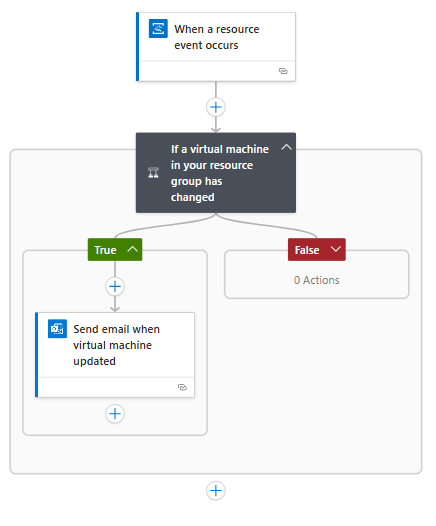
في هذا البرنامج التعليمي، تتعلم كيفية:
- أنشئ مورد تطبيق منطقي وسير عمل يراقب الأحداث من Azure Event Grid.
- أضف شرطاً يتحقق على وجه الخصوص من التغيرات في الجهاز الظاهري.
- أرسل بريداً إلكترونياً عند تغير جهازك الظاهري.
المتطلبات الأساسية
حساب واشتراك Azure. إذا لم يكن لديك اشتراك، فيجب التسجيل للحصول على حساب Azure مجاني.
حساب بريد إلكتروني من خدمة بريد إلكتروني تتوافق مع Azure Logic Apps لإرسال الإعلامات مثل Office 365 Outlook أو Outlook.com أو Gmail. بالنسبة لمقدمي الخدمات الآخرين، راجع قائمة الموصلات.
يستخدم هذا البرنامج التعليمي حسابOffice 365 Outlook. إذا كنت تستخدم حساب بريد إلكتروني مختلف، ولكن قد تظهر واجهة المستخدم مختلفة قليلا.
هام
عند الرغبة في استخدام موصل Gmail، يمكن لحسابات الأعمال G-Suite فقط استخدام هذا الرابط دون قيود في التطبيقات المنطقية. إذا كان لديك حساب عميل Gmail، يمكنك استخدام هذا الرابط مع خدمات معينة معتمدة من Google فقط، أو يمكنك إنشاء تطبيق عميل Google لاستخدامه للمصادقة باستخدام موصل Gmail. لمزيد من المعلومات، يرجى مراجعة سياسات أمان البيانات والخصوصية لموصلات Google في تطبيقات Azure Logic.
جهاز ظاهري وحيد في مجموعة موارد Azure. إذا كنت بحاجة إلى جهاز ظاهري، فراجع إنشاء جهاز ظاهري يعمل بنظام التشغيل Windows في مدخل Microsoft Azure. لجعل الجهاز الظاهري ينشر الأحداث، لا تحتاج إلى القيام بأي شيء آخر.
إذا كان لديك جدار حماية يحد من نسبة استخدام الشبكة إلى عناوين IP محددة، فقم بإعداد جدار الحماية الخاص بك للسماح بالوصول إلى Azure Logic Apps للاتصال من خلال جدار الحماية. تحتاج إلى السماح بالوصول لكل من عناوين IP الواردة والصادرة التي تستخدمها تطبيقات Azure Logic في منطقة Azure حيث تقوم بإنشاء تطبيق المنطق الخاص بك.
يستخدم هذا النموذج موصلات مُدارة تتطلب إعداد جدار الحماية بحيث يسمح لكلعناوين IP الصادرة للموصل المُدار في منطقة Azure لمورد التطبيق المنطقي.
إنشاء مورد تطبيق منطقي
سجل الدخول إلى مدخل Microsoft Azure باستخدام حساب Azure الخاص بك.
من الصفحة الرئيسية لـ Azure، اختر إنشاء مورد>التكامل>Logic App.
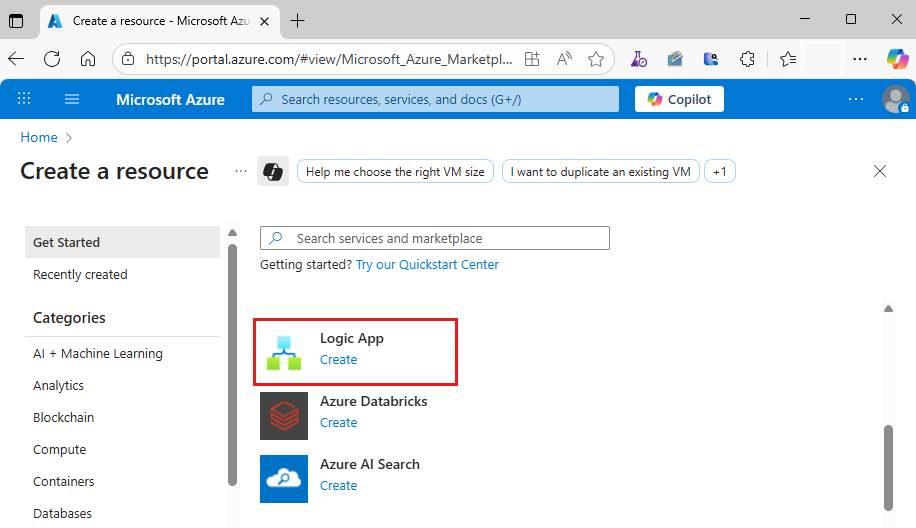
حدد الاستهلاك>متعدد المستأجرين.
من إنشاء Logic App، قدم معلومات حول مورد تطبيقك المنطقي:
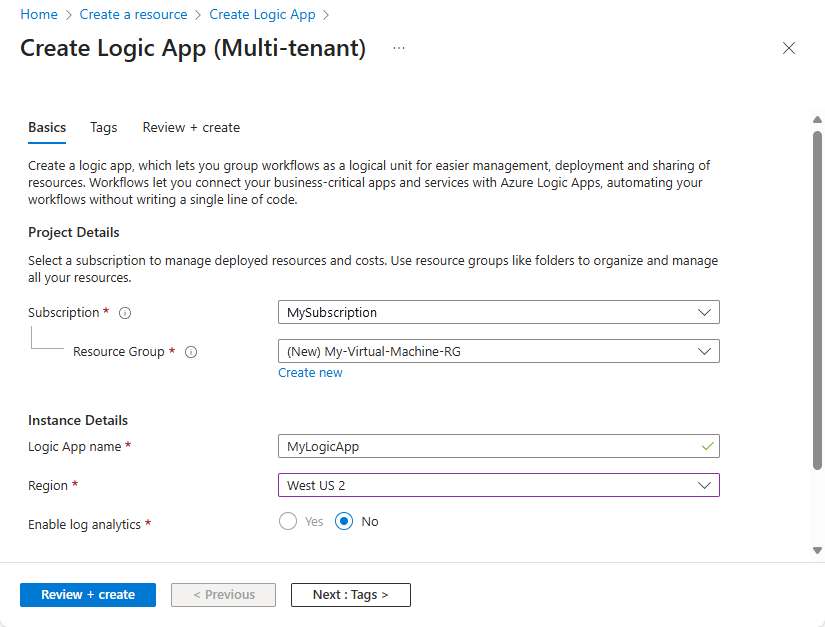
المعلمة المطلوب قيمة الوصف الاشتراك نعم < "Azure-subscription-name"> حدد اشتراك Azure ذاته لجميع الخدمات في هذا البرنامج التعليمي. مجموعة الموارد نعم < مجموعة موارد Azure> اسم مجموعة مورد Azure لتطبيقك المنطقي الذي يمكن اختياره لجميع الخدمات في هذا البرنامج التعليمي. إدخال اسم التطبيق نعم < "logic-app-name"> أدخل اسماً مميزاً لتطبيقك المنطقي. المنطقة نعم < تحديد منطقة Azure> حدد المنطقة نفسها لجميع الخدمات الموجودة في هذا البرنامج التعليمي. إشعار
ينطبق هذا البرنامج التعليمي فقط على تطبيقات منطقية للاستهلاك، والتي تتبع تجربة مستخدم مختلفة. لمزيد من المعلومات، راجع الاختلافات بين التطبيقات المنطقية القياسية للمستأجر الفردي مقابل التطبيقات المنطقية متعددة المستأجرين للاستهلاك.
عندما تنتهي، حدد "Review + create". في الصفحة التالية، قم بتأكيد المعلومات المقدمة، وحدد إنشاء.
إضافة مشغل Azure Event Grid
لإضافة مشغل Azure Event Grid حتى تتمكن من مراقبة مجموعة الموارد لجهازك الظاهري، اتبع الخطوات التالية:
في مدخل Microsoft Azure، افتح مورد تطبيق Consumption logic.
من الشريط الجانبي للمورد، ضمن أدوات التطوير، حدد المصمم لفتح سير العمل الخاص بك.
في المصمم، اتبع هذه الخطوات العامة لإضافة مشغل Azure Event Grid المسمى عند حدوث حدث موردإلى سير العمل الخاص بك.
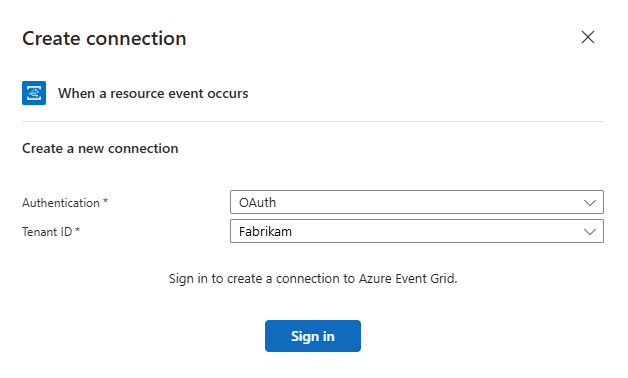
في جزء إنشاء اتصال ، قم بتوفير المعلومات التالية:
المعلمة المطلوب الوصف Authentication نعم حدد نوع المصادقة المطلوب للاتصال. يحدد التحديد قيم المعلمات الأخرى التي يتطلبها هذا الاتصال. على سبيل المثال، مع مصادقة OAuth ، تظهر قائمة معرف المستأجر وتعرض مستأجر Microsoft Entra لاشتراك Azure الخاص بك. تأكد من ظهور المستأجر الصحيح:
إشعار
إذا سجلت الدخول باستخدام حساب Microsoft شخصي، مثل @outlook.com أو @hotmail.com، فقد لا يظهر مشغل Azure Event Grid بصورة صحيحة. كحل بديل، حدد الاتصال بكيان الخدمة أو المصادقة كعضو في Microsoft Entra لاشتراك Azure الخاص بك. على سبيل المثال، user-name@emailoutlook.onmicrosoft.com.
عند الانتهاء، حدد تسجيل الدخول.
الآن ، قم بإعداد سير العمل الخاص بك من خلال اشتراك في الأحداث من الناشر.
في جزء المشغل، قم بتوفير المعلومات التالية حول اشتراكك في الحدث:
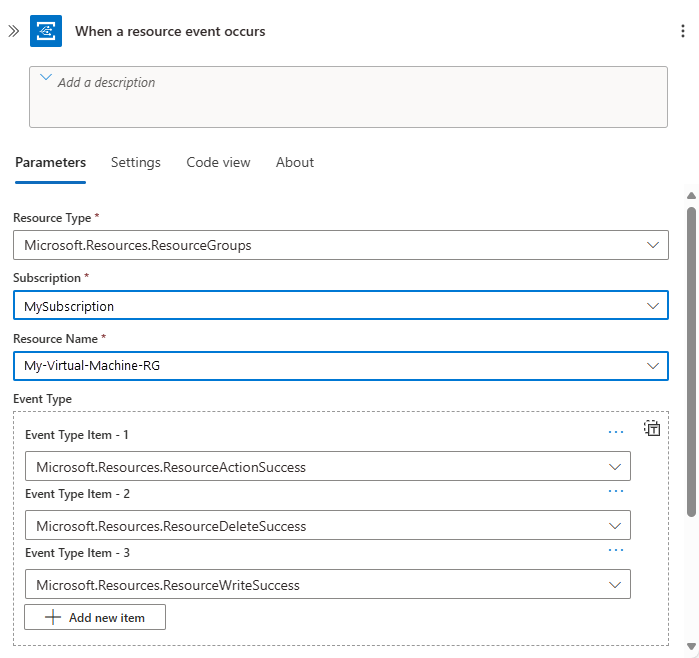
المعلمة المطلوب قيمة الوصف نوع مورد نعم < حدث ناشر Azure نوع الموارد> حدد نوع مورد Azure لناشر الحدث. لمزيد من المعلومات، راجع موفري موارد Azure وأنواعها. بالنسبة لهذا البرنامج التعليمي، حدد Microsoft.Resources.ResourceGroups لمراقبة مجموعات موارد Azure. الاشتراك نعم < event-publisher-Azure-subscription-name> حدد اسم اشتراك Azure لناشر الحدث. وبالنسبة لهذا البرنامج التعليمي، حدد اسم اشتراك Azure للجهاز الظاهري. اسم المورد نعم < حدث ناشر-Azure-resource-name> حدد اسم مورد Azure لناشر الحدث. وتختلف القائمة باختلاف نوع المورد الذي اخترته. وفيما يخص هذا البرنامج التعليمي، حدد اسم مجموعة مورد Azure التي تتضمن الجهاز الظاهري. عنصر نوع الحدث لا < أنواع الأحداث> حدد نوع حدث معين واحد أو أكثر بغية تصفيته وإرساله إلى Azure Event Grid. على سبيل المثال، يمكنك إضافة أنواع الأحداث هذه اختياريا للكشف عن وقت تغيير الموارد أو حذفها:
- Microsoft.Resources.ResourceActionSuccess
- Microsoft.Resources.ResourceDeleteSuccess
- Microsoft.Resources.ResourceWriteSuccess
لمزيد من المعلومات، اطلع على:
- مجموعة موارد Azure كمصدر لشبكة الأحداث
- فهم تصفية الحدث
- تصفية الأحداث لشبكة الأحداثلإضافة معلمات اختيارية، افتح قائمة المعلمات المتقدمة ، ثم حدد المعلمات التي تريدها. لا {انظر الأوصاف} - مرشح البادئة: بالنسبة لهذا البرنامج التعليمي ، اترك هذه القيمة فارغة. يطابق السلوك الافتراضي جميع القيم. وعلى الرغم من ذلك، يمكنك تحديد سلسلة بادئة كعامل تصفية، على سبيل المثال، وكطريق ومعلمة لمورد معين.
- مرشح اللاحقة: بالنسبة لهذا البرنامج التعليمي ، اترك هذه القيمة فارغة. يطابق السلوك الافتراضي جميع القيم. وعلى الرغم من ذلك، يمكنك تحديد سلسلة لاحقة كعامل تصفية، على سبيل المثال، امتداد اسم ملف ما، في حال أردت أنواع ملفات معينة.
- Subscription Name: وفيما يخص هذا البرنامج التعليمي، يمكنك تحديد اسم فريد لاشتراكك في حدث ما.احفظ سير العمل الخاص بك. في شريط أدوات المصمم، حدد "Save".
عند حفظ سير العمل الخاص بك باستخدام مشغل Azure Event Grid، يقوم Azure بإنشاء اشتراك حدث لسير العمل الخاص بك إلى المورد المحدد. عندما ينشر المورد حدثا إلى خدمة Azure Event Grid، تدفع الخدمة الحدث إلى سير العمل الخاص بك. يقوم هذا الحدث بتشغيل سير العمل الذي تحدده في القسم التالي وتشغيله.
عند حفظ سير العمل الخاص بك، يصبح مورد تطبيق المنطق مباشرا في مدخل Microsoft Azure ويبدأ في الاستماع إلى الأحداث من Azure Event Grid. ومع ذلك، لا يقوم سير العمل بأي شيء آخر حتى تقوم بإضافة إجراءات لتنفيذ المهام.
إضافة شرط
لتشغيل الإجراءات في سير العمل الخاص بك فقط عند حدوث حدث أو عملية معينة، أضف شرطا يتحقق من هذا الحدث أو العملية. يتحقق هذا البرنامج التعليمي من عملية Microsoft.Compute/virtualMachines/write . عندما يكون هذا الشرط صحيحا، يرسل لك إجراء آخر في سير العمل رسالة بريد إلكتروني تتضمن معلومات حول الجهاز الظاهري المحدث.
في المصمم، اتبع هذه الخطوات العامة لإضافة الإجراء المضمن المسمى الشرط إلى سير العمل الخاص بك.
يضيف المصمم شرطا فارغا إلى سير العمل الخاص بك، بما في ذلك مسارات الإجراءات التي يجب متابعتها استنادا إلى ما إذا كان الشرط صحيحا أم خطأ.
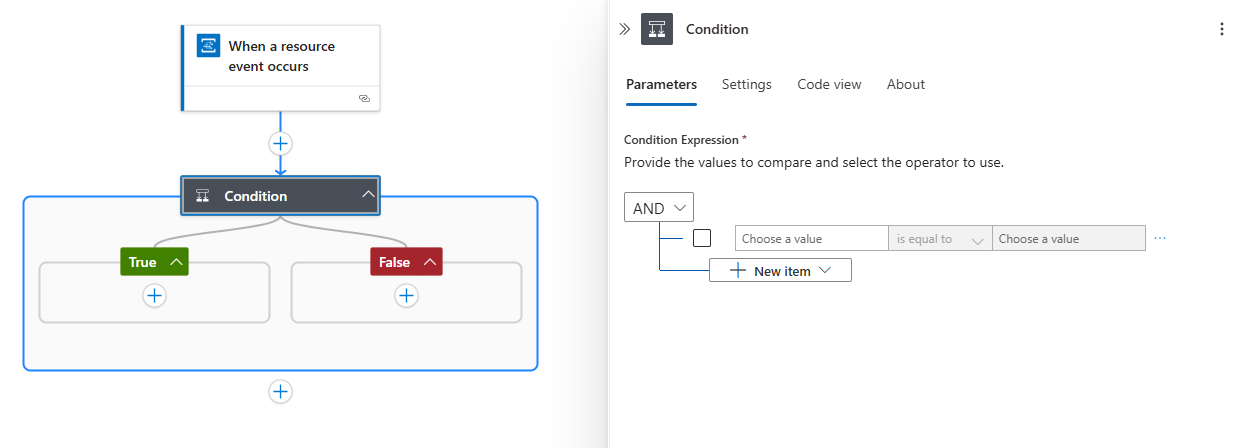
لإعادة تسمية الشرط، في جزء الإجراءات، في عنوان الإجراء، حدد شرط. أعد تسمية العنوان إلى إذا تم تغيير جهاز ظاهري في مجموعة الموارد الخاصة بك.

قم بإنشاء شرط يتحقق من الحدث
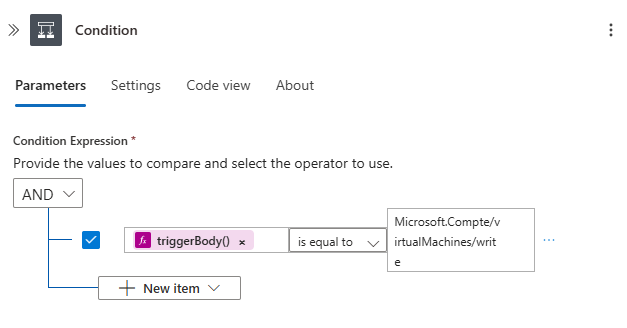
bodyبحثاdataعن كائن حيث تكونoperationNameالمعلمة مساوية لعملية Microsoft.Compute/virtualMachines/write . لمزيد من المعلومات، راجع مخطط أحداث Azure Event Grid.في الصف الأول ضمن و، حدد داخل المربع الأيسر لإظهار خيارات الإدخال، وهي قائمة المحتوى الديناميكي (أيقونة البرق) ومحرر التعبير (أيقونة الوظيفة). حدد محرر التعبير.
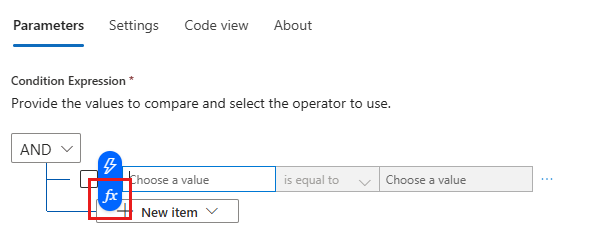
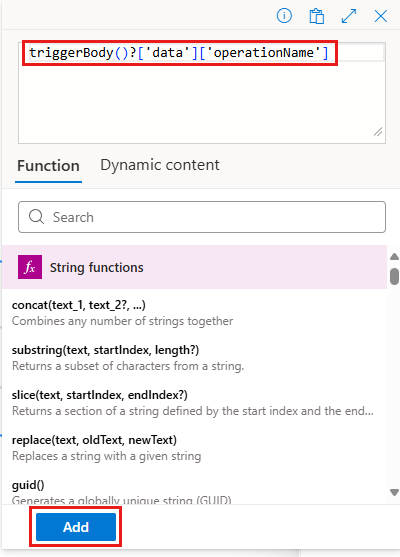
في المحرر، تأكد من تحديد الوظيفة . في مربع المحرر، أدخل التعبير التالي، الذي يرجع اسم العملية من المشغل، ثم حدد إضافة:
triggerBody()?['data']['operationName']على سبيل المثال:
في المربع الأوسط ، احتفظ بعامل التشغيل "يساوي " (=).
في المربع الأيمن، أدخل العملية التي تريد مراقبتها، وهي القيمة التالية لهذا المثال:
Microsoft.Compute/virtualMachines/write
ليبدو الشرط المُضاف كالمثال التالي:
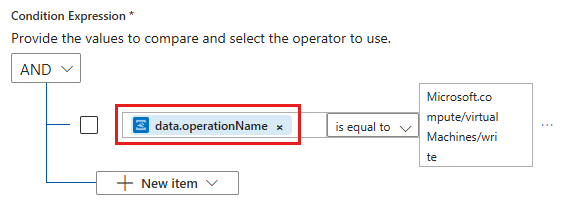
إذا قمت بحفظ التغييرات، والتبديل من طريقة عرض المصمم إلى طريقة عرض التعليمات البرمجية، ثم عدت إلى طريقة عرض المصمم، حل التعبير الموجود في الشرط إلى الرمز المميز data.operationName :
احفظ سير العمل الخاص بك.
أرسل إشعارات البريد الإلكتروني
والآن أضف إجراء بحيث يتسنى لك استلام بريد إلكتروني عندما يكون الشرط صحيحاً.
في المربع True الخاص بالشرط، حدد +>إضافة إجراء.
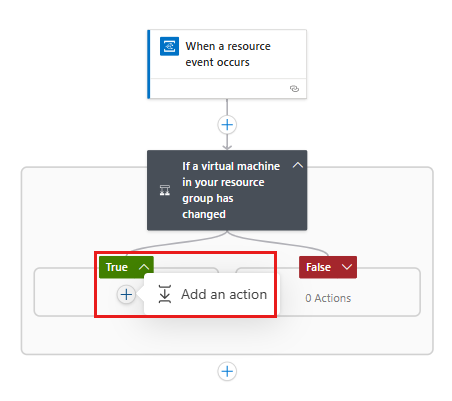
في مربع البحث إضافة جزء إجراء ، أدخل إرسال بريد إلكتروني. استنادا إلى موفر البريد الإلكتروني الخاص بك، ابحث عن نوع الموصل المقابل. حدد إجراء "إرسال بريد إلكتروني" للموصل الخاص بك. على سبيل المثال:
- بالنسبة لحساب عمل أو مدرسة Azure، حدد إجراء موصل Office 365 Outlook المسمى إرسال بريد إلكتروني (V2).
- بالنسبة لحسابات Microsoft الشخصية، حدد إجراء موصل Outlook.com المسمى إرسال بريد إلكتروني (V2).
- بالنسبة إلى حسابات Gmail، حدد إجراء موصل Gmail المسمى إرسال بريد إلكتروني (V2).
يستمر هذا البرنامج التعليمي مع إجراء موصل Office 365 Outlook. إذا كنت تستخدم موفر مختلفا، فستظل الخطوات كما هي، ولكن قد تظهر واجهة المستخدم مختلفة قليلا.
إذا لم يكن لديك اتصال موفر البريد الإلكتروني الخاص بك، فقم بتسجيل الدخول إلى حساب بريدك الإلكتروني عندما يطلب منك مصادقة هويتك.
أعد تسمية إجراء إرسال البريد الإلكتروني إلى العنوان التالي: إرسال بريد إلكتروني عند تحديث الجهاز الظاهري.
في جزء الإجراءات، قم بتوفير المعلومات التالية حول البريد الإلكتروني المراد إرساله:
تلميح
لتحديد الإخراج من العمليات السابقة (المشغل والإجراءات) في سير العمل الخاص بك، اتبع الخطوات التالية:
- حدد داخل مربع تحرير لإظهار خيارات الإدخال ، وهي قائمة المحتوى الديناميكي (أيقونة البرق) ومحرر التعبير (رمز الوظيفة). حدد قائمة المحتوى الديناميكي.
- ابحث عن المخرجات التي تريد تضمينها وحددها. وللمزيد من النتائج، حدد "See more" لكل قسم من القائمة.
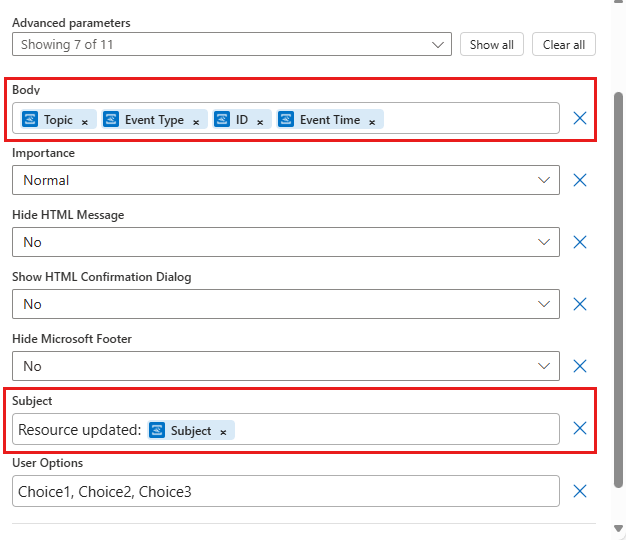
المعلمة المطلوب قيمة الوصف إلى نعم < recipient@domain> أدخل عنوان البريد الإلكتروني للمتلقي. لأغراض الاختبار، يمكنك استخدام عنوان البريد الإلكتروني الخاص بك. الموضوع نعم تم تحديث المورد:[الموضوع] أدخل محتوى عنوان البريد الإلكتروني. وفيما يخص البرنامج التعليمي هذا، أدخل النص المحدد، ثم اختر مجال موضوع الحدث. وهنا، يتضمن بريدك الإلكتروني اسم المورد المحدث (جهاز ظاهري). نص الرسالة نعم المورد:[الموضوع]
نوع الحدث:[نوع الحدث]
معرف الحدث:[ID]
الوقت:[وقت الحدث]أدخل محتوى نص البريد الإلكتروني. بالنسبة لهذا البرنامج التعليمي، أدخل النص المحدد وحدد مخرجات الموضوعونوع الحدثوالمعرفووقت الحدث للحدث بحيث يتضمن بريدك الإلكتروني المورد الذي أطلق الحدث ونوع الحدث والطابع الزمني للحدث ومعرف الحدث للتحديث. وفيما يخص هذا البرنامج التعليمي، يكون المورد هو مجموعة مورد Azure المحددة في المشغل.
لإضافة أسطر فارغة في المحتوى، اضغط على Shift + Enter.إشعار
وإذا حددت حقلاً يمثل صفيف ما، يضيف المصمم تلقائياً حلقة For each حول الإجراء الذي يشير إلى الصفيف. بهذه الطريقة، يقوم سير العمل بتنفيذ هذا الإجراء على كل عنصر صفيف.
قد يبدو إجراء البريد الإلكتروني الخاص بك على النحو التالي:
يبدو سير العمل النهائي الآن مثل المثال التالي:
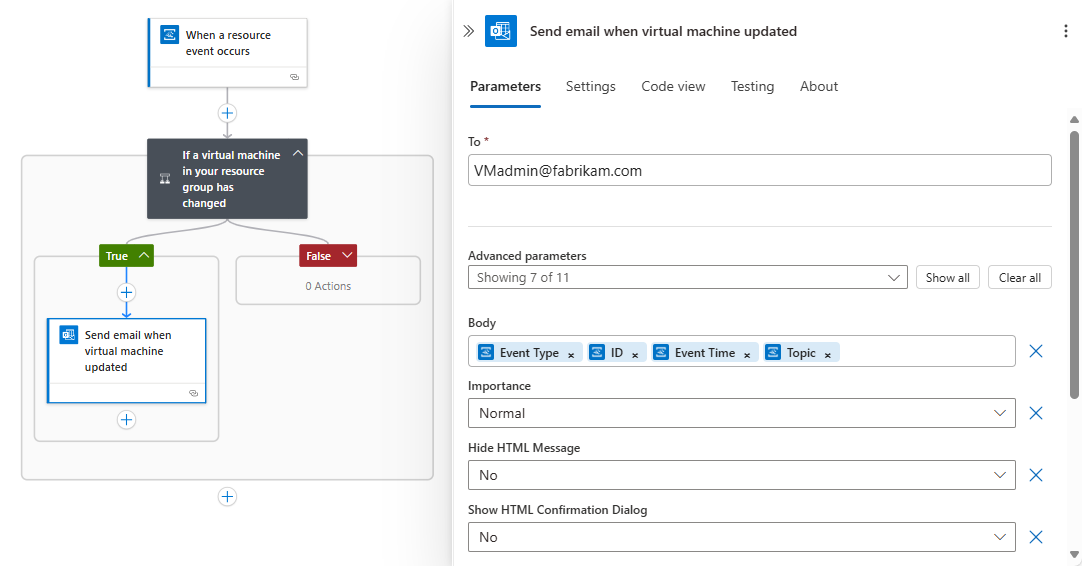
احفظ سير العمل الخاص بك.
تحديثات سير العمل الخاصة بك متاحة الآن. ينتظر مشغل سير العمل التغييرات التي تطرأ على جهازك الظاهري قبل القيام بأي شيء. ولاختبار سير العمل الخاص بك الآن، استمر حتى الوصول إلى القسم التالي.
اختبار سير العمل
للتحقق من حصول سير العمل الخاص بك على الأحداث المعينة، حدث جهازك الظاهري.
على سبيل المثال، يمكنك تغيير حجم الجهاز الظاهري.
وبعد دقائق قليلة، لا بد من حصولك على بريد إلكتروني. على سبيل المثال:
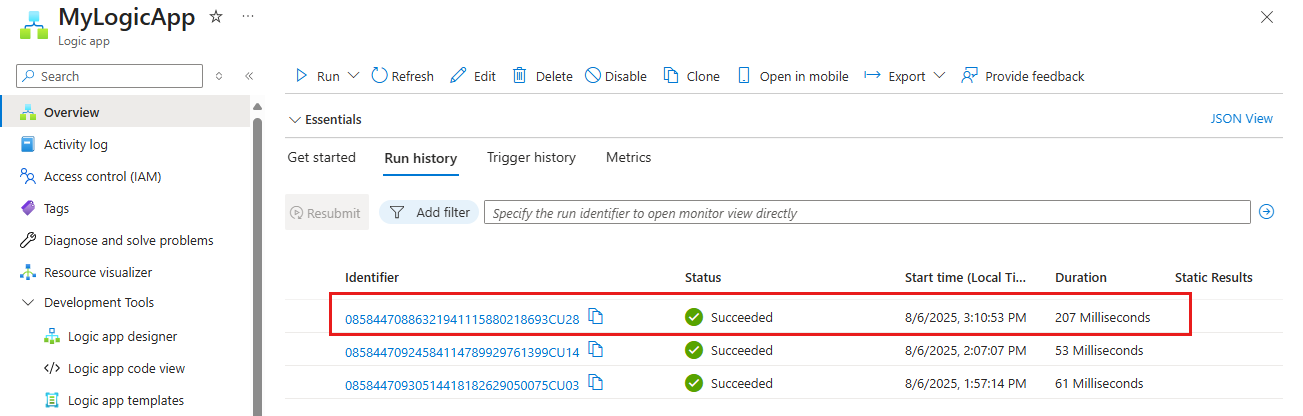
لمراجعة محفوظات التشغيل أو محفوظات التشغيل لسير العمل الخاص بك، على الشريط الجانبي للمورد، حدد نظرة عامة.
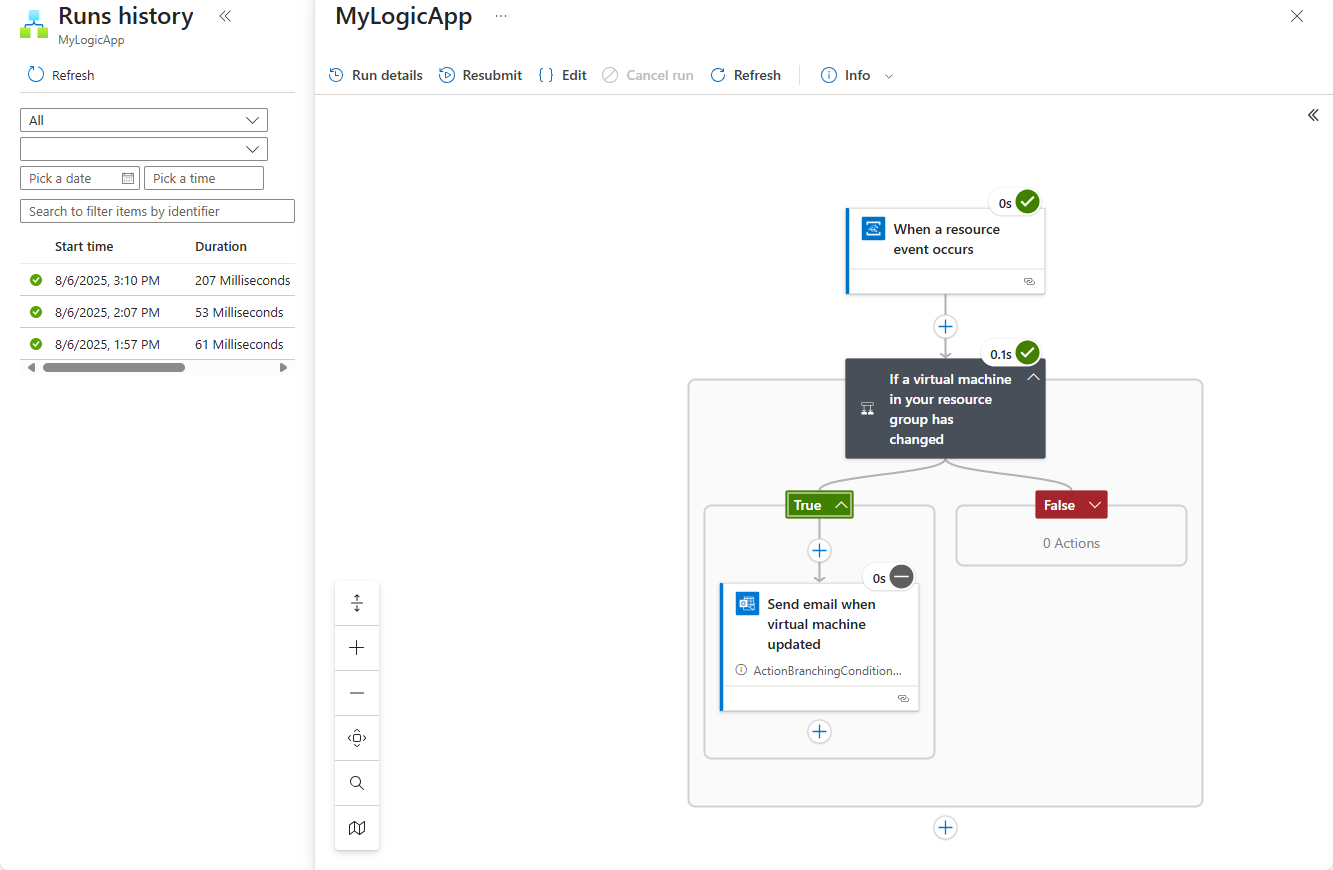
في صفحة نظرة عامة ، حدد تشغيل المحفوظات. لعرض مزيد من التفاصيل حول تشغيل سير العمل، حدد هذا التشغيل.
لعرض المدخلات والمخرجات لكل عملية، حدد هذه العملية.
يمكن أن تساعدك هذه المعلومات في تشخيص المشكلات في سير العمل وتصحيحها.
Congratulations! لقد قمت بإنشاء وتشغيل سير عمل يراقب أحداث الموارد في Azure Event Grid ويرسل إليك رسائل بريد إلكتروني عند حدوث هذه الأحداث. كما تعلمت أيضاً مدى سهولة إنشاء سير الأعمال التي تضفي الطابع الآلي على العمليات وتكامل الأنظمة والخدمات السحابية.
يمكنك مراقبة تغييرات التكوين الأخرى باستخدام شبكات الأحداث ومهام سير العمل، على سبيل المثال:
- يحصل الجهاز الظاهري على أذونات التحكم في الوصول المستند إلى الدور في Azure (Azure RBAC).
- تُدخل التغييرات على مجموعة أمان شبكة الاتصال (NSG) على واجهة الشبكة (NIC).
- تُضاف أقراص جهاز ظاهري أو تُحذف.
- يُعين عنوان IP عام إلى واجهة شبكة جهاز ظاهري.
تنظيف الموارد
استخدم هذا البرنامج التعليمي موارد واضطلع بالإجراءات التي تتكبد رسوماً على اشتراكك في Azure. عند الانتهاء من البرنامج التعليمي والاختبار ، قم بتعطيل أو حذف أي موارد لا تريد تحمل رسوم.
ولإيقاف تشغيل سير العمل الخاص بك دون حذف عملك أو تعطيل تطبيقك. في الشريط الجانبي لتطبيق المنطق، حدد نظرة عامة. من شريط الأدوات، حدد Disable.

تلميح
إذا كنت لا ترى الشريط الجانبي لتطبيق المنطق، فحاول العودة إلى الصفحة الرئيسية لمدخل Microsoft Azure، وأعد فتح مورد تطبيق المنطق.
لحذف تطبيق المنطق نهائيا، في قائمة الشريط الجانبي، حدد نظرة عامة. في شريط الأدوات، حدد حذف. قم بتأكيد رغبتك في حذف تطبيق المنطق الخاص بك وحدد حذف.
المحتوى ذو الصلة
للحصول على أمثلة حول نشر الأحداث واستهلاك الأحداث باستخدام Azure Event Grid باستخدام لغات برمجة مختلفة، راجع النماذج التالية: