إشعار
يتطلب الوصول إلى هذه الصفحة تخويلاً. يمكنك محاولة تسجيل الدخول أو تغيير الدلائل.
يتطلب الوصول إلى هذه الصفحة تخويلاً. يمكنك محاولة تغيير الدلائل.
تحديد المعدل هو ميزة تمكنك من تنظيم حجم نسبة استخدام الشبكة بين شبكتك المحلية وAzure عبر دائرة ExpressRoute Direct. ينطبق هذا على حركة المرور التي تعبر إما نظيرا خاصا أو نظيرا ل Microsoft لدائرة ExpressRoute. تساعد هذه الميزة في توزيع النطاق الترددي للمنفذ بالتساوي عبر الدوائر، وضمان استقرار الشبكة، ودرء ازدحام الشبكة. توضح هذه المقالة الخطوات لتمكين تحديد المعدل لدوائر ExpressRoute Direct.
المتطلبات الأساسية
قبل تمكين تحديد المعدل لدائرة ExpressRoute Direct، من الضروري أن تفي بالمتطلبات الأساسية التالية:
- اشتراك Azure: مطلوب اشتراك Azure نشط، ومجهز بالأذونات اللازمة لتكوين دوائر ExpressRoute Direct.
- ارتباطات ExpressRoute Direct: من الضروري إنشاء ارتباطات ExpressRoute Direct بين شبكتك المحلية وAzure.
- المعرفة: يوصى بفهم شامل لمفاهيم شبكة Azure، بما في ذلك ExpressRoute.
تمكين تحديد المعدل
لدوائر ExpressRoute Direct الجديدة
يمكن تمكين تحديد المعدل لدائرة ExpressRoute Direct أثناء إنشاء الدائرة.
تسجيل الدخول إلى مدخل Azure.
من الجزء الأيسر، حدد + Create a resource، ثم ابحث عن ExpressRoute وحدده.
حدد Create لبدء إنشاء دائرة ExpressRoute Direct جديدة.
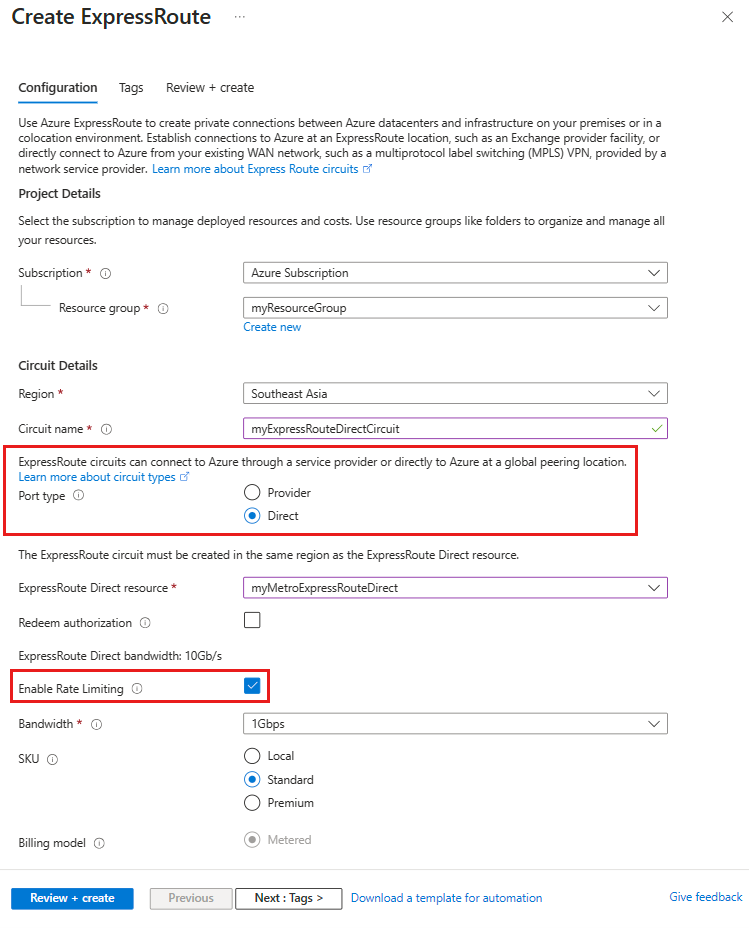
أدخل التفاصيل اللازمة لدائرة ExpressRoute Direct. من الضروري تحديد Direct لنوع المنفذ وتحديد المربع Enable rate limiting . يوفر الرسم التخطيطي التالي تمثيلا مرئيا لصفحة التكوين لتمكين تحديد المعدل لدائرة ExpressRoute Direct.
حدد Review + create متبوعا ب Create لإنهاء إنشاء دائرة ExpressRoute Direct مع تمكين تحديد المعدل.
دوائر ExpressRoute Direct الحالية
لتمكين تحديد المعدل لدائرة ExpressRoute Direct موجودة، أكمل الخطوات التالية:
سجل الدخول إلى مدخل Microsoft Azure، ثم انتقل إلى دائرة ExpressRoute Direct التي تنوي تكوين تحديد المعدل لها.
حدد Configuration ضمن Settings في الجزء الأيسر.
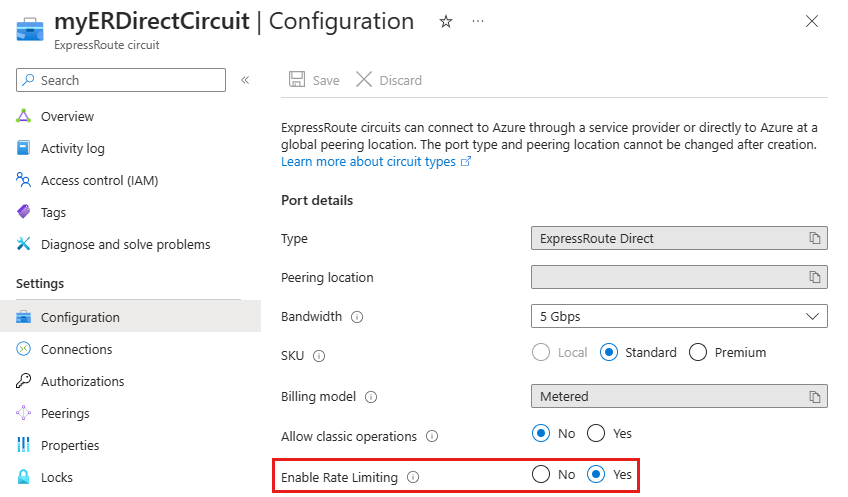
حدد نعم لتمكين تحديد المعدل. يوضح الرسم التخطيطي التالي صفحة التكوين لتمكين تحديد المعدل لدائرة ExpressRoute Direct.
وأخيرا، حدد الزر حفظ في أعلى الصفحة لتطبيق التغييرات.
تعطيل تحديد المعدل
لتعطيل تحديد المعدل لدائرة ExpressRoute Direct موجودة، أكمل الخطوات التالية:
سجل الدخول إلى مدخل Microsoft Azure باستخدام رابط مدخل Azure هذا، ثم انتقل إلى دائرة ExpressRoute Direct التي تريد تكوين تحديد المعدل لها.
حدد Configuration ضمن Settings في الجزء الأيسر.
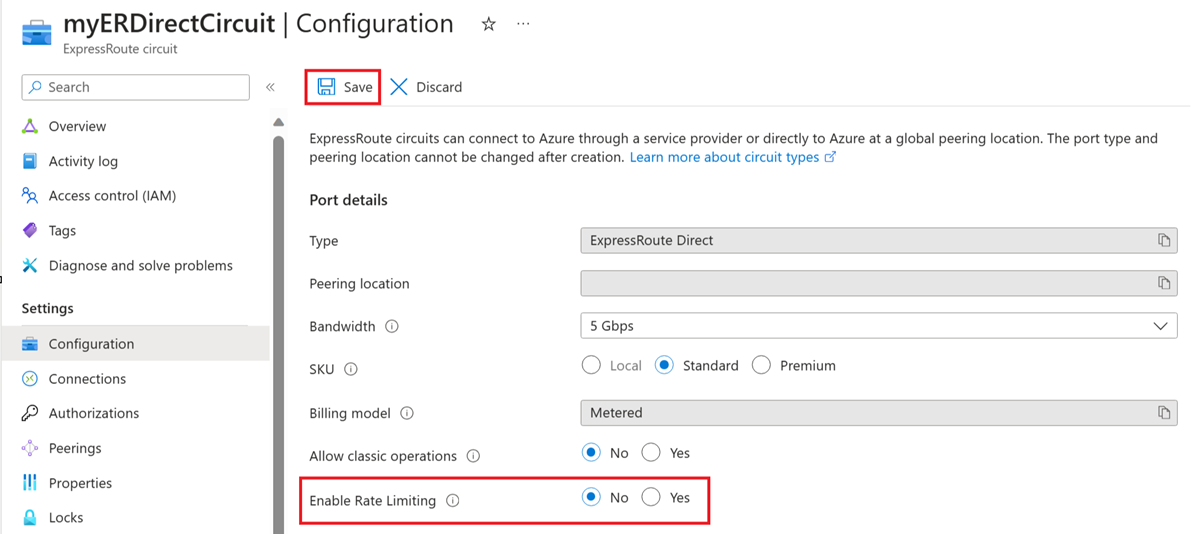
حدد لا لتمكين تحديد المعدل. يوضح الرسم التخطيطي التالي صفحة التكوين لتعطيل تحديد المعدل لدائرة ExpressRoute Direct.
وأخيرا، حدد الزر حفظ في أعلى الصفحة لتطبيق التغييرات.
الأسئلة الشائعة
ما فائدة تحديد المعدل على دوائر ExpressRoute Direct؟
يتيح لك تحديد المعدل إدارة معدل نقل البيانات وتقييده عبر دوائر ExpressRoute Direct، مما يساعد على تحسين أداء الشبكة وتكاليفها.
كيف يتم تطبيق تحديد المعدل؟
يتم تطبيق تحديد المعدل على الوارف الفرعية Microsoft والتناظر الخاص لأجهزة توجيه Microsoft edge التي تتصل بأوجه توجيه حافة العميل.
كيف يؤثر تحديد المعدل على أداء الدائرة؟
تحتوي دائرة ExpressRoute على ارتباطين للاتصال بين أجهزة توجيه حافة Microsoft وأجهزة توجيه حافة العميل (CE). على سبيل المثال، إذا تم تعيين النطاق الترددي للدائرة إلى 1 جيجابت في الثانية وقمت بتوزيع نسبة استخدام الشبكة بالتساوي عبر كلا الارتباطين، يمكنك الوصول إلى ما يصل إلى 2*1 (أي 2) جيجابت في الثانية. ومع ذلك، هذه ليست ممارسة موصى بها ونقترح استخدام عرض النطاق الترددي الإضافي لقابلية الوصول العالية فقط. إذا تجاوزت النطاق الترددي المكون عبر نظير خاص أو Microsoft على أي من الارتباطات بأكثر من 20٪، فإن تحديد المعدل يقلل من معدل النقل إلى النطاق الترددي المكون.
كيف يمكنني التحقق من حالة تحديد المعدل لدوائر منفذ ExpressRoute Direct؟
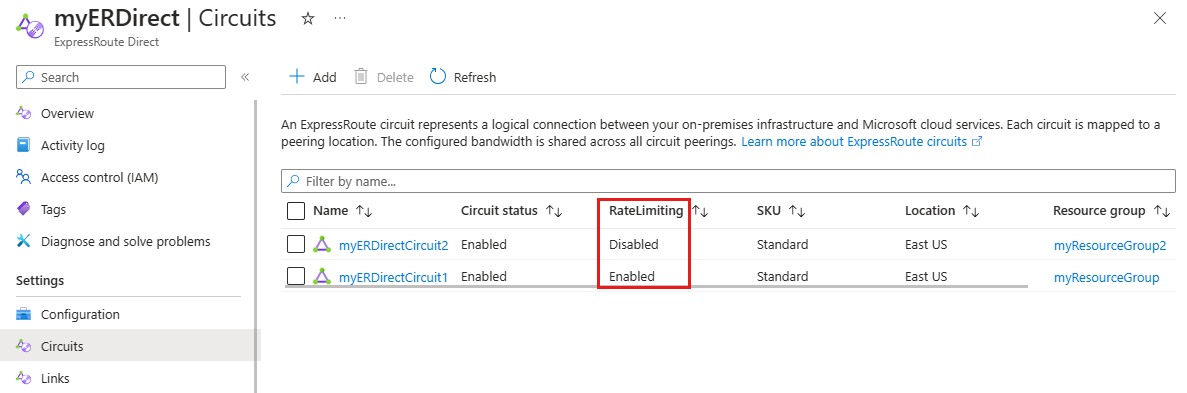
في مدخل Microsoft Azure، في جزء "الدوائر" من منفذ ExpressRoute Direct، سترى جميع الدوائر المكونة عبر منفذ ExpressRoute Direct جنبا إلى جنب مع حالة تحديد المعدل. راجع لقطة الشاشة التالية كمثال:
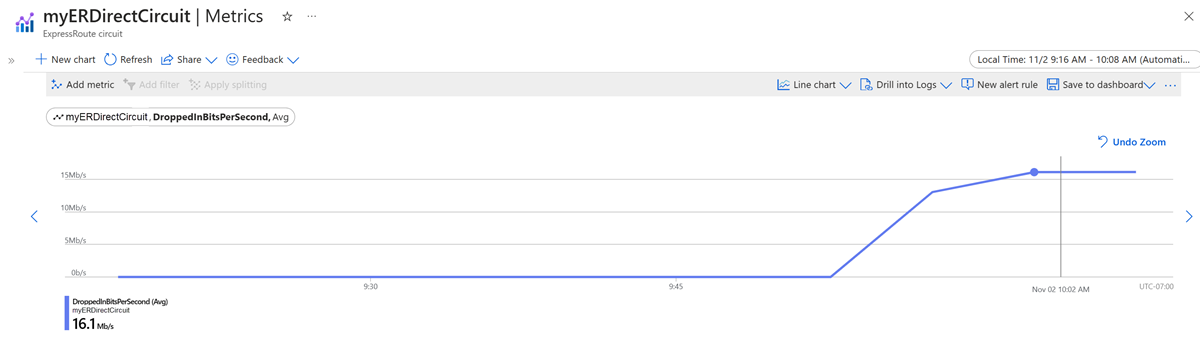
كيف يمكنني مراقبة ما إذا كانت نسبة استخدام الشبكة تتأثر بميزة تحديد المعدل؟
لمراقبة نسبة استخدام الشبكة، اتبع الخطوات التالية:
انتقل إلى مدخل Microsoft Azure وحدد دائرة ExpressRoute التي تريد التحقق منها.
حدد Metrics من ضمن Monitoring في جزء القائمة على الجانب الأيسر من الدائرة.
من القائمة المنسدلة، ضمن Circuit QoS، حدد DropdInBitsPerSecond. ثم حدد Add metrics وحدد DroppedOutBitsPerSecond. ترى الآن مقياس المخطط لحركة المرور التي تم إسقاطها للدخول والخروج.
كيف يمكنني تغيير النطاق الترددي للدائرة؟
لتغيير النطاق الترددي للدائرة، اتبع الخطوات التالية:
انتقل إلى مدخل Microsoft Azure وحدد دائرة ExpressRoute التي تريد تعديلها.
حدد Configuration من ضمن Settings في جزء القائمة على الجانب الأيسر من الدائرة.
ضمن النطاق الترددي، حدد قيمة النطاق الترددي الجديدة التي تريد تعيينها لدائرتك. يمكنك فقط زيادة النطاق الترددي حتى الحد الأقصى لسعة المنفذ المباشر.
حدد الزر حفظ في أعلى الصفحة لتطبيق التغييرات. إذا قمت بتمكين تحديد المعدل للدائرة الخاصة بك، فإنه يضبط تلقائيا إلى قيمة النطاق الترددي الجديد.
كيف تؤثر زيادة النطاق الترددي للدائرة على تدفق نسبة استخدام الشبكة عبر الدائرة؟
لا تؤثر زيادة عرض النطاق الترددي للدائرة على تدفق نسبة استخدام الشبكة عبر الدائرة. زيادة النطاق الترددي سلسة وستنعكس ترقية النطاق الترددي للدائرة في بضع دقائق. من المهم ملاحظة أن زيادة النطاق الترددي لا رجعة فيها.
هل يمكنني تمكين أو تعطيل تحديد المعدل لدائرة معينة تم تكوينها عبر منفذ ExpressRoute Direct الخاص بي؟
نعم، يمكنك تمكين تحديد المعدل لدائرة معينة أو تعطيله.
هل هذه الميزة متوفرة في السحب السيادية؟
لا، هذه الميزة متوفرة فقط في السحابة العامة.
الخطوات التالية
- لمزيد من المعلومات حول ExpressRoute Direct، راجع حول ExpressRoute Direct.
- للحصول على معلومات حول إعداد ExpressRoute Direct، راجع كيفية تكوين ExpressRoute Direct.