إشعار
يتطلب الوصول إلى هذه الصفحة تخويلاً. يمكنك محاولة تسجيل الدخول أو تغيير الدلائل.
يتطلب الوصول إلى هذه الصفحة تخويلاً. يمكنك محاولة تغيير الدلائل.
توضح هذه المقالة كيفية تكوين نوافذ الصيانة التي يتحكم فيها العميل لجدار حماية Azure. يوفر إرشادات خطوة بخطوة لجدولة الصيانة باستخدام مدخل Microsoft Azure أو PowerShell.
Azure Firewall هي خدمة أمان شبكة مدارة مستندة إلى السحابة مصممة لحماية شبكة Azure الظاهرية وموارد Azure Virtual WAN. تعد الترقيات المنتظمة ضرورية لضمان بقاء الخدمة فعالة ضد التهديدات الإلكترونية الناشئة، وتتوافق مع المتطلبات التنظيمية، وتتضمن أحدث الميزات وتحسينات الأمان وتحسينات الأداء.
عادة ما تتم جدولة الترقيات خلال ساعات العمل لتقليل الاضطرابات في العمليات التجارية الهامة وتقليل وقت تعطل التطبيق. بينما يمكن للعديد من التطبيقات الحديثة معالجة انقطاعات الشبكة العابرة من خلال التوصيلات التلقائية، قد تتطلب التطبيقات القديمة مثل SAP وAzure Virtual Desktop (AVD) اتصالات مستمرة. هذه التطبيقات أكثر حساسية لإسقاطات الاتصال، والتي يمكن أن تؤدي إلى اضطرابات أثناء عمليات الترقية وتؤثر على استمرارية الأعمال. لمعالجة ذلك، يدعم Azure Firewall الآن نوافذ الصيانة اليومية القابلة للتكوين، مما يسمح لك بمحاذاة جداول الترقية مع احتياجاتك التشغيلية.
لمزيد من المعلومات حول القيود والأسئلة المتداولة حول الصيانة التي يتحكم فيها العميل، راجع الأسئلة المتداولة حول جدار حماية Azure.
تكوين الصيانة
أولا، تحتاج إلى تسجيل Microsoft.Maintenance Azure Resource Provider.
Register-AzResourceProvider -ProviderNamespace Microsoft.Maintenance
بعد ذلك، يمكنك تكوين الصيانة التي يتحكم فيها العميل في مدخل Microsoft Azure باستخدام طريقتين:
- من مورد Azure Firewall: يسمح لك هذا الأسلوب بتكوين الصيانة مباشرة لجدار حماية Azure محدد.
- من صفحة تكوينات الصيانة: تمكنك هذه الطريقة من إنشاء تكوين صيانة يمكن تطبيقه على جدران حماية Azure متعددة، ما يوفر مرونة وكفاءة أكبر.
تكوين الصيانة من مورد Azure Firewall
اتبع هذه الخطوات لإنشاء تكوين صيانة مباشرة من مورد Azure Firewall:
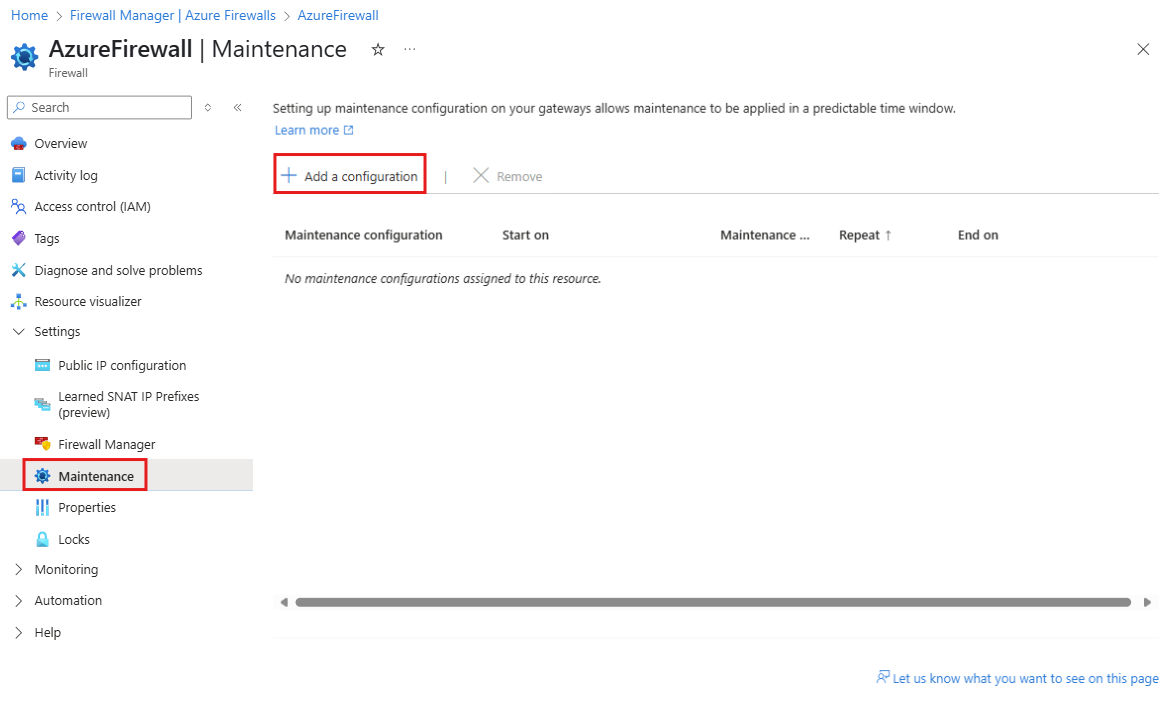
في مدخل Microsoft Azure، انتقل إلى مورد جدار الحماية الذي تريد إنشاء تكوين صيانة له.
في صفحة جدار حماية Azure ، انتقل إلى الإعدادات وحدد الصيانة.
حدد + Add a configuration لفتح صفحة Configure maintenance control .
في لوحة التكوين، اختر تكوينا موجودا من القائمة المنسدلة أو أنشئ تكوينا جديدا.
أدخل اسما وصفيا لتكوين الصيانة وحدد Edit schedule. حدد جدول صيانة لا يقل عن 5 ساعات يوميا واختر الحفظ.
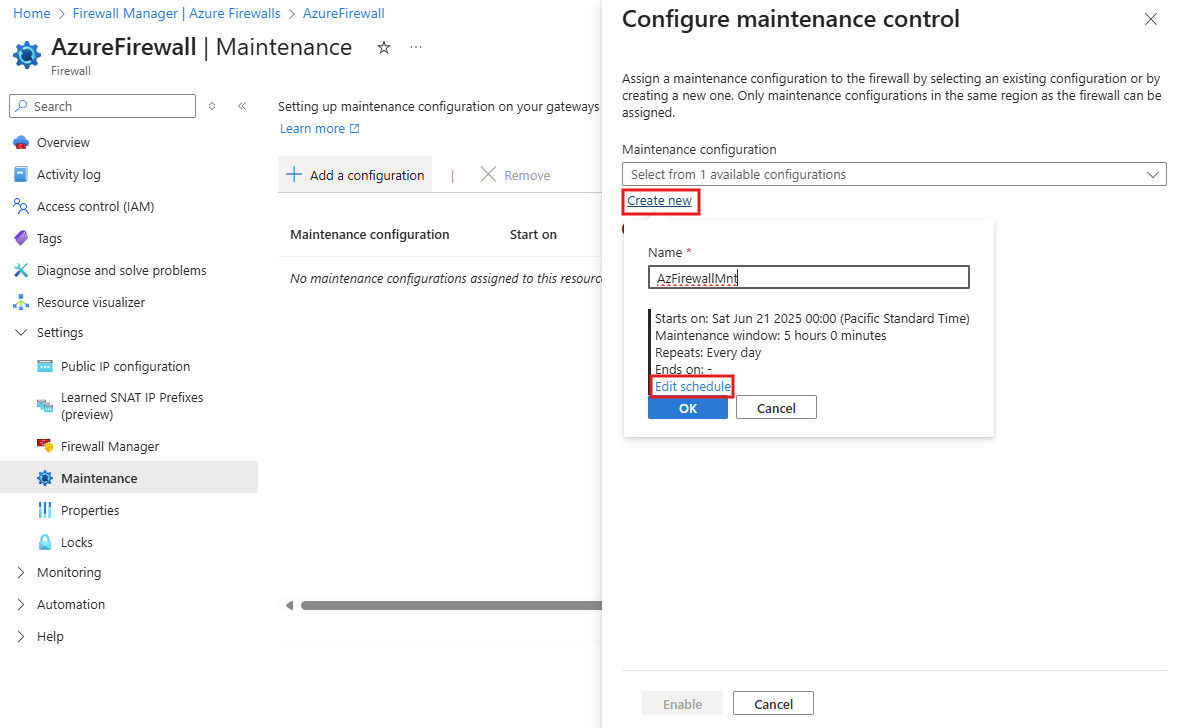
حدد Enable لتطبيق تكوين الصيانة على مورد Azure Firewall.
أكمل التكوين كما هو مطلوب لتتماشى مع احتياجاتك التشغيلية.
إعداد في تكوينات الصيانة
اتبع هذه الخطوات لإنشاء تكوين صيانة في مدخل Microsoft Azure باستخدام صفحة تكوينات الصيانة :
في مدخل Microsoft Azure، ابحث عن تكوينات الصيانة.
في صفحة تكوينات الصيانة ، حدد + إنشاء لفتح صفحة إنشاء تكوين صيانة .
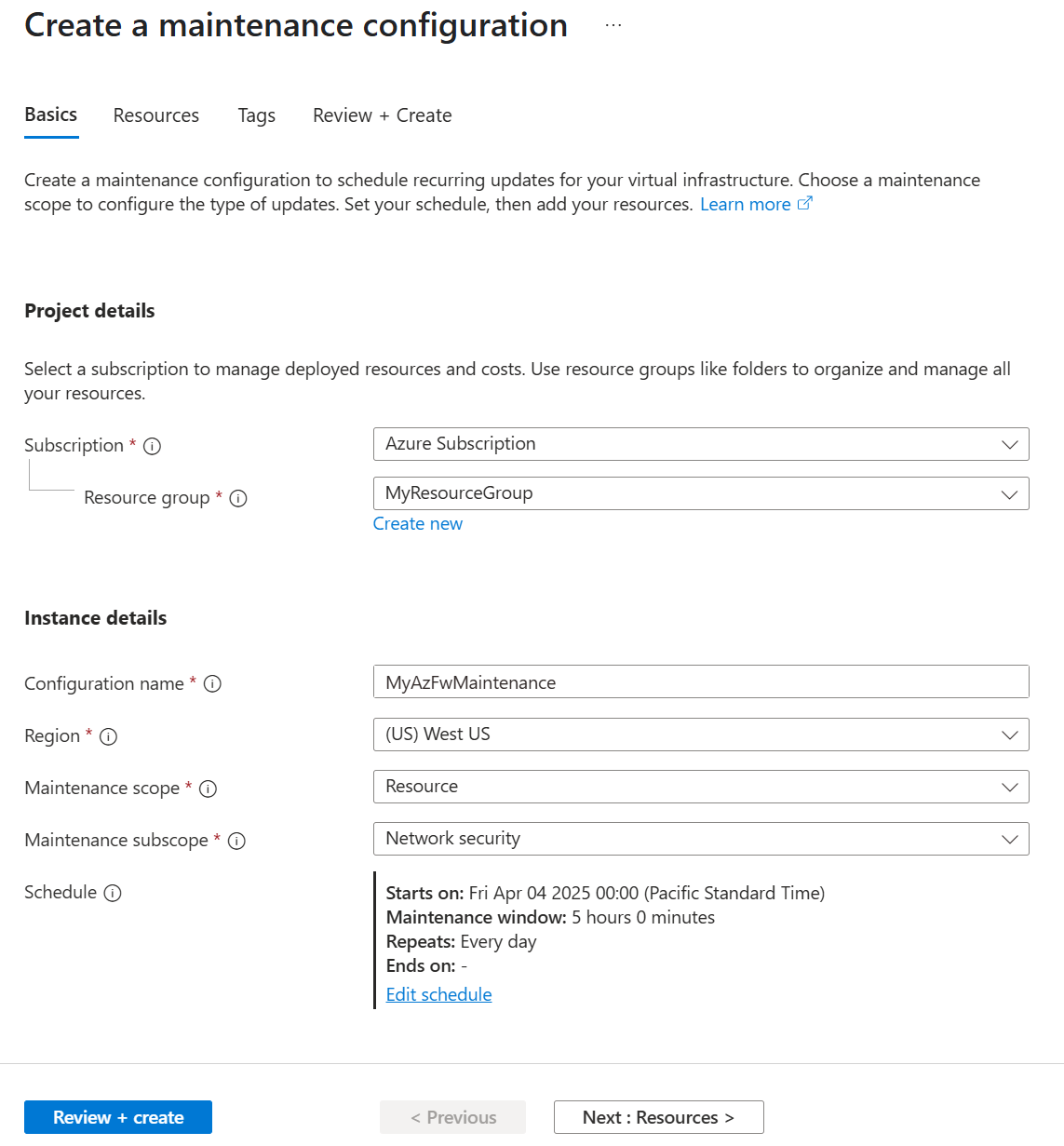
في علامة التبويب Basics ، قم بتوفير التفاصيل التالية:
- Subscription: حدد اشتراكك.
- مجموعة الموارد: اختر مجموعة الموارد حيث توجد مواردك.
- اسم التكوين: أدخل اسما وصفيا لتكوين الصيانة.
- المنطقة: حدد نفس المنطقة مثل موارد جدار الحماية.
- نطاق الصيانة: اختر Resource من القائمة المنسدلة.
- نطاق فرعي للصيانة: حدد أمان الشبكة من القائمة المنسدلة.
حدد Add a schedule لتعريف جدول الصيانة.
ملاحظة
يجب أن تكون مدة نافذة الصيانة 5 ساعات على الأقل.
بعد تحديد الجدول، حدد حفظ.
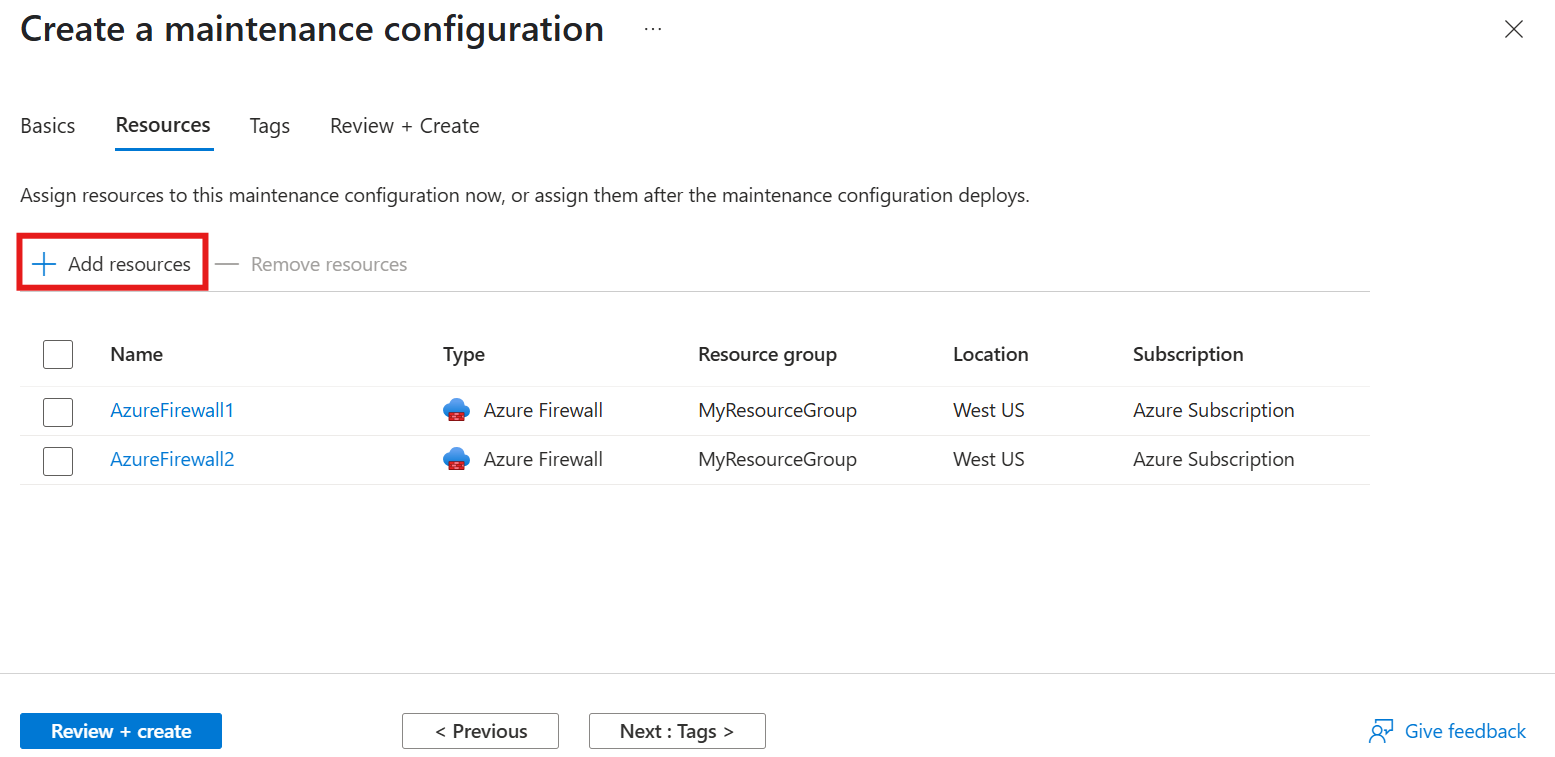
انتقل إلى علامة التبويب الموارد . حدد + Add resources لربط الموارد بتكوين الصيانة. يمكنك إضافة موارد أثناء عملية الإنشاء أو في وقت لاحق. في هذا المثال، تقوم بإضافة موارد أثناء إنشاء التكوين.
في صفحة تحديد الموارد ، تحقق من إدراج مواردك. إذا لم يكن الأمر كما هو، فتأكد من تحديد المنطقة الصحيحة ونطاق الصيانة. اختر الموارد المراد تضمينها في تكوين الصيانة، ثم حدد حفظ.
حدد Review + Create للتحقق من صحة التكوين. بمجرد نجاح التحقق من الصحة، حدد Create لإنهاء الإعداد.
عرض الموارد المقترنة
اتبع هذه الخطوات لعرض الموارد المرتبطة بضبط إعدادات الصيانة:
- انتقل إلى صفحة تكوينات الصيانة في مدخل Microsoft Azure.
- حدد تكوين الصيانة الذي تريد فحصه.
- في القائمة اليسرى، انتقل إلى الإعدادات وحدد الموارد. يؤدي ذلك إلى فتح صفحة الموارد ، حيث يمكنك رؤية جميع الموارد المقترنة بتكوين الصيانة المحدد.
إضافة موارد
لإضافة موارد إلى تكوين صيانة موجود، اتبع الخطوات التالية:
- انتقل إلى صفحة تكوينات الصيانة في مدخل Microsoft Azure.
- حدد تكوين الصيانة الذي تريد تعديله.
- في القائمة اليسرى، انتقل إلى الإعدادات وحدد الموارد. يؤدي ذلك إلى فتح صفحة الموارد ، حيث يمكنك عرض كافة الموارد المقترنة بتكوين الصيانة المحدد.
- في صفحة الموارد ، حدد + إضافة لتضمين مورد جديد في تكوين الصيانة.
إزالة الموارد
لإزالة الموارد المقترنة بتكوين الصيانة، اتبع الخطوات التالية:
- انتقل إلى صفحة تكوينات الصيانة في مدخل Microsoft Azure.
- حدد تكوين الصيانة الذي تريد إزالة الموارد منه.
- في القائمة اليسرى، انتقل إلى الإعدادات وحدد الموارد لفتح صفحة الموارد وعرض الموارد المقترنة.
- في صفحة الموارد ، حدد المورد الذي تريد إزالته، ثم حدد إزالة.
- في مربع حوار التأكيد، حدد نعم لإنهاء الإزالة.
الخطوات التالية
لاستكشاف أحدث الإمكانات في Azure Firewall، راجع ميزات معاينة Azure Firewall.