إشعار
يتطلب الوصول إلى هذه الصفحة تخويلاً. يمكنك محاولة تسجيل الدخول أو تغيير الدلائل.
يتطلب الوصول إلى هذه الصفحة تخويلاً. يمكنك محاولة تغيير الدلائل.
في هذا التشغيل السريع، يمكنك تكوين تطبيق IoT Central لتصدير البيانات Azure Data Explorer. يتيح لك Azure Data Explorer تخزين بيانات تتبع الاستخدام والاستعلام عنها ومعالجتها من أجهزة مثل تطبيق الهاتف الذكي IoT Plug and Play .
في هذه البداية السريعة، قمت بـ:
- استخدم ميزة تصدير البيانات في IoT Central إلى بيانات تتبع الاستخدام من تطبيق الهاتف الذكي إلى قاعدة بيانات Azure Data Explorer.
- استخدم Azure Data Explorer لتشغيل الاستعلامات على بيانات تتبع الاستخدام.
يؤدي إكمال هذا التشغيل السريع إلى تكبد تكلفة صغيرة في حساب Azure الخاص بك لمثيل Azure Data Explorer. أول جهازين في تطبيق IoT Central مجانيان.
المتطلبات الأساسية
- حساب Azure مع اشتراك نشط. إنشاء حساب مجانا.
- أكمل التشغيل السريع الأول، التشغيل السريع - استخدم هاتفك الذكي كجهاز لإرسال بيانات تتبع الاستخدام إلى تطبيق IoT Central. التشغيل السريع الثاني، التشغيل السريع: تكوين القواعد والإجراءات لجهازك في Azure IoT Central، اختياري.
- تحتاج إلى بادئة عنوان URL لتطبيق IoT Central التي اخترتها في التشغيل السريع الأول، التشغيل السريع، - استخدم هاتفك الذكي كجهاز لإرسال بيانات تتبع الاستخدام إلى تطبيق IoT Central.
استخدم بيئة Bash في Azure Cloud Shell. لمزيد من المعلومات، راجع بدء استخدام Azure Cloud Shell.

إذا كنت تفضل تشغيل أوامر مرجع CLI محلياً قم بتثبيت CLI Azure. إذا كنت تعمل على نظام تشغيل Windows أو macOS، ففكر في تشغيل Azure CLI في حاوية Docker. لمزيد من المعلومات، راجع كيفية تشغيل Azure CLI في حاوية Docker.
إذا كنت تستخدم تثبيت محلي، يُرجى تسجيل الدخول إلى Azure CLI مستخدمًا أمر az login. لإنهاء عملية المصادقة، اتبع الخطوات المعروضة في جهازك. للحصول على خيارات تسجيل الدخول الأخرى، راجع المصادقة على Azure باستخدام Azure CLI.
عندما يُطلب منك، قم بتثبيت ملحق Azure CLI عند الاستخدام لأول مرة. لمزيد من المعلومات حول الملحقات، راجع استخدام الملحقات وإدارتها باستخدام Azure CLI.
يُرجى تشغيل إصدار az للوصول إلى الإصدار والمكتبات التابعة التي تم تثبيتها. للتحديث لآخر إصدار، يُرجى تشغيل تحديث az.
تثبيت خدمات Azure
قبل أن تتمكن من تصدير البيانات من تطبيق IoT Central، تحتاج إلى مجموعة وقاعدة بيانات Azure Data Explorer. في هذا التشغيل السريع، يمكنك تشغيل برنامج نصي bash في Azure Cloud Shell لإنشائها وتكوينها.
يكمل البرنامج النصي الخطوات التالية:
- يطالبك بتسجيل الدخول إلى اشتراك Azure الخاص بك حتى يتمكن من إنشاء رمز مميز للحامل لمصادقة استدعاءات واجهة برمجة تطبيقات REST.
- إنشاء مجموعة وقاعدة بيانات Azure Data Explorer.
- إنشاء هوية مدارة لتطبيق IoT Central الخاص بك.
- تكوين الهوية المدارة مع إذن للوصول إلى قاعدة بيانات Azure Data Explorer.
- يضيف جدولا إلى قاعدة البيانات لتخزين بيانات تتبع الاستخدام الواردة من IoT Central.
قم بتشغيل الأوامر التالية لتنزيل البرنامج النصي إلى بيئة Azure Cloud Shell:
wget https://raw.githubusercontent.com/Azure-Samples/iot-central-docs-samples/main/quickstart-cde/createADX.sh
chmod u+x createADX.sh
استخدم الأمر التالي لتشغيل البرنامج النصي:
- استبدل
CLUSTER_NAMEباسم فريد لمجموعة Azure Data Explorer الخاصة بك. يمكن أن يحتوي اسم نظام المجموعة على أحرف صغيرة وأرقام فقط. يجب أن يتراوح طول اسم نظام المجموعة بين 4 و22 حرفا. - استبدل
CENTRAL_URL_PREFIXببادئة URL التي اخترتها في التشغيل السريع الأول لتطبيق IoT Central الخاص بك. - عند المطالبة، اتبع التعليمات لتسجيل الدخول إلى حسابك. من الضروري أن يقوم البرنامج النصي بتسجيل الدخول لأنه ينشئ رمزا مميزا للحامل لمصادقة استدعاء واجهة برمجة تطبيقات REST.
./createADX.sh CLUSTER_NAME CENTRAL_URL_PREFIX
هام
يمكن أن يستغرق تشغيل هذا البرنامج النصي من 20 إلى 30 دقيقة.
قم بتدوين إخراج عنوان URL لمستكشف بيانات Azure بواسطة البرنامج النصي. يمكنك استخدام هذه القيمة لاحقا في التشغيل السريع.
تكوين تصدير البيانات
لتكوين وجهة تصدير البيانات من IoT Central:
- انتقل إلى صفحة تصدير البيانات في تطبيق IoT Central الخاص بك.
- حدد علامة التبويب الوجهات، ثم إضافة وجهة.
- أدخل Azure Data Explorer كاسم الوجهة. حدد Azure Data Explorer كنوع الوجهة.
- في عنوان URL لنظام المجموعة، أدخل عنوان URL الخاص بمستكشف بيانات Azure الذي قمت بتدوين ملاحظات عنه سابقا.
- في اسم قاعدة البيانات، أدخل phonedata.
- في اسم الجدول، أدخل التسارع.
- في التخويل، حدد الهوية المدارة المعينة من قبل النظام.
- حدد حِفظ.
لتكوين تصدير البيانات:
في صفحة تصدير البيانات ، حدد علامة التبويب تصدير ، ثم إضافة تصدير.
أدخل مقياس تسارع الهاتف كاسم تصدير.
حدد بيانات تتبع الاستخدام كنوع البيانات المراد تصديرها.
استخدم المعلومات الواردة في الجدول التالي لإضافة عوامل تصفير:
Name عامل تشغيل القيمة قالب الجهاز يساوي IoT Plug and Play للهاتف المحمول أجهزة الاستشعار / التسارع / X موجود N/A تأكد من تعيين خيار تصدير البيانات إذا كانت جميع الشروط صحيحة.
أضف Azure Data Explorer كوجهة.
أضف تحويل بيانات إلى الوجهة. أضف الاستعلام التالي في 2. إنشاء حقل استعلام التحويل في صفحة تحويل البيانات:
import "iotc" as iotc;
{
    Device: .device.id,
    EnqueuedTime: .enqueuedTime,
    X: .telemetry | iotc::find(.name == "accelerometer").value.x,
    Y: .telemetry | iotc::find(.name == "accelerometer").value.y,
    Z: .telemetry | iotc::find(.name == "accelerometer").value.z
}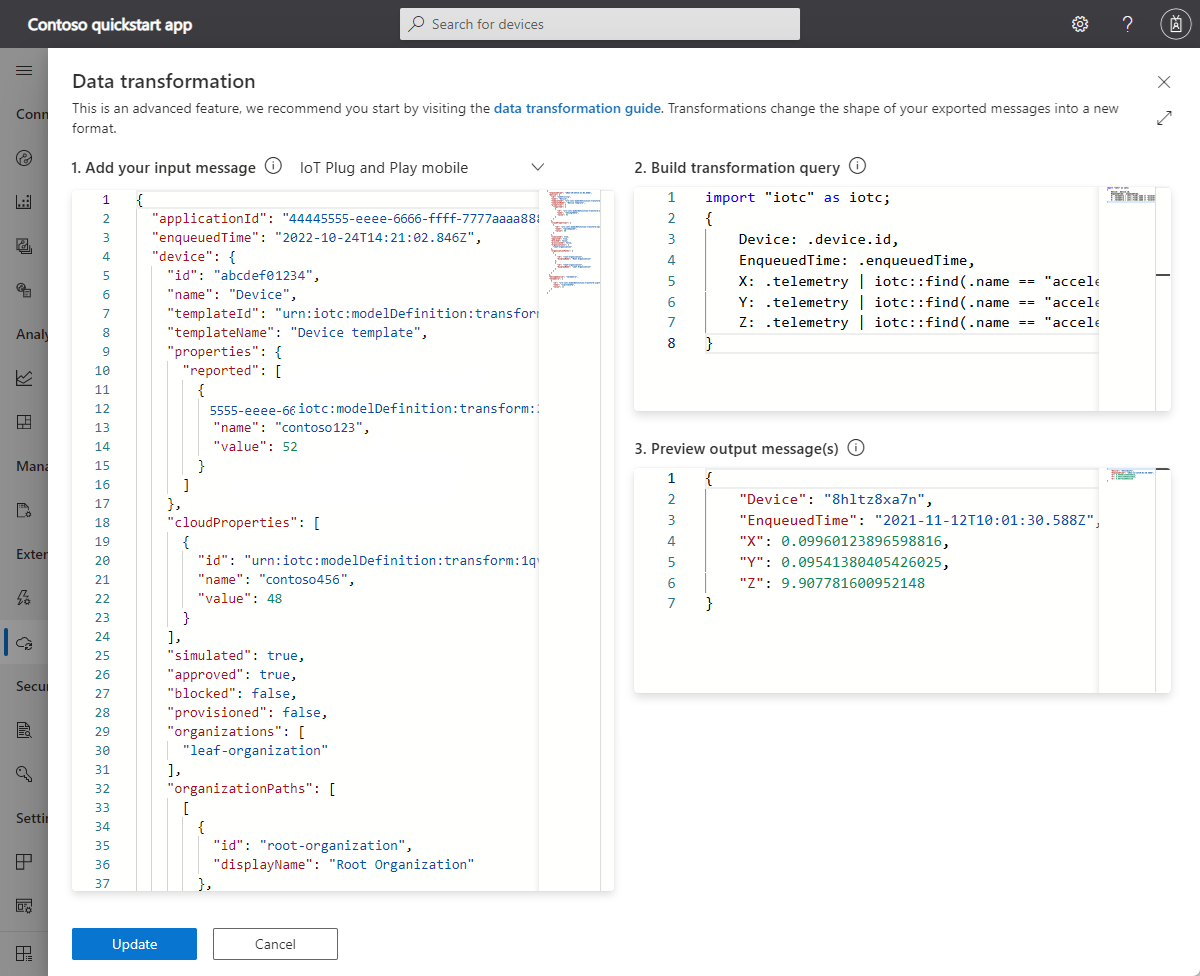
لمعرفة كيفية عمل التحويل وتجربة الاستعلام، الصق نموذج رسالة القياس عن بعد التالية في 1. أضف رسالة الإدخال الخاصة بك:
{
  "messageProperties": {},
  "device": {
    "id": "8hltz8xa7n",
    "properties": {
      "reported": []
    },
    "approved": true,
    "types": [],
    "name": "8hltz8xa7n",
    "simulated": false,
    "provisioned": true,
    "modules": [],
    "templateId": "urn:modelDefinition:vlcd3zvzdm:y425jkkpqzeu",
    "templateName": "IoT Plug and Play mobile",
    "organizations": [],
    "cloudProperties": [],
    "blocked": false
  },
  "component": "sensors",
  "applicationId": "00001111-aaaa-2222-bbbb-3333cccc4444",
  "messageSource": "telemetry",
  "telemetry": [
    {
      "id": "dtmi:azureiot:PhoneSensors:__accelerometer;1",
      "name": "accelerometer",
      "value": {
        "x": 0.09960123896598816,
        "y": 0.09541380405426025,
        "z": 9.907781600952148
      }
    }
  ],
  "enqueuedTime": "2021-11-12T10:01:30.588Z",
  "enrichments": {}
}
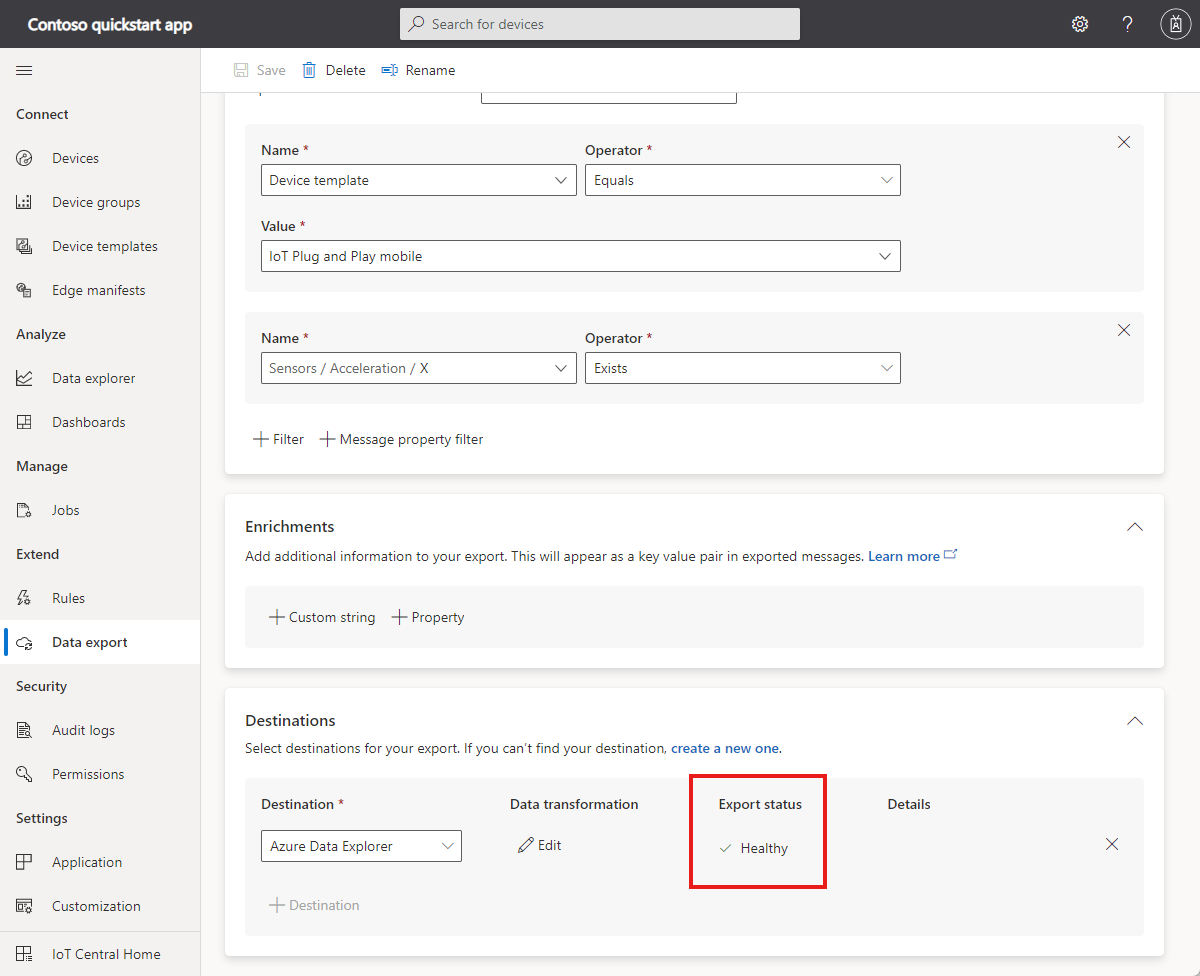
احفظ التحول. ثم احفظ تعريف تصدير البيانات.
انتظر حتى تظهر حالة التصدير صحي:
الاستعلام عن البيانات المصدرة
للاستعلام عن بيانات تتبع الاستخدام التي تم تصديرها:
استخدم إخراج عنوان URL ل Azure Data Explorer بواسطة البرنامج النصي الذي قمت بتشغيله مسبقا للانتقال إلى بيئة Azure Data Explorer.
قم بتوسيع عقدة نظام المجموعة وحدد قاعدة بيانات phonedata . يتغير نطاق نافذة الاستعلام إلى
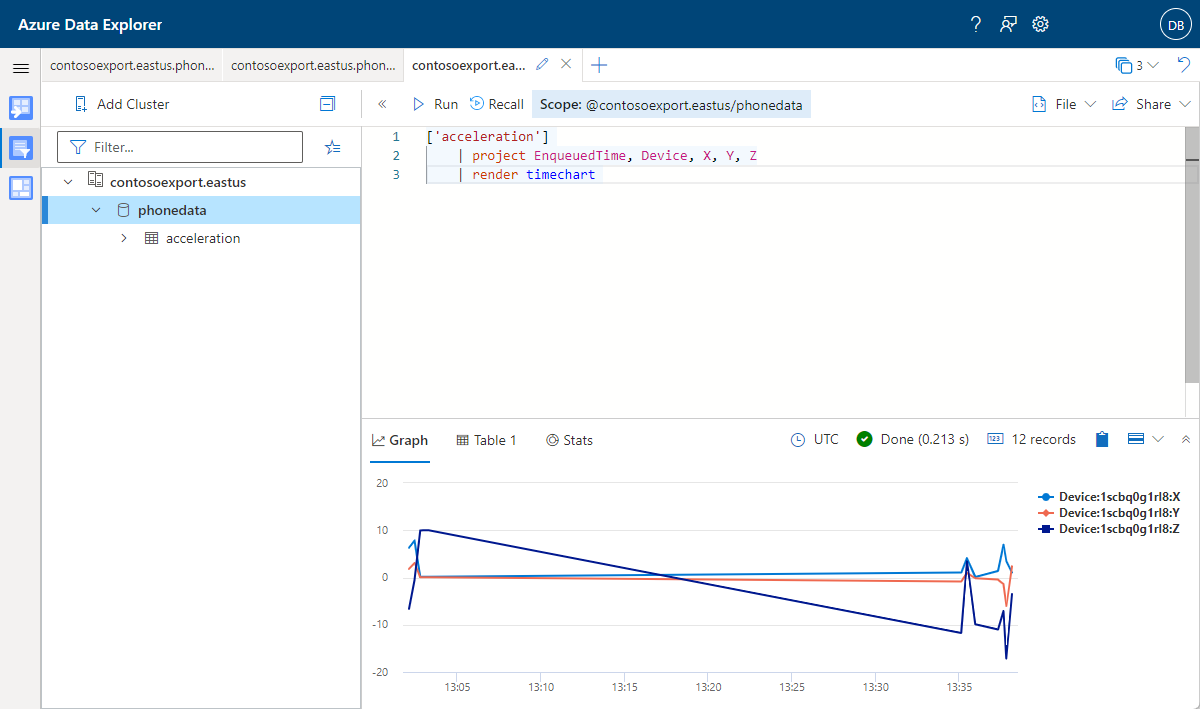
Scope:yourclustername.eastus/phonedata.في Azure Data Explorer، افتح علامة تبويب جديدة والصق استعلام Kusto التالي ثم حدد تشغيل لرسم بيانات تتبع الاستخدام لمقياس التسارع:
['acceleration']
    | project EnqueuedTime, Device, X, Y, Z
    | render timechart
قد تحتاج إلى الانتظار لعدة دقائق لجمع بيانات كافية. لرؤية قيم بيانات تتبع الاستخدام تتغير ، حاول حمل هاتفك في اتجاهات مختلفة:
تنظيف الموارد
إذا كنت لا تخطط لإكمال أي عمليات تشغيل سريعة أو برامج تعليمية أخرى ل IoT Central، فيمكنك حذف تطبيق IoT Central الخاص بك:
- في تطبيق IoT Central، انتقل إلى إدارة التطبيقات>.
- حدد حذف ثم قم بتأكيد الإجراء الخاص بك.
لإزالة مثيل Azure Data Explorer من اشتراكك وتجنب الفوترة دون داع، احذف مجموعة موارد IoTCentralExportData-rg من مدخل Microsoft Azure أو قم بتشغيل الأمر التالي في Azure Cloud Shell:
az group delete --name IoTCentralExportData-rg
الخطوة التالية
في هذا التشغيل السريع، تعلمت كيفية تصدير البيانات باستمرار من IoT Central إلى خدمة Azure أخرى.
الآن بعد أن عرفت الآن تصدير بياناتك ، فإن الخطوة التالية المقترحة هي: