إشعار
يتطلب الوصول إلى هذه الصفحة تخويلاً. يمكنك محاولة تسجيل الدخول أو تغيير الدلائل.
يتطلب الوصول إلى هذه الصفحة تخويلاً. يمكنك محاولة تغيير الدلائل.
يُستخدم "Azure CLI" لإنشاء موارد "Azure" وإدارتها من سطر الأوامر أو من خلال البرامج النصية. تفاصيل التشغيل السريع هذه باستخدام Azure CLI لإنشاء مركز IoT ومثيل خدمة توفير جهاز IoT Hub، ولربط الخدمتين معا.
إذا لم يكن لديك حساب Azure، فأنشئ حساباً مجانياً قبل أن تبدأ.
هام
كل من مركز إنترنت الأشياء وخدمة التوفير التي تنشئها في هذه البداية السريعة يمكن اكتشافهما علنا كنقاط نهاية DNS. تأكد من تجنب أي معلومات حساسة إذا قررت تغيير الأسماء المستخدمة لهذه الموارد.
المتطلبات الأساسية
استخدم بيئة Bash في Azure Cloud Shell. لمزيد من المعلومات، راجع بدء استخدام Azure Cloud Shell.

إذا كنت تفضل تشغيل أوامر مرجع CLI محلياً قم بتثبيت CLI Azure. إذا كنت تعمل على نظام تشغيل Windows أو macOS، ففكر في تشغيل Azure CLI في حاوية Docker. لمزيد من المعلومات، راجع كيفية تشغيل Azure CLI في حاوية Docker.
إذا كنت تستخدم تثبيت محلي، يُرجى تسجيل الدخول إلى Azure CLI مستخدمًا أمر az login. لإنهاء عملية المصادقة، اتبع الخطوات المعروضة في جهازك. للحصول على خيارات تسجيل الدخول الأخرى، راجع المصادقة على Azure باستخدام Azure CLI.
عندما يُطلب منك، قم بتثبيت ملحق Azure CLI عند الاستخدام لأول مرة. لمزيد من المعلومات حول الملحقات، راجع استخدام الملحقات وإدارتها باستخدام Azure CLI.
يُرجى تشغيل إصدار az للوصول إلى الإصدار والمكتبات التابعة التي تم تثبيتها. للتحديث لآخر إصدار، يُرجى تشغيل تحديث az.
إنشاء مجموعة موارد
أنشئ مجموعة موارد باستخدام الأمر az group create. مجموعة موارد Azure هي حاوية منطقية يتم بها نشر موارد Azure وإدارتها.
ينشئ المثال التالي مجموعة موارد تسمى my-sample-resource-group في موقع westus .
az group create --name my-sample-resource-group --location westus
نَصِيحة
ينشئ المثال مجموعة الموارد في موقع غرب الولايات المتحدة. يمكنك عرض قائمة بالمواقع المتوفرة عن طريق تشغيل الأمر az account list-locations -o table.
إنشاء مركز IoT
إنشاء مركز IoT باستخدام الأمر az iot hub create .
ينشئ المثال التالي مركز IoT يسمى my-sample-hub في موقع westus . يجب أن يكون اسم مركز IoT فريدا عالميا في Azure، لذا قم بإضافة بادئة فريدة أو لاحقة إلى اسم المثال أو اختر اسما جديدا تماما. تأكد من أن اسمك يتبع اصطلاحات التسمية المناسبة لمركز IoT: يجب أن يكون طوله من 3 إلى 50 حرفا، ويمكن أن يحتوي فقط على أحرف أبجدية رقمية كبيرة أو صغيرة أو واصلات ('-').
az iot hub create --name my-sample-hub --resource-group my-sample-resource-group --location westus
إنشاء مثيل خدمة تزويد الأجهزة
إنشاء مثيل خدمة تزويد الأجهزة باستخدام الأمر az iot dps create .
ينشئ المثال التالي مثيل خدمة توفير الأجهزة المسمى my-sample-dps في موقع westus . يجب عليك أيضا اختيار اسم فريد عالميا للمثيل الخاص بك. تأكد من أنه يتبع اصطلاحات التسمية المناسبة لخدمة توفير جهاز IoT Hub: يجب أن يكون طوله من 3 إلى 64 حرفا ويمكن أن يحتوي فقط على أحرف أبجدية رقمية كبيرة أو صغيرة أو واصلات ('-').
az iot dps create --name my-sample-dps --resource-group my-sample-resource-group --location westus
نَصِيحة
ينشئ المثال خدمة التزويد في موقع غرب الولايات المتحدة. يمكنك عرض قائمة بالمواقع المتوفرة عن طريق تشغيل الأمر az provider show --namespace Microsoft.Devices --query "resourceTypes[?resourceType=='ProvisioningServices'].locations | [0]" --out table أو بالانتقال إلى صفحة حالة Azure والبحث عن "خدمة تزويد الأجهزة". في الأوامر، يمكن تحديد المواقع إما بصيغة كلمة واحدة أو بصيغة متعددة الكلمات؛ على سبيل المثال: Westus، West US، West US، وغيرها. القيمة ليست حساسة لعلامات الحرف. إذا كنت تستخدم تنسيقا متعدد الكلمات لتحديد الموقع، فقم بإحاطة القيمة بعلامات اقتباس؛ على سبيل المثال، --location "West US".
للمرونة والموثوقية، نوصي بالنشر في إحدى المناطق التي تدعم مناطق التوفر.
الحصول على سلسلة الاتصال لمركز IoT
تحتاج إلى سلسلة اتصال مركز IoT لربطها بخدمة توفير الأجهزة. استخدم أمر az iot hub connection-string show للحصول على سلسلة الاتصال واستخدام مخرجه لتعيين متغير يستخدم لاحقا عند ربط المصدرين.
يعين المثال التالي متغير hubConnectionString إلى قيمة سلسلة الاتصال للمفتاح الأساسي لنهج iothubowner للمركز ( --policy-name يمكن استخدام المعلمة لتحديد نهج مختلف). مقايضة my-sample-hub لاسم مركز IoT الفريد الذي اخترته سابقا. يستخدم الأمر استعلام Azure CLI وخيارات الإخراج لاستخراج سلسلة الاتصال من إخراج الأمر.
hubConnectionString=$(az iot hub connection-string show --name my-sample-hub --key primary --query connectionString -o tsv)
يمكنك استخدام echo الأمر لمشاهدة سلسلة الاتصال.
echo $hubConnectionString
ملاحظة
هذان الأمران صالحان لمضيف يعمل ضمن Bash.
إذا كنت تستخدم Windows/CMD shell محلي أو مضيف PowerShell، فعدل الأوامر لاستخدام بناء الجملة الصحيح لتلك البيئة.
إذا كنت تستخدم Azure Cloud Shell، فتحقق من أن القائمة المنسدلة للبيئة على الجانب الأيسر من نافذة shell تقول Bash.
ربط مركز IoT وخدمة التزويد
ربط مركز IoT وخدمة التزويد الخاصة بك مع الأمر az iot dps linked-hub create .
يربط المثال التالي مركز IoT المسمى my-sample-hub في موقع westus وخدمة توفير الأجهزة المسماة my-sample-dps. استبدل هذه الأسماء بمركز IoT الفريد وأسماء خدمة توفير الأجهزة التي اخترتها سابقا. يستخدم الأمر سلسلة الاتصال لمركز IoT الذي تم تخزينه في متغير hubConnectionString في الخطوة السابقة.
az iot dps linked-hub create --dps-name my-sample-dps --resource-group my-sample-resource-group --connection-string $hubConnectionString --location westus
قد يستغرق الأمر بضع دقائق حتى يكتمل.
تحقق من خدمة التزويد
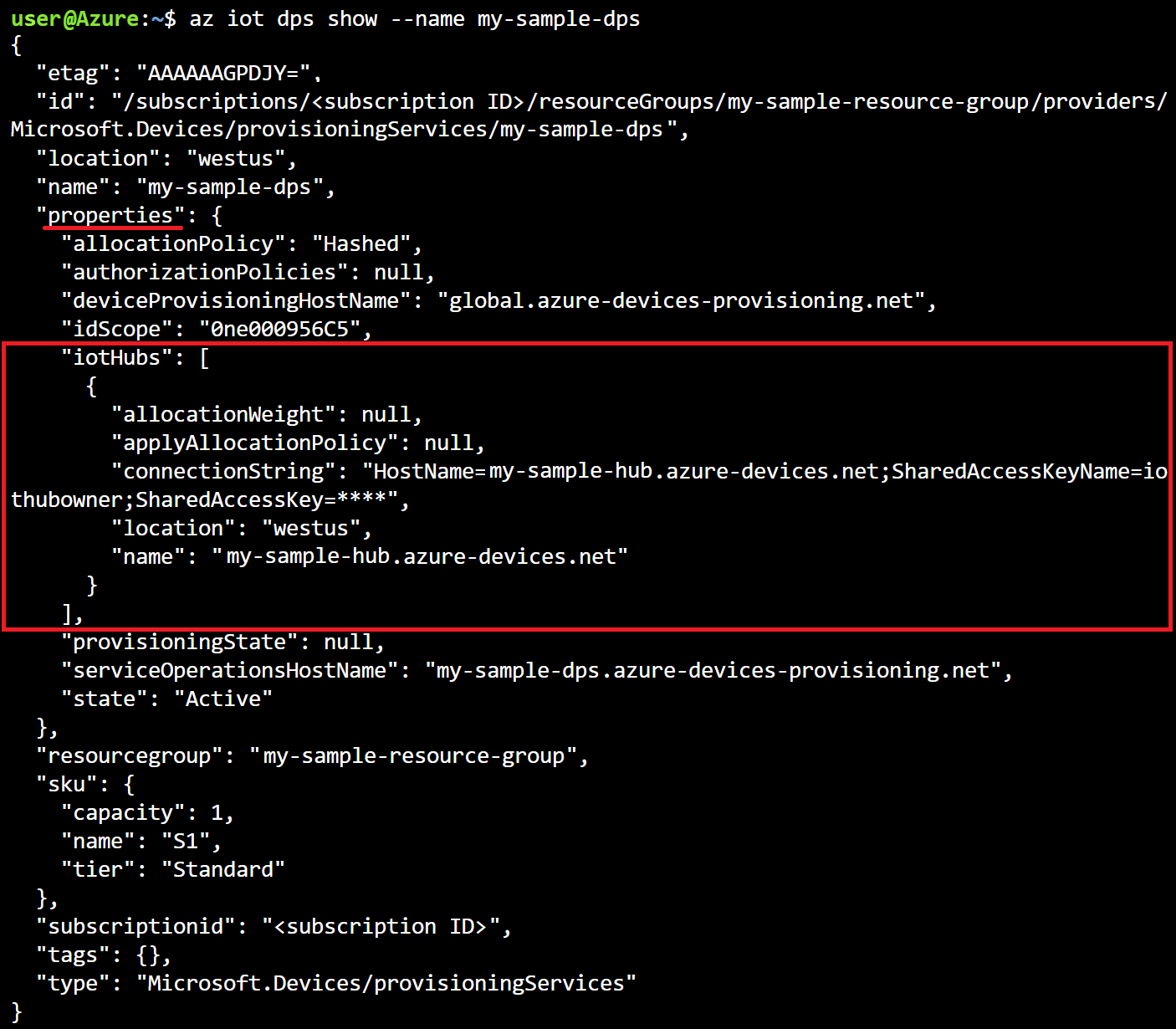
احصل على تفاصيل خدمة التزويد الخاصة بك باستخدام الأمر az iot dps show .
يحصل المثال التالي على تفاصيل خدمة التزويد المسماة my-sample-dps. استبدل هذا الاسم باسم خدمة تزويد الأجهزة الخاصة بك.
az iot dps show --name my-sample-dps
يتم عرض مركز IoT المرتبط في مجموعة properties.iotHubs .
تنظيف الموارد
تعتمد قوالب التشغيل السريع الأخرى في هذه المجموعة على هذا التشغيل السريع. إذا كنت تخطط لمواصلة العمل مع قوالب التشغيل السريع اللاحقة أو مع البرامج التعليمية، فلا تنظف الموارد التي تم إنشاؤها في هذا التشغيل السريع. إذا لم تكن تخطط للاستمرار، يمكنك استخدام الأوامر التالية لحذف خدمة التزويد، أو مركز إنترنت الأشياء، أو مجموعة الموارد وجميع مواردها. استبدل أسماء الموارد المضمنة في الأوامر التالية بأسماء الموارد الخاصة بك.
لحذف خدمة التوفير، قم بتشغيل الأمر az iot dps delete :
az iot dps delete --name my-sample-dps --resource-group my-sample-resource-group
لحذف مركز IoT، قم بتشغيل الأمر az iot hub delete :
az iot hub delete --name my-sample-hub --resource-group my-sample-resource-group
لحذف مجموعة موارد وكافة مواردها، قم بتشغيل الأمر az group delete :
az group delete --name my-sample-resource-group
الخطوات التالية
في هذا التشغيل السريع، قمت بنشر مركز IoT ومثيل خدمة توفير الأجهزة، وربطت الموردين. لمعرفة كيفية استخدام هذا الإعداد لتوفير جهاز، تابع التشغيل السريع لإنشاء جهاز.