إشعار
يتطلب الوصول إلى هذه الصفحة تخويلاً. يمكنك محاولة تسجيل الدخول أو تغيير الدلائل.
يتطلب الوصول إلى هذه الصفحة تخويلاً. يمكنك محاولة تغيير الدلائل.
IoT Hub هي خدمة Azure مصممة لجمع كميات كبيرة من بيانات القياس عن بعد من أجهزة إنترنت الأشياء للتخزين أو المعالجة في السحابة. في هذا التشغيل السريع بدون تعليمات برمجية، يمكنك استخدام Azure CLI لإنشاء مركز إنترنت الأشياء وجهاز محاكاة. يمكنك إرسال بيانات تتبع الاستخدام للجهاز إلى لوحة التحكم، وكذلك إرسال الرسائل وطرق الاتصال وتحديث الخصائص على الجهاز. بالإضافة إلى ذلك، يمكنك استخدام مدخل Microsoft Azure لتصور مقاييس الجهاز. توفر هذه المقالة سير عمل أساسيا للمطورين الذين يستخدمون واجهة سطر الأوامر (CLI) للتفاعل مع تطبيق IoT Hub.
المتطلبات الأساسية
- إذا لم يكن لديك اشتراك Azure، فأنشئ اشتراكاً مجاناً قبل البدء.
- Azure CLI يمكنك تشغيل جميع الأوامر في هذا التشغيل السريع باستخدام Azure Cloud Shell، وهو غلاف CLI تفاعلي يتم تشغيله في المستعرض الخاص بك أو في تطبيق مثل Windows Terminal. إذا كنت تستخدم Cloud Shell ، فلن تحتاج إلى تثبيت أي شيء. إذا كنت تفضل استخدام واجهة سطر الأوامر (CLI) محليا، فإن هذا التشغيل السريع يتطلب الإصدار 2.36 من Azure CLI أو إصدار أحدث. قم بتشغيل
az --versionللعثور على الإصدار. للتثبيت أو الترقية، يُرجى الرجوع إلى تثبيت Azure CLI.
سجِّل الدخول إلى مدخل Azure
قم بتسجيل الدخول إلى بوابة Azure.
بغض النظر عما إذا كنت تقوم بتشغيل واجهة سطر الأوامر (CLI) محليا أو في Cloud Shell، احتفظ بالبوابة مفتوحة في المستعرض الخاص بك. يمكنك استخدامه لاحقا في هذا التشغيل السريع.
قم بتشغيل Cloud Shell
في هذا القسم، يمكنك تشغيل مثيل Azure Cloud Shell. إذا كنت تستخدم واجهة سطر الأوامر (CLI) محليا، فانتقل إلى القسم إعداد جلستي واجهة سطر أوامر (CLI).
لتشغيل Cloud Shell:
حدد الزر Cloud Shell في شريط القائمة العلوي الأيمن في مدخل Microsoft Azure.

إشعار
إذا كانت هذه هي المرة الأولى التي تستخدم فيها Cloud Shell، فإنها تطالبك بإنشاء مساحة تخزين، وهو أمر مطلوب لاستخدام Cloud Shell. حدد اشتراكا لإنشاء حساب تخزين ومشاركة ملفات Microsoft Azure.
حدد بيئة واجهة سطر الأوامر (CLI) المفضلة لديك في القائمة المنسدلة تحديد البيئة . يستخدم هذا التشغيل السريع بيئة Bash . يمكنك أيضا استخدام بيئة PowerShell .
إشعار
تتطلب بعض الأوامر بناء جملة أو تنسيقا مختلفا في بيئات BashوPowerShell . لمزيد من المعلومات، راجع تلميحات لاستخدام Azure CLI بنجاح.

إعداد جلستين من CLI
بعد ذلك، يمكنك إعداد جلستين من Azure CLI. إذا كنت تستخدم Cloud Shell، يمكنك تشغيل هذه الجلسات في علامات تبويب Cloud Shell منفصلة. إذا كنت تستخدم عميل CLI محلي، فإنك تقوم بتشغيل مثيلات CLI منفصلة. استخدم جلسات CLI المنفصلة للمهام التالية:
- تحاكي الجلسة الأولى جهاز إنترنت الأشياء الذي يتصل بمركز إنترنت الأشياء الخاص بك.
- تراقب الجلسة الثانية الجهاز في الجلسة الأولى، أو ترسل الرسائل والأوامر وتحديثات الخصائص.
لتشغيل أمر، حدد نسخ لنسخ كتلة من التعليمات البرمجية في هذا التشغيل السريع، ولصقها في جلسة عمل shell الخاصة بك، وتشغيلها.
يتطلب Azure CLI تسجيل الدخول إلى حساب Azure الخاص بك. تتم مصادقة جميع الاتصالات بين جلسة Azure CLI shell ومركز IoT وتشفيرها. ونتيجة لذلك، لا يحتاج هذا التشغيل السريع إلى مصادقة إضافية تستخدمها مع جهاز حقيقي، مثل سلسلة اتصال.
في جلسة CLI الأولى، قم بتشغيل الأمر az extension add . يضيف الأمر ملحق Microsoft Azure IoT ل Azure CLI إلى غلاف CLI الخاص بك. يضيف ملحق IOT أوامر خاصة ب IoT Hub وIoT Edge وIoT Device Provisioning Service (DPS) إلى Azure CLI.
az extension add --name azure-iotبعد تثبيت ملحق Azure IOT، لا تحتاج إلى تثبيته مرة أخرى في أي جلسة عمل Cloud Shell.
إشعار
تستخدم هذه المقالة أحدث إصدار من ملحق Azure IoT، يسمى
azure-iot. يسمىazure-cli-iot-extالإصدار القديم . يجب أن يكون لديك إصدار واحد فقط مثبتًا في كل مرة. يمكنك استخدام الأمرaz extension listللتحقق من صحة الملحقات المثبتة حالياً.استخدم
az extension remove --name azure-cli-iot-extلإزالة الإصدار القديم من الملحق.استخدم
az extension add --name azure-iotلإضافة الإصدار الجديد من الملحق.لمعرفة الملحقات المثبتة حاليا، استخدم
az extension list.افتح جلسة CLI الثانية. إذا كنت تستخدم Cloud Shell في مستعرض، فاستخدم الزر فتح جلسة جديدة . إذا كنت تستخدم واجهة سطر الأوامر (CLI) محليا، فافتح مثيل واجهة سطر الأوامر (CLI) ثانية.

إنشاء مركز IoT
في هذا القسم، يمكنك استخدام Azure CLI لإنشاء مجموعة موارد ومركز إنترنت الأشياء. مجموعة موارد Azure هي حاوية منطقية يتم بها نشر موارد Azure وإدارتها. يعمل IoT Hub كمركز مركزي للرسائل للاتصال ثنائي الاتجاه بين تطبيق IoT والأجهزة.
في جلسة CLI الأولى، قم بتشغيل الأمر az group create لإنشاء مجموعة موارد. يقوم الأمر التالي بإنشاء مجموعة موارد تسمى MyResourceGroup في موقعeastus.
az group create --name MyResourceGroup --location eastusفي جلسة CLI الأولى، قم بتشغيل الأمر az PowerShell module iot hub create لإنشاء مركز IoT. يستغرق إنشاء مركز إنترنت الأشياء بضع دقائق.
YourIotHubName. استبدل هذا العنصر النائب والأقواس المحيطة في الأمر التالي، باستخدام الاسم الذي اخترته لمركز IoT. يجب أن يكون اسم مركز IoT فريدًا بشكل عمومي في Azure. استخدم اسم مركز IoT الخاص بك في بقية هذا التشغيل السريعة أينما رأيت العنصر النائب.
az iot hub create --resource-group MyResourceGroup --name {YourIoTHubName}
إنشاء جهاز ومراقبته
في هذا القسم، يمكنك إنشاء جهاز محاكاة في جلسة CLI الأولى. يرسل الجهاز المحاكي بيانات تتبع الاستخدام للجهاز إلى مركز إنترنت الأشياء. في جلسة CLI الثانية، تراقب الأحداث والقياس عن بعد.
لإنشاء جهاز محاكاة وبدء تشغيله:
في جلسة CLI الأولى، قم بتشغيل الأمر az iot hub device-identity create . يقوم هذا الأمر بإنشاء هوية الجهاز المحاكاة.
YourIotHubName. استبدل هذا العنصر النائب في التعليمات البرمجية التالية بالاسم الذي اخترته لمركز إنترنت الأشياء.
جهاز sim. يمكنك استخدام هذا الاسم مباشرة للجهاز المحاكي في بقية هذا التشغيل السريع. اختياريا، استخدم اسما مختلفا.
az iot hub device-identity create -d simDevice -n {YourIoTHubName}في جلسة CLI الأولى، قم بتشغيل الأمر az iot device simulate . يبدأ هذا الأمر الجهاز المحاكاة. يرسل الجهاز بيانات تتبع الاستخدام إلى مركز إنترنت الأشياء الخاص بك ويتلقى رسائل منه.
YourIotHubName. استبدل هذا العنصر النائب في التعليمات البرمجية التالية بالاسم الذي اخترته لمركز إنترنت الأشياء.
az iot device simulate -d simDevice -n {YourIoTHubName}
لمراقبة جهاز:
في جلسة CLI الثانية، قم بتشغيل الأمر az iot hub monitor-events . يراقب هذا الأمر باستمرار الجهاز المحاكاة. يعرض الإخراج بيانات تتبع الاستخدام مثل الأحداث وتغييرات حالة الخاصية التي يرسلها الجهاز المحاكي إلى مركز إنترنت الأشياء.
YourIotHubName. استبدل هذا العنصر النائب في التعليمات البرمجية التالية بالاسم الذي اخترته لمركز إنترنت الأشياء.
az iot hub monitor-events --output table -p all -n {YourIoTHubName}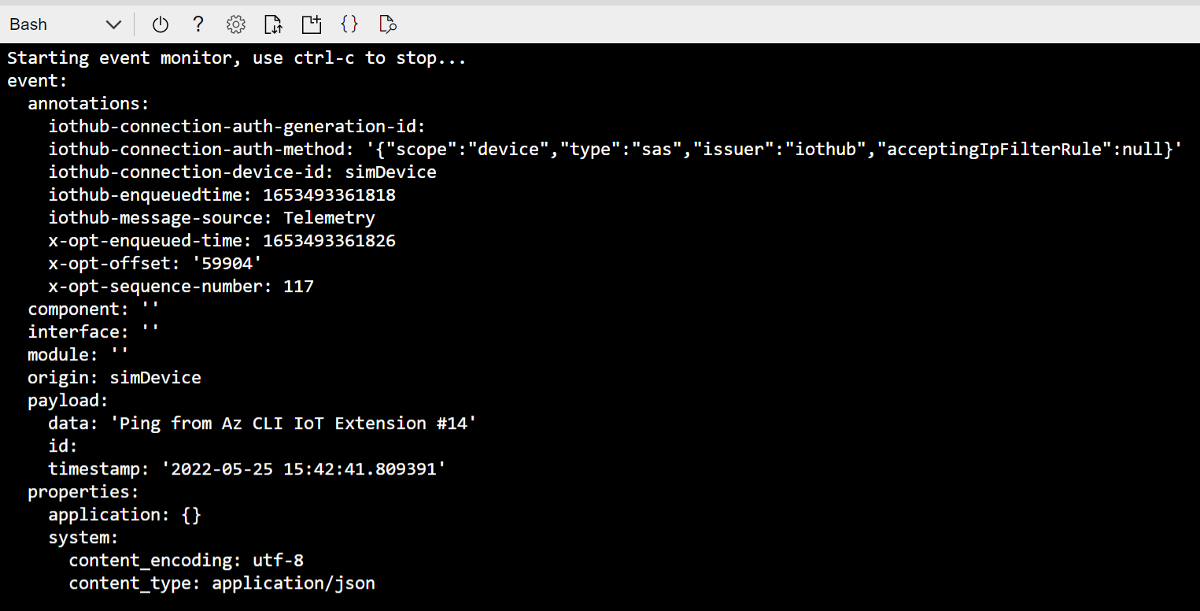
بعد مراقبة الجهاز المحاكي في جلسة CLI الثانية، اضغط على Ctrl+C لإيقاف المراقبة. احتفظ بجلسة CLI الثانية مفتوحة لاستخدامها في الخطوات اللاحقة.
استخدام واجهة سطر الأوامر (CLI) لإرسال رسالة
في هذا القسم، يمكنك إرسال رسالة إلى الجهاز المحاكاة.
في جلسة CLI الأولى، تأكد من أن الجهاز المحاكي لا يزال قيد التشغيل. إذا توقف الجهاز، فقم بتشغيل الأمر التالي لإعادة تشغيله:
YourIotHubName. استبدل هذا العنصر النائب في التعليمات البرمجية التالية بالاسم الذي اخترته لمركز إنترنت الأشياء.
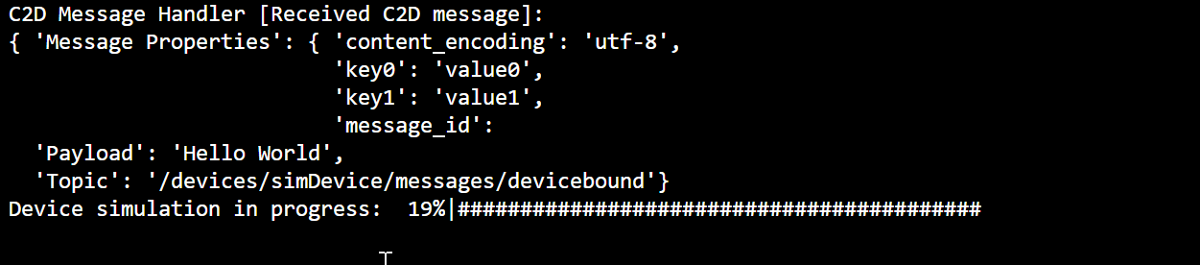
az iot device simulate -d simDevice -n {YourIoTHubName}في جلسة CLI الثانية، قم بتشغيل الأمر az iot device c2d-message send . يرسل هذا الأمر رسالة من السحابة إلى الجهاز من مركز IoT إلى الجهاز المحاكاة. تتضمن الرسالة سلسلة وزوجين من قيمة المفتاح.
YourIotHubName. استبدل هذا العنصر النائب في التعليمات البرمجية التالية بالاسم الذي اخترته لمركز إنترنت الأشياء.
az iot device c2d-message send -d simDevice --data "Hello World" --props "key0=value0;key1=value1" -n {YourIoTHubName}اختياريا، يمكنك إرسال رسائل من السحابة إلى الجهاز باستخدام مدخل Microsoft Azure. لإرسال رسائل من خلال مدخل Microsoft Azure، استعرض وصولا إلى صفحة النظرة العامة لمركز IoT، وحدد أجهزة IoT، وحدد الجهاز المحاكاة، وحدد رسالة إلى الجهاز.
في جلسة CLI الأولى، تأكد من أن الجهاز الذي تمت محاكاته قد تلقى الرسالة.
استخدام واجهة سطر الأوامر (CLI) لاستدعاء أسلوب جهاز
في هذا القسم، يمكنك استدعاء طريقة مباشرة على الجهاز المحاكاة.
كما فعلت من قبل، تأكد من تشغيل الجهاز المحاكي في جلسة CLI الأولى. إذا لم يكن الأمر كذلك ، فأعد تشغيله.
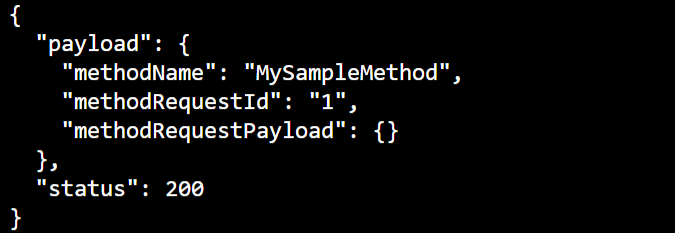
في جلسة CLI الثانية، قم بتشغيل الأمر az iot hub invoke-device-method . في هذا المثال، لا توجد طريقة موجودة مسبقا للجهاز. يستدعي الأمر مثال على اسم أسلوب على الجهاز المحاكي ويرجع حمولة صافية.
YourIotHubName. استبدل هذا العنصر النائب في التعليمات البرمجية التالية بالاسم الذي اخترته لمركز إنترنت الأشياء.
az iot hub invoke-device-method --mn MySampleMethod -d simDevice -n {YourIoTHubName}في جلسة CLI الأولى، تأكد من أن الإخراج يعرض استدعاء الأسلوب.
استخدام واجهة سطر الأوامر (CLI) لتحديث خصائص الجهاز
في هذا القسم، يمكنك تحديث حالة الجهاز المحاكي عن طريق تعيين قيم الخصائص.
كما فعلت من قبل، تأكد من تشغيل الجهاز المحاكي في جلسة CLI الأولى. إذا لم يكن الأمر كذلك ، فأعد تشغيله.
في جلسة CLI الثانية، قم بتشغيل الأمر az iot hub device-twin update. يقوم هذا الأمر بتحديث الخصائص إلى الحالة المطلوبة على جهاز موزع IoT المزدوج الذي يتوافق مع جهازك المحاكاة. في هذه الحالة، يقوم الأمر بتعيين أمثلة على خصائص حالة درجة الحرارة.
هام
إذا كنت تستخدم PowerShell في واجهة سطر الأوامر (CLI)، فاستخدم إصدار PowerShell من الأمر في التعليمات البرمجية التالية. يتطلب منك PowerShell الهروب من الأحرف الموجودة في حمولة JSON.
YourIotHubName. استبدل هذا العنصر النائب في التعليمات البرمجية التالية بالاسم الذي اخترته لمركز إنترنت الأشياء.
az iot hub device-twin update -d simDevice --desired '{"conditions":{"temperature":{"warning":98, "critical":107}}}' -n {YourIoTHubName}az iot hub device-twin update -d simDevice --desired '{\"conditions\":{\"temperature\":{\"warning\":98, \"critical\":107}}}' -n {YourIoTHubName}في جلسة CLI الأولى، تأكد من أن الجهاز المحاكي يقوم بإخراج تحديث الخاصية.

في جلسة CLI الثانية، قم بتشغيل الأمر az iot hub device-twin show . يبلغ هذا الأمر عن التغييرات التي تطرأ على خصائص الجهاز.
YourIotHubName. استبدل هذا العنصر النائب في التعليمات البرمجية التالية بالاسم الذي اخترته لمركز إنترنت الأشياء.
az iot hub device-twin show -d simDevice --query properties.reported -n {YourIoTHubName}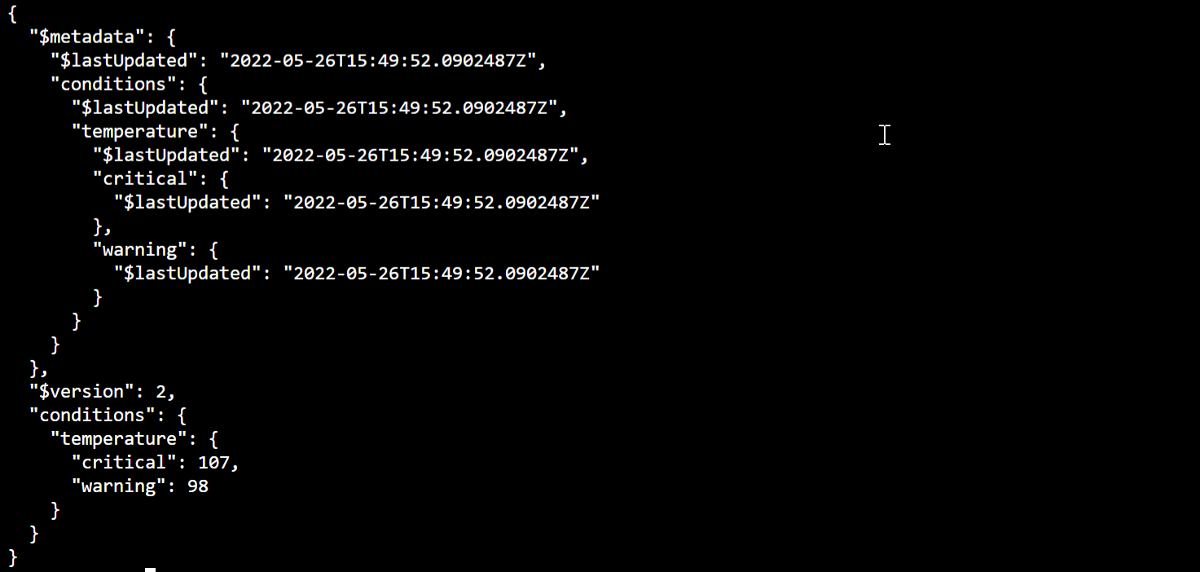
عرض مقاييس المراسلة في المدخل
يمكنك مدخل Microsoft Azure من إدارة جميع جوانب مركز إنترنت الأشياء والأجهزة. في تطبيق IoT Hub نموذجي يستوعب بيانات تتبع الاستخدام من الأجهزة، قد ترغب في مراقبة الأجهزة أو عرض المقاييس على بيانات تتبع الاستخدام للجهاز.
لتصور مقاييس المراسلة في مدخل Microsoft Azure:
في قائمة التنقل اليمنى على المدخل، حدد جميع الموارد. تسرد علامة التبويب هذه جميع الموارد في اشتراكك، بما في ذلك مركز إنترنت الأشياء الذي قمت بإنشائه.
حدد الارتباط الموجود في مركز إنترنت الأشياء الذي قمت بإنشائه. يعرض المدخل صفحة نظرة عامة على المركز.
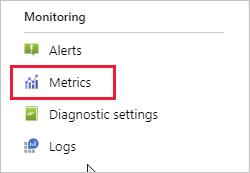
حدد المقاييس في الجزء الأيمن من مركز إنترنت الأشياء.
في حقل النطاق ، أدخل اسم مركز إنترنت الأشياء.
في حقل مساحة اسم المقياس ، حدد مقاييس IoT Hub القياسية.
في حقل المقياس ، حدد إجمالي عدد الرسائل المستخدمة.
مرر مؤشر الماوس فوق منطقة المخطط الزمني التي أرسل فيها جهازك الرسائل. يظهر العدد الإجمالي للرسائل في نقطة زمنية في الزاوية السفلية اليمنى من المخطط الزمني.
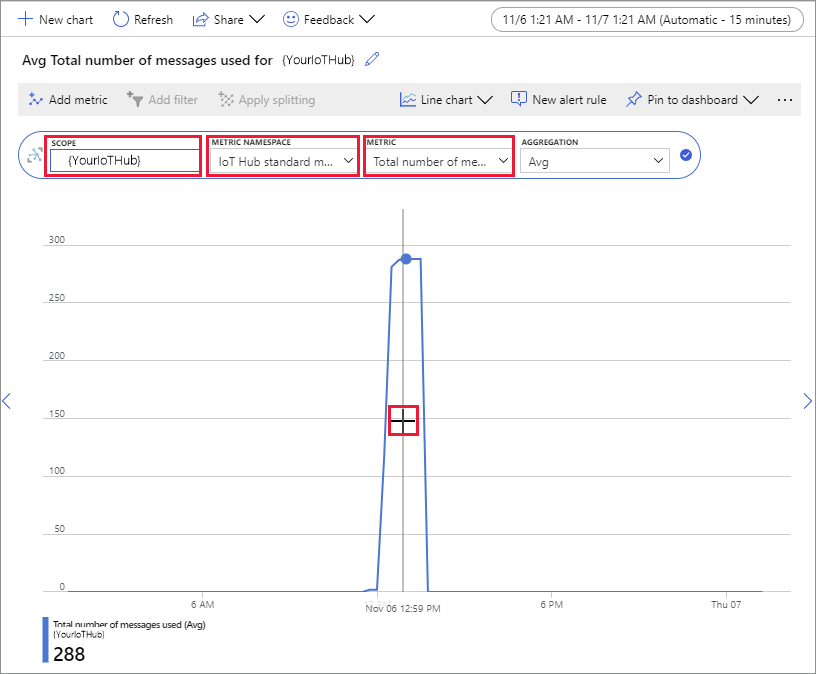
اختياريا، استخدم القائمة المنسدلة المقاييس لعرض مقاييس أخرى على جهازك المحاكاة. على سبيل المثال، اكتملت عمليات تسليم رسائل C2d أو إجمالي الأجهزة (معاينة).
تنظيف الموارد
إذا لم تعد بحاجة إلى موارد Azure التي تم إنشاؤها في هذا التشغيل السريع، فيمكنك استخدام Azure CLI لحذفها.
إذا تابعت المقالة التالية الموصى بها، فيمكنك الاحتفاظ بالموارد التي قمت بإنشائها بالفعل وإعادة استخدامها.
هام
حذف مجموعة الموارد لا يمكن التراجع عنه. يتم حذف مجموعة الموارد وكافة الموارد المضمنة فيها بشكل دائم. تأكد من عدم حذف مجموعة الموارد أو الموارد الخاطئة عن طريق الخطأ.
لحذف مجموعة موارد حسب الاسم:
قم بتشغيل الأمر az group delete . يزيل هذا الأمر مجموعة الموارد ومركز IoT وتسجيل الجهاز الذي قمت بإنشائه.
az group delete --name MyResourceGroupقم بتشغيل الأمر az group list لتأكيد حذف مجموعة الموارد.
az group list
الخطوات التالية
في هذا التشغيل السريع، استخدمت Azure CLI لإنشاء مركز إنترنت الأشياء، وإنشاء جهاز محاكاة، وإرسال بيانات تتبع الاستخدام ومراقبتها، واستدعاء أسلوب، وتعيين الخصائص المطلوبة، وتنظيف الموارد. لقد استخدمت مدخل Microsoft Azure لتصور مقاييس المراسلة على جهازك.
إذا كنت مطور جهاز، فإن الخطوة التالية المقترحة هي رؤية التشغيل السريع للقياس عن بعد الذي يستخدم Azure IoT Device SDK ل C. اختياريا، راجع إحدى مقالات البدء السريع للقياس عن بعد Azure IoT Hub المتوفرة بلغتك المفضلة أو SDK.
لمعرفة كيفية التحكم في جهازك المحاكي من تطبيق خلفي، تابع إلى التشغيل السريع التالي.