إشعار
يتطلب الوصول إلى هذه الصفحة تخويلاً. يمكنك محاولة تسجيل الدخول أو تغيير الدلائل.
يتطلب الوصول إلى هذه الصفحة تخويلاً. يمكنك محاولة تغيير الدلائل.
بعد البدء في استخدام Azure Key Vault لتخزين أسرار الإنتاج الخاصة بك، من المهم مراقبة صحة مخزن المفاتيح الخاص بك للتأكد من أن خدمتك تعمل على النحو المنشود.
عندما تبدأ في توسيع نطاق خدمتك، سيرتفع عدد الطلبات المرسلة إلى مخزن المفاتيح الخاص بك. هذا الارتفاع لديه القدرة على زيادة زمن انتقال الطلبات الخاصة بك. في الحالات القصوى، يمكن أن يتسبب في تقييد طلباتك ويؤثر على أداء الخدمة الخاصة بك. تحتاج أيضا إلى معرفة ما إذا كان مخزن المفاتيح الخاص بك يرسل عددا غير عادي من رموز الخطأ، حتى تتمكن من التعامل بسرعة مع أي مشكلات في نهج الوصول أو تكوين جدار الحماية.
ستوضح لك هذه المقالة كيفية تكوين التنبيهات عند حدود محددة حتى تتمكن من تنبيه فريقك لاتخاذ إجراء على الفور إذا كان مخزن المفاتيح في حالة غير صحية. يمكنك تكوين التنبيهات التي ترسل بريدًا إلكترونيًا (يفضل أن يكون إلى قائمة توزيع الفريق)، أو تطلق إشعارا بخطوط شبكة حدث Azure، أو تتصل برقم هاتف أو ترسله نصيًا.
يمكنك الاختيار من أنواع التنبيهات التالية:
- تنبيه ثابت يستند إلى قيمة ثابتة
- تنبيه ديناميكي سيعلمك إذا تجاوز مقياس مراقب الحد المتوسط لمخزن المفاتيح الخاص بك لعدد معين من المرات ضمن نطاق زمني محدد
هام
قد يستغرق الأمر ما يصل إلى 10 دقائق للتنبيهات التي تم تكوينها حديثًا لبدء إرسال الإخطارات.
تركز هذه المقالة على تنبيهات Key Vault. للحصول على معلومات حول نتائج تحليلات Key Vault، التي تجمع بين كل من السجلات والمقاييس لتوفير حل مراقبة عالمي، راجع مراقبة مخزن المفاتيح الخاص بك مع نتائج تحليلات Key Vault.
تكوين مجموعة إجراءات
مجموعة الإجراءات هي قائمة قابلة للتكوين من الإخطارات والخصائص. الخطوة الأولى في تكوين التنبيهات هي إنشاء مجموعة إجراءات واختيار نوع التنبيه:
سجل الدخول إلى مدخل Microsoft Azure.
ابحث عن Alerts في مربع البحث.
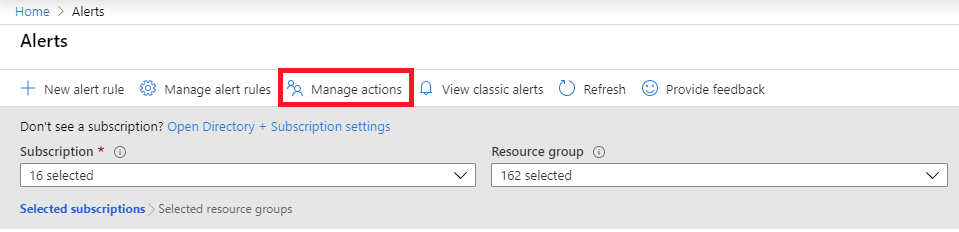
حدد إدارة الإجراءات.
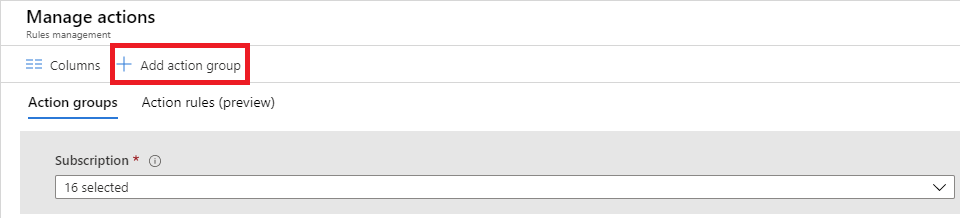
حدد + إضافة مجموعة إجراءات.
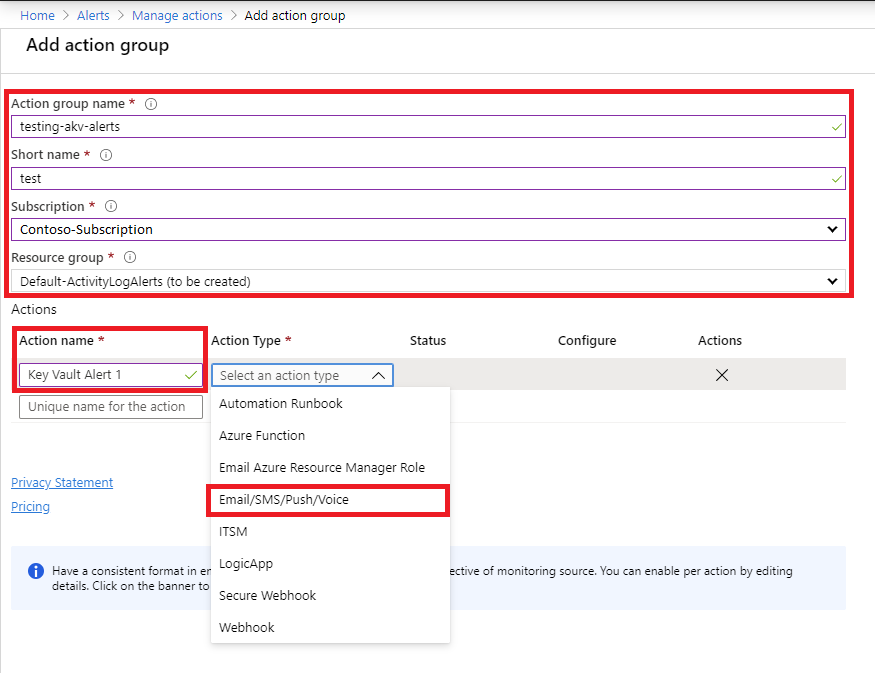
اختر قيمة نوع الإجراء لمجموعة الإجراءات الخاصة بك. في هذا المثال، سنقوم بإنشاء تنبيه عبر البريد الإلكتروني والرسائل النصية القصيرة. حدد email/SMS/Push/Voice.
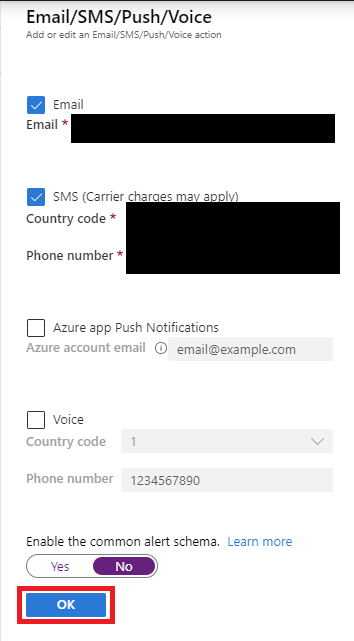
في مربع الحوار، أدخل تفاصيل البريد الإلكتروني والرسائل النصية القصيرة، ثم حدد موافق.
تكوين حدود التنبيه
بعد ذلك، أنشئ قاعدة وقم بتكوين الحدود التي ستشغل تنبيها:
حدد مورد key vault في مدخل Microsoft Azure، ثم حدد Alerts ضمن Monitoring.
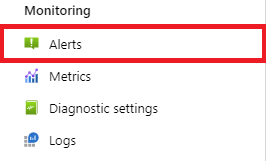
حدد قاعدة تنبيه جديدة.

حدد مجموعة قاعدة التنبيه. يمكنك تحديد مخزن واحد أو مخازن متعددة.
هام
عند تحديد مخازن متعددة لنطاق التنبيهات الخاصة بك، يجب أن تكون جميع المخازن المحددة في نفس المنطقة. يجب عليك تكوين قواعد تنبيه منفصلة للمخازن في مناطق مختلفة.

حدد الحدود التي تحدد منطق التنبيهات، ثم حدد إضافة. يوصي فريق Key Vault بتكوين الحدود التالية لمعظم التطبيقات، ولكن يمكنك ضبطها بناء على احتياجات التطبيق الخاص بك:
- انخفاض توفر Key Vault إلى أقل من 100 بالمائة (حد ثابت)
هام
يتضمن هذا التنبيه حاليا بشكل غير صحيح عمليات طويلة الأمد والإبلاغ عنها كخدمة غير متوفرة. يمكنك مراقبة سجلات Key Vault لمعرفة ما إذا كانت العمليات تفشل بسبب عدم توفر الخدمة بدلا من ذلك
- زمن انتقال Key Vault أكبر من 1000 مللي ثانية (حد ثابت)
إشعار
الهدف من عتبة 1000 مللي ثانية هو إعلام أن خدمة Key Vault في هذه المنطقة لديها حمل عمل أعلى من المتوسط. اتفاقية مستوى الخدمة لعمليات Key Vault لدينا أعلى عدة مرات، راجع اتفاقية مستوى الخدمة للخدمات عبر الإنترنت لاتفاقية مستوى الخدمة الحالية. للتنبيه عندما تكون عمليات Key Vault خارج اتفاقية مستوى الخدمة، استخدم الحدود من مستندات اتفاقية مستوى الخدمة.
- إجمالي تشبع المخزن أكبر من 75 بالمائة (حد ثابت)
- يتجاوز تشبع المخزن الإجمالي المتوسط (الحد الديناميكي)
- إجمالي رموز الخطأ أعلى من المتوسط (حد ديناميكي)

مثال: تكوين حد تنبيه ثابت لزمن الانتقال
حدد إجمالي زمن انتقال واجهة برمجة تطبيقات الخدمة كاسم الإشارة.
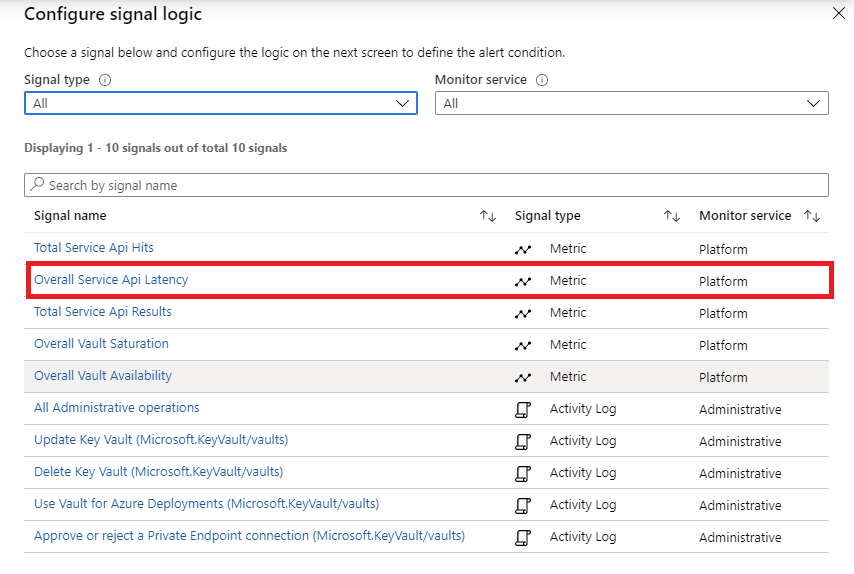
استخدم معلمات التكوين التالية:
- تعيين حد إلى ثابت.
- تعيين عامل التشغيل إلى أكبر من.
- تعيين نوع التجميع إلى : متوسط.
- تعيين قيمة الحد إلى 1000.
- تعيين نقاوة التجميع (الفترة) إلى 5 دقائق.
- تعيين تكرار التقييم إلى كل دقيقة واحدة.
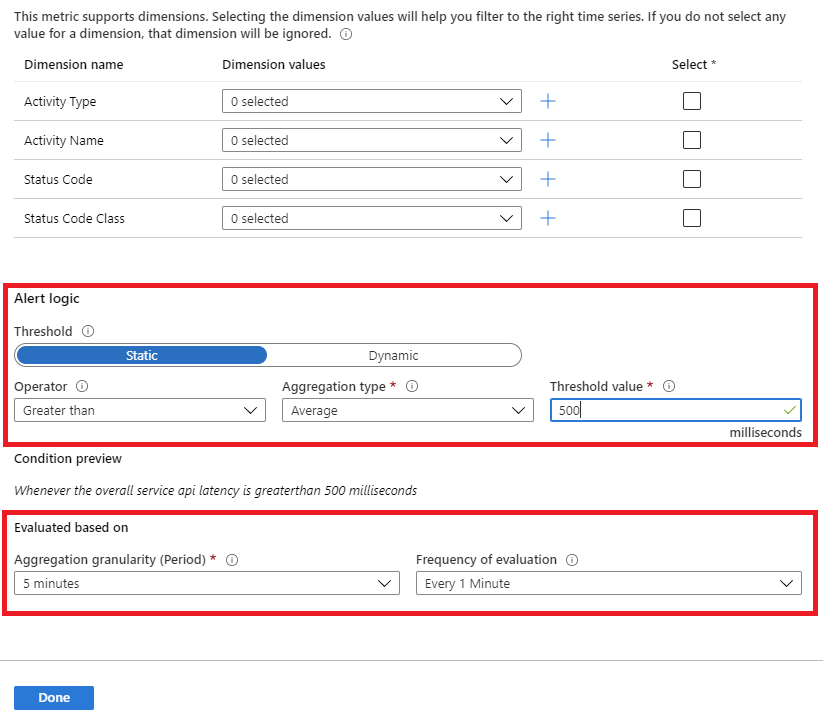
حدد تم.
مثال: تكوين حد تنبيه ديناميكي لتشبع المخزن
عند استخدام تنبيه ديناميكي، ستتمكن من رؤية البيانات التاريخية لمخزن المفاتيح الذي حددته. تمثل المنطقة الزرقاء متوسط استخدام خزنة المفاتيح الخاصة بك. تظهر المنطقة الحمراء طفرات كان من شأنها أن تؤدي إلى تنبيه إذا تم استيفاء معايير أخرى في تكوين التنبيه. تعرض النقاط الحمراء مثيلات الانتهاكات حيث تم استيفاء معايير التنبيه أثناء النافذة الزمنية المجمعة.
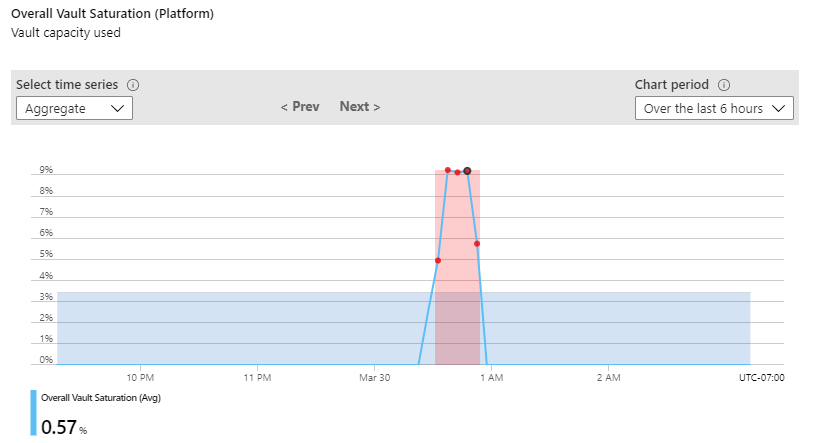
يمكنك تعيين تنبيه لإطلاق النار بعد عدد معين من الانتهاكات في غضون وقت محدد. إذا كنت لا تريد تضمين البيانات السابقة، فهناك خيار لاستبعادها في الإعدادات المتقدمة.
استخدم معلمات التكوين التالية:
- قم بتعيين اسم البعد إلى نوع المعاملةوقيم الأبعاد إلى المخزن.
- تعيين الحد إلى Dynamic.
- تعيين عامل التشغيل إلى أكبر من.
- تعيين نوع التجميع إلى : متوسط.
- تعيين حساسية الحد إلى متوسط.
- تعيين نقاوة التجميع (الفترة) إلى 5 دقائق.
- تعيين تكرار التقييم إلى كل 5 دقائق.
- تكوين الإعدادات المتقدمة (اختياري).
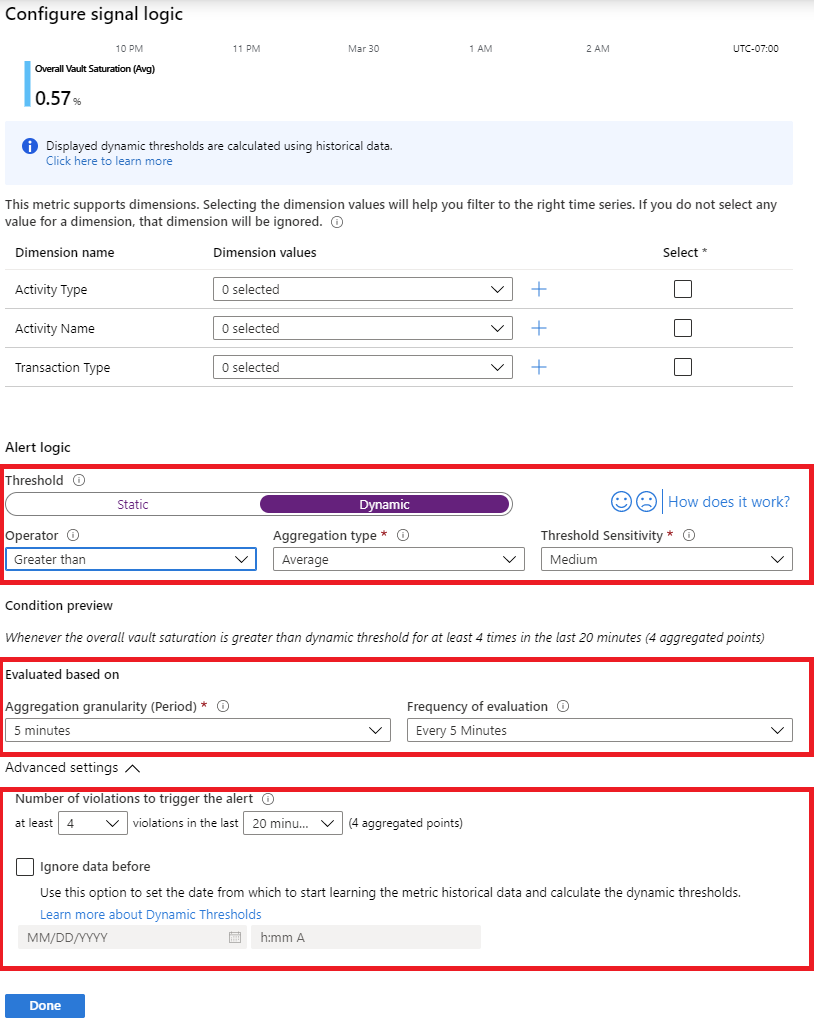
حدد تم.
حدد إضافة لإضافة مجموعة الإجراءات التي قمت بتكوينها.

في تفاصيل التنبيه، قم بتمكين التنبيه وتعيين خطورة.
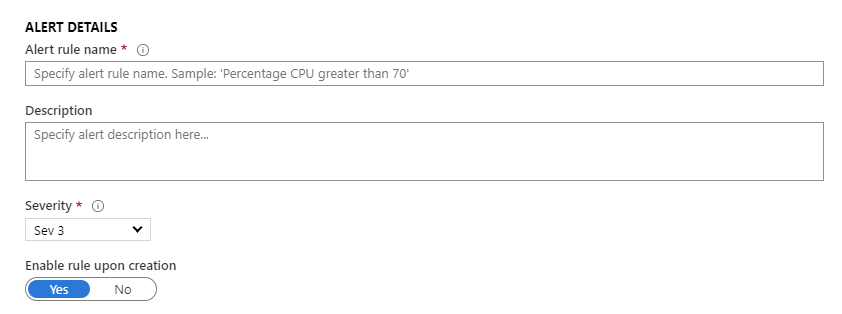
إنشاء التنبيه.
مثال لتنبيه البريد الإلكتروني
إذا اتبعت جميع الخطوات السابقة، فستتلقى تنبيهات عبر البريد الإلكتروني عندما يفي مخزن المفاتيح بمعايير التنبيه التي قمت بتكوينها. تنبيه البريد الإلكتروني التالي هو مثال.
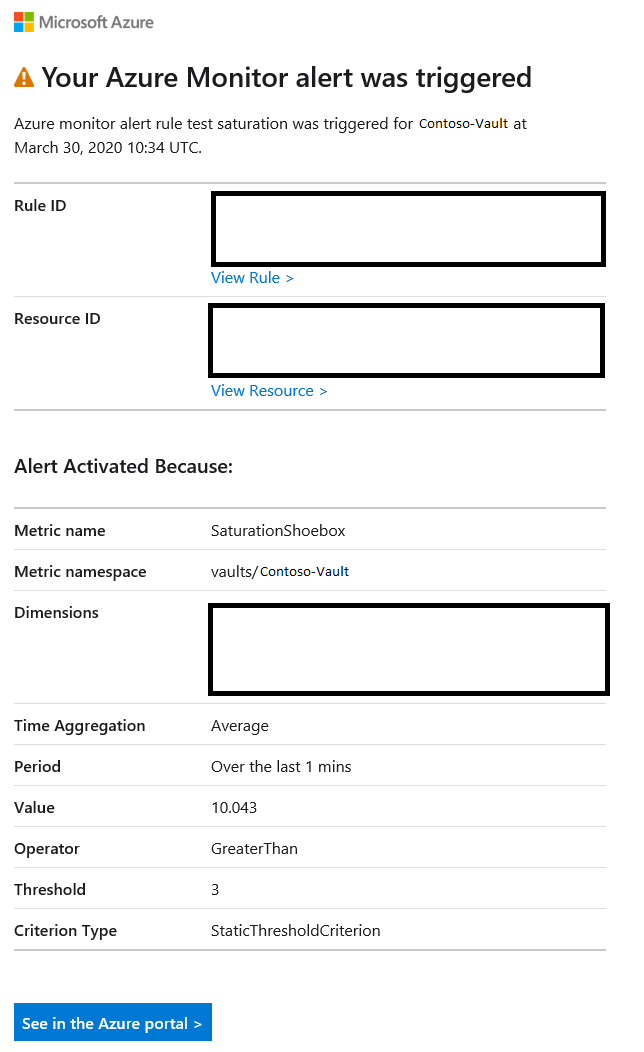
مثال: تنبيه استعلام السجل لشهادات انتهاء الصلاحية القريبة
يمكنك تعيين تنبيه لإعلامك بالشهادات التي على وشك انتهاء صلاحيتها.
إشعار
يتم تسجيل أحداث انتهاء الصلاحية تقريبا للشهادات قبل 30 يوما من انتهاء الصلاحية.
انتقل إلى السجلات والصق الاستعلام أدناه في نافذة الاستعلام
AzureDiagnostics
| where OperationName =~ 'CertificateNearExpiryEventGridNotification'
| extend CertExpire = unixtime_seconds_todatetime(eventGridEventProperties_data_EXP_d)
| extend DaysTillExpire = datetime_diff("Day", CertExpire, now())
| project ResourceId, CertName = eventGridEventProperties_subject_s, DaysTillExpire, CertExpire
تحديد قاعدة تنبيه جديدة
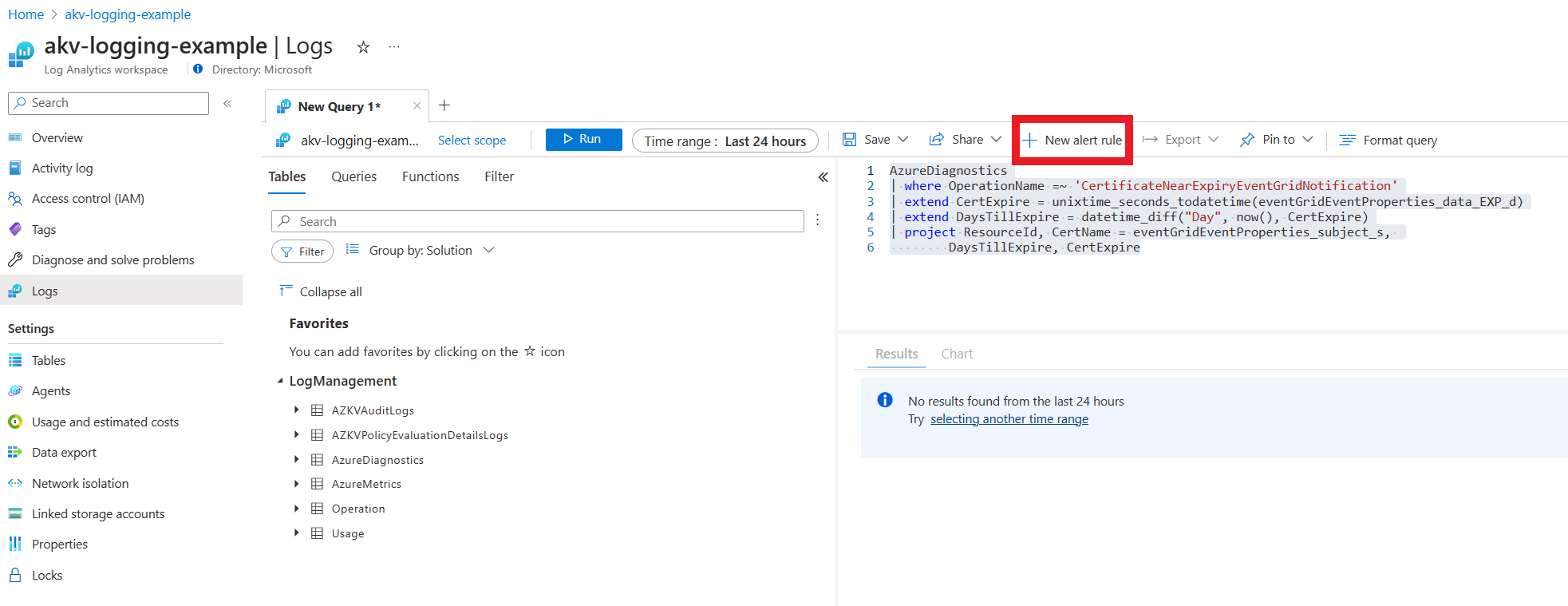
في علامة التبويب Condition استخدم التكوين التالي:
- في مجموعة القياسنقاوة التجميع إلى يوم واحد
- في Split by dimensions، قم بتعيين عمود Resource ID إلى ResourceId.
- تعيين CertName و DayTillExpire كأبعاد.
- في منطق التنبيه ، قم بتعيين قيمة الحد إلى 0وتكرار التقييم إلى يوم واحد.
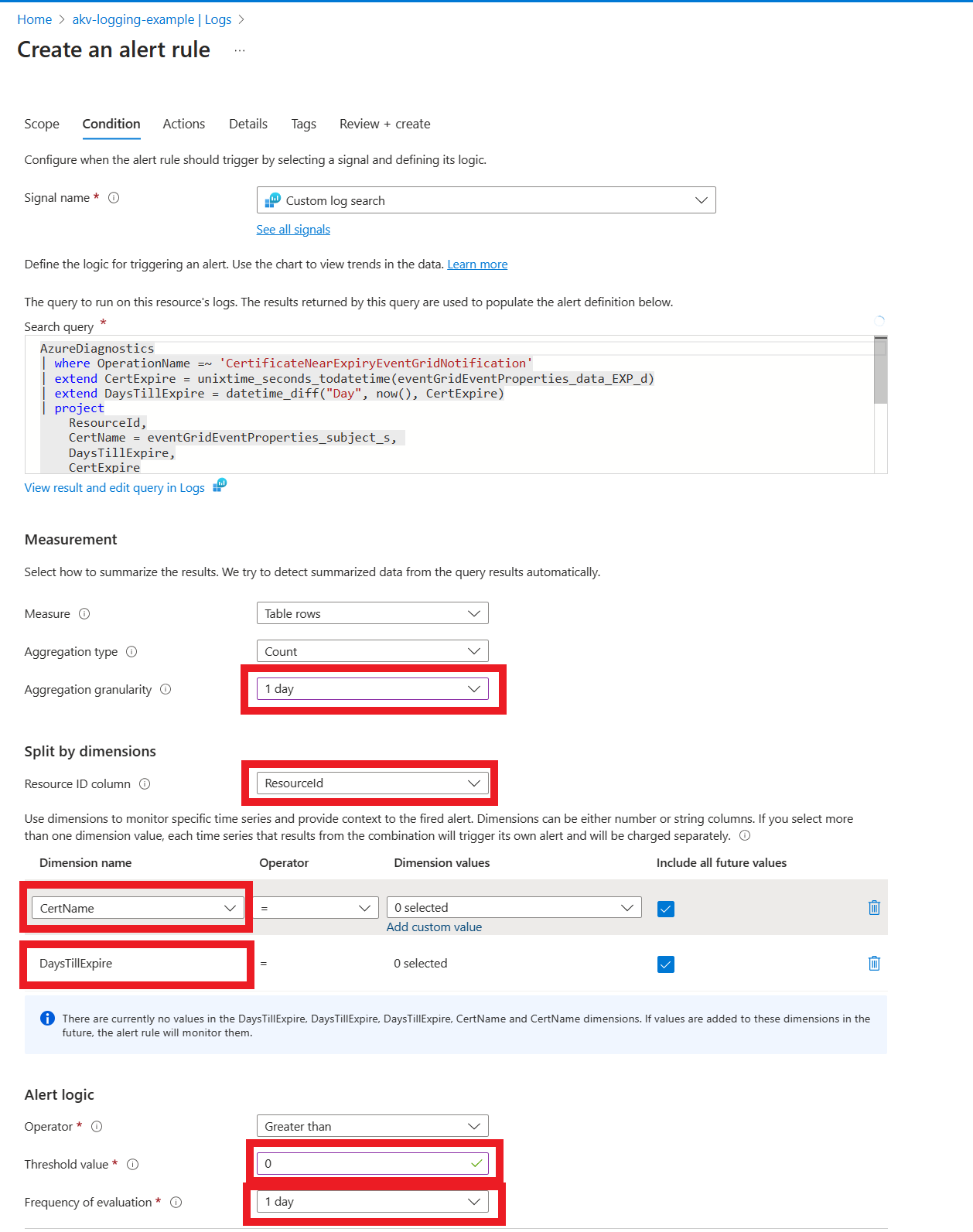
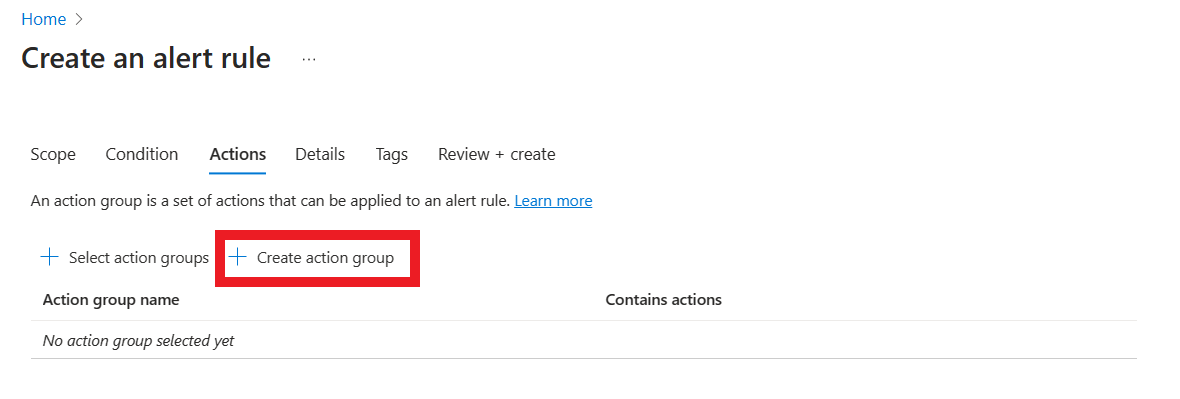
في علامة التبويب Actions ، قم بتكوين التنبيه لإرسال بريد إلكتروني
- حدد إنشاء مجموعة إجراءات
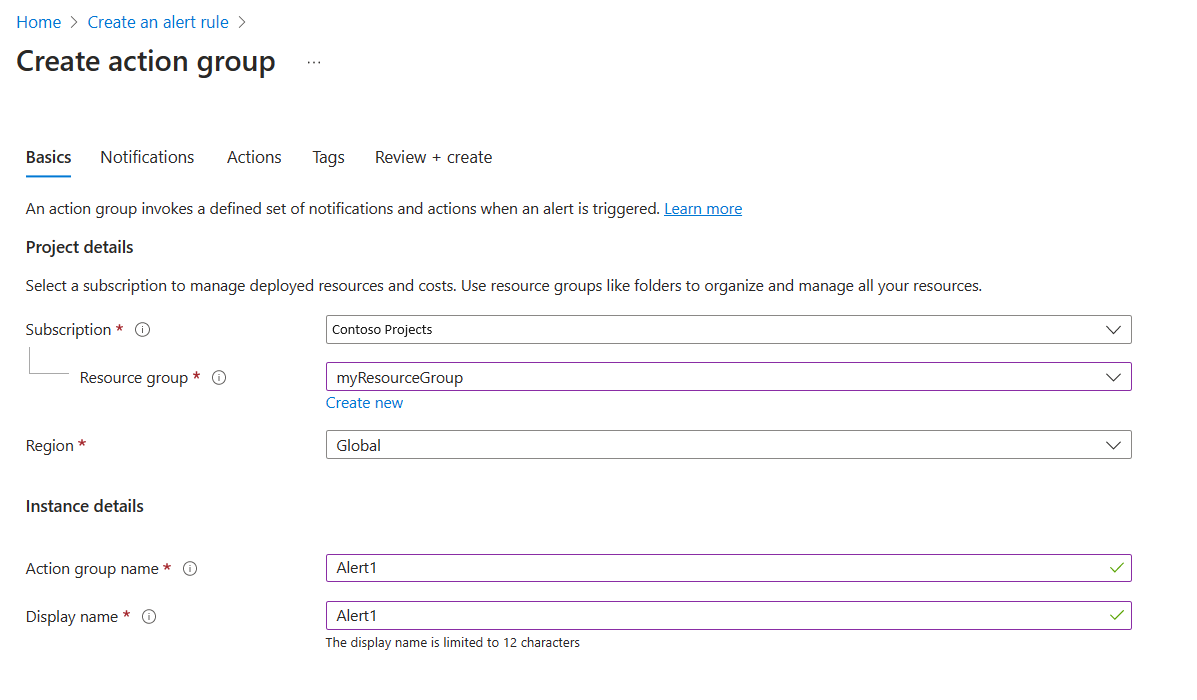
- تكوين إنشاء مجموعة إجراءات
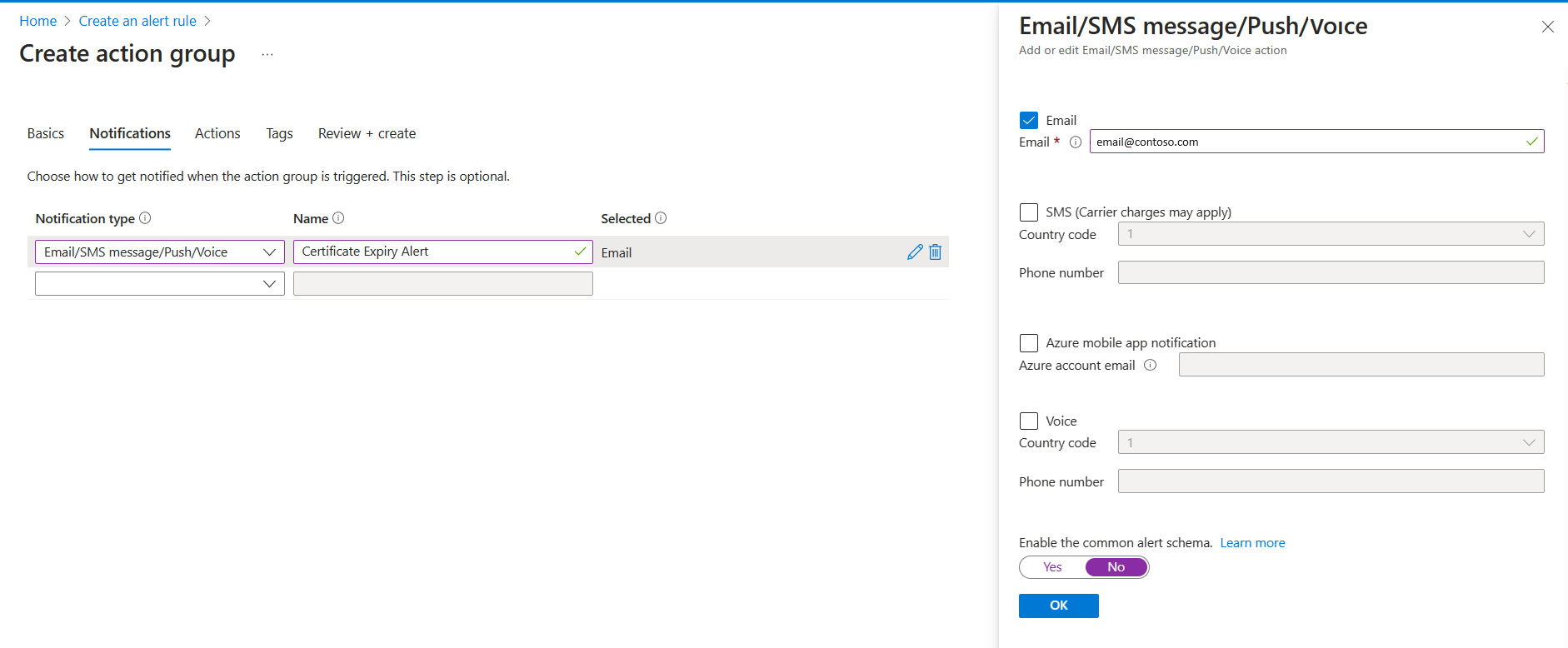
- تكوين الإعلامات لإرسال بريد إلكتروني
- تكوين التفاصيل لتشغيل تنبيه التحذير
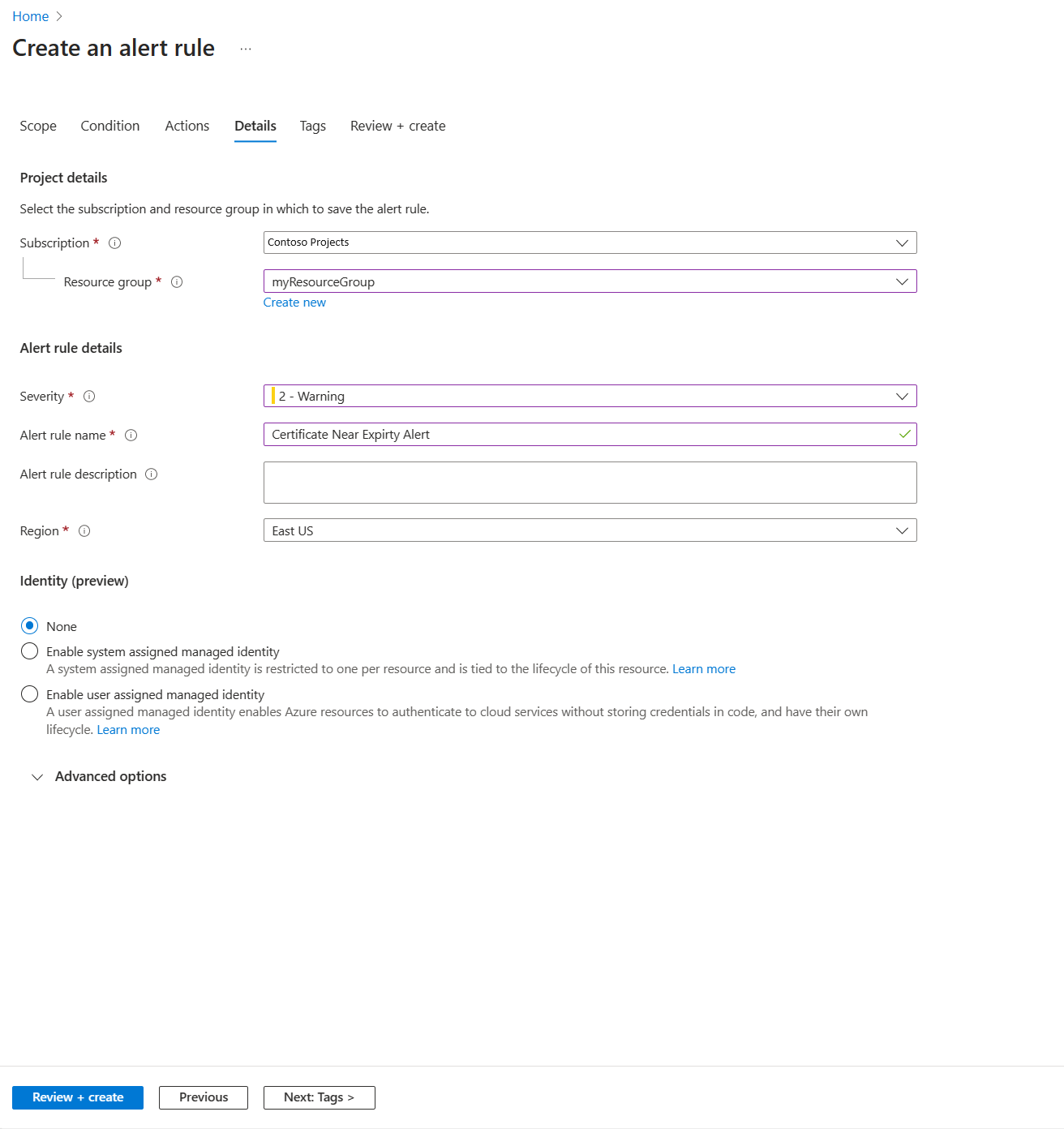
- حدد Review + create
- حدد إنشاء مجموعة إجراءات
الخطوات التالية
استخدم الأدوات التي أعددتها في هذه المقالة لمراقبة صحة Key Vault بشكل نشط: