إشعار
يتطلب الوصول إلى هذه الصفحة تخويلاً. يمكنك محاولة تسجيل الدخول أو تغيير الدلائل.
يتطلب الوصول إلى هذه الصفحة تخويلاً. يمكنك محاولة تغيير الدلائل.
ينطبق على: Azure Logic Apps (قياسي)
يلخص هذا الدليل المهام الشائعة التي تستخدم المصمم لإنشاء وتحرير وتشغيل سير العمل القياسي في بوابة Azure. يمكنك أيضا العثور على أبرز النقاط والتغييرات الرئيسية بين المصمم الكلاسيكي ومصمم المعاينة.
على سبيل المثال، لدى مصمم المعاينة التغييرات الرئيسية التالية:
المصمم الآن يعرض ويحفظ سير العمل الخاص بك كمسودة ، وليس كنسخة إنتاجية.
خيارات شريط الأدوات المصمم الآن موحدة. شريط سير العمل الجانبي لم يعد موجودا.
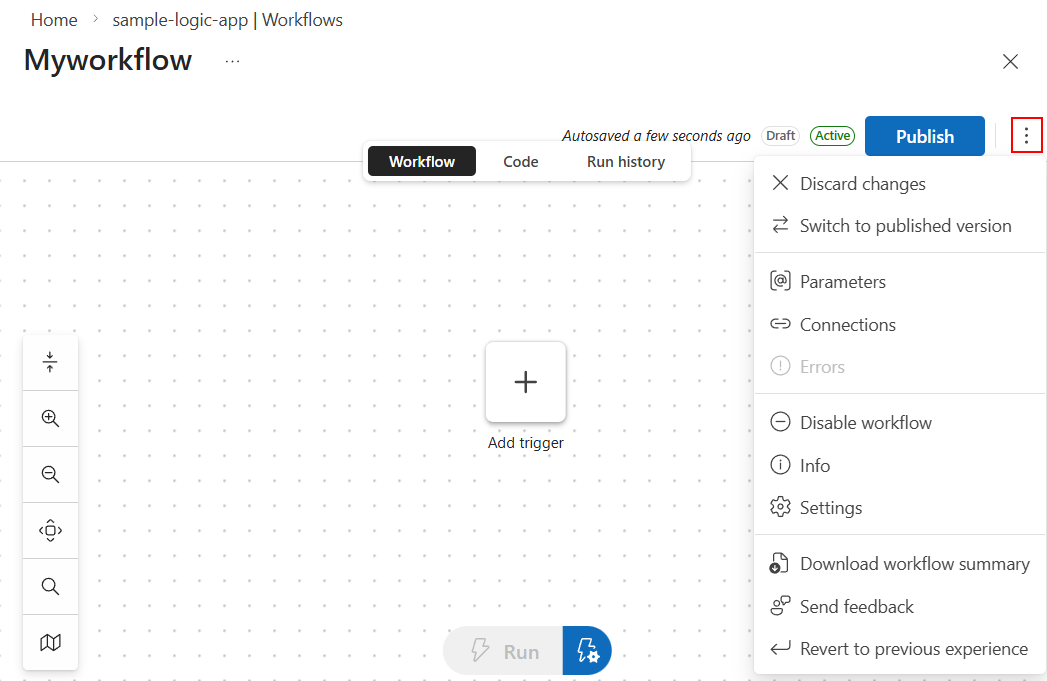
بدلا من ذلك، تظهر الخيارات الشائعة الآن في أعلى وأسفل المصممين. تظهر خيارات أخرى في قائمة الحذف النقطي الرأسي (⋮)، بجانب زر النشر .
لمزيد من التغييرات التفصيلية، راجع الاختلافات في مصمم المعاينة.
المتطلبات الأساسية
حساب واشتراك Azure. احصل على حساب Azure مجاني.
A Standard Log App resource in Azure Logic Apps ذات المستأجر الواحد. هذا التطبيق المنطقي قد لا يحتوي إما على سير عمل أو سير عمل موجود.
لمزيد من المعلومات، راجع إنشاء سير عمل لتطبيق منطقي قياسي باستخدام بوابة Azure.
الاختلافات في مصمم المعاينة
لمساعدتك على تعلم تخطيط مصمم المعاينة بسرعة، يلخص هذا القسم الفروقات الرئيسية عن المصمم الكلاسيكي.
بشكل افتراضي، يقوم المصمم الآن بعرض وحفظ سير العمل الخاص بك كنسخة مسودة ، وليس النسخة الإنتاجية.
يبقى سير العمل الإنتاجي دون تغيير حتى تنشر سير عمل المسودة.
عندما تشغل سير العمل من المصمم، يعمل سير العمل في مسودة المسودة، وليس سير عمل الإنتاج.
لعرض سير عمل الإنتاج، في الزاوية العلوية اليمنى للمصمم، افتح قائمة الحذف الرأسي (⋮)، واختر التبديل إلى النسخة المنشورة.
يفتح سير العمل الإنتاجي في عرض القراءة فقط.
يقوم مصمم المعاينة بنقل العديد من الإجراءات المألوفة إلى مواقع جديدة:
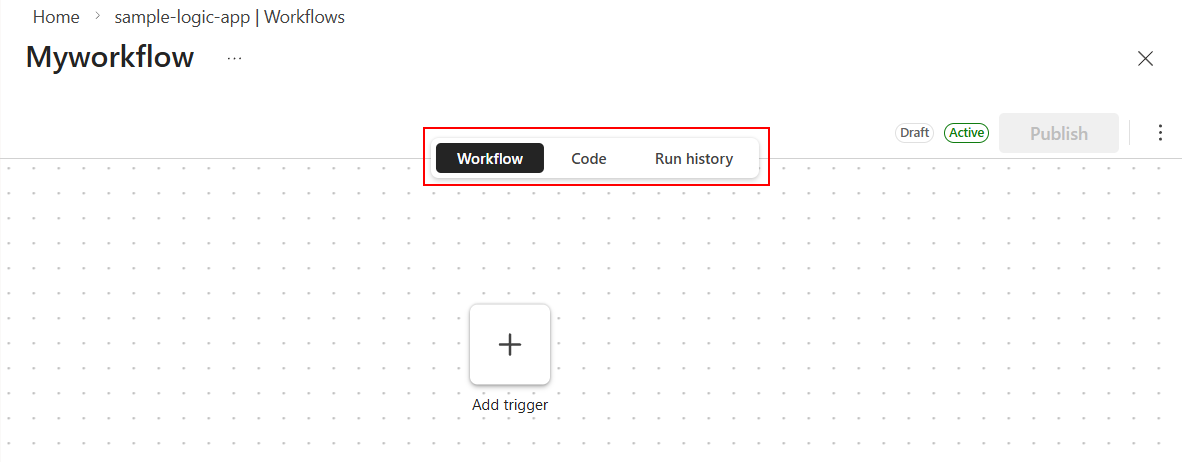
لفتح عروض مختلفة لسير عملك، في أعلى المصمم، على محدد العرض، اختر سير العمل، الكود، أو سجل التشغيل.
لتشغيل سير عمل المسودة، استخدم خيار التشغيلوالتشغيل مع خيارات الحمولة في أسفل المصمم.
في الزاوية العلوية اليمنى المصممة للمصمم، تظهر قائمة الحذف العمودي الجديدة (⋮) بجانب زر النشر الجديد. تحتوي هذه القائمة على إجراءات أخرى ظهرت في شريط سير العمل وشريط أدوات سير العمل.
مساعد سير العمل متوفر فقط في المصمم الكلاسيكي.
فتح مصمم سير العمل
اتبع هذه الخطوات لفتح مصمم سير العمل.
في مدخل Microsoft Azure، افتح مورد تطبيق المنطق القياسي.
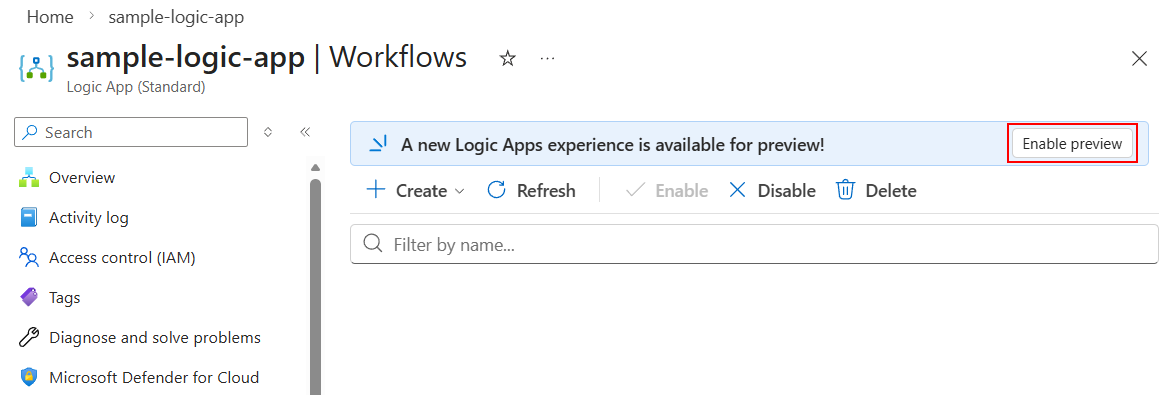
في الشريط الجانبي لتطبيق المنطق، تحت إدارة سير العمل، اختر سير العمل.
من هنا، يمكنك إنشاء سير عمل جديد أو فتح سير عمل موجود في المصمم.
إنشاء سير عمل جديد
اتبع هذه الخطوات لإنشاء سير عمل جديد في تطبيق المنطق الخاص بك.
في شريط أدوات صفحة سير العمل ، اختر + إنشاء.
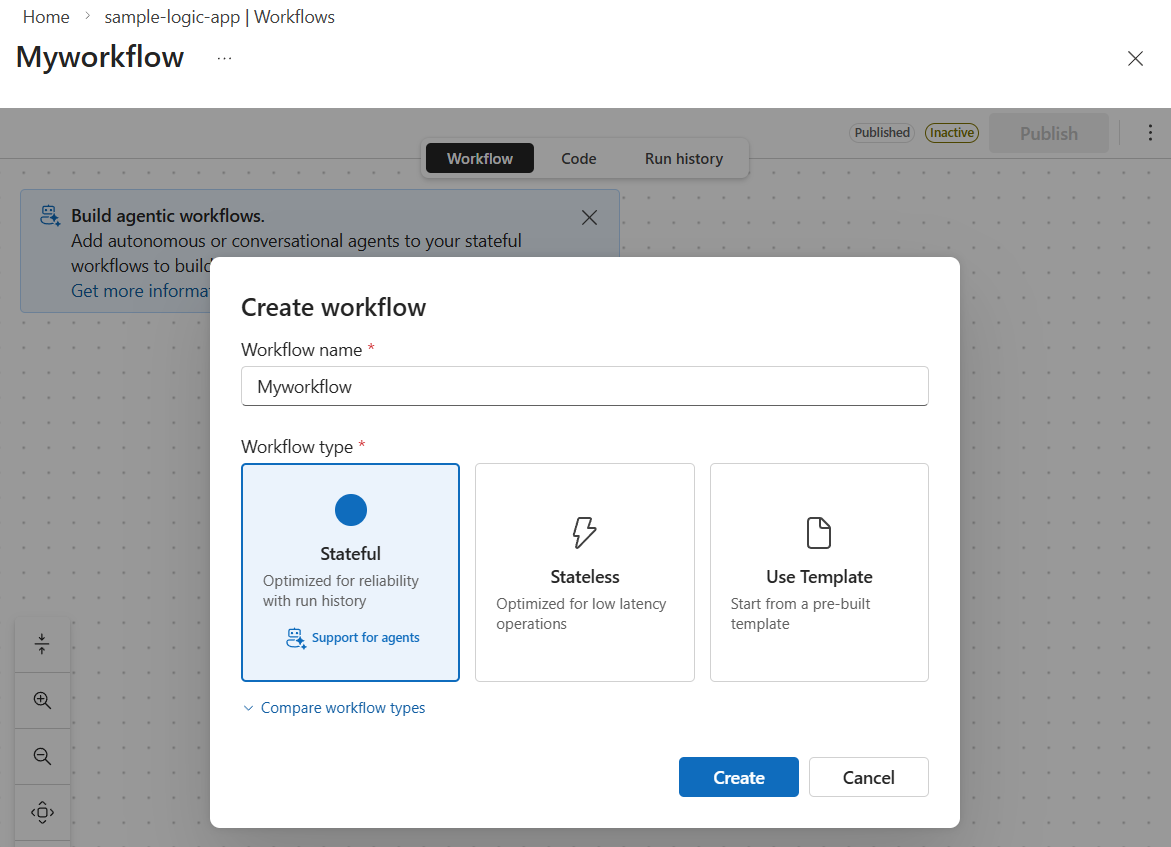
تظهر لوحة إنشاء سير العمل وتعرض أنواع سير العمل المتاحة.
لاسم سير العمل، أدخل اسما لسير العمل الخاص بك.
اختر من بين أنواع سير العمل التالية:
نوع سير العمل الوصف الوكلاء المستقلون سير عمل ذو حالة تستخدم وكلاء الذكاء الاصطناعي لإتمام المهام. يمكنهم البدء بأي مشغل، مثل حدث أو جدول أو استدعاء واجهة برمجة تطبيقات (API). الوكلاء الحواريون سير عمل حالة تستخدم وكلاء الذكاء الاصطناعي لإكمال المهام من خلال تفاعلات الدردشة. Stateful سير العمل الذي يتضمن سجل التشغيل. يمكنك إضافة وكلاء لبناء تكاملات أتمتة ذكية. Stateless سير العمل الذي لا يتضمن سجل التشغيل. محسن للسرعة ومثالي للاستجابة والطلبات ومعالجة أحداث إنترنت الأشياء. عند الانتهاء، حدد إنشاء.
يفتح المصمم ويعرض سير عمل فارغ أو جزئيا، بناء على اختيارك. في معظم الحالات، يتضمن سير العمل تنبيها لإضافة محفز.
افتح سير عمل موجود في المصمم
اتبع هذه الخطوات لفتح سير عمل موجود في تطبيق المنطق الخاص بك.
في مدخل Microsoft Azure، افتح مورد تطبيق المنطق القياسي.
في الشريط الجانبي لتطبيق المنطق، تحت إدارة سير العمل، اختر سير العمل.
في صفحة Workflows ، حدد سير العمل الخاص بك.
يفتح المصمم ويعرض سير العمل المختار بحيث يمكنك تعديل الخطوات، تشغيل سير العمل المسودة، عرض سجل تشغيل سير العمل، عرض تعريف سير عمل JSON في عرض الكود، أو مهام أخرى.
إضافة مشغل أو إجراء إلى سير عمل
يوفر المصمم طريقة بصرية لإضافة وتحرير وحذف خطوات في سير عملك. كخطوة أولى، ابدأ دائما بإضافة محفز لبدء سير عملك. يمكنك بعد ذلك الاستمرار في بناء سير العمل بإضافة إجراء واحد أو عدة إجراءات تعمل بعد إطلاق الزناد.
لإضافة مشغل أو إجراء إلى سير العمل القياسي، راجع إنشاء سير عمل باستخدام مشغل أو إجراء في Azure Logic Apps. ثم قم بضبط المشغلة أو الإجراء حسب الحاجة.
تظهر المعلمات المطلوبة علامة نجمة حمراء (*) بجانب اسم المعاملة.
بعض المحفزات والأفعال قد تتطلب منك إنشاء اتصال لخدمة أو منتج. قد تحتاج إلى تسجيل الدخول إلى حساب، أو إدخال بيانات اعتماد المستخدم. على سبيل المثال، لاستخدام إجراء موصل Outlook في Office 365 لإرسال بريد إلكتروني، تحتاج إلى تفويض حساب بريدك الإلكتروني في Outlook.
بعض معلمات الزناد أو الإجراءات تتيح لك تقديم تعبيرات أو محتوى ديناميكي، وهي مخرجات من خطوات سابقة، بدلا من القيم المبرمجة أو الثابتة.
احفظ التغييرات
يجب عليك حفظ التغييرات يدويا. في شريط أدوات المصمم، حدد "Save".
إذا حدثت أخطاء التحقق أثناء عمليات الحفظ، يعرض المصمم رسائل التحقق.
التبديل بين عرض المصمم، الكود، وتاريخ التشغيل
في الشريط الجانبي لسير العمل، تحت الأدوات، يمكنك الاختيار من بين العروض التالية: سير العمل، الكود، وسجل التشغيل.
لبناء وتحرير وتشغيل سير العمل، اختر سير العمل.
لتحرير تعريف سير العمل في JSON، اختر Code.
تلميح
عرض الكود هو طريقة سهلة للعثور على تعريف سير العمل ونسخه، بدلا من استخدام Azure CLI أو طرق أخرى.
لعرض سجل تشغيل سير العمل، التنفيذ الزمني، حالة العمليات، المدخلات، والمخرجات، اختر سجل التشغيل.
تشغيل سير العمل
لتشغيل سير العمل الخاص بك، اختر في شريط أدوات المصمم خيار التشغيل أو التشغيل مع الحمولة.
التحقق من صحة التغييرات ونشرها في الإنتاج
عند حفظ سير العمل، يقوم بوابة Azure تلقائيا بالتحقق من صحة ونشر تغييراتك في الإنتاج.
العودة إلى المصمم الكلاسيكي
للعودة لاستخدام المصمم الكلاسيكي، في الزاوية العلوية اليمنى لمصمم المعاينة، من قائمة الحذف النقطي الرأسي (⋮)، اختر العودة إلى الخبرة السابقة.
مهام أخرى
يمكنك أداء مهام أخرى في سير عملك. ستجد خيارات هذه المهام في مواقع مختلفة، بناء على المصمم الكلاسيكي أو مصمم المعاينة.
يمكنك العثور على إجراءات أخرى إما في شريط أدوات سير العمل أو الشريط الجانبي لسير العمل.
شريط أدوات سير العمل يتضمن هذه الخيارات الإضافية:
| الخيارات | الوصف |
|---|---|
| اطرح | تخلص من التغييرات منذ آخر حفظ يدوي. |
| البارامترات | أنشئ معايير سير العمل عبر البيئات. انظر إنشاء معلمات عبر البيئة لمدخلات سير العمل. |
| اتصالات | عرض الاتصالات في سير عملك. |
| أخطاء | عرض أخطاء التحقق من صحة سير العمل. |
| منظمه العفو الدوليه>مساعد | افتح مساعد سير العمل. انظر الحصول على مساعدة مدعومة الذكاء الاصطناعي حول سير العمل القياسي في Azure Logic Apps. |
| منظمه العفو الدوليه>تحميل ملخص سير العمل | أنشئ ملف Markdown يلخص هدف ومهامي سير العمل. |
| معلومات>قدم خطأ | إنشاء خطأ في مشاكل GitHub الخاصة بتطبيقات Azure Logic. |
يتضمن شريط سير العمل هذه الخيارات تحت الإعدادات:
| الخيارات | الوصف |
|---|---|
| مفاتيح الوصول | عرض أو إعادة توليد مفاتيح الوصول لسير العمل. |
| الإعدادات | عرض حالة سير العمل أو غير الحالة بين مفعلومعطل. |
| الخصائص | عرض صحة سير العمل، الإصدار، والمعلومات الأخرى. |