إشعار
يتطلب الوصول إلى هذه الصفحة تخويلاً. يمكنك محاولة تسجيل الدخول أو تغيير الدلائل.
يتطلب الوصول إلى هذه الصفحة تخويلاً. يمكنك محاولة تغيير الدلائل.
ينطبق على: Azure Logic Apps (الاستهلاك + قياسي)
عندما تقوم بتبادل محتوى XML مع شريك تجاري في تكامل بين الشركات (B2B)، غالبا ما يجب عليك ترميز المحتوى قبل إرساله. عندما تستلم محتوى XML مشفر، يجب عليك فك ترميز ذلك المحتوى قبل أن تتمكن من استخدامه.
يوضح هذا الدليل كيفية ترميز وفك ترميز XML في سير العمل الخاص بك باستخدام إجراءات الموصل المدمجة في Flat File ومخطط الملف المسطح.
مرجع تقني للموصل
إجراءات ترميز وفك التشفير في Flat File متاحة لسير عمل تطبيقات منطق الاستهلاك وسير عمل تطبيقات المنطق القياسي.
| تطبيق المنطق | Environment |
|---|---|
| Consumption | تطبيقات Azure Logic Apps متعددة المستأجرين |
| Standard | Azure Logic Apps للمستأجر الفردي وApp Service Environment v3 (خطط Windows فقط) والتوزيع المختلط |
لمزيد من المعلومات، راجع الموصلات المدمجة في حساب التكامل.
المتطلبات الأساسية
حساب واشتراك Azure. احصل على حساب Azure مجاني.
مورد تطبيق المنطق وسير العمل حيث تريد استخدام عمليات الملف المسطح .
عمليات الملف المسطح لا تتضمن أي مشغلات. يمكن أن يبدأ سير عملك بأي مشغل أو يستخدم أي إجراء لإدخال XML المصدر.
الأمثلة في هذا المقال تستخدم محفز الطلب المسمى When Sent to Request HTTP.
لمزيد من المعلومات، راجع:
مورد حساب تكامل لتعريف وتخزين القطع الأثرية لتكامل المؤسسات وسير العمل بين الشركات.
يجب أن يكون كل من حساب التكامل ومورد تطبيق المنطق موجودين في نفس اشتراك Azure ومنطقة Azure.
قبل أن تبدأ العمل مع عمليات الملفات المسطحة ، يجب عليك ربط تطبيق منطق الاستهلاك أوربط تطبيق المنطق القياسي بحساب التكامل للعمل مع القطع الأثرية مثل شركاء التجارة والاتفاقيات. يمكنك ربط حساب تكامل بعدة موارد تطبيقات Consumption أو Standard Logic لمشاركة نفس القطع الأثرية.
Tip
إذا لم تكن تعمل مع قطع عمل بين الشركات مثل شركاء التداول والاتفاقيات في سير العمل القياسي، فقد لا تحتاج إلى حساب تكامل. بدلا من ذلك، يمكنك رفع المخططات مباشرة إلى مورد تطبيق Standard Logic. في كلتا الحالتين، يمكنك استخدام نفس المخطط عبر جميع سير العمل الفرعي في نفس مورد تطبيق المنطق. لاستخدام نفس المخطط عبر عدة موارد تطبيقات منطقية، يجب عليك استخدام وربط حساب تكامل.
مخطط ملف مسطح يحدد كيفية ترميز أو فك تشفير محتوى XML.
في سير العمل القياسي، تتيح عمليات Flat File اختيار مخطط من حساب تكامل مرتبط أو من حساب تكامل مرتبط أو قمت بتحميله سابقا إلى تطبيق المنطق، لكن ليس كلاهما.
لمزيد من المعلومات، راجع إضافة المخططات إلى حسابات التكامل.
تثبيت أو استخدام أداة يمكنها إرسال طلبات HTTP لاختبار الحل الخاص بك، على سبيل المثال:
- Visual Studio Code مع ملحق من Visual Studio Marketplace
- استدعاء PowerShell-RestMethod
- Microsoft Edge - أداة وحدة تحكم الشبكة
- برونو
- حليقه
تنبيه
بالنسبة للسيناريوهات التي يكون لديك فيها بيانات حساسة، مثل بيانات الاعتماد والأسرار ورمز الوصول المميزة ومفاتيح واجهة برمجة التطبيقات وغيرها من المعلومات المشابهة، تأكد من استخدام أداة تحمي بياناتك بميزات الأمان الضرورية. يجب أن تعمل الأداة دون اتصال أو محليا، ولا تتطلب تسجيل الدخول إلى حساب عبر الإنترنت أو مزامنة البيانات إلى السحابة. عند استخدام أداة بهذه الخصائص، فإنك تقلل من خطر تعريض البيانات الحساسة للجمهور.
القيود
يجب ترميز محتوى XML الذي تريد فك ترميزه بتنسيق UTF-8.
في مخطط الملف الثابت، تأكد من أن مجموعات XML المضمنة لا تحتوي على أعداد زائدة من الخاصية
max countالمُعينة إلى قيمة أكبر من 1. تجنب تضمين مجموعة XML بخاصيةmax countبقيمة أكبر من 1 داخل مجموعة XML أخرى مع خاصيةmax countأكبر من 1.عندما يقوم Azure Logic Apps بتحليل مخطط الملف المسطح، وعندما يسمح المخطط باختيار الجزء التالي، يقوم Azure Logic Apps بإنشاء رمزوتنبؤ لذلك الجزء. إذا سمح المخطط بعدد كبير من التركيبات، مثل أكثر من 100,000، يصبح توسع المخطط كبيرا جدا، مما يستهلك موارد ووقتا كبيرين.
مخطط التحميل
بعد إنشاء مخطمك، قم برفع المخطط بناء على سير عملك:
الاستهلاك: إضافة المخططات إلى حسابات التكامل لسير عمل الاستهلاك
ستاندرد: إضافة المخططات إلى حسابات التكامل لسير العمل القياسي
إضافة إجراء ترميز ملف مسطح
في مدخل Microsoft Azure، افتح مورد التطبيق المنطقي.
في المصمم، افتح سير عملك.
إذا لم يكن لسير العمل مشغّل أو أي إجراءات أخرى يحتاجها سير العمل، فأضف هذه العمليات أولًا.
يستخدم هذا المثال مشغل الطلب المسمى عند تلقي طلب HTTP. لإضافة محفز، انظر إضافة محفز لبدء سير العمل.
في المصمم، اتبع هذه الخطوات العامة لإضافة الإجراء المدمج المسمى ترميز الملفات المسطحة.
يفتح لوح معلومات الإجراء مع اختيار تبويب المعلمات .
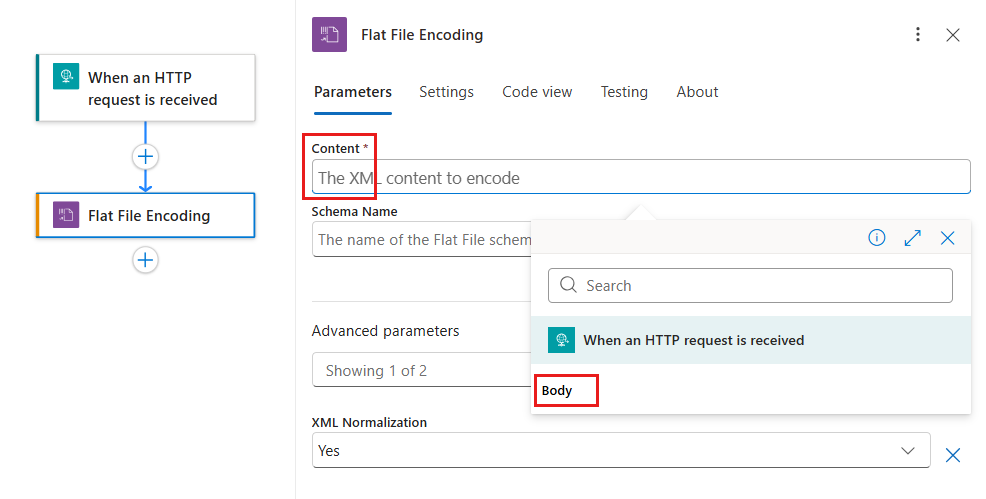
في معامل المحتوى الخاص بالإجراء، يوفر محتوى XML للترميز، والذي يتم إخراجه إما من المشغل أو من إجراء سابق، باتباع هذه الخطوات:
اختر داخل مربع المحتوى ، ثم اختر أيقونة البرق لفتح قائمة المحتوى الديناميكية.
من قائمة المحتوى الديناميكية، اختر محتوى XML لترميزه.
المثال التالي يظهر قائمة المحتوى الديناميكي المفتوحة، والمخرجات من محفز عند استقبال طلب HTTP ، ومحتوى الجسم المختار من مخرج المحفز.
إشعار
إذا لم يظهر Body في قائمة المحتوى الديناميكي، بجانب تسمية قسم عندما يتم استلام طلب HTTP ، اختر عرض المزيد. يمكنك أيضاً إدخال المحتوى مباشرة لترميزه في مربع المحتوى.
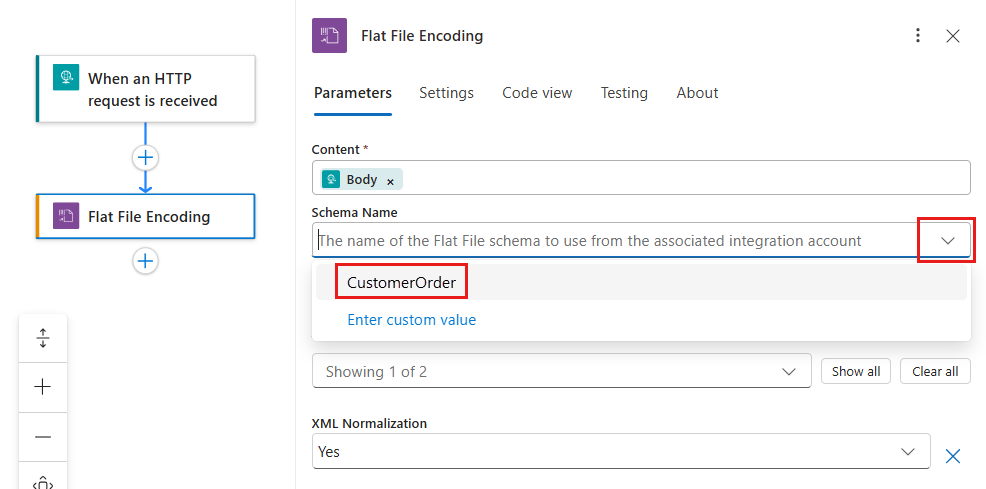
حدد المخطط من قائمة "اسم المخطط".
إشعار
إذا كانت قائمة المخطط فارغة، فقد يكون السبب:
- مورد تطبيق المنطق غير مرتبط بحساب تكامل.
- حساب التكامل المرتبط لا يحتوي على أي ملفات مخطط.
- مورد تطبيق المنطق لا يحتوي على أي ملفات مخطط. ينطبق هذا السبب فقط على تطبيقات المنطق القياسية.
لإضافة معلمات اختيارية أخرى إلى الإجراء، اختر تلك المعلمات من قائمة المعلمات المتقدمة .
المعلمة قيمة الوصف وضع إنشاء عقدة فارغة ForcedDisabled أو HonorSchemaNodeProperty أو ForcedEnabled وضع الاستخدام لإنشاء عقدة فارغة مع ترميز ملف مسطح.
بالنسبة إلى BizTalk، يحتوي مخطط الملف المسطح على خاصية تتحكم في إنشاء عقدة فارغة. يمكنك اتباع سلوك خاصية توليد العقد الفارغة لمخطط الملفات المسطحة الخاص بك. بدلا من ذلك، يمكنك استخدام هذا الإعداد لجعل تطبيقات منطق Azure تولد أو تحذف العقد الفارغة. لمزيد من المعلومات، راجع علامات العناصر الفارغة.تسوية XML نعم أو لا الإعداد لتمكين تسوية XML أو تعطيلها في ترميز الملف المسطح. لمزيد من المعلومات، راجع XmlTextReader.Normalization. احفظ سير العمل الخاص بك. في شريط أدوات المصمم، حدد "Save".
إضافة إجراء فك تشفير ملف مسطح
في مدخل Microsoft Azure، افتح مورد التطبيق المنطقي.
في المصمم، افتح سير عملك.
إذا لم يكن لسير العمل مشغّل أو أي إجراءات أخرى يحتاجها سير العمل، فأضف هذه العمليات أولًا.
يستخدم هذا المثال مشغل الطلب المسمى عند تلقي طلب HTTP. لإضافة محفز، انظر إضافة محفز لبدء سير العمل.
في المصمم، اتبع هذه الخطوات العامة لإضافة الإجراء المدمج المسمى فك تشفير الملفات المسطحة.
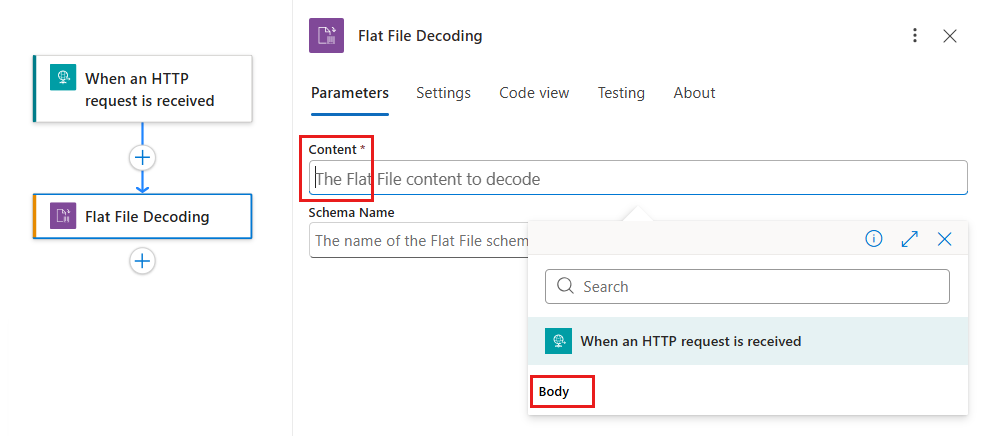
في معامل المحتوى الخاص بالإجراء، توفر محتوى XML لفك الترميز، إما كمخرج من المحفز أو من إجراء سابق باتباع هذه الخطوات:
اختر داخل مربع المحتوى ، ثم اختر أيقونة البرق لفتح قائمة المحتوى الديناميكية.
من قائمة المحتوى الديناميكية، اختر محتوى XML لفك الترميز.
المثال التالي يظهر قائمة المحتوى الديناميكي المفتوحة، والمخرجات من محفز عند استقبال طلب HTTP ، ومحتوى الجسم المختار من مخرج المحفز.
إشعار
إذا لم يظهر Body في قائمة المحتوى الديناميكي، اختر See more بجانب تسمية قسم When be request HTTP Secure. يمكنك أيضاً إدخال المحتوى مباشرة لفك ترميزه في مربع المحتوى.
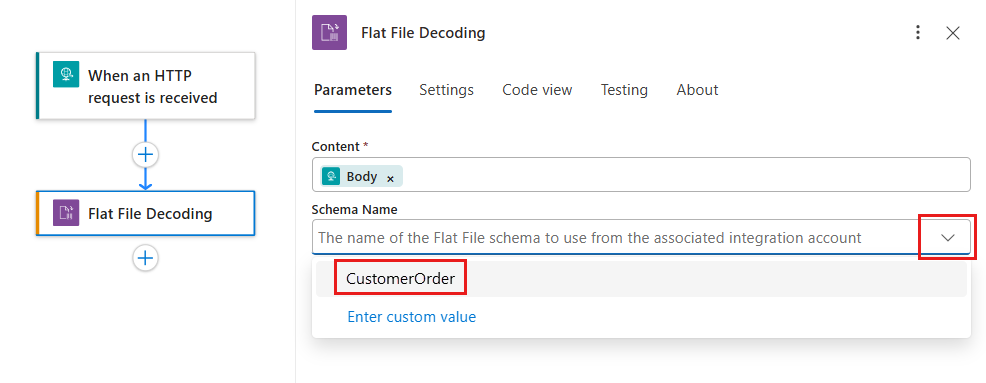
حدد المخطط من قائمة "اسم المخطط".
إشعار
إذا كانت قائمة المخطط فارغة، فقد يكون السبب:
- مورد تطبيق المنطق غير مرتبط بحساب تكامل.
- حساب التكامل المرتبط لا يحتوي على أي ملفات مخطط.
- مورد تطبيق المنطق لا يحتوي على أي ملفات مخطط. ينطبق هذا السبب فقط على تطبيقات المنطق القياسية.
احفظ سير العمل الخاص بك. في شريط أدوات المصمم، حدد "Save".
لقد انتهيت الآن من إعداد إجراء فك ترميز الملف الثابت. في أي تطبيق حقيقي، قد ترغب في تخزين البيانات التي تم فك ترميزها في تطبيق خط العمل (LOB)، مثل Salesforce. أو يمكنك إرسال البيانات التي تم فك ترميزها إلى شريك تجاري. لإرسال الإخراج من إجراء فك التشفير إلى Salesforce أو إلى شريكك التجاري، استخدم الموصلات الأخرى المتوفرة في Azure Logic Apps:
اختبار سير العمل
لتشغيل سير العمل، اتبع الخطوات التالية:
في محفز الطلب ، ابحث عن معلمة عنوان URL الخاص ب HTTP ، وانسخ الرابط.
افتح أداة طلب HTTP واستخدم إرشاداتها لإرسال طلب HTTP إلى عنوان URL المنسخ، بما في ذلك الأسلوب الذي يتوقعه مشغل الطلب .
يستخدم
POSTهذا المثال الأسلوب مع عنوان URL.قم بتضمين محتوى XML الذي تريد ترميزه أو فك ترميزه في نص الطلب.
بعد انتهاء سير العمل، اذهب إلى سجل تشغيل سير العمل، وفحص مدخلات ومخرجات إجراء الملف المسطح .