إشعار
يتطلب الوصول إلى هذه الصفحة تخويلاً. يمكنك محاولة تسجيل الدخول أو تغيير الدلائل.
يتطلب الوصول إلى هذه الصفحة تخويلاً. يمكنك محاولة تغيير الدلائل.
ينطبق على: Azure Logic Apps (الاستهلاك + قياسي)
لمساعدة سير العمل الخاص بك في العثور بسرعة على القطع الأثرية المناسبة من شركة إلى شركة (B2B) لاستخدامها أثناء التشغيل، يمكنك إضافة بيانات وصفية مخصصة كأزواج مفتاح-قيمة إلى القطع مثل الشركاء التجاريين، الاتفاقيات، المخططات، والخرائط. تساعدك البيانات الوصفية المخصصة للقطع الأثرية على تحقيق الأهداف أو المهام التالية:
- فرض قواعد التسمية.
- ادعم إعادة الاستخدام وتجنب التعريفات المكررة.
- وجه الحمولات إلى خطوات الترميز أو فك التشفير الصحيحة.
- توفير تحكم أكبر في نقل القطع الأثرية أثناء التطوير والاختبار والإنتاج.
- تطبيق التحقق الصحيح أو التحويل بدون منطق مبرمج.
- تسهيل التتبع، وقابلية التتبع، والحوكمة، والتدقيق.
- تسهيل الانتقال من BizTalk Server إلى Azure Logic Apps.
تصف القائمة التالية أمثلة على بيانات وصفية مفيدة، بناء على نوع القطعة الأثرية:
| Artifact | بيانات التعريف |
|---|---|
| Partner | - هوية الأعمال مثل AS2 أو X12 أو EDIFACT - اسم التجارة - معلومات الاتصال والدعم - بصمات إبهامات الشهادات - البروتوكولات المسموح بها - التقديرات المتوقعة مثل MDN أو TA1 أو 997 |
| الاتفاقية | - المضيف والشركاء الضيوف - سياسات التشفير أو التوقيع - قواعد إعادة المحاولة وانتهاء الوقت - نوع المحتوى - إعدادات التجميع - سلوك الاعتراف |
| المخططات والخرائط | - نوع الرسالة -الإصدار -Namespace - رابط التحكم في المصدر - ملاحظات التغيير - مصفوفة التوافق التي تستهلك فيها الاتفاقيات أو سير العمل هذه الشوائب |
لأغراض التتبع وتغذية جداول التتبع B2B أو لوحات التحكم، تشمل البيانات الوصفية المفيدة خصائص الارتباط مثل رقم التبادل، رقم المجموعة، معرف مجموعة المعاملات، بالإضافة إلى معرف سير العمل، معرفات الشركاء والاتفاقيات، الحالة، والطوابع الزمنية.
يوضح هذا الدليل كيفية إضافة بيانات وصفية إلى عنصر في حساب تكامل، والعثور على الأداة باستخدام الإجراء المدمج في حساب التكامل المسمى البحث عن القطع الأثرية في حساب التكامل، والرجوع إلى بيانات الوصف في سير العمل الخاص بك.
المتطلبات
حساب واشتراك Azure. احصل على حساب Azure مجاني.
مورد تطبيق المنطق وسير العمل حيث تريد الحصول على واستخدام بيانات القطع الأثرية.
يمكن أن يبدأ سير عملك بأي محفز ويحتاج إلى إجراء يعمل مع البيانات الوصفية بعد الاسترجاع. يستخدم هذا المثال محفز الطلب المسمى When Sent to request HTTP، والذي يمكنه تمرير اسم الأداة من طلب HTTPS الوارد بشكل ديناميكي.
لمزيد من المعلومات، راجع:
مورد حساب تكامل يحتوي على القطع الأثرية التي تريد إضافة بيانات وصفية فيها.
يمكنك إضافة بيانات وصفية مخصصة إلى القطع الأثرية التالية:
مثال هذا الدليل يستخدم أداة شريك تسمى TradingPartner1.
يجب أن يكون كل من حساب التكامل ومورد تطبيق المنطق موجودين في نفس اشتراك Azure ومنطقة Azure.
قبل أن تبدأ العمل على إجراء البحث عن القطع الأثرية في حساب التكامل ، يجب عليك ربط تطبيق منطق الاستهلاك أوربط تطبيق المنطق القياسي بحساب التكامل. يمكنك ربط حساب تكامل بعدة موارد تطبيقات Consumption أو Standard Logic لمشاركة نفس القطع الأثرية.
إضافة بيانات وصفية إلى القطع الأثرية
اتبع هذه الخطوات لإضافة بيانات وصفية مخصصة لأداة B2B في حساب التكامل الخاص بك.
في بوابة Azure، اذهب إلى مورد حساب التكامل الخاص بك.
في شريط المورد الجانبي، تحت الإعدادات، اختر فئة القطع الأثرية.
هذا المثال يضيف بيانات وصفية إلى أداة شريك تجاري، لذا في هذا السيناريو، يختار المثال شركاء.
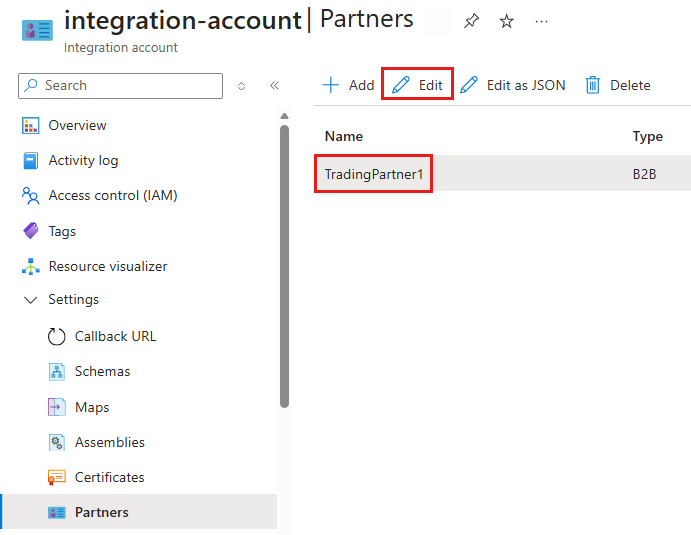
في صفحة فئة القطع الأثرية، اختر القطعة الأثرية، ثم اختر تعديل.
المثال التالي يظهر صفحة التعديل لأداة شريك تسمى TradingPartner1.
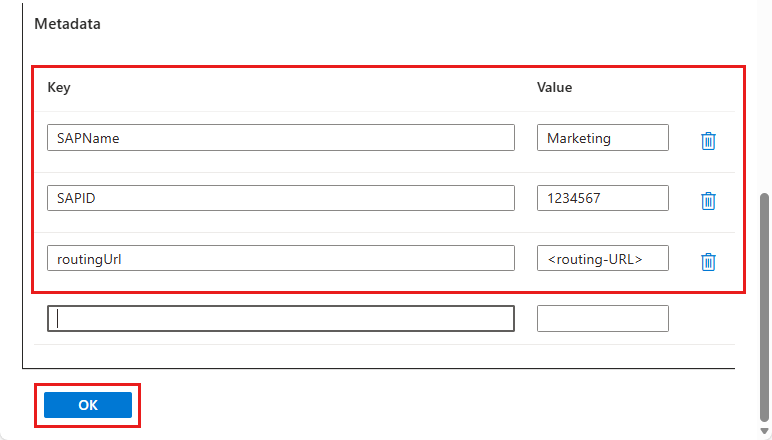
تحت البيانات الوصفية، في عمودي المفتاحوالقيمة ، أدخل بياناتك الوصفية المخصصة كزوج من المفتاح-قيمة. عند الانتهاء، حدد موافق.
المثال التالي يوضح بيانات وصفية نموذجية كأزواج مفاتيح وقيمة:
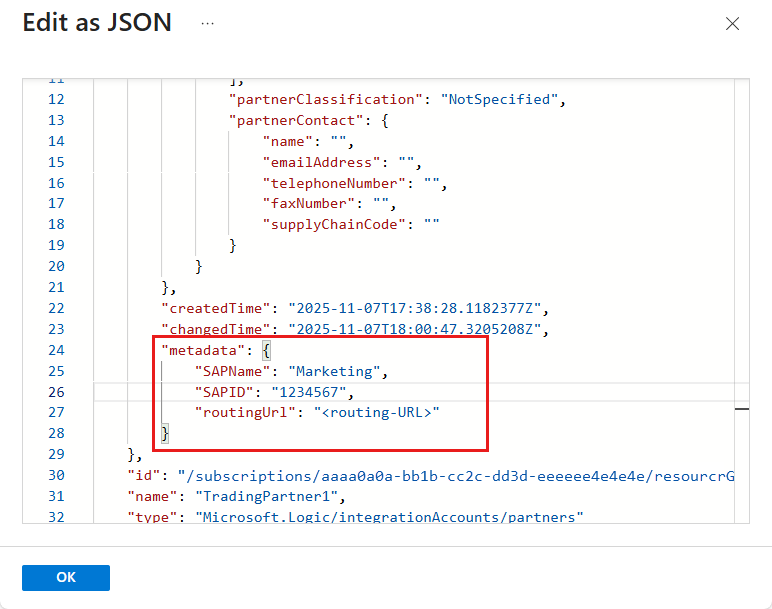
لعرض هذه البيانات الوصفية في تعريف JavaScript Object Notation (JSON) للتشكيلة الأثرية، بجانب Edit، اختر Edit ك JSON بدلا من ذلك.
ابحث عن القطعة الأثرية
اتبع هذه الخطوات للعثور على القطعة الأثرية والبيانات الوصفية المرتبطة بها في حساب التكامل الخاص بك. المثال يبحث عن أثر شريك تجاري محدد.
في مدخل Microsoft Azure، افتح مورد التطبيق المنطقي. افتح سير العمل في المصمم.
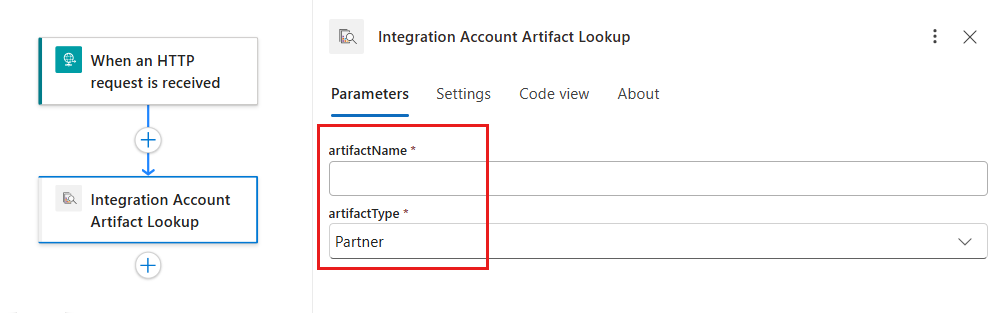
في المصمم، اتبع هذه الخطوات العامة لإضافة الإجراء المدمج في حساب التكامل المسمى البحث عن المصنوعات في حساب التكامل، والذي يكتشف العنصر المحددين والبيانات الوصفية.
قدم المعلومات التالية للأداة بناء على نوع سير العمل الخاص بك:
Parameter Required Value وصف - الاستهلاك: القطعة الأثرية الاسم
- المعيار: اسم القطعة الأثريةYes < اسم القطعة الأثرية> اسم الأداة الأثنية، يمكنك إدخاله كاسم مبرمج أو كمخرج ديناميكي من الزناد أو الإجراء السابق في سير العمل. - الاستهلاك: نوع القطعة الأثرية
- المعيار: نوع القطع الأثريةYes الاتفاقية، الخريطة، الشريك، أو المخطط نوع البيانات الاصطناعية. لتوفير اسم الأداة كمخرج من المحفز أو الإجراء السابق، اتبع هذه الخطوات:
اختر داخل artifactName أو Artifact name في مربع العناية، ثم اختر أيقونة Lightning لفتح قائمة المحتوى الديناميكية.
في القائمة الديناميكية، تحت اسم الزناد أو الإجراء، اختر المخرجة التي تحدد اسم القطعة الأثرية.
بالنسبة لنوع المصنوعات أو نوع القطعة، اختر نوع القطعة. في هذا المثال، النوع هو شريك.
احفظ سير العمل الخاص بك.
بيانات وصفية المرجع في سير العمل
اتبع هذه الخطوات لاستخدام بيانات القطع الأثرية المسترجعة في سير عملك. يشير المثال إلى البيانات الوصفية من القطعة الأثرية المسترجعة في القسم السابق.
في المصمم، تحت إجراء البحث عن القطع الأثرية في حساب التكامل ، اتبع هذه الخطوات العامة لإضافة الإجراء الذي تريده.
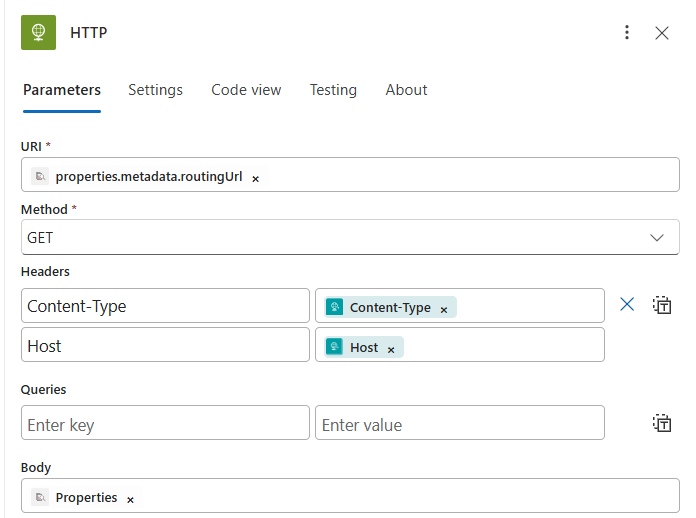
يستمر هذا المثال مع إجراء HTTP المدمج، الذي يرسل طلب HTTP من سير العمل إلى وجهة محددة.
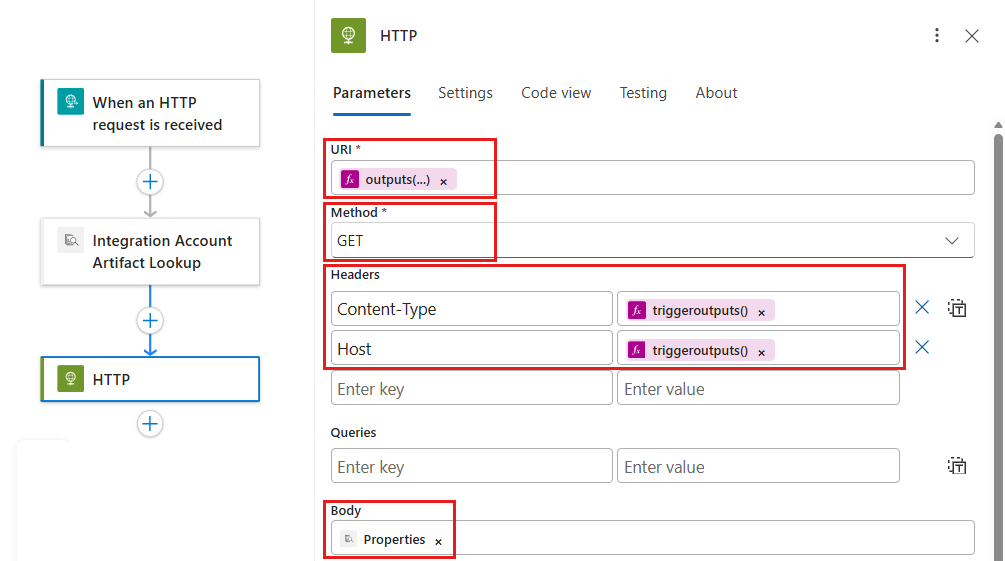
في لوحة الإجراءات، قدم معلومات حول كيفية استخدام بيانات وصفية القطع الأثرية.
يستخدم هذا المثال البيانات
routingUrlالوصفية كوجهة طلب HTTP. يحدد الجدول التالي قيم عينة لإجراء HTTP في هذا المثال:Parameter Required Value وصف قيمة المثال URI Yes < عنوان الوجهة-URL> رابط نقطة النهاية للمكان الذي تريد إرسال الطلب إليه. للرجوع إلى routingUrlبيانات الشريك، اتبع الخطوات التالية:
1. اختر داخل صندوق URI .
2. اختر أيقونة الدالة لفتح محرر التعبيرات.
3. في المحرر، أدخل تعبيرا مثل المثال التالي، بناء على نوع سير العمل الخاص بك:
Consumptionoutputs('Integration_Account_Artifact_Lookup')?['properties']?['metadata']['routingUrl']
قياسيoutputs('Integration_account_artifact_lookup')?['properties']?['metadata']['routingUrl']
4. عندما تنتهي، اختر الإضافة.الطريقة Yes < طريقة HTTP> عملية HTTP التي يجب تشغيلها. يستخدم هذا المثال عملية GET . رؤوس No < قيم الرأس> أي رأس يخرج من المحفز ليمر عبر إجراء HTTP . لإدخال Content-Typeالقيمة من رأس الزناد، تحت الرؤوس، اتبع الخطوات التالية للصف الأول:
1. في العمود الأول ، أدخلContent-Typeكاسم الرأس.
2. في العمود الثاني ، استخدم محرر التعبير لإدخال التعبير التالي كقيمة الرأس:triggeroutputs()?['headers']['Content-Type']
لإدخالHostالقيمة من رأس الزناد، تحت الرؤوس، اتبع هذه الخطوات للصف الثاني:
1. في العمود الأول ، أدخلHostكاسم الرأس.
2. في العمود الثاني ، استخدم محرر التعبير لإدخال التعبير التالي كقيمة الرأس:triggeroutputs()?['headers']['Host']نص الرسالة No < محتوى النص الأساسي> أي محتوى آخر يمر عبر خاصية إجراء bodyHTTP.لتمرير قيم الأداة propertiesإلى إجراء HTTP ، اتبع هذه الخطوات:
1. اختر داخل صندوق الجسم ، ثم اختر أيقونة البرق لفتح قائمة المحتوى الديناميكي. إذا لم تظهر أي مخرجات، اختر "عرض المزيد".
2. من قائمة المحتوى الديناميكي، ضمن البحث عن البيانات الاصطناعية لحساب التكامل، حدد خصائص.في السيناريو المثالي، يستخدم إجراء HTTP قيم العينة التالية:
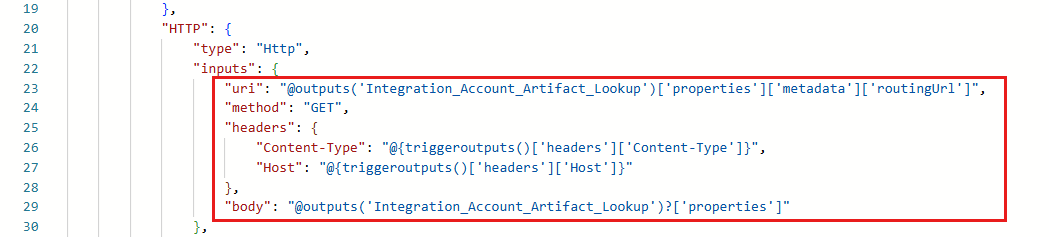
لتأكيد المعلومات في إجراء HTTP، راجع تعريف JSON الأساسي لسير العمل الخاص بك. في شريط أدوات المصمم، حدد طريقة عرض التعليمات البرمجية.
يظهر تعريف JSON الأساسي لسير العمل، على سبيل المثال:
ارجع إلى المصمم. في شريط أدوات طريقة عرض التعليمات البرمجية، حدد المصمم.
أي تعبيرات أدخلتها في المصمم تبدو الآن محسولة، على سبيل المثال: