إشعار
يتطلب الوصول إلى هذه الصفحة تخويلاً. يمكنك محاولة تسجيل الدخول أو تغيير الدلائل.
يتطلب الوصول إلى هذه الصفحة تخويلاً. يمكنك محاولة تغيير الدلائل.
ينطبق على: Azure Logic Apps (قياسي)
في سيناريوهات ترحيل تكامل المؤسسة بين الشركات (B2B) أو BizTalk، قد تضطر إلى إنشاء مستندات XML من بيانات JSON. يمكن لسير عمل تطبيق المنطق القياسي إنشاء مستندات XML باستخدام الإجراء المسمى إنشاء XML مع المخطط، والذي يتطلب مخطط XSD.
على سبيل المثال، افترض أنك تتلقى بيانات JSON من ناقل خدمة Azure وتحتاج إلى إرسال تلك البيانات بتنسيق XML إلى خادم FTP. يمكنك استخدام بيانات JSON كمحتوى لإجراء إنشاء XML مع المخطط وإنشاء مستند XML جديد مع البيانات المصدر. يمكنك بعد ذلك إرسال بيانات XML هذه إلى خادم FTP.
القيود
هذا الإجراء غير مدعوم حاليا لمورد تطبيق منطق الاستهلاك وسير العمل.
المتطلبات الأساسية
حساب واشتراك Azure. إذا لم يكن لديك اشتراك بعد، يمكنك التسجيل للحصول على حساب Azure مجاني.
سير عمل تطبيق منطقي قياسي يبدأ بالفعل بمشغل بحيث يمكنك إضافة إجراء إنشاء XML مع المخطط إلى سير العمل الخاص بك.
مورد حساب تكامل حيث يمكنك تحديد وتخزين البيانات الاصطناعية، مثل الشركاء التجاريين والاتفاقيات والشهادات وما إلى ذلك، للاستخدام في تكامل المؤسسة وسير عمل B2B. يجب أن يفي هذا المورد بالمتطلبات التالية:
مقترن بنفس اشتراك Azure مثل مورد التطبيق المنطقي الخاص بك.
موجود في نفس الموقع أو منطقة Azure مثل مورد تطبيق المنطق حيث تخطط لاستخدام إجراء إنشاء XML مع المخطط .
إذا كنت تعمل على مورد تطبيق منطقي قياسي وسير عمل، يمكنك ربط حساب التكامل بمورد تطبيق المنطق الخاص بك، أو تحميل مخططات XSD مباشرة إلى مورد تطبيق المنطق الخاص بك، أو كليهما، استنادا إلى السيناريوهات التالية:
إذا كان لديك بالفعل حساب تكامل مع الأدوات التي تحتاجها أو تريد استخدامها، يمكنك ربط حساب التكامل بالعديد من موارد تطبيق منطق "قياسي" أينما تريد استخدام الأدوات. وبهذه الطريقة، لا يتعين عليك تحميل مخططات XSD إلى كل تطبيق منطق فردي. لمزيد من المعلومات، راجع ربط مورد تطبيق المنطق بحساب التكامل الخاص بك.
إذا لم يكن لديك حساب تكامل أو تخطط فقط لاستخدام البيانات الاصطناعية الخاصة بك عبر مهام سير عمل متعددة داخل نفس مورد تطبيق المنطق، يمكنك إضافة مخططات مباشرة إلى مورد تطبيق المنطق الخاص بك باستخدام إما مدخل Azure أو Visual Studio Code.
لذلك، إذا لم يكن لديك حساب تكامل أو لا تحتاج إليه، يمكنك استخدام خيار التحميل. وإلا، يمكنك استخدام خيار الربط. يمكنك، في كلتا الحالتين، استخدام هذه الأدوات عبر جميع مهام سير العمل التابعة داخل نفس مورد تطبيق المنطق.
لا تزال بحاجة إلى حساب تكامل لتخزين البيانات الاصطناعية الأخرى، مثل الشركاء والاتفاقيات والشهادات، إلى جانب استخدام عمليات AS2، و X12، و EDIFACT.
مخطط XSD المراد استخدامه مع إجراء إنشاء XML مع المخطط . تأكد من أن هذا المخطط يتضمن عنصر جذر، والذي يبدو مثل المثال التالي:
<xs:element name="Root">
    <....>
</xs:element>
إضافة إنشاء XML مع إجراء المخطط
في مدخل Microsoft Azure، افتح تطبيق المنطق القياسي وسير العمل في المصمم.
إذا كان لديك سير عمل فارغ لا يحتوي على مشغل، فاتبع هذه الخطوات العامة لإضافة أي مشغل تريده. خلاف ذلك، تابع إلى الخطوة التالية.
يستخدم هذا المثال مشغل الطلب.
ضمن الخطوة في سير العمل حيث تريد إضافة إجراء إنشاء XML مع المخطط ، اتبع هذه الخطوات العامة لإضافة الإجراء المسمى إنشاء XML مع المخطط.
من قائمة المصدر، حدد الموقع الذي قمت بتحميل مخطط XSD الخاص بك، إما مورد LogicApp أو IntegrationAccount الخاص بك.
من قائمة الاسم، حدد مخطط XSD.
بعد تحديد المخطط، ضمن قائمة الاسم ، تظهر معلمات إدخال JSON للمخطط للعنصر الجذر ديناميكيا.
أدخل القيم لكل عنصر.
لتحديد المخرجات من العمليات السابقة في سير العمل، في قسم مخطط JSON للعنصر "الجذر" ، حدد داخل مربع سمة، ثم حدد خيار قائمة المحتوى الديناميكي (أيقونة البرق).
من قائمة المحتوى الديناميكي، حدد الرمز المميز للمحتوى الذي تريد إنشاءه لكل سمة.
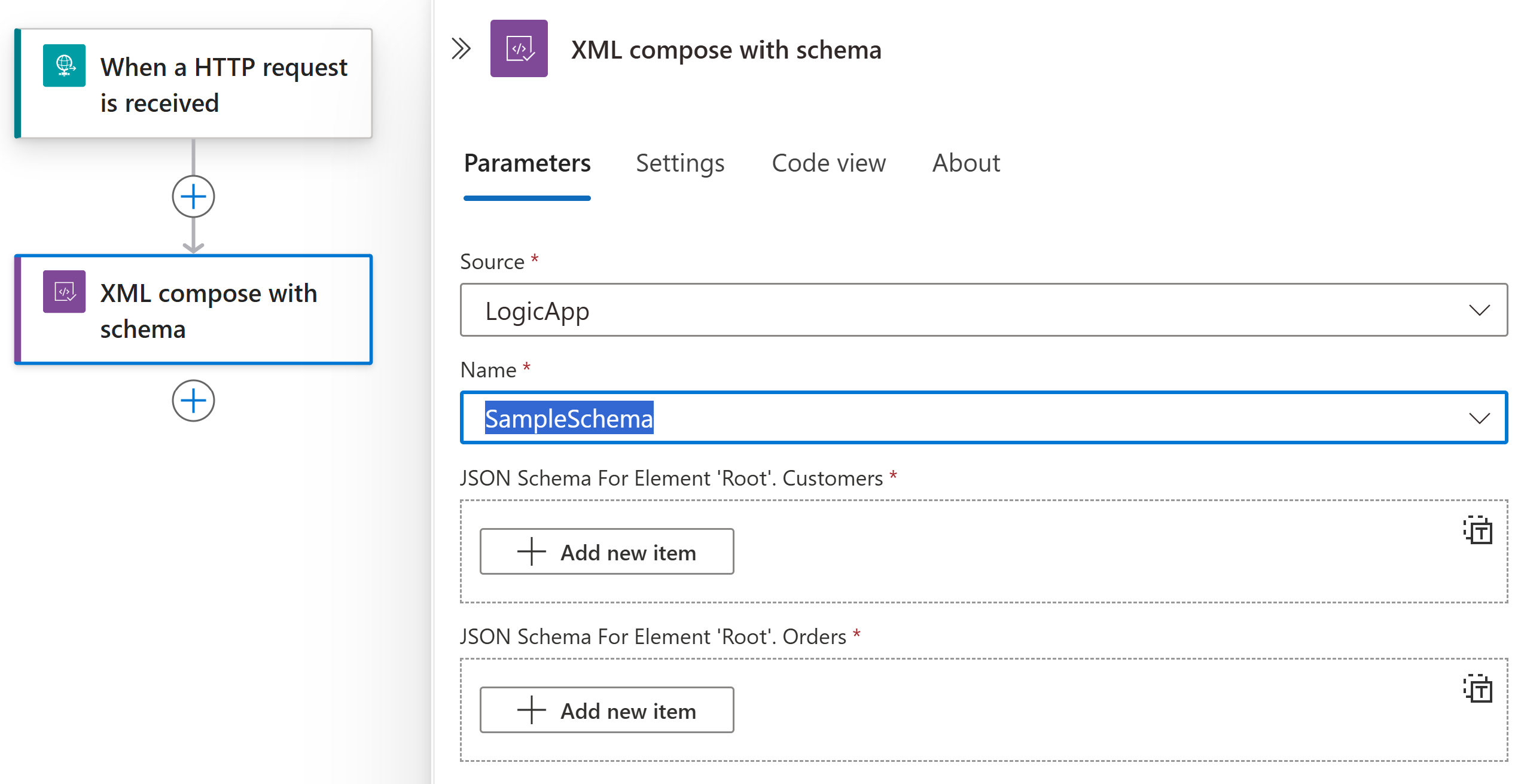
بالنسبة للسمة التي تقبل صفيفا، يمكنك تحديد Switch لإدخال صفيف بأكمله، والذي يظهر فقط لمعلمات الصفيف.
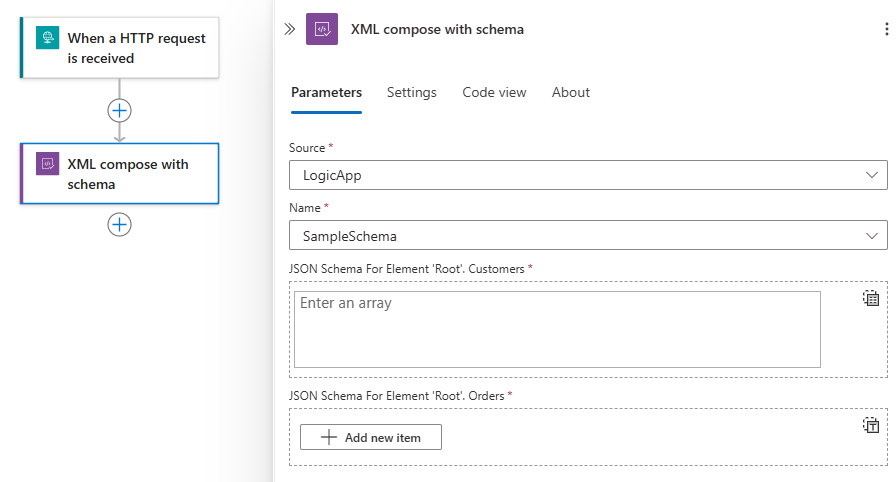
عند الانتهاء، احفظ سير العمل الخاص بك.
لقد انتهيت الآن من إعداد إنشاء XML باستخدام إجراء المخطط . في تطبيق العالم الحقيقي، قد ترغب في تخزين البيانات التي تم تحليلها في تطبيق خط العمل (LOB) مثل Salesforce. لإرسال الإخراج الذي تم تكوينه إلى Salesforce، أضف إجراء Salesforce.
لاختبار إجراء الإنشاء، قم بتشغيل سير العمل وتشغيله. على سبيل المثال، بالنسبة إلى مشغل الطلب ، أرسل طلبا إلى عنوان URL لنقطة نهاية المشغل.
يتم تشغيل إجراء إنشاء XML مع المخطط بعد تشغيل سير العمل الخاص بك وعندما يتوفر محتوى JSON لإنشاء بيانات XML.
المعلمات المتقدمة
يصف الجدول التالي المعلمات المتقدمة المتوفرة في هذا الإجراء:
| المعلمة | قيمة | الوصف |
|---|---|---|
| اسم العقدة الجذر المؤهل | < اسم مؤهل لعقدة الجذر> | الاسم المؤهل لعقدة الجذر في حالة احتواء المخطط على تعريفات عناصر متعددة غير مرجعية. |
| تنسيق التاريخ والوقت | < تنسيق التاريخ والوقت> | محدد تنسيق التاريخ والوقت، على سبيل المثال، 'dddd، MMM dd yyyy HH:mm:ss: zzz'. |
| حذف XML Writer Settings إعلان XML | لا أو نعم | ما إذا كنت تريد حذف إعلان XML. |
| إعدادات كاتب XML سطر جديد على السمات | لا أو نعم | ما إذا كنت تريد كتابة سمات على سطر جديد. |
| معالجة سطر جديد لإعدادات كاتب XML |
-
الكيانات - بلا - الاستبدال |
حدد كيفية التعامل مع فواصل الأسطر. |
| إعدادات كاتب XML أحرف سطر جديدة | < سلسلة سطر جديد> | سلسلة الأحرف المراد استخدامها لفواصل الأسطر. |
| مسافة بادئة لإعدادات كاتب XML | < أحرف مسافة بادئة> | سلسلة الأحرف التي يجب استخدامها للنهم. |
| مسافة بادئة لإعدادات كاتب XML | لا أو نعم | ما إذا كنت تريد مسافة بادئة للعناصر. |
| ترميز إعدادات كاتب XML | خيارات مختلفة متاحة. | نوع ترميز النص المراد استخدامه. |
| إعدادات كاتب XML لا تهرب من سمات URI | لا أو نعم | ما إذا كان يجب عدم إلغاء سمات URI. |
| مستوى توافق إعدادات كاتب XML |
-
تلقائي - مستند - جزء |
مستوى التوافق الذي يجب استخدامه لكاتب XML للتحقق من إخراج XML. |
| التحقق من أحرف كاتب XML | لا أو نعم | ما إذا كان يجب التأكد من أن جميع الأحرف في المستند تتوافق مع مواصفات XML. |
| مخطط JSON للعنصر "الجذر". Xmlns | < جذر مخطط JSON> | مساحة اسم XML لاستخدامها للإعلان عن مساحة اسم للعناصر في مستند XML. |
| مخطط JSON للعنصر "الجذر". تفاصيل المستخدم Xmlns | < جذر مخطط JSON> | مساحة اسم XML لاستخدامها للإعلان عن مساحة اسم للعناصر في مستند XML. |
| مخطط JSON للعنصر "الجذر". Xmlns الحالة | < جذر مخطط JSON> | مساحة اسم XML لاستخدامها للإعلان عن مساحة اسم للعناصر في مستند XML. |