إشعار
يتطلب الوصول إلى هذه الصفحة تخويلاً. يمكنك محاولة تسجيل الدخول أو تغيير الدلائل.
يتطلب الوصول إلى هذه الصفحة تخويلاً. يمكنك محاولة تغيير الدلائل.
تسجيل تدفق الشبكة الظاهرية هو ميزة من ميزات Azure Network Watcher التي تسمح لك بتسجيل معلومات حول حركة مرور IP المتدفقة من خلال شبكة Azure الظاهرية. لمزيد من المعلومات حول تسجيل تدفق الشبكة الظاهرية، راجع نظرة عامة على سجلات تدفق الشبكة الظاهرية.
في هذه المقالة، ستتعلم كيفية إنشاء سجل تدفق شبكة ظاهرية أو تغييره أو تمكينه أو تعطيله أو حذفه باستخدام مدخل Microsoft Azure وPowerShell وAzure CLI.
المتطلبات الأساسية
حساب Azure مع اشتراك نشط. أنشئ حساباً مجاناً.
موفر Insights. لمزيد من المعلومات، راجع تسجيل موفر Insights.
شبكة ظاهرية. إذا كنت بحاجة إلى إنشاء شبكة ظاهرية، فشاهد إنشاء شبكة ظاهرية باستخدام مدخل Microsoft Azure.
حساب تخزين Azure. إذا كنت بحاجة إلى إنشاء حساب تخزين، فشاهد إنشاء حساب تخزين باستخدام مدخل Microsoft Azure.
سجّل موفر Insights
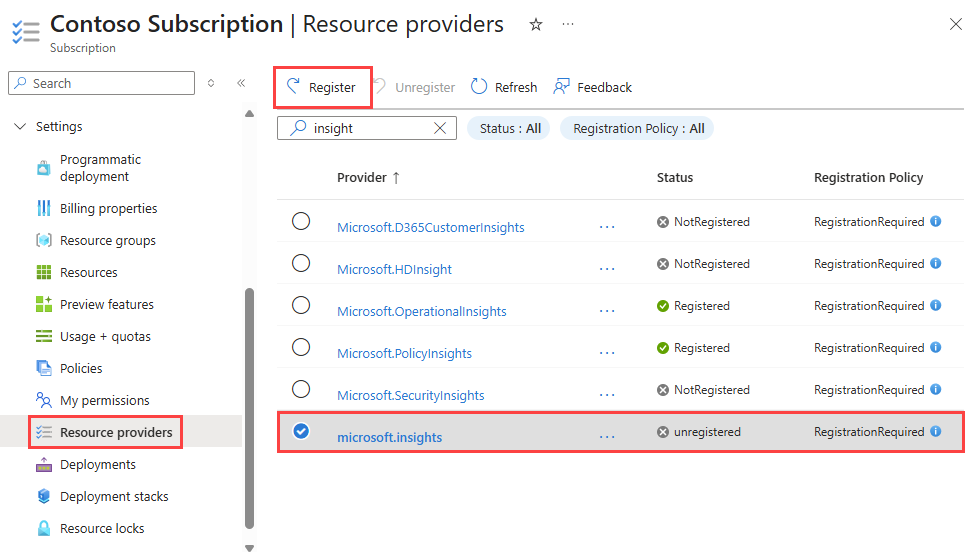
يجب تسجيل موفر Microsoft.Insights لتسجيل نسبة استخدام الشبكة المتدفقة بنجاح عبر شبكة ظاهرية. إذا لم تكن متأكدا مما إذا كان موفر Microsoft.Insights مسجلا، فتحقق من حالته في مدخل Microsoft Azure باتباع الخطوات التالية:
في مربع البحث أعلى المدخل، أدخل الاشتراكات. حدد الاشتراكات من نتائج البحث.

حدد اشتراك Azure الذي تريد تمكين الموفر له في الاشتراكات.
ضمن Settings، حدد Resource providers.
أدخل نتيجة تحليلات في مربع عامل التصفية.
تأكد من أن حالة الموفر المعروض "Registered". إذا كانت الحالة NotRegistered، فحدد موفر Microsoft.Insights ثم حدد Register.

إنشاء سجل تدفق
إنشاء سجل تدفق للشبكة الظاهرية أو الشبكة الفرعية أو واجهة الشبكة. يتم حفظ سجل التدفق هذا في حساب تخزين Azure.
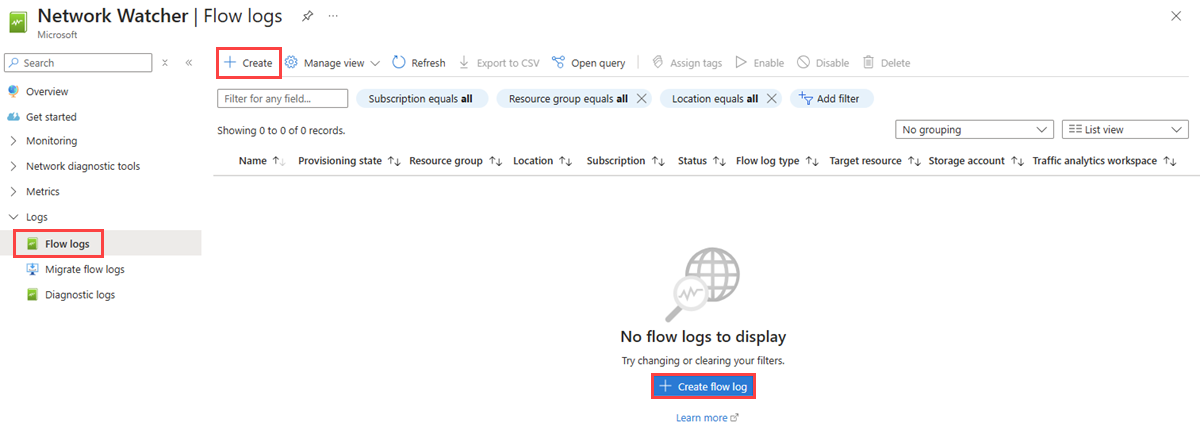
في مربع البحث أعلى المدخل، أدخل network watcher. حدد Network Watcher من نتائج البحث.
ضمن Logs، حدد Flow logs.
في Network Watcher | سجلات التدفق، حدد الزر الأزرق + إنشاء أو إنشاء سجل تدفق.
في علامة التبويب الأساسيات في إنشاء سجل تدفق، أدخل القيم التالية أو حددها:
الإعدادات القيمة تفاصيل المشروع الاشتراك حدد اشتراك Azure الذي يحتوي على شبكتك الظاهرية. نوع سجل التدفق حدد الشبكة الظاهرية، ثم حدد + تحديد المورد الهدف. الخيارات المتاحة هي: الشبكة الظاهريةوالشبكة الفرعيةوواجهة الشبكة.
حدد الموارد التي تريد تسجيلها، ثم حدد تأكيد التحديد.اسم سجل التدفق أدخل اسما لسجل التدفق، أو اترك الاسم الافتراضي. يستخدم مدخل Microsoft Azure {ResourceName}-{ResourceGroupName}-flowlog كاسم افتراضي. تفاصيل المثيل الاشتراك حدد اشتراك Azure الذي يحتوي على حساب التخزين. حسابات التخزين حدد حساب التخزين حيث تريد حفظ سجلات التدفق. لإنشاء حساب تخزين جديد، حدد إنشاء حساب تخزين جديد. استبقاء البيانات (بالأيام) أدخل فترة احتفاظ بالسجلات بالأيام. يتوفر هذا الخيار فقط مع حسابات التخزين القياسية للأغراض العامة v2 . أدخل 0 للاحتفاظ ببيانات سجل التدفق إلى أجل غير مسمى (حتى تحذفها يدويا). للحصول على معلومات التسعير، راجع تسعير Azure Storage. هام
حاليا، يدعم حساب التخزين 100 قاعدة، ويمكن أن تستوعب كل قاعدة 10 بادئات كائن ثنائي كبير الحجم. لمزيد من المعلومات، راجع كم عدد قواعد نهج الاستبقاء التي يمكن أن يمتلكها حساب التخزين؟

هام
إذا قمت بتكوين سجلات تدفق الشبكة الظاهرية على مستويات NIC والشبكة الفرعية والشبكة الظاهرية، فإن تفضيل التمكين يتبع هذا الترتيب: الشبكة الظاهرية للشبكة > الفرعية NIC>.
تنبيه
يتم استيعاب سجلات تدفق الشبكة الظاهرية في كائن ثنائي كبير الحجم كتلة على فترات زمنية مدتها دقيقة واحدة عن طريق إلحاق الكتل. أثناء الابتلاع قيد التقدم، لا تقم بإجراء عمليات تعدل بنية كتلة الكائن الثنائي كبير الحجم، مثل تحرير محتوى الكائن الثنائي كبير الحجم أو الكتابة فوقه أو حذفه. يمكن أن تتسبب هذه العمليات في فشل جميع عمليات كتابة سجل التدفق اللاحقة لكائن ثنائي كبير الحجم لتلك الساعة المحددة.
لتمكين تحليلات نسبة استخدام الشبكة، حدد الزر التالي: التحليلات ، أو حدد علامة التبويب تحليلات . أدخل القيم التالية أو حددها:
الإعدادات القيمة تمكين تحليلات نسبة استخدام الشبكة حدد خانة الاختيار لتمكين تحليلات نسبة استخدام الشبكة لسجل التدفق الخاص بك. الفاصل الزمني لمعالجة تحليلات نسبة استخدام الشبكة حدد الفاصل الزمني للمعالجة الذي تفضله، الخيارات المتوفرة هي: كل ساعة وكل 10 دقائق. الفاصل الزمني الافتراضي للمعالجة هو كل ساعة واحدة. لمزيد من المعلومات، راجع تحليلات نسبة استخدام الشبكة. الاشتراك حدد اشتراك Azure لمساحة عمل Log Analytics. مساحة عمل Log Analytics حدد مساحة عمل تحليلات السجل الخاصة بك. بشكل افتراضي، ينشئ مدخل Microsoft Azure مساحة عمل DefaultWorkspace-{SubscriptionID}-{Region} Log Analytics في مجموعة موارد defaultresourcegroup-{Region}. 
إشعار
لإنشاء مساحة عمل Log Analytics وتحديدها بخلاف مساحة العمل الافتراضية، راجع إنشاء مساحة عمل Log Analytics
حدد "Review + create".
راجع الإعدادات، ثم حدّد "إنشاء".


هام
إذا كان حساب التخزين في اشتراك مختلف، فيجب إقران المورد الذي تقوم بتسجيله (الشبكة الظاهرية أو الشبكة الفرعية أو واجهة الشبكة) وحساب التخزين بنفس مستأجر Microsoft Entra. يجب أن يكون الحساب الذي تستخدمه لكل اشتراك الأذونات اللازمة.
تنبيه
تقوم تحليلات نسبة استخدام الشبكة بإنشاء وإدارة موارد قاعدة جمع البيانات (DCR)ونقطة نهاية جمع البيانات (DCE) في نفس مجموعة الموارد مثل مساحة عمل Log Analytics، مسبوقة ب NWTA. إذا أجريت أي عملية على هذه الموارد، فقد لا تعمل تحليلات نسبة استخدام الشبكة كما هو متوقع.
تمكين تحليلات نسبة استخدام الشبكة أو تعطيلها
تمكين تحليلات نسبة استخدام الشبكة لسجل تدفق لتحليل بيانات سجل التدفق. توفر تحليلات نسبة استخدام الشبكة رؤى حول أنماط نسبة استخدام الشبكة لشبكتك الظاهرية. يمكنك تمكين أو تعطيل تحليلات نسبة استخدام الشبكة لسجل تدفق في أي وقت.
إشعار
بالإضافة إلى تمكين تحليلات نسبة استخدام الشبكة أو تعطيلها، يمكنك أيضا تغيير إعدادات سجل التدفق الأخرى.
لتمكين تحليلات نسبة استخدام الشبكة لسجل التدفق، اتبع الخطوات التالية:
في مربع البحث أعلى المدخل، أدخل network watcher. حدد Network Watcher من نتائج البحث.
ضمن Logs، حدد Flow logs.
في Network Watcher | سجلات التدفق، حدد سجل التدفق الذي تريد تمكين تحليلات نسبة استخدام الشبكة له.
في إعدادات سجلات التدفق، ضمن تحليلات نسبة استخدام الشبكة، حدد خانة الاختيار تمكين تحليلات نسبة استخدام الشبكة.

أدخل أو حدد القيم التالية:
الإعدادات القيمة الاشتراك حدد اشتراك Azure لمساحة عمل Log Analytics. مساحة عمل Log Analytics حدد مساحة عمل تحليلات السجل الخاصة بك. بشكل افتراضي، ينشئ مدخل Microsoft Azure مساحة عمل DefaultWorkspace-{SubscriptionID}-{Region} Log Analytics في مجموعة موارد defaultresourcegroup-{Region}. الفاصل الزمني لتسجيل نسبة استخدام الشبكة حدد الفاصل الزمني للمعالجة الذي تفضله، الخيارات المتوفرة هي: كل ساعة وكل 10 دقائق. الفاصل الزمني الافتراضي للمعالجة هو كل ساعة واحدة. لمزيد من المعلومات، راجع تحليلات نسبة استخدام الشبكة. 
حدد Save لتطبيق التغييرات.


لتعطيل تحليلات نسبة استخدام الشبكة لسجل تدفق، اتبع الخطوات السابقة من 1 إلى 3، ثم قم بإلغاء تحديد خانة الاختيار تمكين تحليلات نسبة استخدام الشبكة وحدد حفظ.

تنبيه
تقوم تحليلات نسبة استخدام الشبكة بإنشاء وإدارة موارد قاعدة جمع البيانات (DCR)ونقطة نهاية جمع البيانات (DCE) في نفس مجموعة الموارد مثل مساحة عمل Log Analytics، مسبوقة ب NWTA. إذا أجريت أي عملية على هذه الموارد، فقد لا تعمل تحليلات نسبة استخدام الشبكة كما هو متوقع.
سرد جميع سجلات التدفق
يمكنك سرد جميع سجلات التدفق في اشتراك أو مجموعة من الاشتراكات (مدخل Microsoft Azure). يمكنك أيضا سرد جميع سجلات التدفق في منطقة ما.
في مربع البحث أعلى المدخل، أدخل network watcher. حدد Network Watcher من نتائج البحث.
ضمن Logs، حدد Flow logs.
حدد Subscription equals filter لاختيار واحد أو أكثر من اشتراكاتك. يمكنك تطبيق عوامل تصفية أخرى مثل الموقع يساوي سرد جميع سجلات التدفق في منطقة ما.


عرض تفاصيل مورد سجل التدفق
يمكنك عرض تفاصيل سجل التدفق.
في مربع البحث أعلى المدخل، أدخل network watcher. حدد Network Watcher من نتائج البحث.
ضمن Logs، حدد Flow logs.
في Network Watcher | سجلات التدفق، حدد سجل التدفق الذي تريد رؤيته.
في إعدادات سجلات التدفق، يمكنك عرض إعدادات مورد سجل التدفق.

حدد إلغاء لإغلاق صفحة الإعدادات دون إجراء تغييرات.

تنزيل سجل التدفق
يمكنك تنزيل بيانات سجلات التدفق من حساب التخزين الذي قمت بحفظ سجل التدفق إليه.
في مربع البحث أعلى المدخل، أدخل حسابات التخزين. حدد حسابات التخزين من نتائج البحث.
حدد حساب التخزين الذي استخدمته لتخزين السجلات.
ضمن Data storage، حدد Containers.
حدد حاوية insights-logs-flowlogflowevent.
في insights-logs-flowlogflowevent، انتقل إلى التسلسل الهرمي للمجلد حتى تصل إلى
PT1H.jsonالملف الذي تريد تنزيله. تتبع ملفات سجل تدفق الشبكة الظاهرية المسار التالي:https://{storageAccountName}.blob.core.windows.net/insights-logs-flowlogflowevent/flowLogResourceID=/{subscriptionID}_NETWORKWATCHERRG/NETWORKWATCHER_{Region}_{ResourceName}-{ResourceGroupName}-FLOWLOGS/y={year}/m={month}/d={day}/h={hour}/m=00/macAddress={macAddress}/PT1H.jsonحدد علامة الحذف ... على يمين
PT1H.jsonالملف، ثم حدد تنزيل.

إشعار
كطريقة بديلة للوصول إلى سجلات التدفق وتنزيلها من حساب التخزين الخاص بك، يمكنك استخدام Azure Storage Explorer. لمزيد من المعلومات، راجع بدء استخدام Storage Explorerوتنزيل الكائنات الثنائية كبيرة الحجم باستخدام Storage Explorer.
للحصول على معلومات حول بنية سجل التدفق، راجع تنسيق السجل لسجلات تدفق الشبكة الظاهرية.
تعطيل سجل التدفق
يمكنك تعطيل سجل تدفق الشبكة الظاهرية مؤقتا دون حذفه. يؤدي تعطيل سجل التدفق إلى إيقاف تسجيل التدفق للشبكة الظاهرية المقترنة. ومع ذلك، يظل مورد سجل التدفق مع جميع إعداداته وارتباطاته. يمكنك إعادة تمكينه في أي وقت لاستئناف تسجيل التدفق للشبكة الظاهرية المكونة.
في مربع البحث أعلى المدخل، أدخل network watcher. حدد Network Watcher من نتائج البحث.
ضمن Logs، حدد Flow logs.
في Network Watcher | سجلات التدفق، حدد خانة الاختيار لسجل التدفق الذي تريد تعطيله.
حدد تعطيل.


إشعار
إذا تم تمكين تحليلات نسبة استخدام الشبكة لسجل تدفق، يجب تعطيله قبل أن تتمكن من تعطيل سجل التدفق. لتعطيل تحليلات نسبة استخدام الشبكة، راجع تمكين تحليلات نسبة استخدام الشبكة أو تعطيلها.
حذف سجل تدفق
يمكنك حذف سجل تدفق شبكة ظاهرية بشكل دائم. يؤدي حذف سجل التدفق إلى حذف جميع الإعدادات والاقترانات الخاصة به. لبدء تسجيل التدفق مرة أخرى لنفس المورد، يجب إنشاء سجل تدفق جديد له.
في مربع البحث أعلى المدخل، أدخل network watcher. حدد Network Watcher من نتائج البحث.
ضمن Logs، حدد Flow logs.
في Network Watcher | سجلات التدفق، حدد خانة الاختيار لسجل التدفق الذي تريد حذفه.
حدد حذف.


إشعار
لا يؤدي حذف سجل التدفق إلى حذف بيانات سجل التدفق من حساب التخزين. تتبع بيانات سجلات التدفق المخزنة في حساب التخزين نهج الاستبقاء المكون أو تظل مخزنة في حساب التخزين حتى يتم حذفها يدويا.