إشعار
يتطلب الوصول إلى هذه الصفحة تخويلاً. يمكنك محاولة تسجيل الدخول أو تغيير الدلائل.
يتطلب الوصول إلى هذه الصفحة تخويلاً. يمكنك محاولة تغيير الدلائل.
تسجيل تدفق الشبكة الظاهرية هو ميزة من ميزات Azure Network Watcher التي تسمح لك بتسجيل معلومات حول حركة مرور IP المتدفقة من خلال شبكة Azure الظاهرية. لمزيد من المعلومات حول تسجيل تدفق الشبكة الظاهرية، راجع سجلات تدفق الشبكة الظاهرية.
يساعدك هذا البرنامج التعليمي على استخدام سجلات تدفق الشبكة الظاهرية لتسجيل نسبة استخدام الشبكة للجهاز الظاهري التي تتدفق عبر الشبكة الظاهرية.
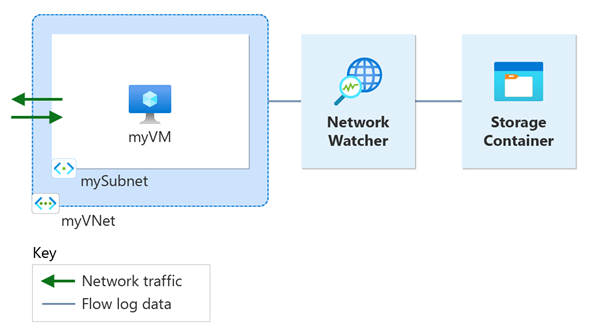
في هذا البرنامج التعليمي، تتعلم كيفية:
- إنشاء شبكة ظاهرية
- إنشاء جهاز ظاهري
- تسجيل موفر Microsoft.insights
- تمكين تسجيل التدفق لشبكة ظاهرية باستخدام سجلات تدفق Network Watcher
- قم بتنزيل البيانات المسجلة
- عرض البيانات المسجلة
Prerequisites
- حساب Azure مع اشتراك نشط. إذا لم يكن لديك حساب ، فقم بإنشاء حساب مجاني قبل البدء.
إنشاء شبكة ظاهرية
في هذا القسم، يمكنك إنشاء شبكة ظاهرية myVNet مع شبكة فرعية واحدة للجهاز الظاهري.
قم بتسجيل الدخول إلى بوابة Azure.
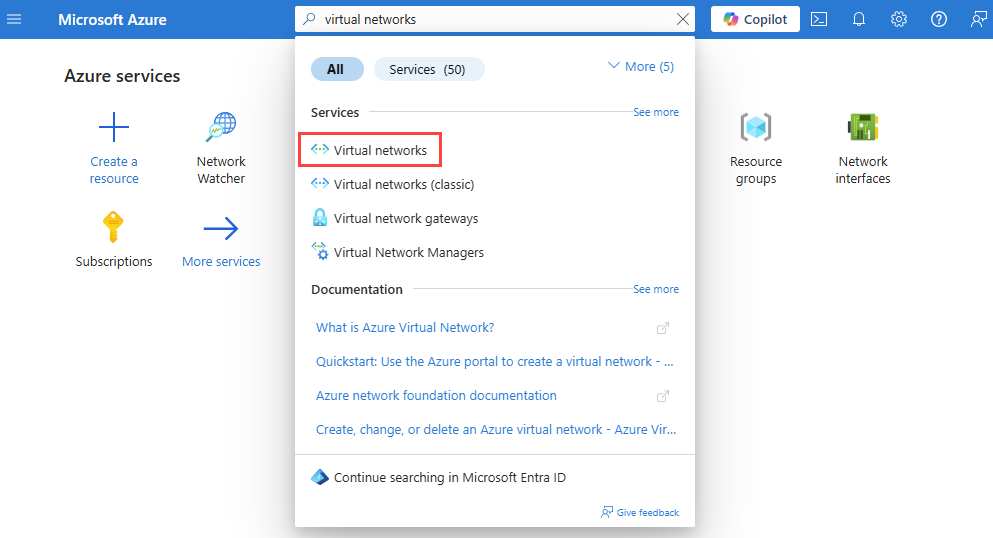
في مربع البحث أعلى المدخل، أدخل الشبكات الظاهرية. حدد Virtual networks من نتائج البحث.
حدد + Create. في Create virtual network، أدخل القيم التالية أو حددها في علامة التبويب Basics :
Setting قيمة تفاصيل المشروع الاشتراك حدد اشتراك Azure الخاص بك. مجموعة الموارد حدد إنشاء جديد.
أدخِل myResourceGroup في الاسم.
حدد موافق.تفاصيل المثيل اسم أدخل «myVNet» Region حدد (US) East US. حدد "Review + create".
راجع الإعدادات، ثم حدّد "إنشاء".
إنشاء جهاز ظاهري
في هذا القسم، يمكنك إنشاء جهاز ظاهري myVM .
في مربع البحث أعلى المدخل، أدخل الأجهزة الظاهرية. حدد الأجهزة الظاهرية من نتائج البحث.
حدد + إنشاء ثم حدد الجهاز الظاهري.
في إنشاء جهاز ظاهري، أدخل القيم التالية في علامة التبويب الأساسيات أو حدّدها:
Setting قيمة تفاصيل المشروع الاشتراك حدد اشتراك Azure الخاص بك. مجموعة الموارد حدّد myResourceGroup. تفاصيل المثيل اسم الجهاز الظاهري أدخل myVM . Region حدد (US) East US. خيارات التوفر حدد No infrastructure redundancy required. نوع الأمان حدد قياسي. الصورة حدد الصورة التي تفضلها. يستخدم هذا البرنامج التعليمي Windows Server 2022 Datacenter: Azure Edition - x64 Gen2. الحجم اختر حجم الجهاز الظاهري أو اترك الإعداد الافتراضي. حساب المسؤول اسم المستخدم أدخل username. Password إدخال «password». تأكيد كلمة المرور اعادة ادخال كلمة السر. حدد علامة التبويب Networking، أو حدد Next: Disks، ثم Next: Networking.
في علامة التبويب Networking، حدد القيم التالية:
Setting قيمة واجهة الشبكة الشبكة الظاهرية حدّد «myVNet». الشبكه الفرعيه حدد mySubnet. عنوان IP عام حدد (جديد) myVM-ip. المجموعة الأمنية للشبكة NIC حدد أساسي. المنافذ العامة الواردة حدد Allow selected ports. حدد المنافذ الداخلية حدد RDP (3389). تنبيه
يوصى فقط بترك منفذ RDP مفتوحا على الإنترنت للاختبار. بالنسبة لبيئات الإنتاج، يوصى بتقييد الوصول إلى منفذ RDP إلى عنوان IP محدد أو نطاق من عناوين IP. يمكنك أيضا حظر الوصول إلى الإنترنت إلى منفذ RDP واستخدام Azure Bastion للاتصال بشكل آمن بجهازك الظاهري من مدخل Microsoft Azure.
حدد "Review + create".
راجع الإعدادات، ثم حدّد "إنشاء".
بمجرد اكتمال النشر، حدد Go to resource للانتقال إلى صفحة Overview في myVM.
حدد Connect ثم حدد RDP.
حدد Download RDP File وافتح الملف الذي تم تنزيله.
حدد الاتصال ثم أدخل اسم المستخدم وكلمة المرور التي قمت بإنشائها في الخطوات السابقة. اقبل الشهادة إذا طلب منك ذلك.
سجّل موفر Insights
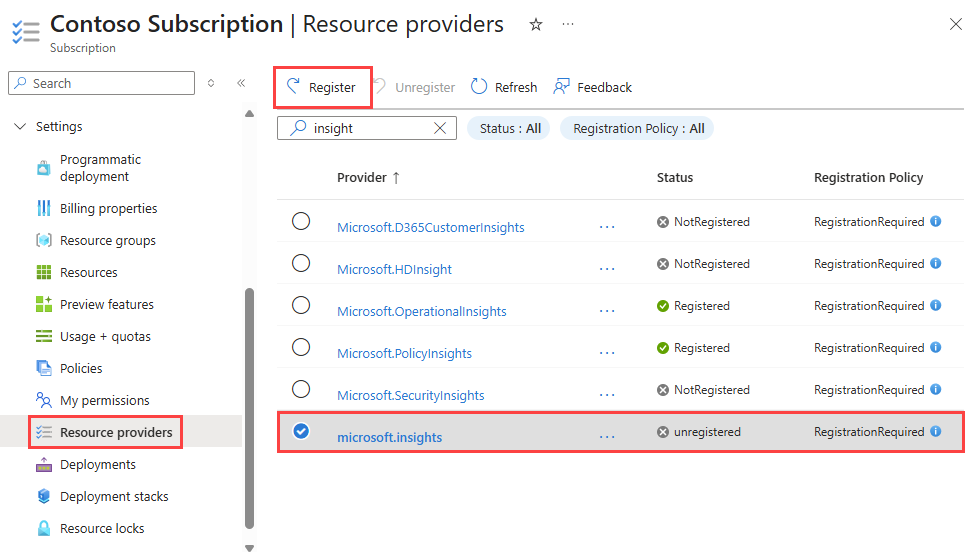
يتطلب تسجيل التدفق موفر Microsoft.Insights . للتحقق من حالته، اتبع الخطوات التالية:
في مربع البحث أعلى المدخل، أدخل الاشتراكات. حدد الاشتراكات من نتائج البحث.
حدد اشتراك Azure الذي تريد تمكين الموفر له في الاشتراكات.
ضمن Settings، حدد Resource providers.
أدخل نتيجة تحليلات في مربع عامل التصفية.
تأكد من أن حالة الموفر المعروض "Registered". إذا كانت الحالة NotRegistered، فحدد موفر Microsoft.Insights ثم حدد Register.
إنشاء حساب تخزين
في هذا القسم، يمكنك إنشاء حساب تخزين لاستخدامه لتخزين سجلات التدفق.
في مربع البحث أعلى المدخل، أدخل حسابات التخزين. حدد حسابات التخزين من نتائج البحث.
حدد + Create. في Create a storage account، أدخل القيم التالية أو حددها في علامة التبويب Basics :
Setting قيمة تفاصيل المشروع الاشتراك حدد اشتراك Azure الخاص بك. مجموعة الموارد حدّد myResourceGroup. تفاصيل المثيل اسم حساب التخزين أدخل اسما فريدا. يستخدم هذا البرنامج التعليمي nwteststorageaccount. Region حدد (US) East US. يجب أن يكون حساب التخزين في نفس المنطقة مثل الجهاز الظاهري ومجموعة أمان الشبكة الخاصة به. الخدمة الأساسية حدد Azure Blob Storage أو Azure Data Lake Storage Gen 2. Performance حدد قياسي. تدعم سجلات التدفق حسابات التخزين ذات المستوى القياسي فقط. التكرار حدد التكرار الذي تفضله. يستخدم هذا البرنامج التعليمي التخزين المتكرر محليا (LRS). حدد علامة التبويب مراجعة أو حدد الزر مراجعة في الأسفل.
راجع الإعدادات، ثم حدّد "إنشاء".
إنشاء سجل تدفق
في هذا القسم، يمكنك إنشاء سجل تدفق شبكة ظاهرية تم حفظه في حساب التخزين الذي تم إنشاؤه مسبقا في البرنامج التعليمي.
في مربع البحث أعلى المدخل، أدخل network watcher. حدد Network Watcher من نتائج البحث.
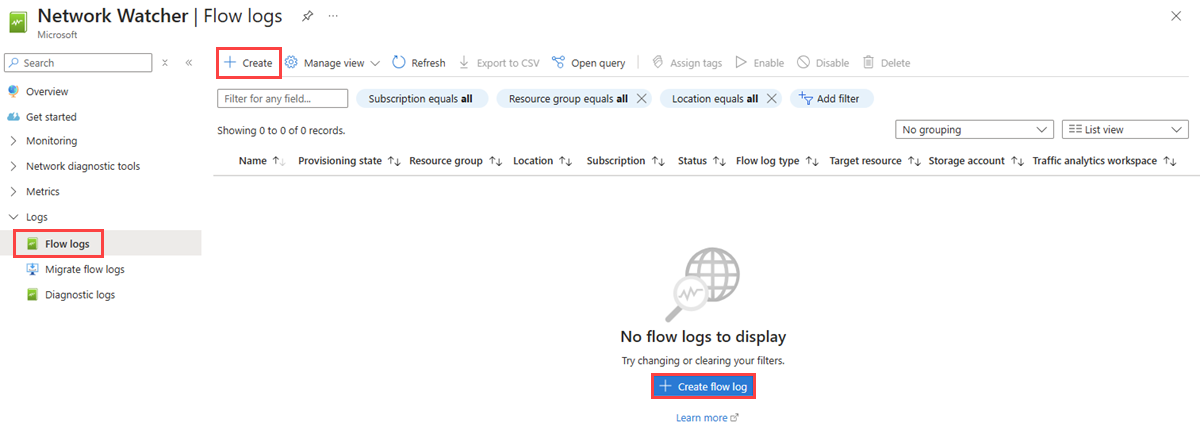
ضمن Logs، حدد Flow logs.
في Network Watcher | سجلات التدفق، حدد الزر الأزرق + إنشاء أو إنشاء سجل تدفق.
أدخل القيم التالية أو حددها في إنشاء سجل تدفق:
Setting قيمة تفاصيل المشروع الاشتراك حدد اشتراك Azure لمجموعة أمان الشبكة التي تريد تسجيلها. نوع سجل التدفق حدد الشبكة الظاهرية. الشبكة الظاهرية حدد + حدد المورد الهدف.
في تحديد الشبكة الظاهرية، حدد myVNet. ثم حدد تأكيد التحديد.اسم سجل التدفق اترك الإعداد الافتراضي ل myVNet-myresourcegroup-flowlog. تفاصيل المثيل الاشتراك حدد اشتراك Azure لحساب التخزين الخاص بك. حسابات التخزين حدد حساب التخزين الذي أنشأته في الخطوات السابقة. الاستبقاء (بالأيام) أدخل 10 للاحتفاظ ببيانات سجلات التدفق في حساب التخزين لمدة 10 أيام. للاحتفاظ ببيانات سجلات التدفق في حساب التخزين إلى الأبد (حتى تقوم بحذفها)، أدخل 0. للحصول على معلومات حول تسعير التخزين، راجع تسعير Azure Storage. 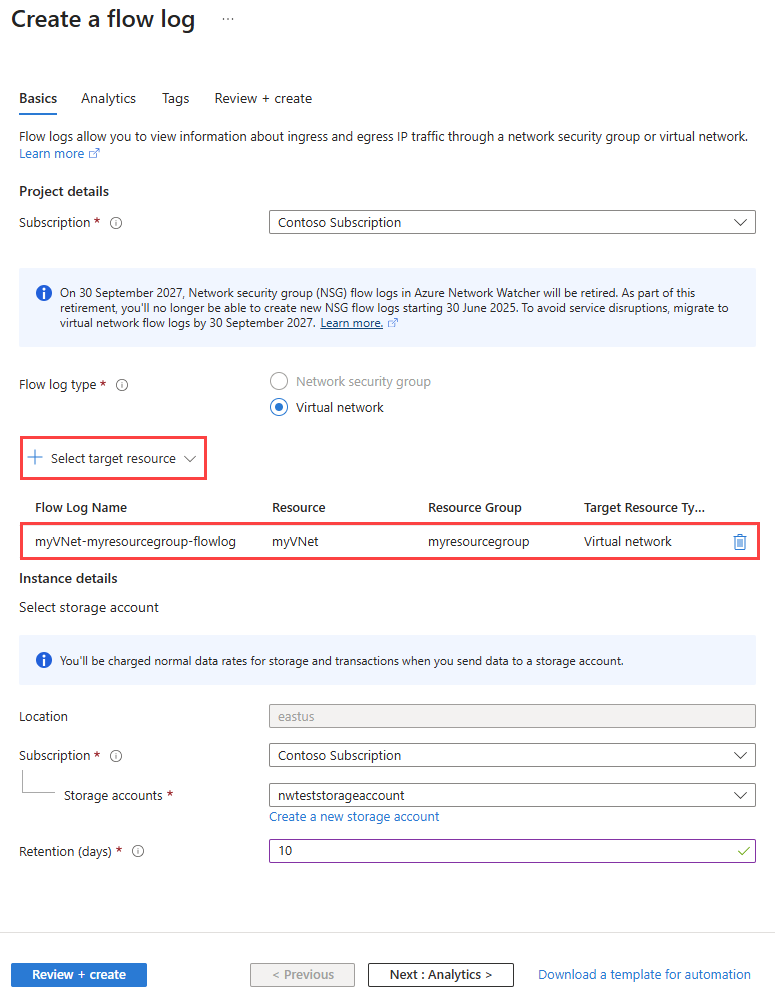
ملاحظة
يقوم مدخل Microsoft Azure بإنشاء سجلات تدفق الشبكة الظاهرية في مجموعة موارد NetworkWatcherRG .
حدد "Review + create".
راجع الإعدادات، ثم حدّد "إنشاء".
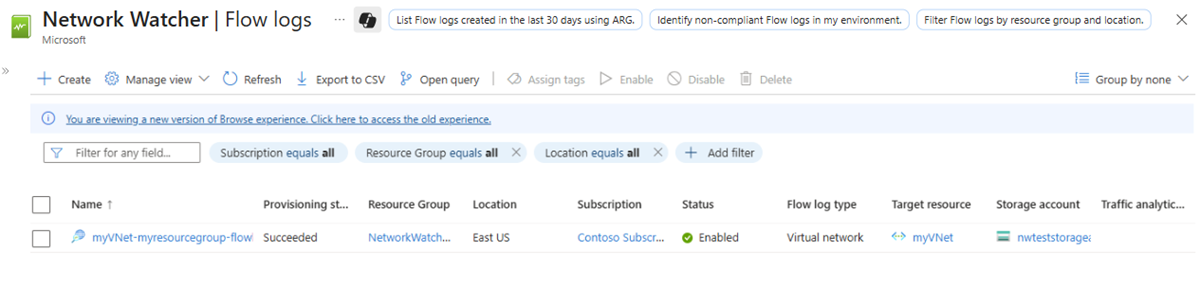
بمجرد اكتمال النشر، حدد Go to resource لتأكيد سجل التدفق الذي تم إنشاؤه وإدراجه في صفحة سجلات التدفق.
ارجع إلى جلسة RDP الخاصة بك باستخدام الجهاز الظاهري myVM .
افتح Microsoft Edge وانتقل إلى
www.bing.com.
تنزيل سجل التدفق
في هذا القسم، تنتقل إلى حساب التخزين الذي حددته مسبقا وتقوم بتنزيل سجل التدفق الذي تم إنشاؤه في القسم السابق.
في مربع البحث أعلى المدخل، أدخل حسابات التخزين. حدد حسابات التخزين من نتائج البحث.
حدد nwteststorageaccount أو حساب التخزين الذي قمت بإنشائه مسبقا وتحديده لتخزين السجلات.
ضمن Data storage، حدد Containers.
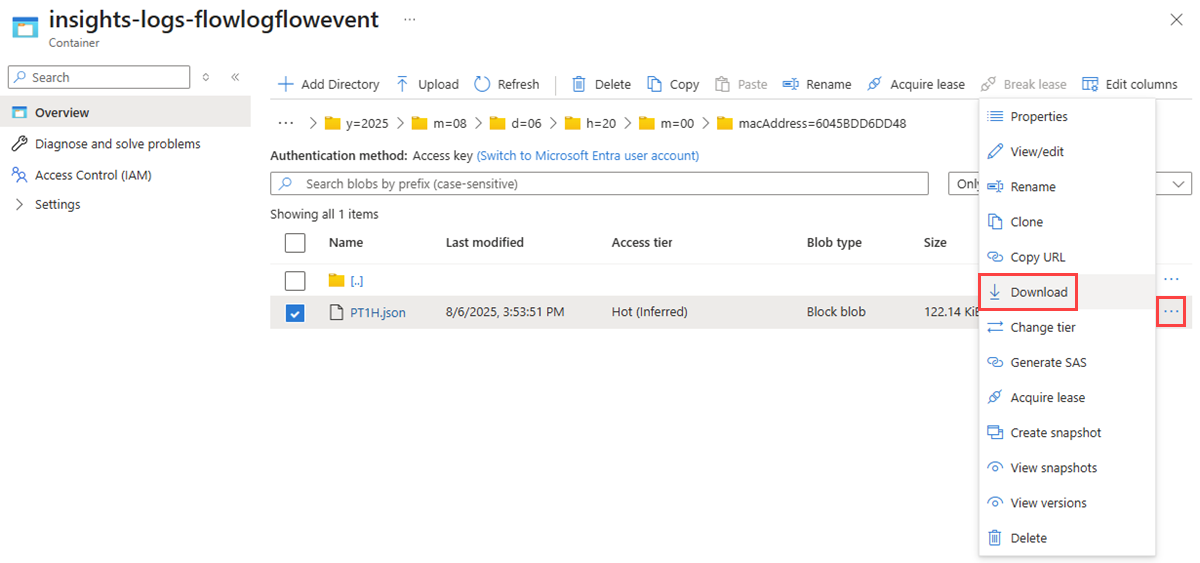
حدد حاوية insights-logs-flowlogflowevent.
في الحاوية، انتقل إلى التسلسل الهرمي للمجلدات حتى تصل إلى الملف
PT1H.jsonالذي تريد تنزيله. تتبع ملفات سجل تدفق الشبكة الظاهرية المسار التالي::https://{storageAccountName}.blob.core.windows.net/insights-logs-flowlogflowevent/flowLogResourceID=/{subscriptionID}_NETWORKWATCHERRG/NETWORKWATCHER_{Region}_{ResourceName}-{ResourceGroupName}-FLOWLOGS/y={year}/m={month}/d={day}/h={hour}/m=00/macAddress={macAddress}/PT1H.jsonحدد علامة الحذف ... على يمين ملف PT1H.json، ثم حدد Download.
ملاحظة
يمكنك استخدام Azure Storage Explorer للوصول إلى سجلات التدفق وتنزيلها من حساب التخزين الخاص بك. لمزيد من المعلومات، راجع بدء استخدام Storage Explorer.
عرض سجل التدفق
افتح الملف الذي تم تنزيله PT1H.json باستخدام محرر نصوص من اختيارك. المثال التالي هو مقطع مأخوذ من الملف الذي تم تنزيله PT1H.json ، والذي يعرض تدفقا تمت معالجته بواسطة القاعدة DefaultRule_AllowInternetOutBound.
{
    "time": "2025-08-06T20:39:33.3186341Z",
    "flowLogGUID": "00000000-0000-0000-0000-000000000000",
    "macAddress": "6045BDD6DD48",
    "category": "FlowLogFlowEvent",
    "resourceId": "/SUBSCRIPTIONS/aaaa0a0a-bb1b-cc2c-dd3d-eeeeee4e4e4e//RESOURCEGROUPS/NETWORKWATCHERRG/PROVIDERS/MICROSOFT.NETWORK/NETWORKWATCHERS/NETWORKWATCHER_EASTUS/FLOWLOGS/MYVNET-MYRESOURCEGROUP-FLOWLOG",
	"flowLogVersion": 4,
    "operationName": "FlowLogFlowEvent",
    "flowRecords": {
        "flows": [
            {
				"aclID": "00000000-0000-0000-0000-000000000000",
				"flowGroups": [
					{
                        "rule": "DefaultRule_AllowInternetOutBound",
                        "flowTuples": [
                            "1754512773,10.0.0.4,13.107.21.200,49982,443,6,O,C,NX,7,1158,12,8143"
                        ]
                    }
                ]
            }
        ]
    }
}
المعلومات المفصولة بفواصل ل flowTuples هي كما يلي:
| مثال على البيانات | ما تمثله البيانات | الشرح |
|---|---|---|
| 1754512773 | طابع زمني | الطابع الزمني لوقت حدوث التدفق بتنسيق UNIX EPOCH. في المثال السابق ، يتم تحويل التاريخ إلى 06 أغسطس 2025 08:39:33 مساء بالتوقيت العالمي المنسق / توقيت جرينتش. |
| 10.0.0.4 | عنوان IP المصدر | عنوان IP المصدر الذي نشأ منه التدفق. 10.0.0.4 هو عنوان IP الخاص للجهاز الظاهري الذي قمت بإنشائه مسبقا. |
| 13.107.21.200 | عنوان IP الوجهة | عنوان IP الوجهة الذي تم توجيه التدفق إليه. 13.107.21.200 هو عنوان IP ل www.bing.com. نظرا لأن نسبة استخدام الشبكة موجهة خارج Azure، DefaultRule_AllowInternetOutBound معالجة قاعدة الأمان للتدفق. |
| 49982 | منفذ المصدر | المنفذ المصدر الذي نشأ منه التدفق. |
| 443 | منفذ الوجهة | منفذ الوجهة الذي كان متجهًا إليه التدفق. |
| 6 | البروتوكول | بروتوكول الطبقة 4 للتدفق في IANA القيم المخصصة: 6: TCP. |
| O | Direction | اتجاه التدفق. O: الصادرة. |
| C | حالة التدفق | حالة التدفق. ج: متابعة لتدفق مستمر. |
| NX | تشفير التدفق | الاتصال غير مشفر. |
| 7 | الحزم المرسلة | العدد الإجمالي لحزم TCP المرسلة إلى الوجهة منذ التحديث الأخير. |
| 1158 | وحدات البايت المرسلة | العدد الإجمالي لوحدات بايت حزمة TCP المرسلة من المصدر إلى الوجهة منذ التحديث الأخير. تتضمن بايتات الحزمة رأس الحزمة والحمولة. |
| 12 | الحزم المستلمة | العدد الإجمالي لحزم TCP المستلمة من الوجهة منذ التحديث الأخير. |
| 8143 | وحدات البايت المتلقاة | العدد الإجمالي لوحدات بايت حزمة TCP المستلمة من الوجهة منذ التحديث الأخير. تتضمن حزم البايت رأس الحزمة والحمولة. |
تنظيف الموارد
عند عدم الحاجة، احذف مجموعة موارد myResourceGroup وجميع الموارد التي تحتوي عليها:
في مربع البحث أعلى المدخل، أدخل myResourceGroup. حدد myResourceGroup من نتائج البحث.
حدد حذف مجموعة الموارد.
في حذف مجموعة موارد، أدخل myResourceGroup، ثم حدد حذف.
حدد حذف لتأكيد حذف مجموعة الموارد وجميع مواردها.
ملاحظة
يوجد مورد NetworkWatcher_eastus/myVNet-myresourcegroup-flowlog في مجموعة موارد NetworkWatcherRG ، ولكن سيتم حذفه بعد حذف الشبكة الظاهرية myVNet (عن طريق حذف مجموعة موارد myResourceGroup ).