إشعار
يتطلب الوصول إلى هذه الصفحة تخويلاً. يمكنك محاولة تسجيل الدخول أو تغيير الدلائل.
يتطلب الوصول إلى هذه الصفحة تخويلاً. يمكنك محاولة تغيير الدلائل.
يوفر Azure Managed Redis آلية مصادقة خالية من كلمة المرور من خلال التكامل مع معرف Microsoft Entra. تستخدم ذاكرات التخزين المؤقت ل Azure Managed Redis معرف Microsoft Entra بشكل افتراضي. عند إنشاء ذاكرة تخزين مؤقت جديدة، يتم تمكين الهوية المدارة.
على الرغم من أن مصادقة مفتاح الوصول لا تزال متاحة، إلا أنها تأتي مع مجموعة من التحديات حول الأمان وإدارة كلمات المرور. على النقيض من ذلك، في هذه المقالة، ستتعلم كيفية استخدام رمز Microsoft Entra المميز لمصادقة ذاكرة التخزين المؤقت.
في هذه المقالة، ستتعلم كيفية استخدام كيان الخدمة أو الهوية المدارة للاتصال بمثيل Redis الخاص بك.
المتطلبات الأساسية والقيود
- مصادقة Microsoft Entra مدعومة لاتصالات SSL فقط.
- مجموعات Microsoft Entra غير مدعومة.
- تم حظر بعض أوامر Redis. للحصول على قائمة كاملة بالأوامر المحظورة، راجع أوامر Redis غير المدعومة في Azure Managed Redis.
Important
بعد تأسيس اتصال باستخدام رمز Microsoft Entra المميز، يجب أن تقوم تطبيقات العميل بتحديث الرمز المميز ل Microsoft Entra بشكل دوري قبل انتهاء الصلاحية. ثم يجب على التطبيقات إرسال AUTH أمر إلى خادم Redis لتجنب تعطيل الاتصالات. لمزيد من المعلومات، راجع تكوين عميل Redis لاستخدام Microsoft Entra.
تكوين عميل Redis لاستخدام Microsoft Entra
إذا كنت قد استخدمت مفاتيح الوصول في الماضي للمصادقة، فستحتاج إلى تحديث سير عمل العميل لدعم المصادقة باستخدام معرف Microsoft Entra. في هذا القسم، ستتعلم كيفية الاتصال ب Azure Managed Redis باستخدام معرف Microsoft Entra.
إضافة مستخدمين أو أساس النظام إلى ذاكرة التخزين المؤقت
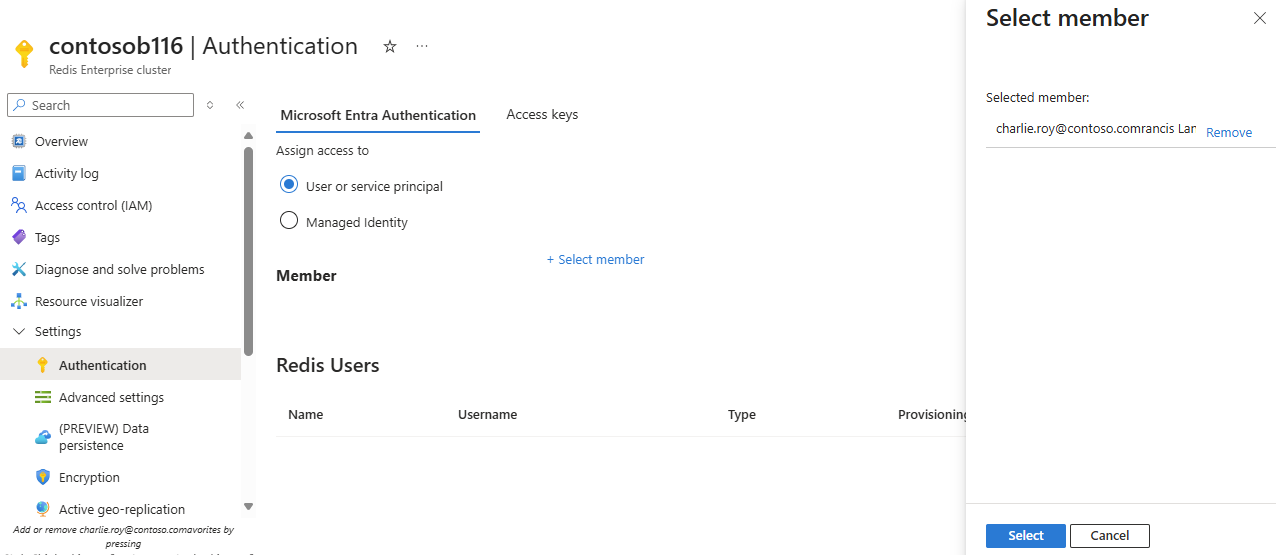
اتصل بذاكرة التخزين المؤقت في مدخل Microsoft Azure.
في القائمة مورد، حدد المصادقة.
في علامة التبويب Microsoft Entra Authentication ، حدد User أو service principal ثم + Select member.
اكتب اسم المستخدم الذي تريد تشغيل البرنامج. حدد المستخدم المراد إضافته في القائمة وحدد. تتم إضافة المستخدم إلى قائمة مستخدمي Redis.
سير عمل عميل Microsoft Entra
قم بتكوين تطبيق العميل للحصول على رمز مميز من Microsoft Entra للنطاق أو
https://redis.azure.com/.defaultأوacca5fbb-b7e4-4009-81f1-37e38fd66d78/.defaultباستخدام مكتبة مصادقة Microsoft (MSAL).قم بتحديث منطق اتصال Redis لاستخدام ما يلي
UserوPassword:-
User= معرف الكائن للهوية المدارة أو كيان الخدمة -
Password= رمز Microsoft Entra المميز الذي حصلت عليه باستخدام MSAL
-
تأكد من أن عميلك ينفذ أمر Redis
AUTHتلقائيا قبل انتهاء صلاحية الرمز المميز ل Microsoft Entra باستخدام:-
User= معرف الكائن للهوية المدارة أو كيان الخدمة -
Password= تحديث الرمز المميز ل Microsoft Entra بشكل دوري
-
أفضل الممارسات لمصادقة Microsoft Entra
- تكوين الارتباطات الخاصة أو قواعد جدار الحماية لحماية ذاكرة التخزين المؤقت من هجوم رفض الخدمة.
- تأكد من أن تطبيق العميل يرسل رمزا مميزا جديدا من Microsoft Entra قبل ثلاث دقائق على الأقل من انتهاء صلاحية الرمز المميز لتجنب تعطيل الاتصال.
- عند استدعاء الأمر خادم
AUTHRedis بشكل دوري، ضع في اعتبارك إضافة تشويش بحيثAUTHتكون الأوامر متداخلة. بهذه الطريقة، لا يتلقى خادم Redis عددا كبيرا جدا منAUTHالأوامر في نفس الوقت.
استكشاف أخطاء معرف Microsoft Entra وذاكرة التخزين المؤقت وإصلاحها
إذا فشل تطبيقك في الوصول إلى مثيل Azure Managed Redis من خلال معرف Microsoft Entra، فاستخدم البرنامج النصي PowerShell هذا:
استخدم البرنامج النصي PowerShell هذا للتحقق من صحة الرموز المميزة لمعرف Microsoft Entra لموارد Azure Managed Redis Cache. يتحقق البرنامج النصي من صحة الرموز المميزة ويتحقق من نهج الوصول لمساعدتك في تشخيص مشكلات المصادقة.
إذا كنت تواجه مشكلة في استخدام معرف Microsoft Entra لمصادقة اتصالات Redis، فقم بتشغيل هذا البرنامج النصي لتحليل الرمز المميز ل Microsoft Entra وتحديد أي مشكلات.
دعم مكتبة العميل
المكتبة Microsoft.Azure.StackExchangeRedis هي ملحق يمكنك من StackExchange.Redis استخدام Microsoft Entra لمصادقة الاتصالات من تطبيق عميل Redis إلى Azure Managed Redis. يدير الملحق رمز المصادقة المميز، بما في ذلك تحديث الرموز المميزة بشكل استباقي قبل انتهاء صلاحيتها للحفاظ على اتصالات Redis المستمرة على مدار عدة أيام.
يوضح نموذج التعليمات البرمجية هذا كيفية استخدام حزمة Microsoft.Azure.StackExchangeRedis NuGet للاتصال بمثيل Azure Managed Redis باستخدام Microsoft Entra.
يتضمن الجدول التالي ارتباطات إلى نماذج التعليمات البرمجية. وهي توضح كيفية الاتصال بمثيل Azure Managed Redis باستخدام رمز Microsoft Entra المميز. يتم تضمين مكتبات العملاء المختلفة بلغات متعددة.
| مكتبة العميل | Language | ارتباط إلى نموذج التعليمات البرمجية |
|---|---|---|
| StackExchange.Redis | .NET | نموذج التعليمات البرمجية StackExchange.Redis |
| redis-py | Python | نموذج التعليمات البرمجية redis-py |
| Jedis | Java | نموذج التعليمات البرمجية ل Jedis |
| Lettuce | Java | عينة التعليمات البرمجية للخس |
| node-redis | Node.js | نموذج التعليمات البرمجية node-redis |
| go-redis | Go | نموذج التعليمات البرمجية go |
تعطيل مصادقة مفتاح الوصول على ذاكرة التخزين المؤقت
إذا كان لديك ذاكرة تخزين مؤقت تستخدم مفاتيح الوصول، فإننا نوصي بالتبديل إلى معرف Microsoft Entra كطريقة آمنة لتوصيل ذاكرة التخزين المؤقت وتعطيل مفاتيح الوصول.
عند تعطيل مفاتيح الوصول، ينهي النظام جميع اتصالات العميل الموجودة، بغض النظر عما إذا كانت تستخدم مفاتيح الوصول أو مصادقة معرف Microsoft Entra.
قبل تعطيل مفاتيح الوصول على ذاكرات التخزين المؤقت التي يتم نسخها جغرافيا ، يجب عليك:
- إلغاء ربط ذاكرات التخزين المؤقت.
- تعطيل مفاتيح الوصول.
- أعد ربط ذاكرات التخزين المؤقت.
لتعطيل مفاتيح الوصول، اتبع هذا الإجراء:
في مدخل Microsoft Azure، حدد مثيل Azure Managed Redis حيث تريد تعطيل مفاتيح الوصول.
في قائمة المورد ، حدد المصادقة.
في جزء العمل، حدد مفاتيح الوصول.
حدد عنصر تحكم مصادقة مفاتيح الوصول لتعطيل مفاتيح الوصول.
قم بتأكيد رغبتك في تحديث التكوين الخاص بك عن طريق تحديد نعم.
Important
عند تغيير إعداد مصادقة مفاتيح الوصول لذاكرة تخزين مؤقت ، يتم إنهاء جميع اتصالات العميل الموجودة ، باستخدام مفاتيح الوصول أو Microsoft Entra. اتبع أفضل الممارسات لتنفيذ آليات إعادة المحاولة المناسبة لإعادة توصيل الاتصالات المستندة إلى Microsoft Entra. لمزيد من المعلومات، راجع مرونة الاتصال.