إشعار
يتطلب الوصول إلى هذه الصفحة تخويلاً. يمكنك محاولة تسجيل الدخول أو تغيير الدلائل.
يتطلب الوصول إلى هذه الصفحة تخويلاً. يمكنك محاولة تغيير الدلائل.
استخدم أداة سطر الأوامر redis-cli للتفاعل مع Azure Managed Redis كجهاز عميل. استخدم هذه الأداة للتفاعل مباشرة مع مثيل Azure Managed Redis وتصحيح الأخطاء واستكشاف الأخطاء وإصلاحها.
تثبيت redis-cli
يتم تثبيت أداة redis-cli تلقائيا مع حزمة Redis، والتي تتوفر لأنظمة تشغيل متعددة. راجع دليل تثبيت Redis مصدر مفتوح للحصول على الوثائق الأكثر تفصيلا على نظام التشغيل المفضل لديك.
Linux
يعمل redis-cli بشكل أصلي على Linux، وتتضمن معظم التوزيعات حزمة Redis التي تحتوي على أداة redis-cli. على Ubuntu، على سبيل المثال، يمكنك تثبيت حزمة Redis مع الأوامر التالية:
sudo apt-get update
sudo apt-get install redis
بالنسبة لنظام التشغيل
أفضل طريقة لاستخدام redis-cli على كمبيوتر Windows هي تثبيت نظام Windows الفرعي لـ Linux (WSL). يسمح لك نظام Linux الفرعي بتشغيل أدوات linux مباشرة على Windows. لتثبيت WSL، اتبع إرشادات تثبيت WSL.
بمجرد تثبيت WSL، يمكنك تثبيت redis-cli باستخدام أي إدارة حزمة متوفرة في توزيعة Linux التي اخترتها ل WSL.
جمع معلومات الوصول إلى ذاكرة التخزين المؤقت
يمكنك جمع المعلومات المطلوبة للوصول إلى ذاكرة التخزين المؤقت باستخدام هذه الطرق:
- Azure CLI باستخدام مفاتيح قائمة قاعدة بيانات az redisenterprise
- Azure PowerShell باستخدام Get-AzRedisEnterpriseCacheKey
- استخدام مدخل Microsoft Azure
في هذا القسم، يمكنك استرداد المفاتيح من مدخل Microsoft Azure.
استرجع اسم المضيف والمنافذ ومفاتيح الوصول من مدخل Azure
لتوصيل مخزن Azure الخاص بك لخادم Redis، يحتاج العميل المخزن إلى اسم المضيف والمنافذ ومفتاح للتخزين المؤقت. قد يشير بعض العملاء إلى هذه العناصر بأسماء مختلفة قليلًا. يمكنك الحصول على اسم المضيف والمنافذ والمفاتيح من مدخل Microsoft Azure.
للحصول على اسم المضيف والمنافذ لذاكرة التخزين المؤقت، حدد نظرة عامة من قائمة الموارد . اسم المضيف من النموذج
<DNS name>.redis.cache.windows.net.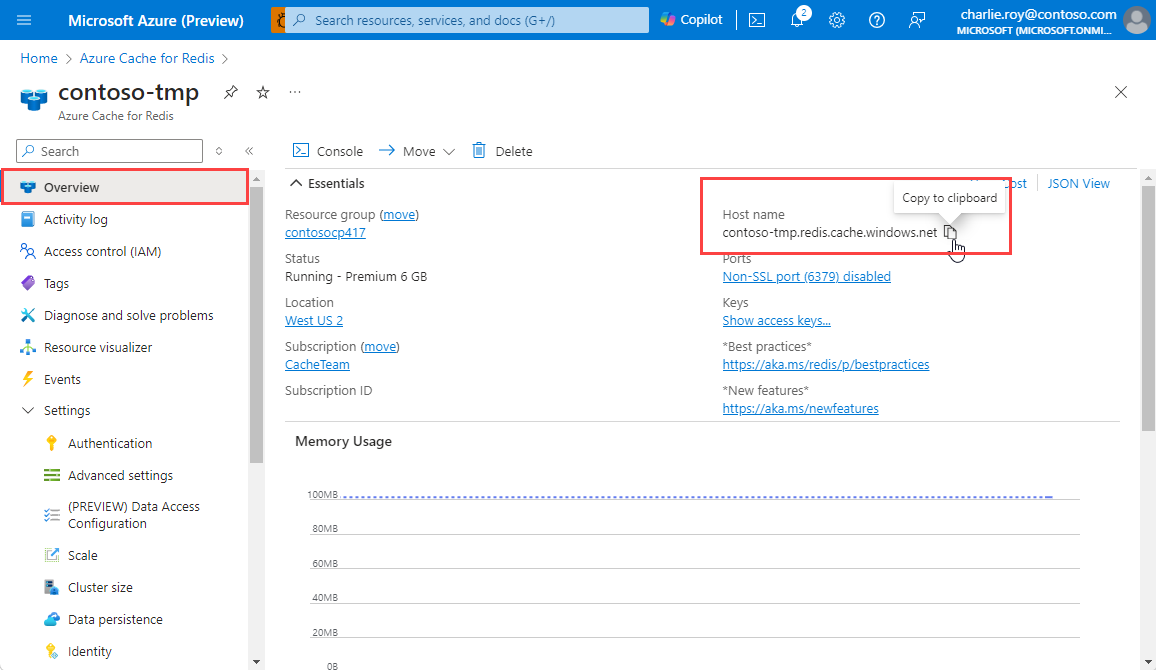
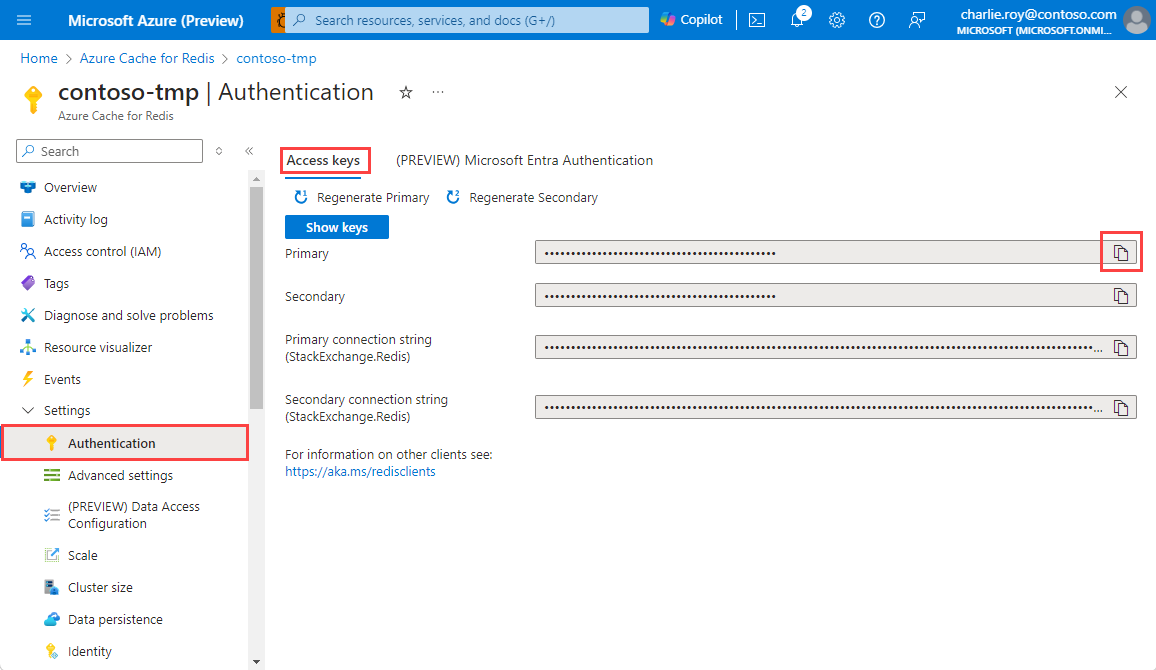
للحصول على مفاتيح الوصول، حدد Authentication من قائمة Resource . ثم حدد علامة التبويب مفاتيح الوصول.
الاتصال باستخدام redis-cli
افتح shell أو terminal على كمبيوتر مثبت عليه حزمة Redis. إذا كنت تستخدم WSL، يمكنك استخدام وحدة طرفية لـ Windows لفتح سطر أوامر Linux. قبل الاتصال ب redis-cli، تحقق مما يلي:
- ما إذا كان الوصول إلى TLS مطلوبا - بشكل افتراضي، تستخدم مثيلات Azure Managed Redis تشفير TLS للاتصالات. كلما تم استخدام TLS على جانب الخادم، يجب تمكين TLS على redis-cli باستخدام
--tlsالخيار . - المنفذ المستخدم - تستخدم جميع مثيلات Azure Managed Redis المنفذ
10000. لاحظ أن هذا يختلف عن الافتراضي لإصدار مجتمع Redis، وهو6379. - ما إذا كان مثيل ذاكرة التخزين المؤقت يستخدم نهج نظام مجموعة OSS - إذا كنت تستخدم نهج نظام مجموعة OSS، أضف
-cالخيار لضمان إمكانية الوصول إلى جميع الأجزاء.
الأمثلة
الاتصال بمثيل Azure Managed Redis باستخدام نهج مجموعة المؤسسة مع TLS:
redis-cli -p 10000 -h {yourcachename}.{region}.redis.azure.net -a YourAccessKey --tlsالاتصال بمثيل Azure Managed Redis باستخدام نهج مجموعة OSS وTLS:
redis-cli -p 10000 -h {yourcachename}.{region}.redis.azure.net -a YourAccessKey --tls -c
اختبار الاتصال
بمجرد تأسيس الاتصال، يمكنك إصدار أوامر إلى مثيل Azure Managed Redis. إحدى الطرق السهلة لاختبار الاتصال هي استخدام PING الأمر . يرجع PONG هذا الأمر في وحدة التحكم.
yourcachename.region.redis.azure.net:10000> PING
PONG
يمكنك أيضا تشغيل أوامر مثل SET و GET:
yourcachename.region.redis.azure.net:10000> SET hello world
OK
yourcachename.region.redis.azure.net:10000> GET hello
"world"
أنت الآن متصل بمثيل Azure Managed Redis باستخدام redis-cli.
بدائل redis-cli
في حين أن redis-cli هو أداة مفيدة، يمكنك الاتصال بذاكرة التخزين المؤقت بطرق أخرى لاستكشاف الأخطاء وإصلاحها أو الاختبار:
- RedisInsight هو أداة رسومية غنية مصدر مفتوح لإصدار أوامر Redis وعرض محتويات مثيل Redis. يعمل مع Azure Managed Redis وهو مدعوم على Linux وWindows وmacOS.
المحتوى ذو الصلة
ابدأ بإنشاء مثيل Azure Managed Redis مثيل جديد.