توضح لك هذه المقالة كيفية تكوين Azure Route Server وإدارته باستخدام مدخل Microsoft Azure أو Azure PowerShell أو Azure CLI. يمكنك معرفة كيفية إضافة أقران بروتوكول بوابة الحدود (BGP) وإزالتها، وتكوين تبادل المسار مع بوابات الشبكة الظاهرية، وإدارة تفضيلات التوجيه.
المتطلبات الأساسية
حساب Azure مع اشتراك نشط.
أنشئ حساباً مجاناً.
خادم توجيه.
Azure Cloud Shell أو Azure PowerShell.
تعمل الخطوات الواردة في هذه المقالة على تشغيل أوامر Cmdlets Azure PowerShell بشكل تفاعلي في Azure Cloud Shell. لتشغيل cmdlets في Cloud Shell، حدد Open Cloud Shell في الزاوية العلوية اليسرى من كتلة التعليمات البرمجية. حدد نسخ لنسخ التعليمات البرمجية ثم لصقها في Cloud Shell لتشغيلها. يمكنك أيضا تشغيل Cloud Shell من داخل مدخل Microsoft Azure.
يمكنك أيضا تثبيت Azure PowerShell محليا لتشغيل cmdlets. إذا قمت بتشغيل PowerShell محليا، فقم بتسجيل الدخول إلى Azure باستخدام Connect-AzAccount cmdlet.
حساب Azure مع اشتراك نشط.
أنشئ حساباً مجاناً.
خادم توجيه.
Azure Cloud ShellأوAzure CLI.
تعمل الخطوات الواردة في هذه المقالة على تشغيل أوامر Azure CLI بشكل تفاعلي في Azure Cloud Shell. لتشغيل الأوامر في Cloud Shell، حدد Open Cloud Shell في الزاوية العلوية اليسرى من كتلة التعليمات البرمجية. حدد نسخ لنسخ التعليمات البرمجية، ولصقها في Cloud Shell لتشغيلها. يمكنك أيضا تشغيل Cloud Shell من داخل مدخل Microsoft Azure.
يمكنك أيضا تثبيت Azure CLI محليا لتشغيل الأوامر. إذا قمت بتشغيل Azure CLI محليا، فقم بتسجيل الدخول إلى Azure باستخدام الأمر az login .
إضافة نظير BGP
في هذا القسم، ستتعلم كيفية إضافة نظير BGP بين خادم التوجيه وجهاز ظاهري للشبكة (NVA). يؤدي هذا إلى إنشاء جلسة BGP تسمح لخادم التوجيه و NVA بتبادل معلومات التوجيه.
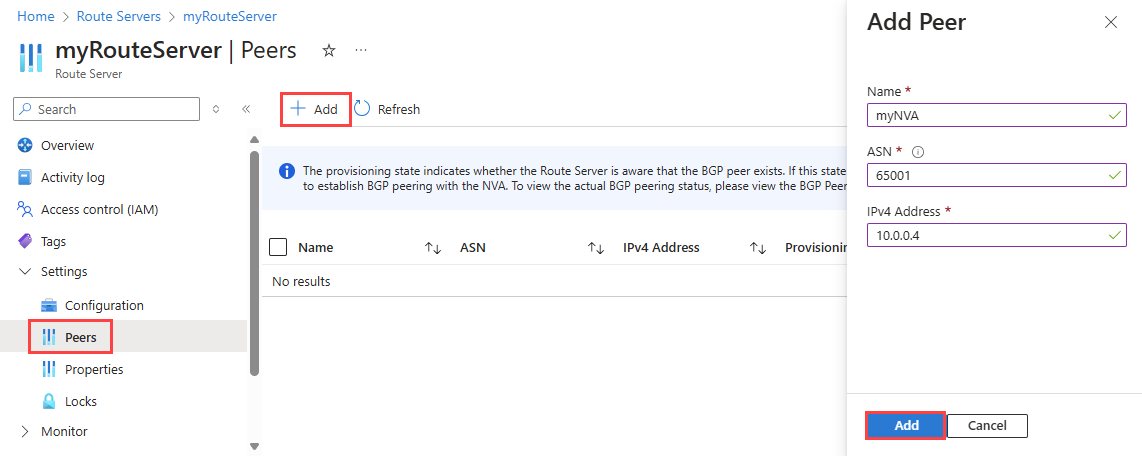
انتقل إلى خادم التوجيه الذي تريد نظيره مع NVA.
ضمن Settings، حدد Peers.
حدد + إضافة لإضافة نظير جديد.
في صفحة إضافة نظير ، أدخل المعلومات التالية:
حدد Add لحفظ التكوين.
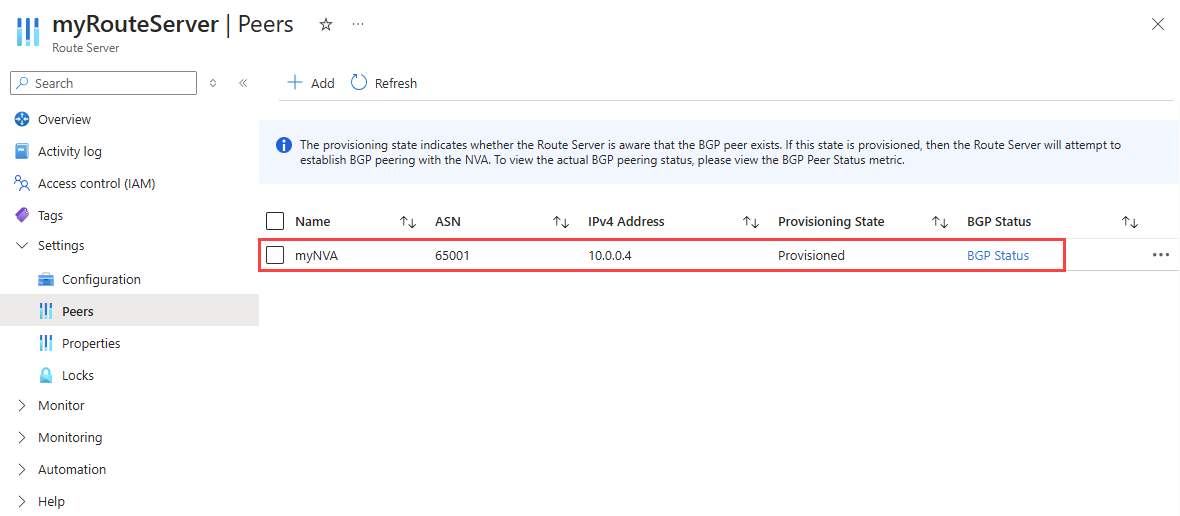
بمجرد إضافة نظير NVA بنجاح، يمكنك رؤيته في قائمة الأقران مع حالة توفير ناجحة .
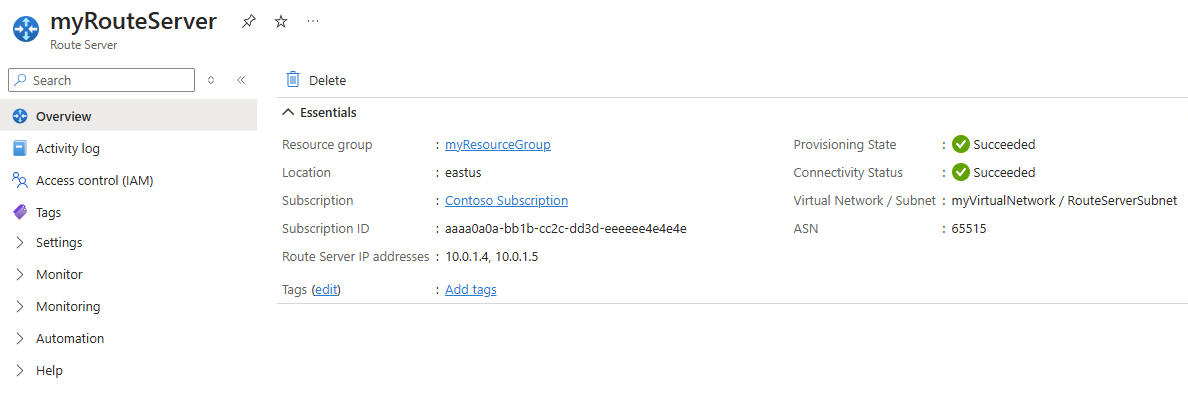
لإكمال إعداد التناظر، يجب تكوين NVA لإنشاء جلسة BGP مع خادم التوجيه باستخدام عناوين IP الخاصة به و ASN. يمكنك العثور على عناوين IP الخاصة بخادم التوجيه و ASN في صفحة نظرة عامة :
هام
نظير NVA مع كل من عناوين IP لمثيل خادم التوجيه لضمان الإعلان عن مسارات الشبكة الظاهرية عبر اتصالات NVA وتحقيق قابلية وصول عالية.
استخدم Add-AzRouteServerPeer cmdlet لإضافة نظير جديد إلى خادم التوجيه.
Add-AzRouteServerPeer -PeerName 'myNVA' -PeerAsn '65001' -PeerIp '10.0.0.4' -ResourceGroupName 'myResourceGroup' -RouteServerName 'myRouteServer'
| المعلمة |
القيمة |
-PeerName |
اسم لتعريف النظير. لا يجب أن يكون نفس اسم NVA. |
-PeerAsn |
رقم النظام المستقل (ASN) ل NVA. لمزيد من المعلومات، راجع ما هي أرقام النظام المستقل (ASNs) التي يمكنني استخدامها؟ |
-PeerIp |
عنوان IP الخاص ل NVA. |
-ResourceGroupName |
اسم مجموعة الموارد لخادم التوجيه الخاص بك. |
-RouteServerName |
اسم خادم المسار. هذه المعلمة مطلوبة عندما يكون هناك أكثر من خادم توجيه واحد في نفس مجموعة الموارد. |
بعد إضافة نظير NVA بنجاح، يجب تكوين NVA لإنشاء جلسة BGP مع عناوين IP النظيرة لخادم التوجيه وASN. استخدم Get-AzRouteServer cmdlet للعثور على عناوين IP النظيرة لخادم التوجيه وASN:
Get-AzRouteServer -ResourceGroupName 'myResourceGroup' -RouteServerName 'myRouteServer'
| المعلمة |
القيمة |
-ResourceGroupName |
اسم مجموعة الموارد لخادم التوجيه الخاص بك. |
-RouteServerName |
اسم خادم المسار. تحتاج إلى هذه المعلمة عندما يكون هناك أكثر من خادم توجيه واحد في نفس مجموعة الموارد. |
هام
نظير NVA مع كل من عناوين IP لمثيل خادم التوجيه لضمان الإعلان عن مسارات الشبكة الظاهرية عبر اتصالات NVA وتحقيق قابلية وصول عالية.
استخدم الأمر az network routeserver peering create لإضافة نظير جديد إلى خادم التوجيه.
az network routeserver peering create --name 'myNVA' --peer-asn '65001' --peer-ip '10.0.0.4' --resource-group 'myResourceGroup' --routeserver 'myRouteServer'
| المعلمة |
القيمة |
--name |
اسم لتعريف النظير. لا يجب أن يكون نفس اسم NVA. |
--peer-asn |
رقم النظام المستقل (ASN) ل NVA. لمزيد من المعلومات، راجع ما هي أرقام النظام المستقل (ASNs) التي يمكنني استخدامها؟ |
--peer-ip |
عنوان IP الخاص ل NVA. |
--resource-group |
اسم مجموعة الموارد لخادم التوجيه الخاص بك. |
--routeserver |
اسم خادم المسار. |
بعد إضافة نظير NVA بنجاح، يجب تكوين NVA لإنشاء جلسة BGP مع عناوين IP النظيرة لخادم التوجيه وASN. استخدم الأمر az network routeserver show للعثور على عناوين IP النظيرة لخادم التوجيه وASN:
az network routeserver show --name 'myRouteServer' --resource-group 'myResourceGroup'
| المعلمة |
القيمة |
--name |
اسم خادم المسار. |
--resource-group |
اسم مجموعة الموارد لخادم التوجيه الخاص بك. |
هام
نظير NVA مع كل من عناوين IP لمثيل خادم التوجيه لضمان الإعلان عن مسارات الشبكة الظاهرية عبر اتصالات NVA وتحقيق قابلية وصول عالية.
في هذا القسم، ستتعلم كيفية تمكين تبادل المسار بين خادم التوجيه وبوابات الشبكة الظاهرية (ExpressRoute أو VPN) في نفس الشبكة الظاهرية. تعرف هذه الميزة أيضا باسم الاتصال من فرع إلى فرع .
هام
يجب تكوين بوابة Azure VPN في الوضع النشط-النشط وتعيين ASN إلى 65515. ليس من المتطلبات تمكين BGP على بوابة VPN للاتصال بخادم التوجيه.
تحذير
عند إنشاء أو حذف خادم توجيه في شبكة ظاهرية تحتوي على بوابة شبكة ظاهرية (ExpressRoute أو VPN)، توقع وقت تعطل حتى تكتمل العملية. إذا كانت لديك دائرة ExpressRoute متصلة بالشبكة الظاهرية حيث تقوم بإنشاء خادم التوجيه أو حذفه، فلن يؤثر وقت التعطل على دائرة ExpressRoute أو اتصالاتها بالشبكات الظاهرية الأخرى.
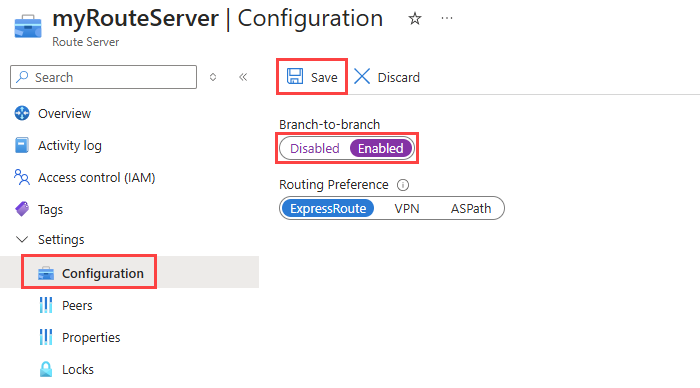
انتقل إلى خادم التوجيه الذي تريد تكوينه.
ضمن Settings، حدد Configuration.
حدد Enabled لإعداد Branch-to-branch ثم حدد Save.
استخدم Update-AzRouteServer cmdlet لتمكين أو تعطيل تبادل المسار بين خادم التوجيه وبوابة الشبكة الظاهرية.
Update-AzRouteServer -RouteServerName 'myRouteServer' -ResourceGroupName 'myResourceGroup' -AllowBranchToBranchTraffic 1
| المعلمة |
القيمة |
-RouteServerName |
اسم خادم المسار. |
-ResourceGroupName |
اسم مجموعة الموارد لخادم التوجيه الخاص بك. |
-AllowBranchToBranchTraffic |
معلمة تبادل المسار. القيم المقبولة: 1 و 0. |
لتعطيل تبادل التوجيه، قم بتعيين المعلمة -AllowBranchToBranchTraffic إلى 0.
استخدم Get-AzRouteServer cmdlet للتحقق من التكوين.
استخدم الأمر az network routeserver update لتمكين أو تعطيل تبادل التوجيه بين خادم التوجيه وبوابة الشبكة الظاهرية.
az network routeserver update --name 'myRouteServer' --resource-group 'myResourceGroup' --allow-b2b-traffic true
| المعلمة |
القيمة |
--name |
اسم خادم المسار. |
--resource-group |
اسم مجموعة الموارد لخادم التوجيه الخاص بك. |
--allow-b2b-traffic |
معلمة تبادل المسار. القيم المقبولة: true و false. |
لتعطيل تبادل التوجيه، قم بتعيين المعلمة --allow-b2b-traffic إلى false.
استخدم الأمر az network routeserver show للتحقق من التكوين.
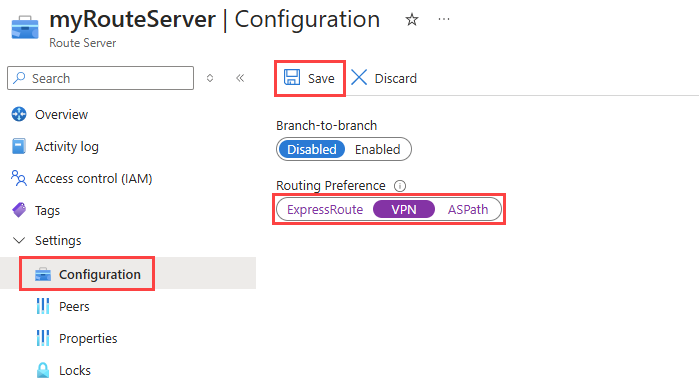
في هذا القسم، ستتعلم كيفية تكوين تفضيلات التوجيه للتحكم في كيفية اختيار خادم التوجيه للمسارات عند توفر مسارات متعددة. يؤثر تفضيل التوجيه على تعلم المسار وسلوك التحديد.
انتقل إلى خادم التوجيه الذي تريد تكوينه.
ضمن Settings، حدد Configuration.
حدد تفضيل التوجيه الذي تريده. الخيارات المتوفرة: ExpressRoute (افتراضي) وVPN وASPath.
حدد حفظ
استخدم Update-AzRouteServer cmdlet لتكوين إعداد تفضيلات التوجيه لخادم التوجيه.
Update-AzRouteServer -RouteServerName 'myRouteServer' -ResourceGroupName 'myResourceGroup' -HubRoutingPreference 'ASPath'
| المعلمة |
القيمة |
-RouteServerName |
اسم خادم المسار. |
-ResourceGroupName |
اسم مجموعة الموارد لخادم التوجيه الخاص بك. |
-HubRoutingPreference |
تفضيل التوجيه. القيم المقبولة: ExpressRoute (افتراضي) VpnGatewayو و.ASPath |
استخدم Get-AzRouteServer cmdlet للتحقق من التكوين.
استخدم الأمر az network routeserver update لتكوين إعداد تفضيلات التوجيه لخادم التوجيه.
az network routeserver update --name 'myRouteServer' --resource-group 'myResourceGroup' --hub-routing-preference 'ASPath'
| المعلمة |
القيمة |
--name |
اسم خادم المسار. |
--resource-group |
اسم مجموعة الموارد لخادم التوجيه الخاص بك. |
--hub-routing-preference |
تفضيل التوجيه. القيم المقبولة: ExpressRoute (افتراضي) VpnGatewayو و.ASPath |
استخدم الأمر az network routeserver show للتحقق من التكوين.
عرض تفاصيل نظير BGP
في هذا القسم، ستتعرف على كيفية عرض تفاصيل التكوين لنظير BGP، بما في ذلك الاسم وASN وعنوان IP وحالة التوفير.
انتقل إلى خادم التوجيه الذي تريد نظيره مع NVA.
ضمن Settings، حدد Peers.
في قائمة النظراء، يمكنك مشاهدة الاسم وASN وعنوان IP وحالة التزويد لأي من الأقران المكونين.
استخدم Get-AzRouteServerPeer cmdlet لعرض تناظر خادم التوجيه.
Get-AzRouteServerPeer -PeerName 'myNVA' -ResourceGroupName 'myResourceGroup' -RouteServerName 'myRouteServer'
| المعلمة |
القيمة |
-PeerName |
اسم النظير. |
-ResourceGroupName |
اسم مجموعة الموارد لخادم التوجيه الخاص بك. |
-RouteServerName |
اسم خادم المسار. |
استخدم الأمر az network routeserver peering show لعرض تناظر خادم التوجيه.
az network routeserver peering show --name 'myNVA' --resource-group 'myResourceGroup' --routeserver 'myRouteServer'
| المعلمة |
القيمة |
--name |
اسم النظير. |
--resource-group |
اسم مجموعة الموارد لخادم التوجيه الخاص بك. |
--routeserver |
اسم خادم المسار. |
عرض المسارات المعلن عنها والمتعلمة
في هذا القسم، ستتعرف على كيفية عرض المسارات التي يعلن عنها خادم التوجيه الخاص بك لنظراء BGP والمسارات التي يتعلمها من هؤلاء الأقران. هذه المعلومات مفيدة لاستكشاف مشكلات التوجيه وإصلاحها وفهم تدفق حركة المرور.
استخدم الأمر Cmdlet Get-AzRouteServerPeerAdvertisedRoute لعرض المسارات المعلن عنها بواسطة خادم التوجيه.
Get-AzRouteServerPeerAdvertisedRoute -PeerName 'myNVA' -ResourceGroupName 'myResourceGroup' -RouteServerName 'myRouteServer'
استخدم الأمر cmdlet Get-AzRouteServerPeerLearnedRoute لعرض المسارات التي تعلمها خادم التوجيه.
Get-AzRouteServerPeerLearnedRoute -PeerName 'myNVA' -ResourceGroupName 'myResourceGroup' -RouteServerName 'myRouteServer'
| المعلمة |
القيمة |
-PeerName |
اسم النظير. |
-ResourceGroupName |
اسم مجموعة الموارد لخادم التوجيه الخاص بك. |
-RouteServerName |
اسم خادم المسار. |
حذف نظير BGP
في هذا القسم، ستتعلم كيفية حذف نظير BGP موجود بين خادم التوجيه وجهاز ظاهري للشبكة (NVA). يؤدي هذا إلى إزالة جلسة BGP وإيقاف تبادل المسار بين الأجهزة.
انتقل إلى خادم التوجيه الذي تريد حذف نظير NVA الخاص به.
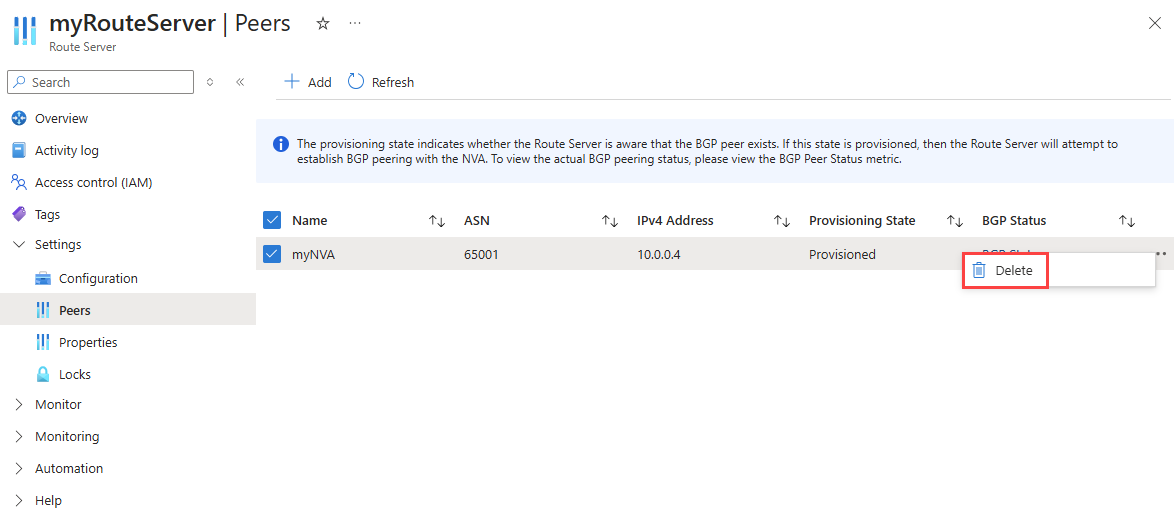
ضمن Settings، حدد Peers.
حدد علامات الحذف ... بجوار النظير الذي تريد حذفه، ثم حدد حذف.
استخدم Remove-AzRouteServerPeer cmdlet لحذف تناظر خادم التوجيه.
Remove-AzRouteServerPeer -PeerName 'myNVA' -ResourceGroupName 'myResourceGroup' -RouteServerName 'myRouteServer'
| المعلمة |
القيمة |
-PeerName |
اسم النظير. |
-ResourceGroupName |
اسم مجموعة الموارد لخادم التوجيه الخاص بك. |
-RouteServerName |
اسم خادم المسار. |
استخدم الأمر az network routeserver peering delete لحذف تناظر خادم التوجيه.
az network routeserver peering delete --name 'myNVA' --resource-group 'myResourceGroup' --routeserver 'myRouteServer'
| المعلمة |
القيمة |
--name |
اسم النظير. |
--resource-group |
اسم مجموعة الموارد لخادم التوجيه الخاص بك. |
--routeserver |
اسم خادم المسار. |
حذف Azure Route Server
في هذا القسم، ستتعلم كيفية حذف خادم Azure Route Server. يؤدي حذف خادم التوجيه إلى إزالة جميع نظائر BGP وإيقاف جميع إعلانات المسار.
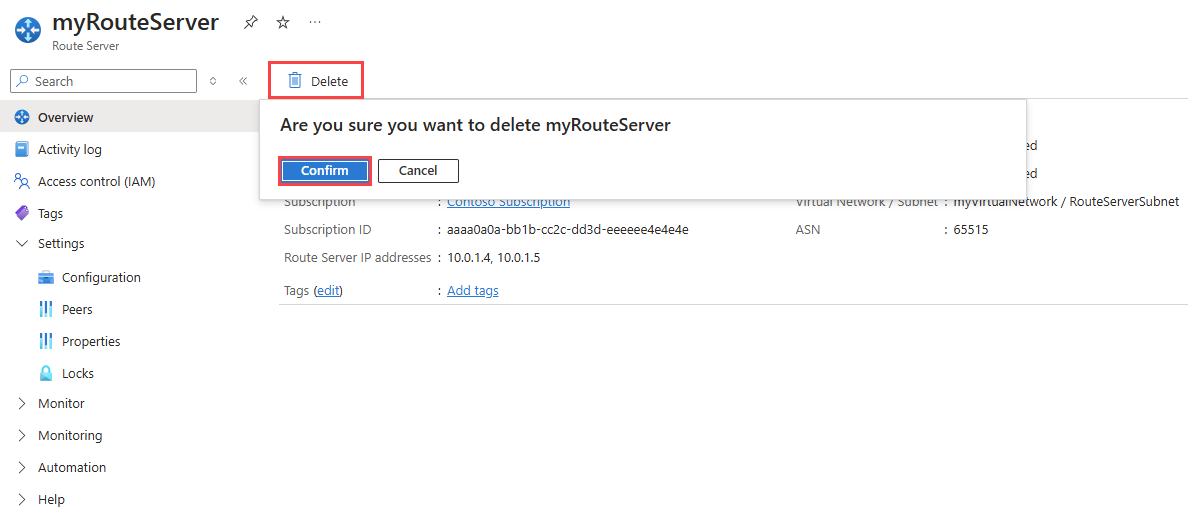
انتقل إلى خادم التوجيه الذي تريد حذفه.
حدد حذف من صفحة نظرة عامة .
حدد تأكيد لحذف خادم التوجيه.
استخدم Remove-AzRouteServer cmdlet لحذف خادم توجيه.
Remove-AzRouteServer -RouteServerName 'myRouteServer' -ResourceGroupName 'myResourceGroup'
| المعلمة |
القيمة |
-RouteServerName |
اسم خادم المسار. |
-ResourceGroupName |
اسم مجموعة الموارد لخادم التوجيه الخاص بك. |
استخدم الأمر az network routeserver delete لحذف خادم توجيه.
az network routeserver delete --name 'myRouteServer' --resource-group 'myResourceGroup'
| المعلمة |
القيمة |
--name |
اسم خادم المسار. |
--resource-group |
اسم مجموعة الموارد لخادم التوجيه الخاص بك. |
الخطوات التالية
