إشعار
يتطلب الوصول إلى هذه الصفحة تخويلاً. يمكنك محاولة تسجيل الدخول أو تغيير الدلائل.
يتطلب الوصول إلى هذه الصفحة تخويلاً. يمكنك محاولة تغيير الدلائل.
في هذه المقالة، يمكنك إنشاء تطبيق ويب جديد مع إطار العمل الذي تختاره، وتشغيله محليا، ثم النشر إلى Azure Static Web Apps.
المتطلبات الأساسية
لإكمال هذا البرنامج التعليمي، تحتاج إلى:
| مورد | الوصف |
|---|---|
| اشتراك Azure | إذا لم يكن لديك حساب، يمكنك إنشاء حساب مجانًا. |
| Node.js | تثبيت الإصدار 20.0 أو أحدث. |
| Azure CLI | تثبيت الإصدار 2.6x أو أحدث. |
تحتاج أيضا إلى محرر نصوص. للعمل مع Azure، يوصى باستخدام Visual Studio Code .
يمكنك تشغيل التطبيق الذي تقوم بإنشائه في هذه المقالة على النظام الأساسي الذي تختاره بما في ذلك: Linux أو macOS أو Windows أو نظام Windows الفرعي لـ Linux.
إنشاء تطبيق الويب الخاص بك
- افتح نافذة terminal.
حدد دليلا مناسبا للتعليمات البرمجية الخاصة بك، ثم قم بتشغيل الأوامر التالية.
npm create vite@latest swa-vanilla-demo -- --template=vanilla
cd swa-vanilla-demo
npm install
npm run dev
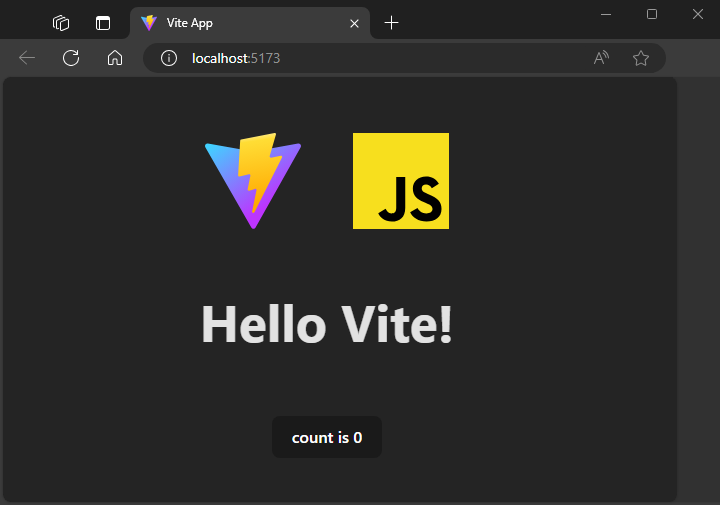
أثناء تشغيل هذه الأوامر، يطبع خادم التطوير عنوان URL لموقع الويب الخاص بك. حدد الارتباط لفتحه في المستعرض الافتراضي.
حدد دليلا مناسبا للتعليمات البرمجية الخاصة بك، ثم قم بتشغيل الأوامر التالية.
npx --package @angular/cli@latest ng new swa-angular-demo --ssr=false --defaults
cd swa-angular-demo
npm start
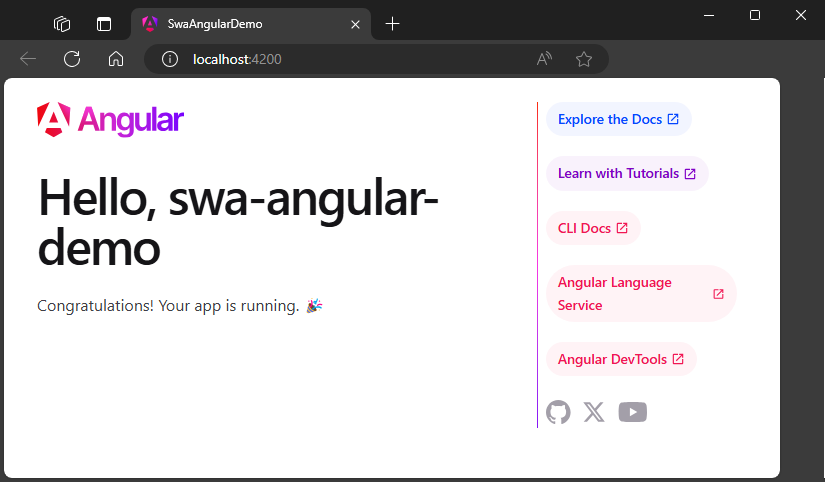
أثناء تشغيل هذه الأوامر، يطبع خادم التطوير عنوان URL لموقع الويب الخاص بك. حدد الارتباط لفتحه في المستعرض الافتراضي.
حدد دليلا مناسبا للتعليمات البرمجية الخاصة بك، ثم قم بتشغيل الأوامر التالية.
npm create vite@latest swa-react-demo -- --template react
cd swa-react-demo
npm install
npm run dev
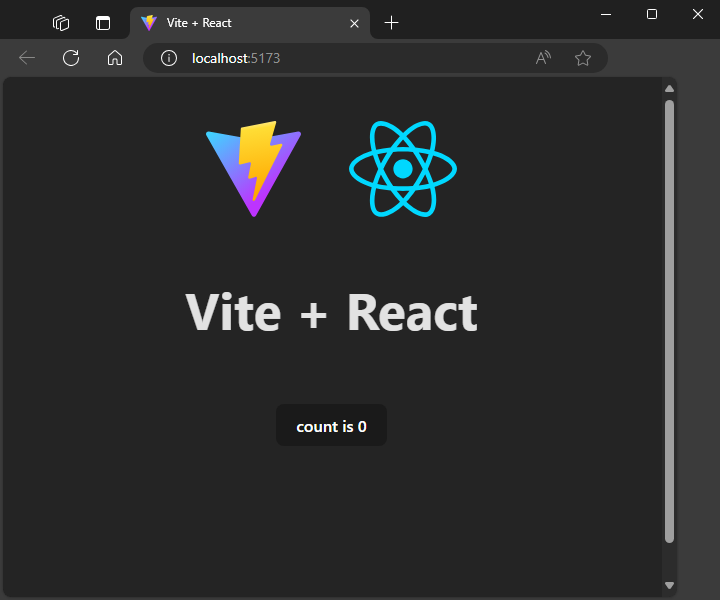
أثناء تشغيل هذه الأوامر، يطبع خادم التطوير عنوان URL لموقع الويب الخاص بك. حدد الارتباط لفتحه في المستعرض الافتراضي.
حدد دليلا مناسبا للتعليمات البرمجية الخاصة بك، ثم قم بتشغيل الأوامر التالية.
npm create vite@latest swa-vue-demo -- --template vue
cd swa-vue-demo
npm install
npm run dev
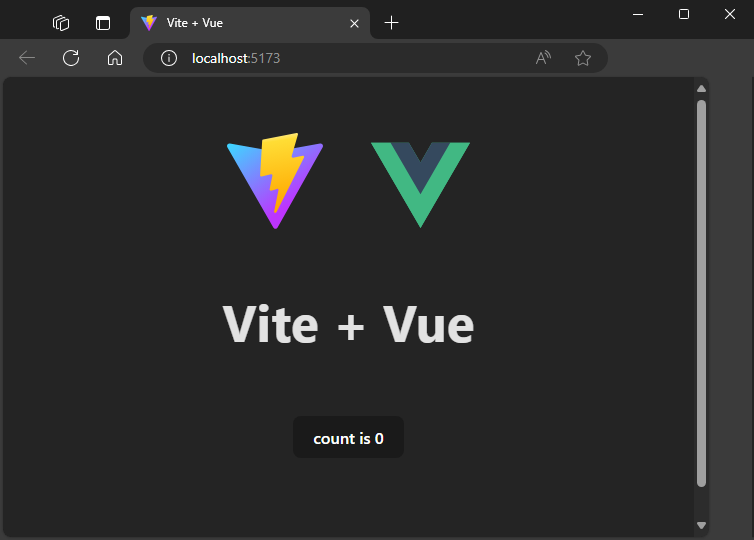
أثناء تشغيل هذه الأوامر، يطبع خادم التطوير عنوان URL لموقع الويب الخاص بك. حدد الارتباط لفتحه في المستعرض الافتراضي.
- حدد Cmd/Ctrl+C لإيقاف خادم التطوير.
إنشاء تطبيق ويب ثابت على Azure
يمكنك إنشاء تطبيق ويب ثابت باستخدام مدخل Azure أو Azure CLI أو Azure PowerShell أو Visual Studio Code (مع ملحق Azure Static Web Apps). يستخدم هذا البرنامج التعليمي Azure CLI.
سجل الدخول إلى Azure CLI:
az loginبشكل افتراضي، يفتح هذا الأمر مستعرضا لإكمال العملية. يدعم Azure CLI أساليب مختلفة لتسجيل الدخول إذا لم يعمل هذا الأسلوب في بيئتك.
إذا كان لديك اشتراكات متعددة، فقد تحتاج إلى تحديد اشتراك. يمكنك عرض اشتراكك الحالي باستخدام الأمر التالي:
az account showلتحديد اشتراك، يمكنك تشغيل
az account setالأمر .az account set --subscription "<SUBSCRIPTION_NAME_OR_ID>"قم بإنشاء مجموعة موارد.
تستخدم مجموعات الموارد لتجميع موارد Azure معا.
az group create -n swa-tutorial -l centralus --query "properties.provisioningState"-nتشير المعلمة إلى اسم الموقع، والمعلمة-lهي اسم موقع Azure. يختتم الأمر ب--query "properties.provisioningState"بحيث يقوم الأمر بإرجاع رسالة نجاح أو خطأ فقط.إنشاء تطبيق ويب ثابت في مجموعة الموارد التي تم إنشاؤها حديثا.
az staticwebapp create -n swa-demo-site -g swa-tutorial --query "defaultHostname"-nتشير المعلمة إلى اسم الموقع، وتشير المعلمة-gإلى اسم مجموعة موارد Azure. تأكد من تحديد نفس اسم مجموعة الموارد كما في الخطوة السابقة. يتم توزيع تطبيق الويب الثابت بشكل عام، لذلك لا يكون الموقع مهما لكيفية نشر تطبيقك.تم تكوين الأمر لإرجاع عنوان URL لتطبيق الويب الخاص بك. يمكنك نسخ القيمة من نافذة المحطة الطرفية إلى المستعرض لعرض تطبيق الويب المنشور.
تكوين للتوزيع
أضف ملفا
staticwebapp.config.jsonإلى التعليمات البرمجية للتطبيق الخاص بك بالمحتويات التالية:{ "navigationFallback": { "rewrite": "/index.html" } }يسمح تحديد مسار احتياطي لموقعك بخادم
index.htmlالملف لأي طلبات تم إجراؤها مقابل المجال.تحقق من هذا الملف في نظام التحكم في التعليمات البرمجية المصدر (مثل git) إذا كنت تستخدم واحدا.
قم بتثبيت Azure Static Web Apps (SWA) CLI في مشروعك.
npm install -D @azure/static-web-apps-cliيساعدك SWA CLI على تطوير موقعك واختباره محليا قبل نشره على السحابة.
أنشئ ملفا جديدا لمشروعك وقم بتسمائه
swa-cli.config.json.swa-cli.config.jsonيصف الملف كيفية إنشاء موقعك ونشره.بمجرد إنشاء هذا الملف، يمكنك إنشاء محتوياته باستخدام
npx swa initالأمر .npx swa init --yesإنشاء التطبيق الخاص بك للتوزيع.
npx swa buildاستخدم SWA CLI لتسجيل الدخول إلى Azure.
npx swa login --resource-group swa-tutorial --app-name swa-demo-siteاستخدم نفس اسم مجموعة الموارد واسم تطبيق الويب الثابت الذي قمت بإنشائه في القسم السابق. أثناء محاولة تسجيل الدخول، يفتح مستعرض لإكمال العملية إذا لزم الأمر.
تحذير
يضع Angular v17 والإحدث الملفات القابلة للتوزيع في دليل فرعي لمسار الإخراج الذي يمكنك اختياره. لا يعرف SWA CLI الموقع المحدد للدليل. توضح لك الخطوات التالية كيفية تعيين هذا المسار بشكل صحيح.
حدد موقع ملف index.html الذي تم إنشاؤه في مشروعك في المجلد dist/swa-angular-demo/browser.
SWA_CLI_OUTPUT_LOCATIONتعيين متغير البيئة إلى الدليل الذي يحتوي على ملف index.html:
نشر موقعك على Azure
انشر التعليمات البرمجية الخاصة بك إلى تطبيق الويب الثابت:
npx swa deploy --env production
قد يستغرق نشر التطبيق بضع دقائق. بمجرد الانتهاء، يتم عرض عنوان URL لموقعك.

في معظم الأنظمة، يمكنك تحديد عنوان URL للموقع لفتحه في المستعرض الافتراضي.
تنظيف الموارد (اختياري)
إذا كنت لا تستمر في البرامج التعليمية الأخرى، فقم بإزالة مجموعة موارد Azure والموارد:
az group delete -n swa-tutorial
عند إزالة مجموعة موارد، يمكنك حذف كافة الموارد التي تحتوي عليها. لا يمكنك التراجع عن هذا الإجراء.