إشعار
يتطلب الوصول إلى هذه الصفحة تخويلاً. يمكنك محاولة تسجيل الدخول أو تغيير الدلائل.
يتطلب الوصول إلى هذه الصفحة تخويلاً. يمكنك محاولة تغيير الدلائل.
استخدم Azure File Sync لتجميع مشاركات ملفات مؤسستك في Azure Files، مع الحفاظ على المرونة والأداء والتوافق لأي خادم ملفات محلي. تبادر Azure File Sync بتحويل Windows Server إلى ذاكرة تخزين مؤقتة سريعة لمشاركة ملف Azure. يمكنك استخدام أي بروتوكول متوفر على Windows Server للوصول إلى بياناتك محليا، بما في ذلك Server Message Block (SMB) ونظام ملفات الشبكة (NFS) وبروتوكول نقل الملفات عبر SSL/TLS (FTPS). يمكنك الحصول على العدد الذي تحتاجه من ذاكرات التخزين المؤقت في جميع أنحاء العالم.
نوصي بشدة بقراءة التخطيط لنشر Azure Filesوالتخطيط لنشر Azure File Sync قبل إكمال الخطوات الواردة في هذه المقالة.
المتطلبات الأساسية
تحتاج إلى مشاركة ملف Azure في نفس المنطقة التي تريد نشر Azure File Sync فيها. نوصي بمشاركات ملفات v2 المتوفرة لجميع عمليات التوزيع الجديدة. لمزيد من المعلومات، راجع:
يجب تمكين إعدادات حساب التخزين التالية لمنح Azure File Sync حق الوصول إلى حساب التخزين:
- يجب أن تسمح إعدادات أمان SMB بإصدار بروتوكول SMB 3.1.1 ومصادقة NTLM v2 وتشفير AES-128-GCM. للتحقق من إعدادات أمان SMB على حساب التخزين، راجع إعدادات أمان SMB.
- يجب تعيين السماح بالوصول إلى مفتاح حساب التخزين إلى ممكن. للتحقق من هذا الإعداد، انتقل إلى حساب التخزين الخاص بك وحدد التكوين في قسم الإعدادات .
تحتاج إلى مثيل واحد على الأقل مدعوم من Windows Server للمزامنة مع Azure File Sync. لمزيد من المعلومات حول الإصدارات المدعومة من Windows Server وموارد النظام الموصى بها، راجع اعتبارات خوادم ملفات Windows.
يجب تثبيت تحديثات Windows التالية على مثيل Windows Server:
يجب أن يكون المسؤول الذي يسجل الخادم وينشئ نقطة نهاية السحابة عضوا في دور الإدارة مسؤول Azure File Sync أو المالك أو المساهم لخدمة مزامنة التخزين. يمكنك تكوين هذا الدور ضمن التحكم في الوصول (IAM) في صفحة مدخل Microsoft Azure لخدمة مزامنة التخزين.
عند تعيين دور مسؤول مزامنة ملفات Azure، اتبع هذه الخطوات لضمان أقل امتياز.
ضمن علامة التبويب الشروط، حدد السماح للمستخدمين بتعيين أدوار محددة للمديرين المحددين فقط (امتيازات أقل).
انقر فوق Select Roles and Principals ثم حدد Add Action ضمن Condition #1.
حدد إنشاء تعيين دور، ثم انقر فوق تحديد.
حدد إضافة تعبير، ثم حدد طلب.
ضمن مصدر السمة، حدد معرف تعريف الدور ضمن السمة، ثم حدد ForAnyOfAnyValues:GuidEquals ضمن عامل التشغيل.
حدد إضافة أدوار. أضف أدوار القارئ والوصول إلى البيانات والمساهم المتميز لبيانات ملف التخزين والمساهم في حساب التخزين ، ثم حدد حفظ.
إذا كنت تنوي استخدام Azure File Sync مع نظام مجموعة تجاوز فشل Windows Server، فيجب عليك تكوين ملف Server لدور الاستخدام العام قبل تثبيت عامل Azure File Sync على كل عقدة في نظام المجموعة. لمزيد من المعلومات حول كيفية تكوين خادم الملفات لدور الاستخدام العام على نظام مجموعة تجاوز الفشل، راجع نشر خادم ملفات متفاوت المسافات مكون من عقدتين.
إشعار
السيناريو الوحيد الذي يدعمه Azure File Sync هو مجموعة تجاوز فشل Windows Server مع أقراص مجمعة. لمزيد من المعلومات، راجع تجميع تجاوز الفشل.
على الرغم من أنه يمكنك إدارة موارد السحابة باستخدام مدخل Microsoft Azure، إلا أن PowerShell cmdlets توفر وظائف متقدمة للخوادم المسجلة. يمكنك تشغيل أوامر cmdlets هذه محليا في PowerShell 5.1 أو PowerShell 6+. في Windows Server 2012 R2، يمكنك التحقق من أنك تقوم بتشغيل PowerShell 5.1 على الأقل.* عن طريق التحقق من
PSVersionقيمة خاصية الكائن$PSVersionTable:$PSVersionTable.PSVersionإذا كانت قيمتك
PSVersionأقل من5.1.*، فأنت بحاجة إلى الترقية عن طريق تنزيل Windows Management Framework 5.1 وتثبيته. الحزمة المناسبة للتنزيل والتثبيت لنظام التشغيل Windows Server 2012 R 2 هي Win8.1AndW2K12R2-KB ******-x64.msu.يمكنك استخدام PowerShell 6+ مع أي نظام مدعوم وتنزيله عبر صفحة GitHub الخاصة به.
تجهيز خادم Windows Server لاستخدامه مع خدمة Azure File Sync
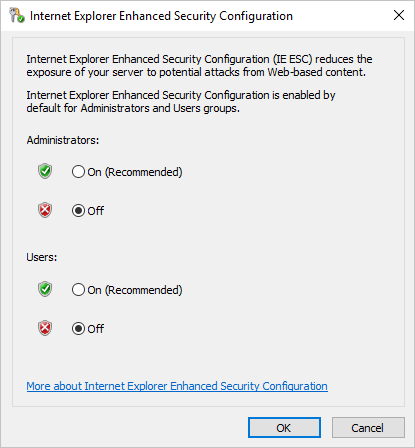
لكل خادم تنوي استخدامه مع Azure File Sync، بما في ذلك كل عقدة خادم في مجموعة تجاوز الفشل، قم بتعطيل تكوين الأمان المحسن ل Internet Explorer. هذا الإجراء مطلوب فقط للتسجيل الأولي للخادم. يمكنك إعادة تمكين الإعداد بعد تسجيل الخادم.
يمكنك تخطي هذا الإجراء إذا كنت تقوم بنشر Azure File Sync على Windows Server Core.
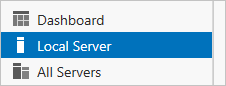
افتح Server Manager.
حدد الخادم المحلي.
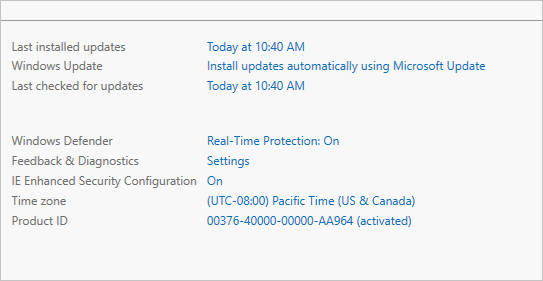
في جزء الخصائص ، حدد الارتباط لتكوين الأمان المحسن ل IE.
في مربع الحوار تكوين الأمان المحسن في Internet Explorer ، حدد إيقاف التشغيل ضمن كل من المسؤولينوالمستخدمين. ثم حدد موافق.
نشر خدمة مزامنة التخزين
يبدأ توزيع Azure File Sync بوضع مورد خدمة مزامنة التخزين في مجموعة موارد للاشتراك المحدد. ستقوم بإنشاء علاقة ثقة بين خوادمك وهذا المورد.
يمكن تسجيل الخادم في خدمة مزامنة تخزين واحدة فقط. ونتيجة لذلك، نوصي بنشر العديد من خدمات مزامنة التخزين كما تحتاج إلى فصل مجموعات من الخوادم. ضع في اعتبارك أن الخوادم من خدمات مزامنة التخزين المختلفة لا يمكنها المزامنة مع بعضها البعض.
ترث خدمة مزامنة التخزين أذونات الوصول من الاشتراك ومجموعة الموارد التي تم نشرها فيها. نوصيك بالتحقق بعناية من الذي يمكنه الوصول إليه. يمكن للكيانات التي لديها حق الوصول للكتابة البدء في مزامنة مجموعات جديدة من الملفات من الخوادم المسجلة في خدمة مزامنة التخزين هذه والتسبب في تدفق البيانات إلى تخزين Azure الذي يمكن الوصول إليها.
ابحث عن Azure File Sync وحدده في النتائج.
حدد إنشاء. في علامة التبويب نشر مزامنة التخزين ، أدخل المعلومات التالية:
- الاسم: اسم فريد (لكل منطقة) لخدمة مزامنة التخزين.
- الاشتراك: الاشتراك الذي تريد إنشاء خدمة مزامنة التخزين فيه. اعتمادًا على استراتيجية التكوين الخاصة بمؤسستك، قد يكون لديك حق الوصول إلى اشتراك واحد أو أكثر. اشتراك Azure هو الحاوية الأساسية للفوترة لكل خدمة سحابية (مثل ملفات Azure).
- مجموعة الموارد: مجموعة منطقية من موارد Azure، مثل حساب تخزين أو خدمة مزامنة التخزين. يمكنك إنشاء مجموعة موارد جديدة أو استخدام مجموعة موارد موجودة ل Azure File Sync. نوصي باستخدام مجموعات الموارد كحاويات لعزل الموارد منطقيا لمؤسستك، مثل تجميع موارد الموارد البشرية أو الموارد لمشروع معين.
- الموقع: المنطقة التي تريد نشر Azure File Sync فيها. تتوفر المناطق المدعومة فقط في هذه القائمة.
حدد إنشاء.
تثبيت عامل File Sync agent
عامل Azure File Sync هو حزمة قابلة للتنزيل تمكّن Windows Server من المزامنة مع مشاركة ملفات Azure.
إذا كنت تنوي استخدام Azure File Sync مع مجموعة تجاوز الفشل، فيجب تثبيت عامل Azure File Sync على كل عقدة في نظام المجموعة. يجب تسجيل كل عقدة في المجموعة للعمل مع Azure File Sync.
قم بتنزيل العامل من مركز تنزيل Microsoft. عند انتهاء التنزيل، انقر نقرا مزدوجا فوق حزمة MSI لبدء تثبيت العامل.
بدلا من ذلك، لتثبيت العامل بصمت، راجع كيفية إجراء تثبيت صامت لتثبيت عامل Azure File Sync جديد.
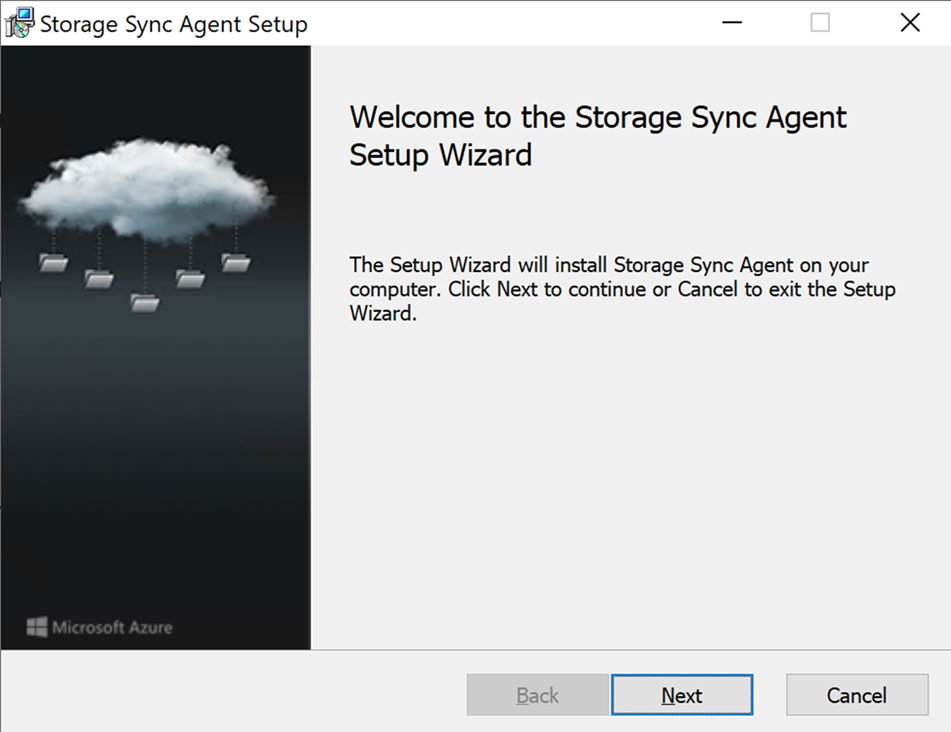
في صفحة الترحيب، حدد التالي.
بعد مراجعة اتفاقية الترخيص، حدد خانة الاختيار لقبولها. ثم حدد التالي.
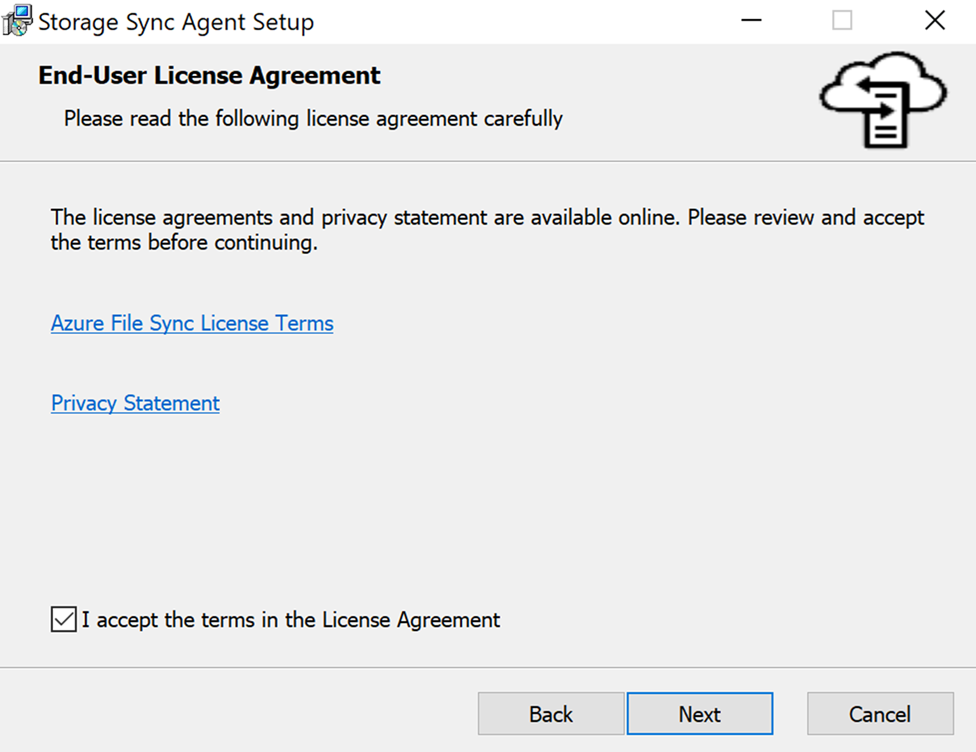
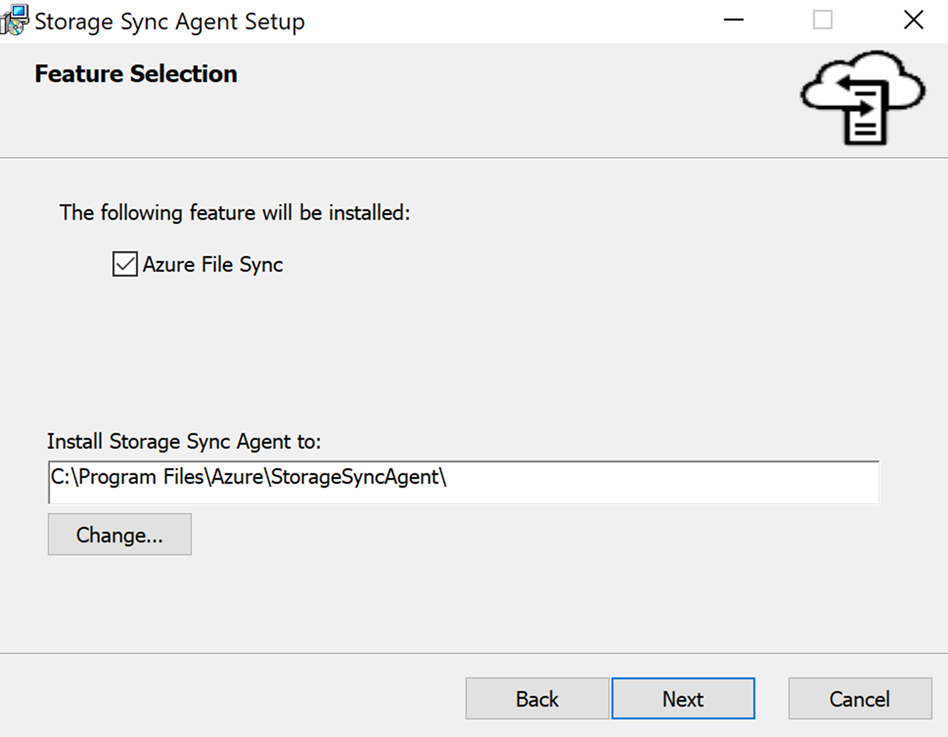
يتم ملء مسار التثبيت لعامل مزامنة التخزين بشكل افتراضي. يمكنك تغييره إلى موقع من اختيارك. ومع ذلك، نوصي بترك المسار الافتراضي (C:\Program Files\Azure\StorageSyncAgent) لتبسيط استكشاف الأخطاء وإصلاحها وصيانة الخادم. حدد التالي للمتابعة.
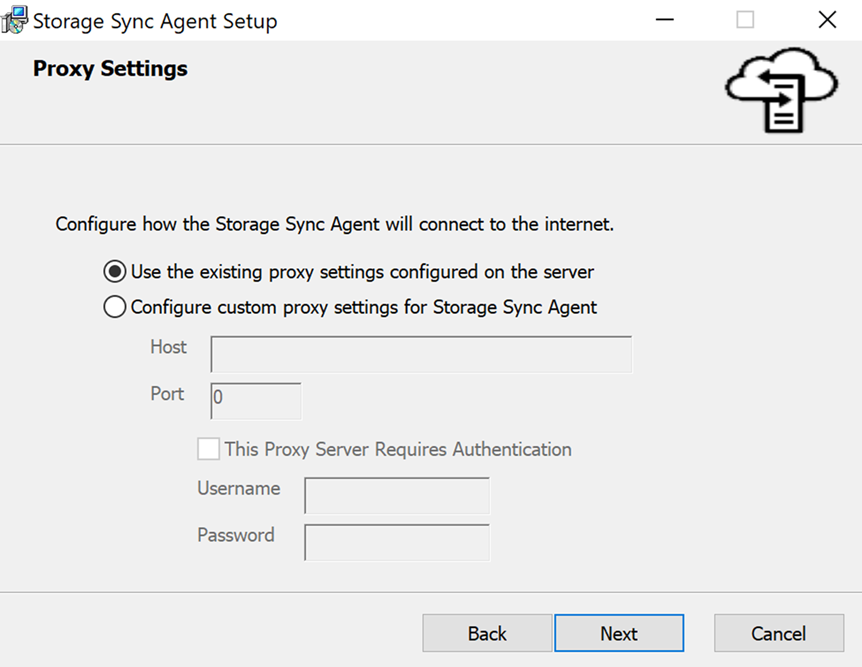
حدد إعداد الوكيل، ثم حدد التالي.
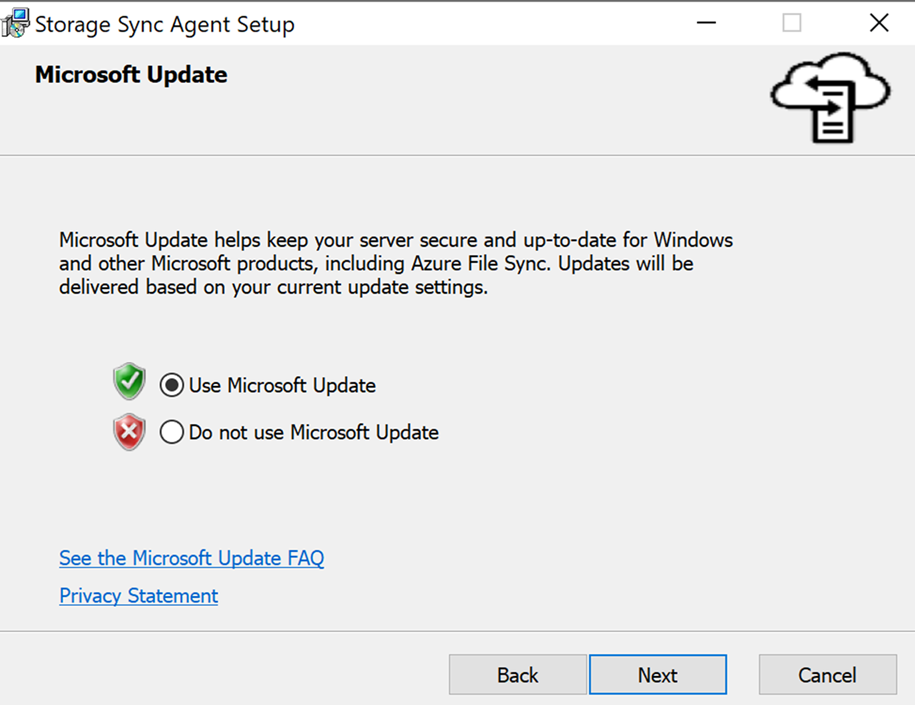
اختر ما إذا كنت تريد استخدام Microsoft Update لتحديث عامل Azure File Sync، ثم حدد التالي.
نوصي بتمكين Microsoft Update، للحفاظ على تحديث Azure File Sync. تحدث جميع التحديثات لعامل Azure File Sync، بما في ذلك تحديثات الميزات والتحديثات العاجلة، من Microsoft Update. نوصي أيضا بتثبيت آخر تحديث ل Azure File Sync. لمزيد من المعلومات، راجع نهج تحديث Azure File Sync.
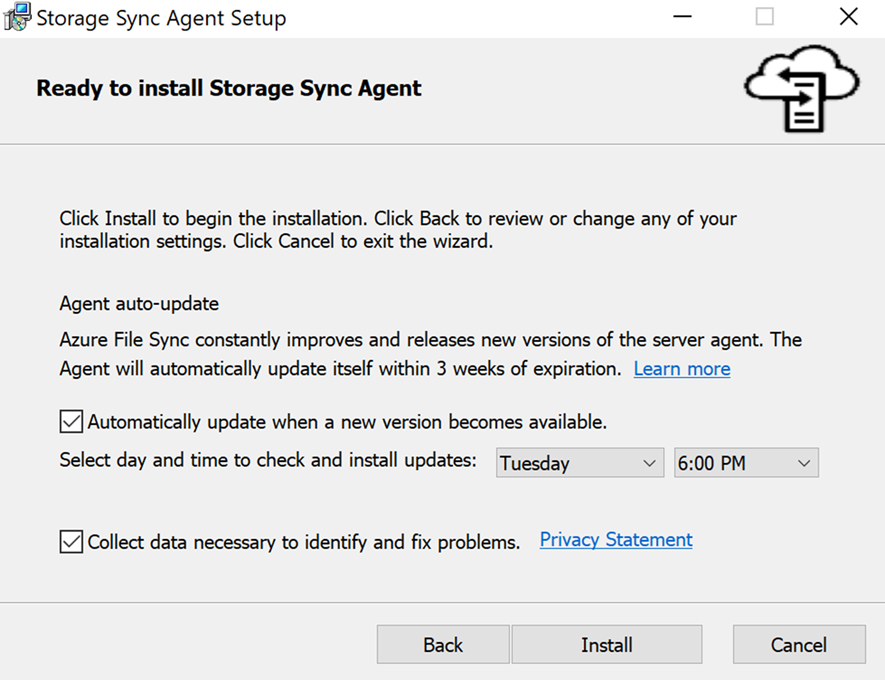
حدد خيارات التحديث التلقائي للعامل وجمع البيانات لاستكشاف الأخطاء وإصلاحها، كما هو مطلوب. ثم حدد تثبيت.
عند انتهاء التثبيت، حدد إنهاء لإغلاق المعالج.
عند انتهاء تثبيت عامل Azure File Sync، يفتح مربع حوار تسجيل الخادم تلقائيا. يجب أن يكون لديك خدمة مزامنة التخزين قبل التسجيل. يغذي القسم التالي في هذه المقالة كيفية إنشاء خدمة مزامنة التخزين.
تسجيل Windows Server مع خدمة مزامنة التخزين
يؤدي تسجيل مثيل Windows Server الخاص بك مع خدمة مزامنة التخزين إلى إنشاء علاقة ثقة بين الخادم (أو نظام المجموعة) وخدمة مزامنة التخزين. يمكن تسجيل الخادم مع خدمة مزامنة تخزين واحدة فقط. يمكن لهذا الخادم المزامنة مع الخوادم الأخرى ومشاركات ملفات Azure المقترنة بنفس خدمة مزامنة التخزين.
إشعار
يستخدم تسجيل الخادم بيانات اعتماد Azure لإنشاء علاقة ثقة بين مثيل Windows Server وخدمة مزامنة التخزين. بعد ذلك ، يقوم الخادم بإنشاء واستخدام هويته الخاصة. هذه الهوية صالحة طالما ظل الخادم مسجلا والرمز المميز الحالي لتوقيع الوصول المشترك (SAS) صالح. لا يمكن إصدار رمز SAS مميز جديد إلى الخادم بعد إلغاء تسجيل الخادم. يؤدي إلغاء تسجيل خادم إلى إزالة قدرة الخادم على الوصول إلى مشاركات ملفات Azure، ويوقف أي مزامنة.
يجب أن يكون المسؤول الذي يسجل الخادم عضوا في دور الإدارة مسؤول Azure File Sync أو المالك أو المساهم لخدمة مزامنة التخزين. يمكنك تكوين هذا الدور ضمن التحكم في الوصول (IAM) في صفحة مدخل Microsoft Azure لخدمة مزامنة التخزين.
عند تعيين دور مسؤول مزامنة ملفات Azure، اتبع هذه الخطوات لضمان أقل امتياز.
ضمن علامة التبويب الشروط، حدد السماح للمستخدمين بتعيين أدوار محددة للمديرين المحددين فقط (امتيازات أقل).
انقر فوق Select Roles and Principals ثم حدد Add Action ضمن Condition #1.
حدد إنشاء تعيين دور، ثم انقر فوق تحديد.
حدد إضافة تعبير، ثم حدد طلب.
ضمن مصدر السمة، حدد معرف تعريف الدور ضمن السمة، ثم حدد ForAnyOfAnyValues:GuidEquals ضمن عامل التشغيل.
حدد إضافة أدوار. أضف أدوار القارئ والوصول إلى البيانات والمساهم المتميز لبيانات ملف التخزين والمساهم في حساب التخزين ، ثم حدد حفظ.
من الممكن أيضا التمييز بين المسؤولين الذين يمكنهم تسجيل الخوادم وبين المسؤولين الذين يمكنهم أيضا تكوين المزامنة في خدمة مزامنة التخزين. للقيام بهذا التمايز، قم بإنشاء دور مخصص حيث تقوم بإدراج المسؤولين المسموح لهم فقط بتسجيل الخوادم. امنح دورك المخصص الأذونات التالية:
Microsoft.StorageSync/storageSyncServices/registeredServers/writeMicrosoft.StorageSync/storageSyncServices/readMicrosoft.StorageSync/storageSyncServices/workflows/readMicrosoft.StorageSync/storageSyncServices/workflows/operations/read
يجب أن يفتح مربع حوار تسجيل الخادم تلقائيا بعد تثبيت عامل Azure File Sync. إذا لم يحدث ذلك ، فيمكنك فتحه يدويا من موقع الملف الخاص به: C:\Program Files\Azure\StorageSyncAgent\ServerRegistration.exe. في مربع الحوار، اختر بيئة Azure الخاصة بك من الخيارات المدرجة.
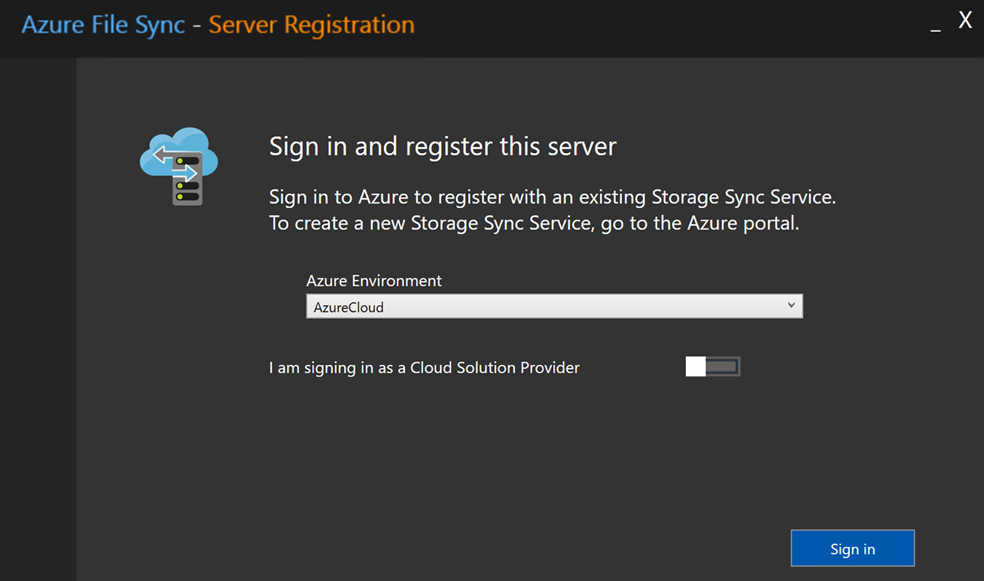
إذا كنت موفر حلول سحابية، فقم بتشغيل مفتاح التبديل الخاص بتسجيل الدخول كموفر حلول سحابية وأدخل قيمة معرف المستأجر . ثم حدد تسجيل الدخول.
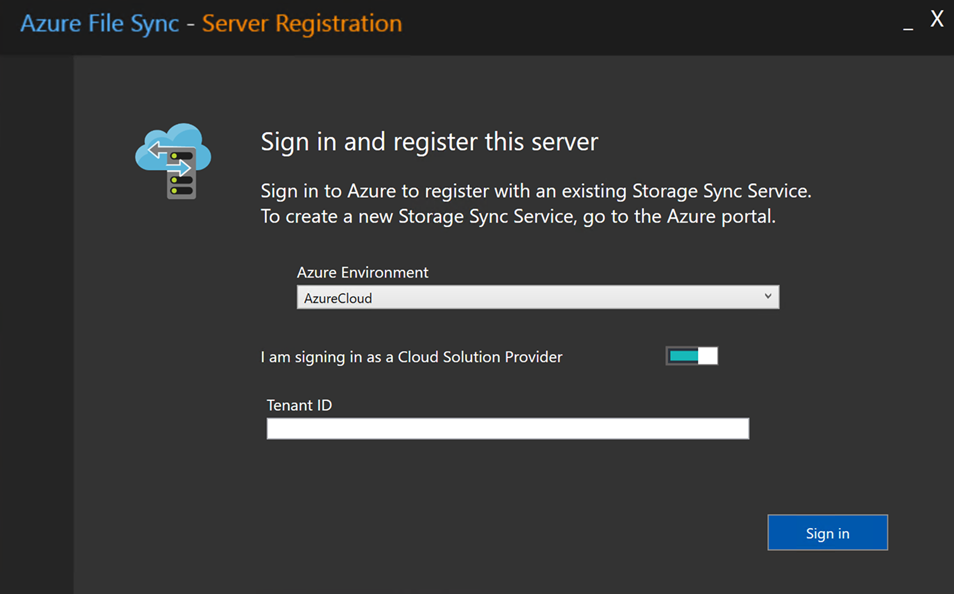
بعد تسجيل الدخول، أدخل المعلومات التالية:
- اشتراك Azure: الاشتراك الذي يحتوي على خدمة مزامنة التخزين (كما هو موضح سابقا في نشر خدمة مزامنة التخزين).
- مجموعة الموارد: مجموعة الموارد التي تحتوي على خدمة مزامنة التخزين.
- خدمة مزامنة التخزين: اسم خدمة مزامنة التخزين التي تريد التسجيل بها.
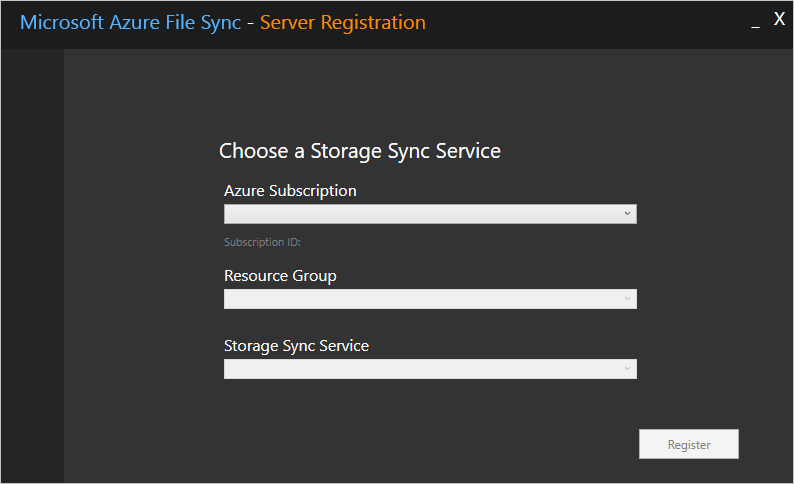
حدد تسجيل لإكمال تسجيل الخادم. كجزء من عملية التسجيل، تتم مطالبتك بإجراء تسجيل دخول إضافي.
إنشاء مجموعة مزامنة ونقطة نهاية سحابية
تحدد مجموعة المزامنة مخطط المزامنة لمجموعة من الملفات. تظل نقاط النهاية داخل مجموعة المزامنة متزامنة مع بعضها البعض. يجب أن تحتوي مجموعة المزامنة على:
- نقطة نهاية خادم واحدة أو أكثر. تُمثل نقطة نهاية الخادم مساراً في أي خادم مُسجّل. يمكن أن يحتوي الخادم على نقاط نهاية للخادم في مجموعات مزامنة متعددة. يمكنك إنشاء أكبر عدد ممكن من مجموعات المزامنة التي تحتاجها لوصف هيكل المزامنة المطلوبة بشكل مناسب.
- نقطة نهاية سحابية واحدة. نقطة النهاية السحابية هي مؤشر لمشاركة ملف Azure. تتم مزامنة جميع نقاط نهاية الخادم مع نقطة نهاية سحابية لجعل نقطة نهاية السحابة هي المركز. يجب أن يكون حساب التخزين لمشاركة ملف Azure في نفس المنطقة مثل خدمة مزامنة التخزين.
تتم مزامنة مشاركة ملف Azure بالكامل، مع استثناء واحد. يتم توفير مجلد خاص، يمكن مقارنته بمجلد معلومات وحدة تخزين النظام المخفي على وحدة تخزين NTFS. هذا الدليل يسمى . SystemShareInformation. يحتوي على بيانات تعريف مزامنة مهمة لا تتم مزامنتها مع نقاط النهاية الأخرى. لا تستخدمه أو تحذفه.
هام
يمكنك إجراء تغييرات على أي نقطة نهاية سحابية أو نقطة نهاية للخادم في مجموعة المزامنة ومزامنة ملفاتك مع نقاط النهاية الأخرى في مجموعة المزامنة. إذا قمت بإجراء تغيير على نقطة نهاية السحابة (مشاركة ملف Azure) مباشرة، فيجب أولا على مهمة الكشف عن تغيير Azure File Sync اكتشاف التغييرات. تبدأ مهمة الكشف عن التغيير لنقطة نهاية سحابية مرة واحدة فقط كل 24 ساعة. لمزيد من المعلومات، راجع الأسئلة المتداولة حول Azure Files وAzure File Sync.
يجب أن يكون المسؤول الذي يقوم بإنشاء نقطة نهاية السحابة عضوا في دور الإدارة Azure File Sync أو مسؤول أو مالك لحساب التخزين الذي يحتوي على مشاركة ملف Azure التي تشير إليها نقطة نهاية السحابة. قم بتكوين هذا الدور ضمن التحكم في الوصول (IAM) على صفحة مدخل Microsoft Azure لحساب التخزين.
عند تعيين دور مسؤول مزامنة ملفات Azure، اتبع هذه الخطوات لضمان أقل امتياز.
ضمن علامة التبويب الشروط، حدد السماح للمستخدمين بتعيين أدوار محددة للمديرين المحددين فقط (امتيازات أقل).
انقر فوق Select Roles and Principals ثم حدد Add Action ضمن Condition #1.
حدد إنشاء تعيين دور، ثم انقر فوق تحديد.
حدد إضافة تعبير، ثم حدد طلب.
ضمن مصدر السمة، حدد معرف تعريف الدور ضمن السمة، ثم حدد ForAnyOfAnyValues:GuidEquals ضمن عامل التشغيل.
حدد إضافة أدوار. أضف أدوار القارئ والوصول إلى البيانات والمساهم المتميز لبيانات ملف التخزين والمساهم في حساب التخزين ، ثم حدد حفظ.
في مدخل Microsoft Azure، انتقل إلى خدمة مزامنة التخزين.
في الجزء الأيمن، حدد مزامنة>مجموعات المزامنة. ثم حدد + إنشاء مجموعة مزامنة.
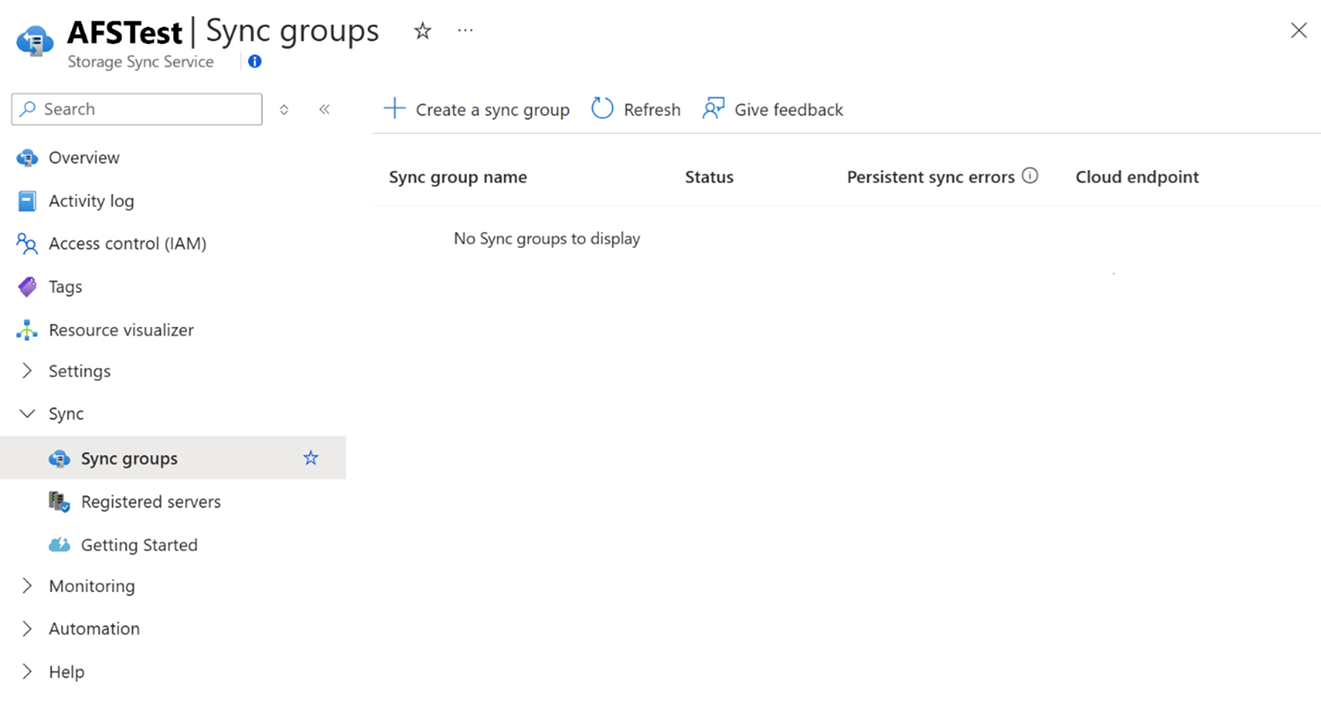
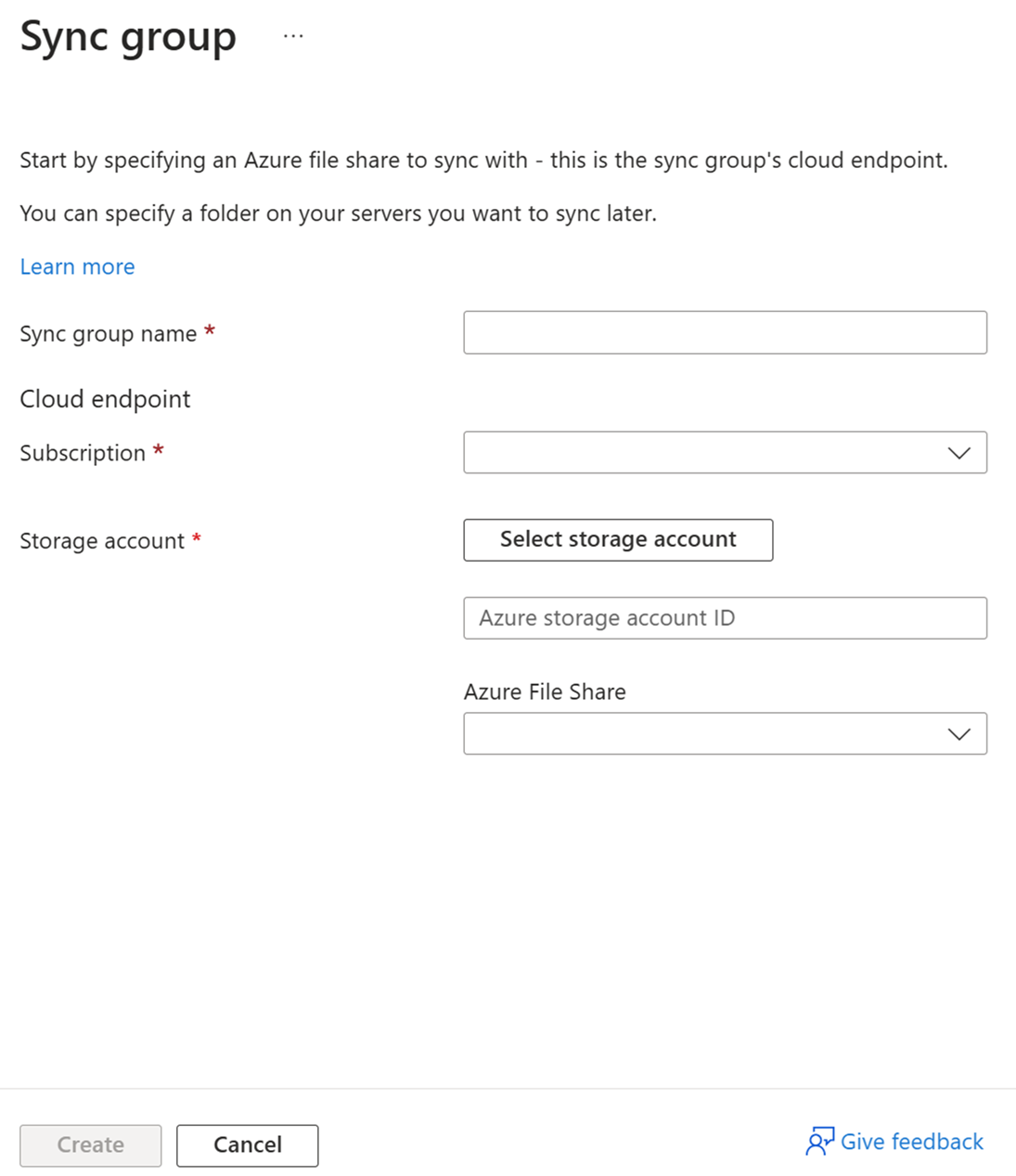
في الجزء الذي يفتح، أدخل المعلومات التالية. عند الانتهاء، حدد إنشاء.
- اسم مجموعة المزامنة: أدخل اسم مجموعة المزامنة المراد إنشاؤها. يجب أن يكون هذا الاسم فريدا داخل خدمة مزامنة التخزين، ولكن يمكن أن يكون أي اسم منطقي بالنسبة لك.
- الاشتراك: حدد الاشتراك حيث قمت بنشر خدمة مزامنة التخزين في قسم نشر خدمة مزامنة التخزين .
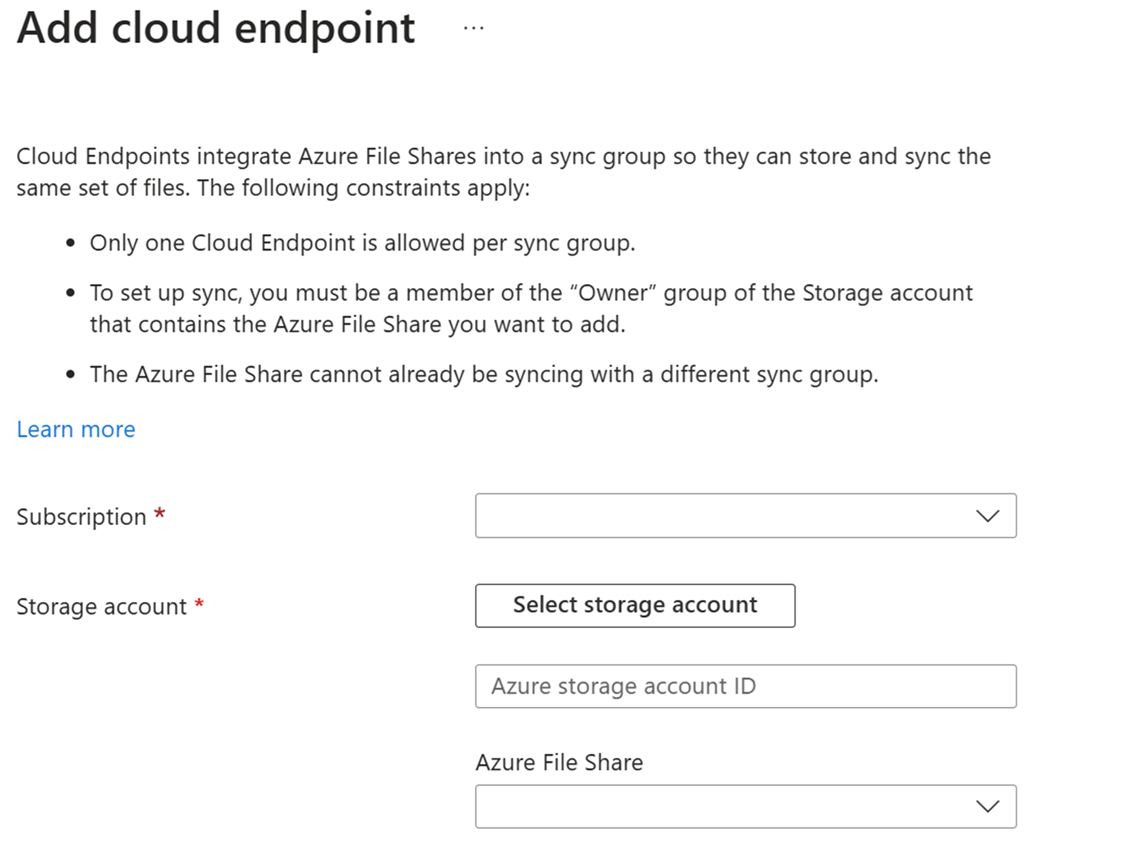
- حساب التخزين: إذا اخترت تحديد حساب التخزين، فسيظهر جزء آخر. هناك، يمكنك تحديد حساب التخزين الذي يحتوي على مشاركة ملف Azure التي تريد المزامنة معها.
- Azure File Share: حدد اسم مشاركة ملف Azure التي تريد المزامنة معها.
في جزء مزامنة المجموعات ، تأكد من ظهور مجموعة المزامنة الجديدة ولها حالة صحية .
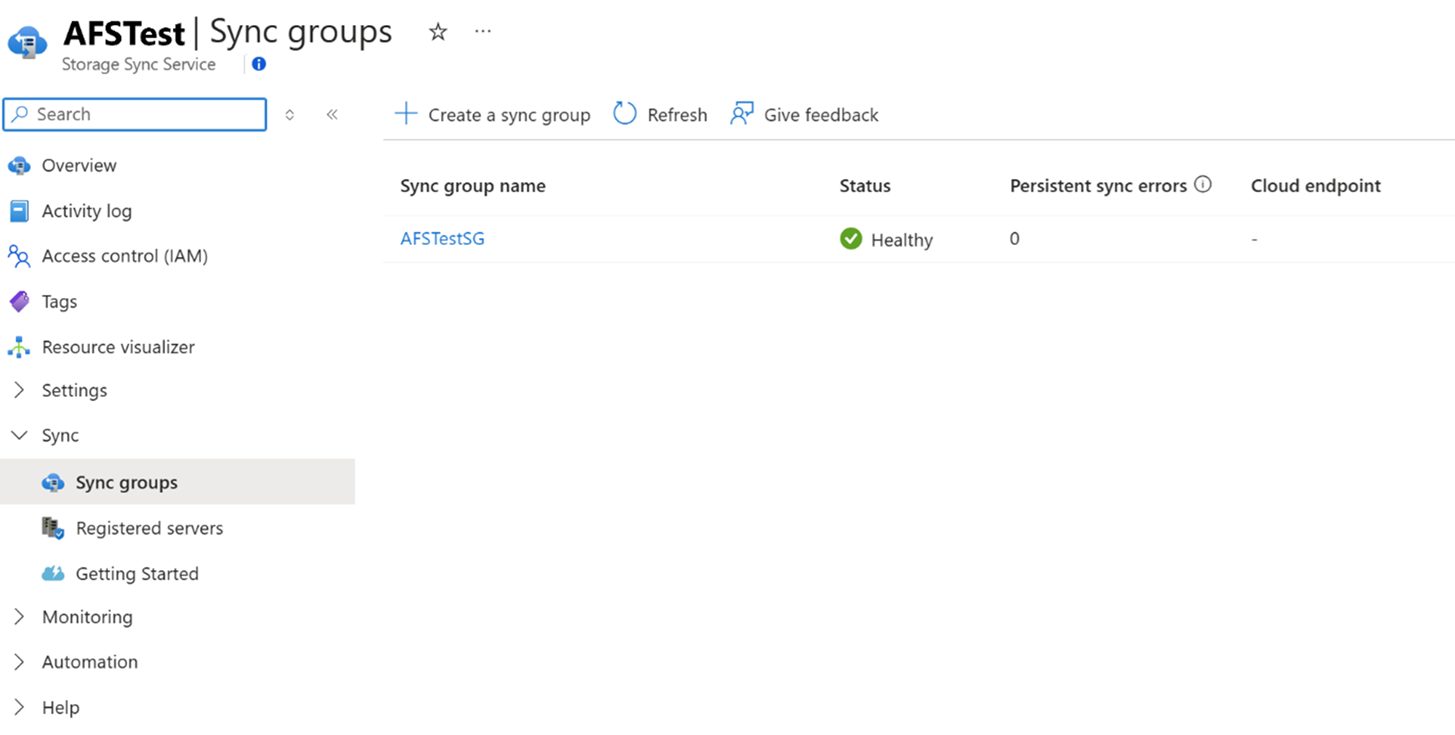
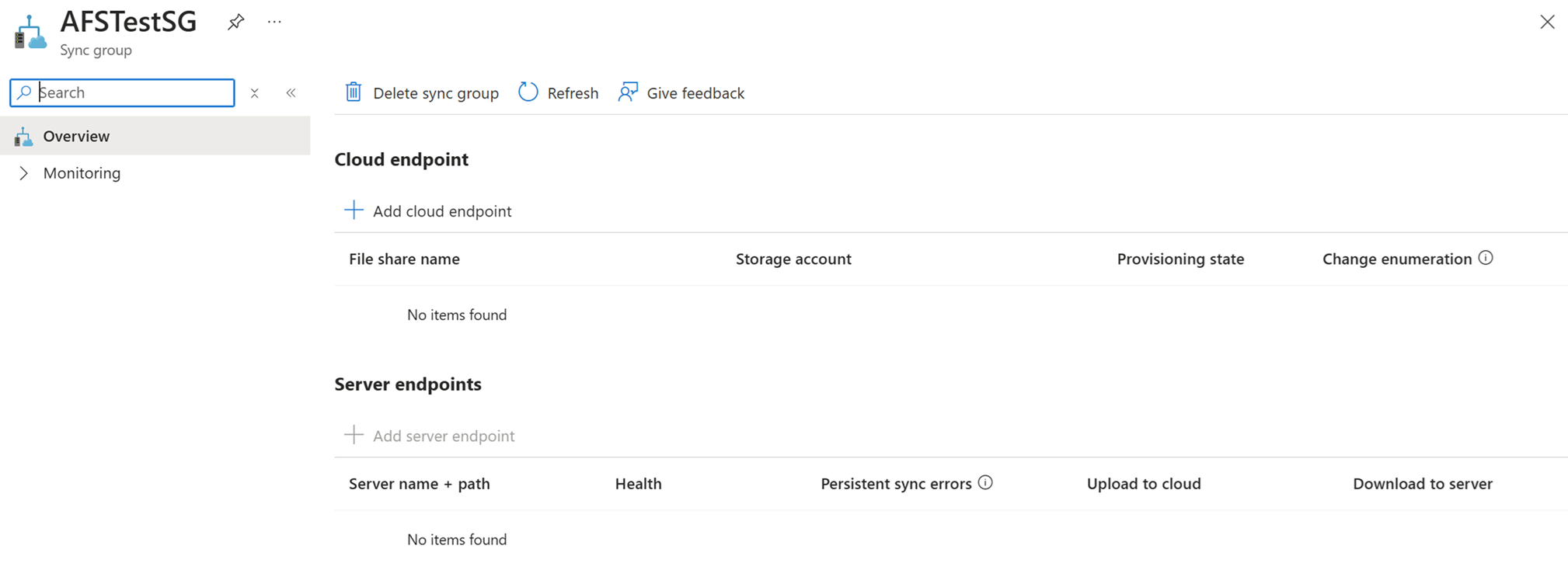
يتم إنشاء نقطة نهاية سحابية تلقائيا باستخدام مجموعة مزامنة. حدد مجموعة المزامنة التي تم إنشاؤها مؤخرا. يجب أن تكون قادرا على عرض نقطة نهاية سحابة.
إذا لم تظهر نقطة نهاية سحابية، فقد يكون إنشائها قد فشل بسبب عدم كفاية الأذونات. حاول إنشاء نقطة نهاية سحابية يدويا باستخدام الخطوات التالية. للحصول على معلومات حول استكشاف الأخطاء وإصلاحها، راجع أخطاء إنشاء نقطة نهاية السحابة.
حدد + إضافة نقطة نهاية سحابية.
في الجزء الذي يفتح، أدخل الاشتراك وحساب التخزين ومشاركة الملفات التي تريد المزامنة معها.
إنشاء نقطة نهاية للخادم
تمثل نقطة نهاية الخادم موقعًا محددًا على خادم مُسجَل، مثل مجلد أو وحدة تخزين خادم. تخضع نقطة نهاية الخادم للشروط التالية:
- يجب أن تكون نقطة نهاية الخادم مسارا على خادم مسجل، بدلا من مشاركة محملة. التخزين المتصل بالشبكة (NAS) غير مدعوم.
- على الرغم من أن نقطة نهاية الخادم يمكن أن تكون على وحدة تخزين النظام، لا يمكن لنقاط نهاية الخادم على وحدة تخزين النظام استخدام ترتيب السحابة.
- لا يتم دعم تغيير المسار أو حرف محرك الأقراص بعد إنشاء نقطة نهاية خادم على وحدة تخزين. تأكد من استخدام مسار نهائي على الخادم المسجل الخاص بك.
- يمكن أن يدعم الخادم المسجل نقاط نهاية خادم متعددة. ومع ذلك، يمكن أن تحتوي مجموعة المزامنة على نقطة نهاية خادم واحدة فقط لكل خادم مسجل في أي وقت. يجب أن تكون نقاط نهاية الخادم الأخرى داخل مجموعة المزامنة على خوادم مسجلة مختلفة.
انتقل إلى مجموعة المزامنة التي تم إنشاؤها حديثا.
ضمن نقاط نهاية الخادم، حدد +إضافة نقطة نهاية الخادم.
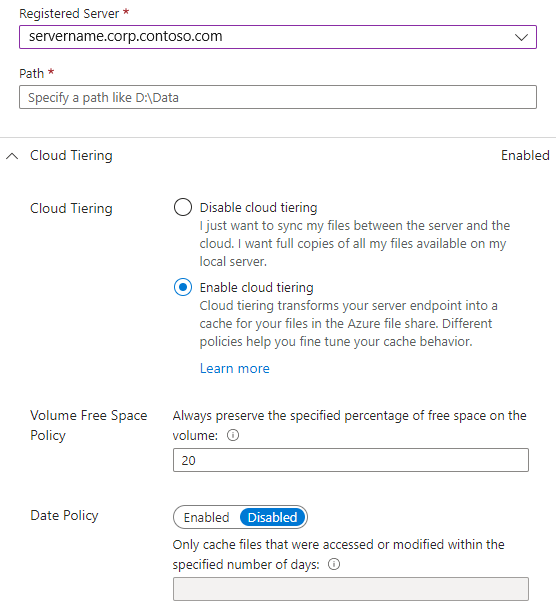
في جزء إضافة نقطة نهاية الخادم ، أدخل المعلومات التالية:
الخادم المسجل: حدد اسم الخادم أو نظام المجموعة حيث تريد إنشاء نقطة نهاية الخادم.
المسار: أدخل المسار على مثيل Windows Server ليتم مزامنته مع مشاركة ملف Azure. يمكن أن يكون المسار مجلدا (على سبيل المثال، D:\Data) أو جذر وحدة التخزين (على سبيل المثال، D:\)، أو نقطة تحميل وحدة التخزين (على سبيل المثال، D:\Mount).
طبقات السحابة: يتضمن هذا القسم مفتاحا لتمكين طبقات السحابة أو تعطيلها. مع تصنيف السحابة، يمكن ربط الملفات التي يتم استخدامها أو الوصول إليها بشكل غير متكرر بملفات Azure. عند تمكين طبقات السحابة، هناك نهجان يمكنك تعيينهما لإعلام Azure File Sync عند ترتيب الملفات الباردة في طبقات:
نهج المساحة الخالية من وحدة التخزين: مقدار المساحة الخالية المراد حجزها على وحدة التخزين التي توجد عليها نقطة نهاية الخادم. على سبيل المثال، إذا تم تعيين مساحة خالية من وحدة التخزين إلى 50 ٪ على وحدة تخزين تحتوي على نقطة نهاية خادم واحدة فقط، فسيُصنَف نصف كمية البيانات تقريبًا إلى ملفات Azure. بغض النظر عما إذا كان قد تم تمكين ترتيب السحابة في طبقات أم لا، فإن مشاركة ملف Azure تحتوي دائماً على نسخة كاملة من البيانات في مجموعة المزامنة.
نهج التاريخ: يتم تقسيم الملفات إلى مجموعة النظراء إذا لم يتم الوصول إليها (أي قراءتها أو كتابتها إلى) لعدد الأيام المحدد. على سبيل المثال، إذا لاحظت أن الملفات التي تمر لأكثر من 15 يوما دون الوصول إليها هي عادة ملفات أرشيفية، فيجب عليك ضبط سياسة التاريخ على 15 يوما.
المزامنة الأولية: يتوفر هذا القسم فقط لنقطة نهاية الخادم الأولى في مجموعة مزامنة. (يتغير القسم إلى التنزيل الأولي عند إنشاء أكثر من نقطة نهاية خادم واحدة في مجموعة مزامنة.) يمكنك تحديد السلوك التالي:
التحميل الأولي: كيف يقوم الخادم في البداية بتحميل البيانات إلى مشاركة ملف Azure. يتوفر خياران:
- دمج محتوى مسار الخادم هذا مع المحتوى الموجود في مشاركة ملف Azure. ستؤدي الملفات ذات الاسم والمسار نفسه إلى تعارضات إذا كان محتواها مختلفاً. يتم تخزين كلا الإصدارين من هذه الملفات بجانب بعضهما البعض. إذا كان مسار الخادم أو مشاركة ملف Azure فارغا، فاختر دائما هذا الخيار.
- يمكنك الكتابة فوق الملفات والمجلدات بشكل موثوق في مشاركة ملف Azure مع المحتوى الموجود في مسار هذا الخادم. يتجنب هذا الخيار تعارضات الملفات.
لمعرفة المزيد، راجع قسم المزامنة الأولية.
التنزيل الأولي: كيف يقوم الخادم في البداية بتنزيل بيانات مشاركة ملف Azure. يعد هذا الإعداد مهما عندما يتصل الخادم بمشاركة ملف Azure تحتوي على ملفات. تتوفر ثلاثة خيارات:
- قم بتنزيل مساحة الاسم أولا ثم استدعي محتوى الملف ، بقدر ما يمكنك وضعه على القرص المحلي. يرمز Namespace إلى بنية الملف والمجلد بدون محتوى الملف.
- قم بتنزيل مساحة الاسم فقط. يتم استدعاء محتوى الملف عند الوصول إليه.
- تجنب الملفات المتدرجة. لا تظهر الملفات على الخادم إلا بعد تنزيلها بالكامل. يستدعي الوصول المحلي أو النهج محتوى ملف الملفات المتدرجة من السحابة إلى الخادم.
لمعرفة المزيد، راجع قسم التنزيل الأولي.
لإنهاء إضافة نقطة نهاية الخادم، حدد إنشاء. يتم الآن الاحتفاظ بملفاتك متزامنة عبر مشاركة ملف Azure ومثيل Windows Server.
إشعار
يأخذ Azure File Sync لقطة لمشاركة ملف Azure كنسخة احتياطية قبل إنشاء نقطة نهاية الخادم. يمكنك استخدام هذه اللقطة لاستعادة المشاركة إلى الحالة من قبل إنشاء نقطة نهاية الخادم.
لا تتم إزالة اللقطة تلقائيا بعد إنشاء نقطة نهاية الخادم. يمكنك حذفه يدويا إذا لم تكن بحاجة إليه.
يمكنك العثور على اللقطات التي أنشأها Azure File Sync من خلال عرض اللقطات لمشاركة ملف Azure والتحقق من AzureFileSync في عمود البادئ
اختياري: تكوين إعدادات جدار الحماية والشبكة الظاهرية
إذا كنت ترغب في تكوين Azure File Sync للعمل مع جدار الحماية وإعدادات الشبكة الظاهرية، فاستخدم الخطوات التالية:
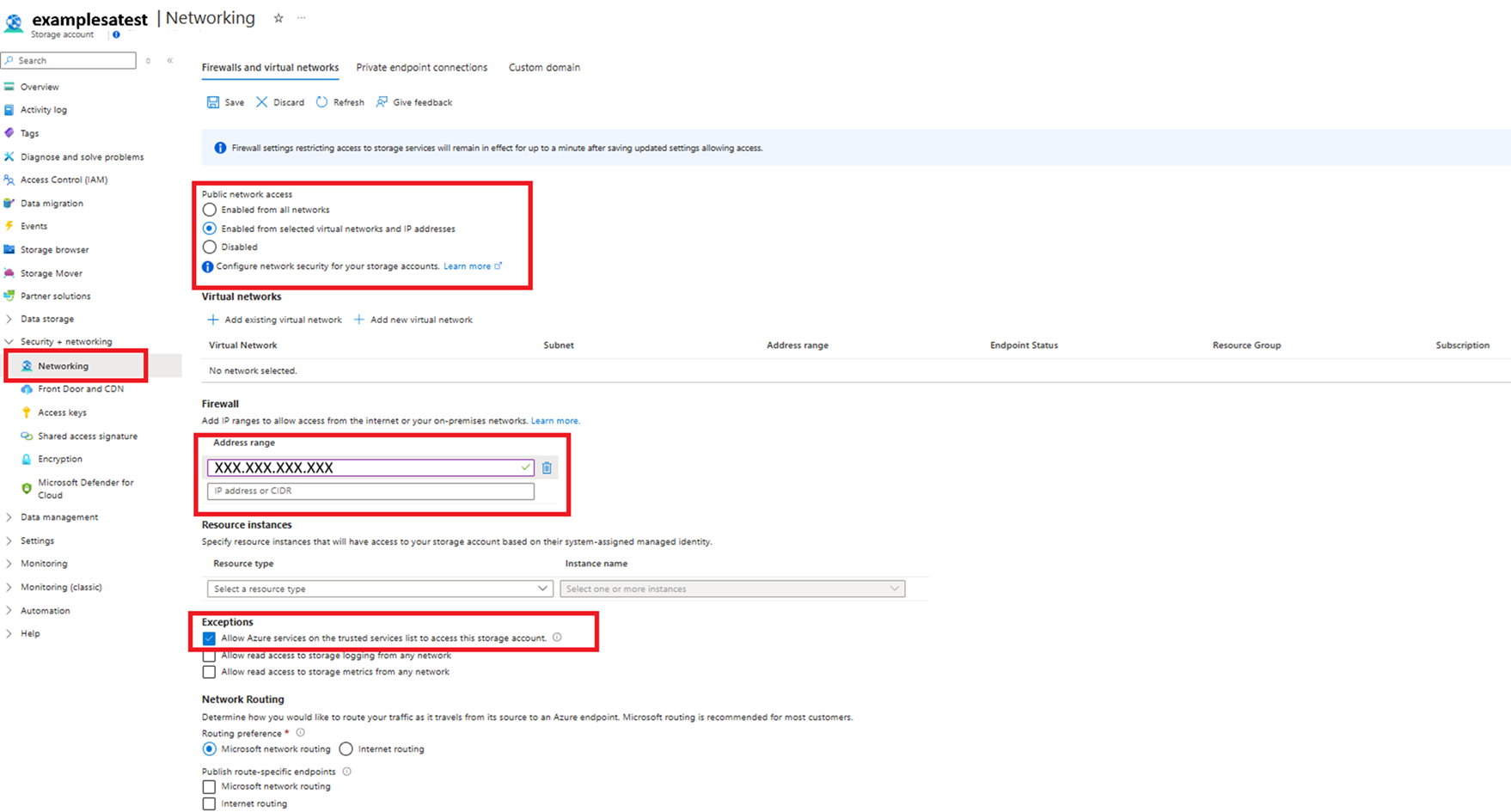
في مدخل Microsoft Azure، انتقل إلى حساب التخزين الذي تريد المساعدة في تأمينه.
في القائمة اليمنى، ضمن الأمان + الشبكات، حدد الشبكات.
ضمن الوصول إلى الشبكة العامة، حدد ممكن من الشبكات الظاهرية وعناوين IP المحددة.
ضمن جدار الحماية، تأكد من أن قيمة نطاق العناوين هي عنوان IP الخاص بالخادم أو الشبكة الظاهرية.
ضمن الاستثناءات، تأكد من تحديد السماح لخدمات Azure في قائمة الخدمات الموثوق بها بالوصول إلى حساب التخزين هذا .
حَدِّد حِفظ.
اختياري: استخدام استعادة الخدمة الذاتية من خلال الإصدارات السابقة و VSS
في Windows، يمكنك استخدام لقطات خدمة النسخ الاحتياطي لوحدة التخزين (VSS) من جانب الخادم لوحدة تخزين لتقديم إصدارات قابلة للاستعادة من ملف إلى عميل SMB. تتيح هذه الميزة سيناريو قويا، يطلق عليه عادة استعادة الخدمة الذاتية، مباشرة للعاملين في مجال المعلومات بدلا من الاعتماد على الاستعادة من مسؤول تكنولوجيا المعلومات.
تعمل لقطات VSS والقدرة على استعادة الإصدارات السابقة بشكل مستقل عن Azure File Sync. ومع ذلك، يجب عليك تعيين طبقات السحابة على وضع متوافق. يمكن أن توجد العديد من نقاط نهاية خادم Azure File Sync على نفس وحدة التخزين. يجب عليك إجراء استدعاء PowerShell التالي لكل وحدة تخزين تحتوي حتى على نقطة نهاية خادم واحدة حيث تخطط لاستخدام (أو تستخدم) طبقات السحابة:
Import-Module '<SyncAgentInstallPath>\StorageSync.Management.ServerCmdlets.dll'
Enable-StorageSyncSelfServiceRestore [-DriveLetter] <string> [[-Force]]
تتضمن لقطات VSS وحدة تخزين كاملة. بشكل افتراضي، يمكن أن يوجد ما يصل إلى 64 لقطة لوحدة التخزين، طالما أن هناك مساحة كافية لتخزين اللقطات. يأخذ جدول اللقطات الافتراضي لقطتين يوميا، من الاثنين إلى الجمعة. يمكنك تكوين هذا الجدول باستخدام مهمة مجدولة في Windows.
يقوم PowerShell cmdlet السابق بأمرين:
- يقوم بتكوين طبقات سحابة Azure File Sync على وحدة التخزين المحددة لتكون متوافقة مع الإصدارات السابقة. يضمن هذا التكوين إمكانية استعادة الملف من إصدار سابق، حتى إذا تم تجميعه في طبقات إلى السحابة على الخادم.
- إنه يتيح جدول VSS الافتراضي. يمكنك بعد ذلك تحديد ما إذا كنت تريد تعديله لاحقا.
إشعار
إذا كنت تستخدم المعلمة -Force وتم تمكين VSS حاليا، فإن الأمر cmdlet يستبدل جدول لقطة VSS الحالي ويستبدله بالجدول الافتراضي. تأكد من حفظ التكوين المخصص قبل تشغيل cmdlet.
إذا كنت تستخدم cmdlet على عقدة نظام مجموعة، فيجب عليك أيضا تشغيله على جميع العقد الأخرى في نظام المجموعة.
لمعرفة ما إذا كان توافق استعادة الخدمة الذاتية ممكنا أم لا، يمكنك تشغيل cmdlet التالي:
Get-StorageSyncSelfServiceRestore [[-Driveletter] <string>]
يسرد cmdlet هذا جميع وحدات التخزين الموجودة على الخادم، بالإضافة إلى عدد الأيام المتوافقة مع طبقات السحابة لكل منها. يتم حساب هذا الرقم تلقائياً استناداً إلى الحد الأقصى الممكن للقطات لكل وحدة تخزين وجدول اللقطات الافتراضي.
بشكل افتراضي، يمكن استخدام كافة الإصدارات السابقة المقدمة إلى عامل المعلومات للاستعادة. وينطبق الشيء نفسه إذا قمت بتغيير الجدول الافتراضي لالتقاط المزيد من اللقطات. ومع ذلك، إذا قمت بتغيير الجدول بطريقة تؤدي إلى لقطة متوفرة على وحدة التخزين أقدم من قيمة الأيام المتوافقة، فلن يتمكن المستخدمون من استخدام هذه اللقطة القديمة (الإصدار السابق) للاستعادة منها.
إشعار
يمكن أن يُصبح لتمكين استعادة الخدمة الذاتية تأثير على استهلاك مساحة تخزين Azure وفاتورتها. يقتصر هذا التأثير على الملفات المتدرجة حالياً على الخادم. يضمن تمكين هذه الميزة إمكانية الرجوع إلى إصدار ملف متوفر في السحابة عبر إدخال لقطة VSS.
إذا قمت بتعطيل الميزة، ينخفض استهلاك تخزين Azure ببطء حتى تمر نافذة الأيام المتوافقة. لا يمكنك تسريع العملية.
ينتج عن الحد الأقصى الافتراضي لعدد لقطات VSS لكل وحدة تخزين (64)، إلى جانب الجدول الزمني الافتراضي لأخذها، 45 يوما كحد أقصى من الإصدارات السابقة التي يمكن لعامل المعلومات الاستعادة منها.
يعتمد الحد الأقصى لعدد الأيام على عدد لقطات VSS التي يمكنك تخزينها على وحدة التخزين الخاصة بك. إذا لم يكن الإعداد الصحيح لك، فقم بتغيير هذه القيمة باستخدام مفتاح تسجيل، فقم بتغيير هذه القيمة باستخدام مفتاح التسجيل.
لكي يصبح الحد الجديد ساري المفعول، تحتاج إلى إعادة تشغيل cmdlet لتمكين توافق الإصدار السابق على كل وحدة تخزين تم تمكينه مسبقا. استخدم العلامة -Force لأخذ الحد الأقصى الجديد لعدد لقطات VSS لكل وحدة تخزين في الاعتبار. ينتج عن هذا الإجراء عدد محسوب حديثا من الأيام المتوافقة. يسري هذا التغيير فقط على الملفات المتدرجة حديثا، ويستبدل أي تخصيصات في جدول VSS الذي قمت بإنشائه.
بشكل افتراضي، يمكن أن تستهلك لقطات VSS ما يصل إلى 10% من مساحة وحدة التخزين. لضبط مقدار التخزين الذي يمكن استخدامه للقطات VSS، استخدم vssadmin resize shadowstorage الأمر.
اختياري: استدعاء الملفات الجديدة والمتغيرة بشكل استباقي من مشاركة ملف Azure
يحتوي Azure File Sync على وضع يسمح للشركات الموزعة عالميا بملء ذاكرة التخزين المؤقت للخادم في منطقة بعيدة مسبقا حتى قبل وصول المستخدمين المحليين إلى أي ملفات. عند تمكين هذا الوضع على نقطة نهاية خادم، فإنه يتسبب في استدعاء الخادم للملفات التي تم إنشاؤها أو تغييرها في مشاركة ملف Azure.
السيناريو
شركة موزعة عالميا لها مكاتب فرعية في الولايات المتحدة والهند. في الصباح (بتوقيت الولايات المتحدة) ، يقوم العاملون في مجال المعلومات بإنشاء مجلد جديد وملفات جديدة لمشروع جديد ويعملون عليه طوال اليوم. يقوم Azure File Sync بمزامنة المجلد والملفات مع مشاركة ملف Azure (نقطة نهاية السحابة).
يواصل العاملون في مجال المعلومات في الهند العمل في المشروع في منطقتهم الزمنية. عند وصولهم في الصباح، يحتاج الخادم المحلي الذي يدعم Azure File Sync في الهند إلى توفر هذه الملفات الجديدة محليا، بحيث يمكن لفريق الهند العمل بكفاءة من ذاكرة تخزين مؤقت محلية. يؤدي تمكين هذا الوضع إلى منع الاستدعاء عند الطلب من إبطاء الوصول الأولي إلى الملفات. كما أنه يمكن الخادم من استدعاء الملفات بشكل استباقي بمجرد تغييرها أو إنشائها في مشاركة ملف Azure.
هام
يمكن أن يؤدي تعقب التغييرات في مشاركة ملف Azure التي تعمل بشكل وثيق على الخادم إلى زيادة نسبة استخدام الشبكة الخارجة والفوترة من Azure. إذا لم تكن هناك حاجة إلى الملفات التي تم استدعاؤها إلى الخادم محليا، فإننا لا نوصي بالاستدعاء غير الضروري للخادم. استخدم هذا الوضع فقط عندما تعلم أن التعبئة المسبقة لذاكرة التخزين المؤقت على خادم بالتغييرات الأخيرة في السحابة سيكون له تأثير إيجابي على المستخدمين أو التطبيقات التي تستخدم الملفات الموجودة على هذا الخادم.
تمكين نقطة نهاية خادم من تذكر ما تم تغييره في مشاركة ملف Azure بشكل استباقي
في مدخل Microsoft Azure، انتقل إلى خدمة مزامنة التخزين، وحدد مجموعة المزامنة الصحيحة، ثم حدد نقطة نهاية الخادم التي تريد تعقب التغييرات في مشاركة ملف Azure (نقطة نهاية السحابة) عن كثب.
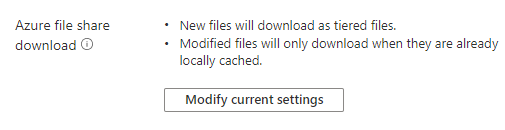
في قسم طبقات السحابة، ابحث عن موضوع تنزيل مشاركة ملف Azure . يمكنك تغيير الوضع المحدد حاليا لتعقب التغييرات في مشاركة ملف Azure عن كثب واستدعاؤها بشكل استباقي إلى الخادم.
اختياري: استخدام SMB عبر QUIC على نقطة نهاية خادم
مشاركة ملف Azure (نقطة نهاية السحابة) هي نقطة نهاية SMB كاملة قادرة على الوصول المباشر من السحابة أو المحلية. ومع ذلك، غالبا ما يقوم العملاء الذين يرغبون في الوصول إلى بيانات مشاركة الملفات على جانب السحابة بنشر نقطة نهاية خادم Azure File Sync على مثيل Windows Server مستضاف على جهاز Azure الظاهري.
السبب الأكثر شيوعا للحصول على نقطة نهاية خادم إضافية بدلا من الوصول إلى مشاركة ملف Azure مباشرة هو أن التغييرات التي تم إجراؤها مباشرة على مشاركة ملف Azure يمكن أن تستغرق ما يصل إلى 24 ساعة أو أكثر حتى يكتشفها Azure File Sync. يتم اكتشاف التغييرات التي تم إجراؤها على نقطة نهاية الخادم على الفور تقريبا ومزامنتها مع جميع نقاط النهاية الأخرى للخادم والسحابة. هذا التكوين شائع للغاية في البيئات التي يكون فيها جزء كبير من المستخدمين بعيدين.
تقليديا ، قد يكون الوصول إلى أي مشاركة ملف مع SMB عبر الإنترنت العام أمرا صعبا لأن العديد من المؤسسات ومقدمي خدمات الإنترنت (ISPs) يحظرون المنفذ 445. يتضمن هذا الموقف مشاركات الملفات المستضافة على خادم ملفات Windows وعلى ملفات Azure مباشرة. يمكنك التغلب على هذا القيد باستخدام نقاط النهاية الخاصة والشبكات الخاصة الظاهرية. ومع ذلك، يوفر Windows Server 2022 Azure Edition استراتيجية وصول إضافية: SMB عبر بروتوكول نقل QUIC.
يتواصل SMB عبر QUIC عبر المنفذ 443، الذي تفتحه معظم المنظمات ومقدمي خدمات الإنترنت لدعم حركة مرور HTTPS. يؤدي استخدام SMB عبر QUIC إلى تبسيط الشبكات المطلوبة للوصول إلى مشاركة ملف مستضافة على نقطة نهاية خادم Azure File Sync للعملاء الذين يستخدمون Windows 11 أو أحدث. لمعرفة المزيد حول كيفية إعداد SMB وتكوينه عبر QUIC على Windows Server Azure Edition، راجع SMB عبر QUIC.
إعداد Azure File Sync
لإلحاق Azure File Sync لأول مرة بدون تعطل مع الحفاظ على دقة الملفات الكاملة وقوائم التحكم في الوصول (ACLs)، نوصي باتباع الخطوات التالية:
نشر خدمة مزامنة التخزين.
إنشاء مجموعة مزامنة.
قم بتثبيت عامل Azure File Sync على الخادم باستخدام مجموعة البيانات الكاملة.
سجل هذا الخادم وقم بإنشاء نقطة نهاية خادم على المشاركة.
سجِل هذا الخادم وإنشاء نقطة نهاية للخادم على المشاركة.
بعد اكتمال التحميل الأولي، قم بتثبيت عامل Azure File Sync على كل خادم من الخوادم المتبقية.
إنشاء مشاركات ملفات جديدة على كل خادم من الخوادم المتبقية.
قم بإنشاء نقاط نهاية الخادم على مشاركات الملفات الجديدة باستخدام نهج طبقات السحابة، إذا لزم الأمر. (تتطلب هذه الخطوة توفر مساحة تخزين إضافية للإعداد الأولي.)
اسمح لعامل Azure File Sync بإجراء استعادة سريعة لمساحة الاسم الكاملة دون نقل البيانات الفعلي. بعد مزامنة مساحة الاسم الكاملة، يملأ محرك المزامنة مساحة القرص المحلي استنادا إلى نهج طبقات السحابة لنقطة نهاية الخادم.
تأكد من انتهاء المزامنة، واختبر المخطط حسب الحاجة.
إعادة توجيه المستخدمين والتطبيقات إلى المشاركة الجديدة.
اختياريا، احذف أي مشاركات مكررة على الخوادم.
إذا لم يكن لديك مساحة تخزين إضافية للإلحاق الأولي وتريد إرفاقها بالمشاركات الموجودة، فيمكنك إنشاء البيانات مسبقا في مشاركات ملفات Azure باستخدام أداة نقل بيانات أخرى بدلا من استخدام خدمة مزامنة التخزين لتحميل البيانات. نقترح نهج ما قبل البذر فقط إذا كان بإمكانك قبول وقت التوقف عن العمل.
تأكد من أن البيانات الموجودة على أي من الخوادم لا يمكن أن تتغير أثناء عملية التأهيل لبدء العمل.
يشارك ملف Azure الأولي مع بيانات الخادم باستخدام أي أداة لنقل البيانات عبر SMB، مثل Robocopy أو AzCopy عبر REST.
إذا كنت تستخدم Robocopy، فتأكد من تحميل مشاركات ملفات Azure باستخدام مفتاح الوصول إلى حساب التخزين. لا تستخدم هوية النطاق.
إذا كنت تستخدم AzCopy، فتأكد من تعيين المحولات المناسبة للحفاظ على الطوابع الزمنية والسمات الخاصة بقائمة التحكم في الوصول (ACL).
قم بإنشاء مخطط Azure File Sync مع نقاط نهاية الخادم المطلوبة التي تشير إلى المشاركات الموجودة.
دع المزامنة تنهي عملية التسوية على جميع نقاط النهاية.
بعد اكتمال التسوية، يمكنك فتح مشاركات للتغييرات.
حاليا ، يحتوي البذر المسبق على هذه القيود:
يمكن أن تؤدي تغييرات البيانات على الخادم قبل تشغيل طبولوجيا المزامنة بالكامل إلى حدوث تعارضات في نقاط نهاية الخادم.
بعد إنشاء نقطة نهاية السحابة، يقوم Azure File Sync بتشغيل عملية لاكتشاف الملفات في السحابة قبل بدء المزامنة الأولية. يختلف وقت إكمال هذه العملية اعتمادا على عوامل مثل سرعة الشبكة والنطاق الترددي المتاح وعدد الملفات والمجلدات.
بالنسبة للتقدير التقريبي في إصدار المعاينة، تعمل عملية الكشف بحوالي 10 ملفات في الثانية. حتى إذا تم تشغيل البذر المسبق بسرعة ، يمكن أن يكون الوقت الإجمالي للحصول على نظام يعمل بالكامل أطول بكثير عندما يتم زرع البيانات مسبقا في السحابة.
ترحيل توزيع DFS-R إلى Azure File Sync
قم بإنشاء مجموعة مزامنة لتمثيل مخطط النسخ المتماثل ل DFS (DFS-R) الذي تقوم باستبداله.
ابدأ على الخادم الذي يحتوي على مجموعة كاملة من البيانات في طبولوجيا DFS-R للترحيل. قم بتثبيت Azure File Sync على هذا الخادم.
قم بتسجيل هذا الخادم وإنشاء نقطة نهاية خادم لأول خادم يتم ترحيله. لا تقم بإتاحة ترتيب السحابة.
اسمح بمزامنة جميع البيانات مع مشاركة ملف Azure (نقطة نهاية السحابة).
قم بتثبيت عامل Azure File Sync وتسجيله على كل خادم من خوادم DFS-R المتبقية.
تعطيل DFS-R.
إنشاء نقطة نهاية الخادم على كل خادم من خوادم DFS-R. لا تقم بإتاحة ترتيب السحابة.
تأكد من انتهاء المزامنة، واختبر المخطط حسب الحاجة.
إيقاف DFS-R.
يمكنك الآن تمكين طبقات السحابة على أي نقطة نهاية خادم حسب الحاجة.
لمزيد من المعلومات، راجع قسم نظام الملفات الموزعة في دليل تخطيط Azure File Sync.