إشعار
يتطلب الوصول إلى هذه الصفحة تخويلاً. يمكنك محاولة تسجيل الدخول أو تغيير الدلائل.
يتطلب الوصول إلى هذه الصفحة تخويلاً. يمكنك محاولة تغيير الدلائل.
تحجيم الحوسبة في تجمعات SQL المخصصة باستخدام T-SQL وSQL Server Management Studio (SSMS). "Scale out compute" للحصول على أداء أفضل، أو تقليص الحوسبة لتوفير التكاليف.
إذا لم تكن مشتركًا في Azure، فيمكنك إنشاء حساب مجاني على Azure قبل البدء.
إشعار
تنطبق هذه المقالة على تجمعات SQL المخصصة التي تم إنشاؤها في مساحات عمل Azure Synapse Analytics، وتجمعات SQL المخصصة (المعروفة سابقا ب SQL DW)، وتجمعات SQL المخصصة (المعروفة سابقا ب SQL DW) في مساحات العمل المتصلة.
قبل البدء
قم بتنزيل أحدث إصدار من "SQL Server Management Studio" (SSMS).
إنشاء تجمع SQL مخصص إذا لزم الأمر
يفترض التشغيل السريع أنه لديك بالفعل مجموعة SQL مخصصة.
إذا لزم الأمر، فمن المستحسن إنشاء تجمع SQL مخصص جديد في مساحة عمل Azure Synapse.
إنشاء مساحة عمل Azure Synapse ثم إنشاء تجمع SQL مخصص باستخدام Synapse Studio. أو يمكنك إنشاء تجمع SQL مخصص قديم (المعروف سابقا باسم SQL DW)، باستخدام التشغيل السريع: إنشاء واتصال - مدخل لإنشاء تجمع SQL مخصص (المعروف سابقا باسم SQL DW) يسمى mySampleDataWarehouse.
تأكد من أن لديك قاعدة جدار حماية ويمكنك الاتصال بتجمع SQL المخصص من داخل SQL Server Management Studio (SSMS).
الاتصال بالخادم كمسؤول الخادم
يستخدم هذا القسم SQL Server Management Studio (SSMS) لإنشاء اتصال بخادم Azure SQL.
فتح SQL Server Management Studio.
في مربع الحوار "Connect to Server"، أدخل المعلومات التالية:
اعداد القيمة المقترحة الوصف نوع الخادم محرك قاعدة بيانات هذه القيمة مطلوبة اسم الخادم اسم الخادم المؤهل بالكامل فيما يلي مثال: mySampleDataWarehouseservername.database.windows.net. المصادقة مصادقة خادم SQL مصادقة SQL هي نوع المصادقة الوحيد الذي تم تكوينه في هذا البرنامج التعليمي. تسجيل الدخول حساب مشرف الخادم الحساب الذي حددته عند إنشاء الخادم. كلمة المرور كلمة المرور لحساب مسؤول الخادم الخاص بك كلمة المرور التي حددتها عند إنشاء الخادم. 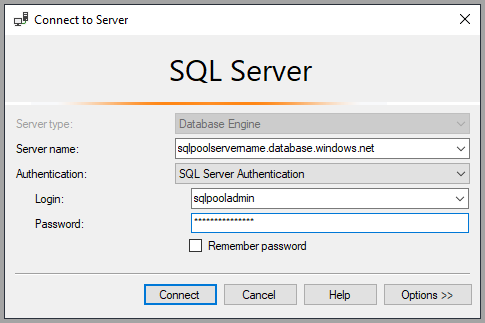
حدد اتصال. يتم فتح نافذة عناصر مستكشف SQL Server في SSMS.
في مستكشف الكائنات، قم بتوسيع قواعد البيانات. ثم قم بالتوسيع
mySampleDataWarehouseلعرض الكائنات في قاعدة البيانات الجديدة.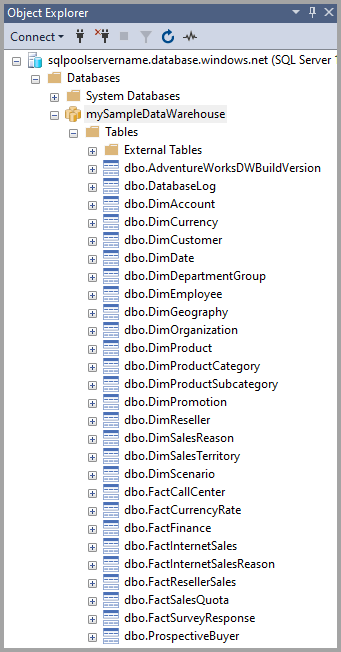
عرض هدف الخدمة
يحتوي إعداد هدف الخدمة على عدد وحدات مستودع البيانات لتجمع SQL المخصص (المعروف سابقاً باسم SQL DW).
لعرض وحدات مستودع البيانات الحالية لتجمع SQL المخصص (المعروف سابقاً باسم SQL DW):
ضمن الاتصال ب
mySampleDataWarehouseservername.database.windows.net، قم بتوسيع قواعد بيانات النظام.انقر بزر الماوس الأيمن فوق
masterقاعدة بيانات النظام وحدد استعلام جديد. يتم فتح نافذة «استعلام جديد».قم بتشغيل الاستعلام التالي للتحديد من طريقة عرض الإدارة الديناميكية
sys.database_service_objectives.SELECT db.name AS [Database] , ds.edition AS [Edition] , ds.service_objective AS [Service Objective] FROM sys.database_service_objectives ds JOIN sys.databases db ON ds.database_id = db.database_id WHERE db.name = 'mySampleDataWarehouse';تظهر
mySampleDataWarehouseالنتائج التالية هدف خدمة DW400 فيService Objectiveالعمود.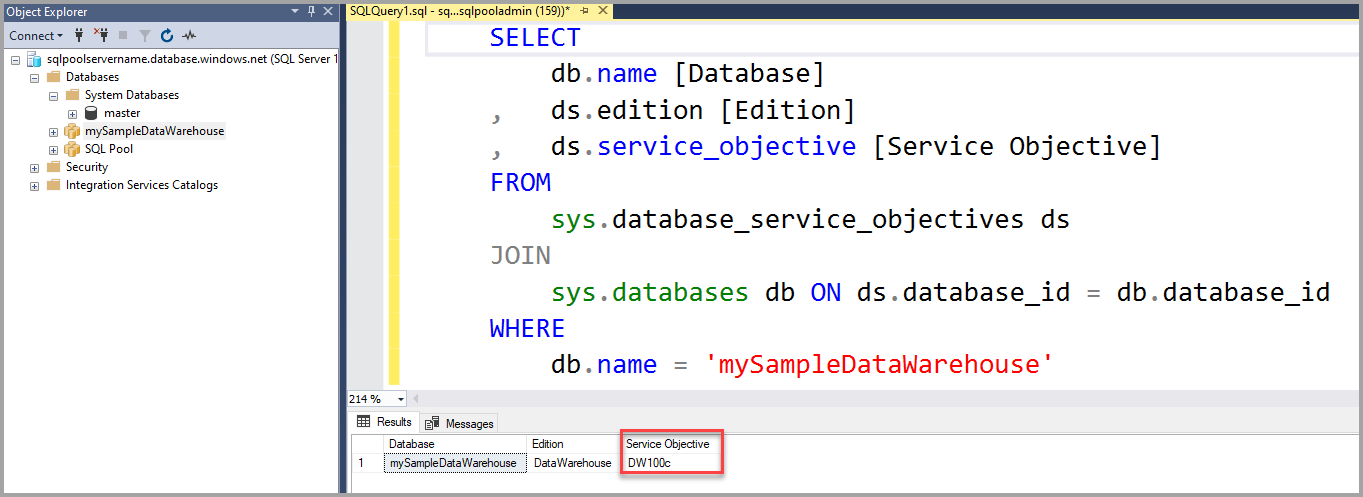
حساب المقياس
في تجمع SQL المخصص (المعروف سابقاً باسم SQL DW)، يمكنك زيادة موارد الحساب أو تقليلها عن طريق ضبط وحدات مستودع البيانات. إنشاء وتهيئته باستخدام 400 DWUs. تضبط الخطوات التالية وحدات DWUs ل mySampleDataWarehouse.
لتغيير وحدات مستودع البيانات:
انقر بزر الماوس الأيمن فوق
masterقاعدة بيانات النظام وحدد استعلام جديد.استخدم عبارة T-SQL ALTER DATABASE لتعديل هدف الخدمة. قم بتشغيل الاستعلام التالي لتغيير هدف الخدمة إلى DW300.
ALTER DATABASE mySampleDataWarehouse
MODIFY (SERVICE_OBJECTIVE = 'DW300c');
طلب تغيير مقياس المراقبة
لمشاهدة تقدم طلب التغيير السابق، يمكنك استخدام WAITFORDELAY بناء جملة T-SQL لاستقصاء sys.dm_operation_status عرض الإدارة الديناميكي (DMV).
للاستقصاء عن حالة تغيير كائن الخدمة:
انقر بزر الماوس الأيمن فوق
masterقاعدة بيانات النظام وحدد استعلام جديد.قم بتشغيل الاستعلام التالي لاستقصاء sys.dm_operation_status DMV.
WHILE
(
    SELECT TOP 1 state_desc
    FROM sys.dm_operation_status
    WHERE
        1=1
        AND resource_type_desc = 'Database'
        AND major_resource_id = 'mySampleDataWarehouse'
        AND operation = 'ALTER DATABASE'
    ORDER BY
        start_time DESC
) = 'IN_PROGRESS'
BEGIN
    RAISERROR('Scale operation in progress',0,0) WITH NOWAIT;
    WAITFOR DELAY '00:00:05';
END
PRINT 'Complete';
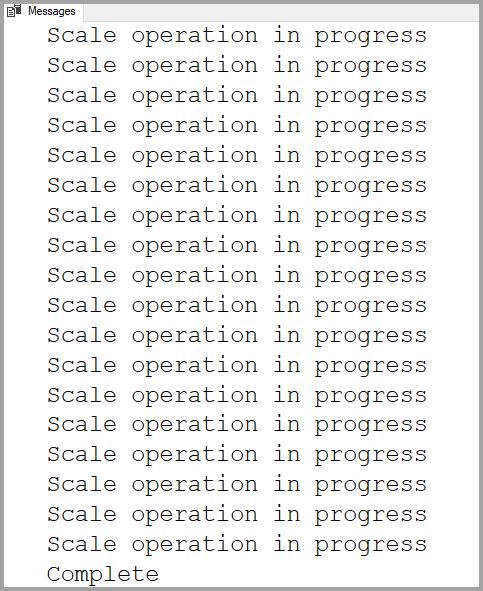
يظهر الناتج سجلاً لاستقصاء الحالة.
تحقق من حالة تجمع SQL المخصص (المعروف سابقاً باسم SQL DW)
عندما يتم إيقاف تجمع SQL مخصص (المعروف سابقاً باسم SQL DW) مؤقتاً، لا يمكنك الاتصال به باستخدام T-SQL. للاطلاع على الحالة الحالية لتجمع SQL المخصص (المعروف سابقاً باسم SQL DW)، يمكنك استخدام PowerShell cmdlet. على سبيل المثال، راجع "Check dedicated SQL pool (formerly SQL DW) state - PowerShell".
تحقق من حالة العملية
لإرجاع معلومات حول عمليات الإدارة المختلفة على تجمع SQL المخصص (المعروف سابقاً باسم SQL DW)، قم بتشغيل الاستعلام التالي على sys.dm_operation_status DMV. على سبيل المثال، تقوم بإرجاع العملية وحالة العملية، وهي IN_PROGRESS أو COMPLETED.
SELECT *
FROM
    sys.dm_operation_status
WHERE
    resource_type_desc = 'Database'
AND
    major_resource_id = 'mySampleDataWarehouse';
الخطوات التالية
لقد تعلمت الآن كيفية قياس الحوسبة لمجموعة SQL المخصصة (المعروفة سابقاً باسم SQL DW). لمعرفة المزيد حول Azure Synapse Analytics، تابع إلى البرنامج التعليمي لتحميل البيانات.