إشعار
يتطلب الوصول إلى هذه الصفحة تخويلاً. يمكنك محاولة تسجيل الدخول أو تغيير الدلائل.
يتطلب الوصول إلى هذه الصفحة تخويلاً. يمكنك محاولة تغيير الدلائل.
تخطو هذه المقالة من خلال استخدام مدخل Microsoft Azure لإنشاء مجموعة مقياس الجهاز الظاهري.
تسجيل الدخول إلى Azure
قم بتسجيل الدخول إلى بوابة Azure.
إنشاء مجموعة مقياس آلة افتراضية
يمكنك نشر مجموعة مقياس مع صورة Windows Server أو صورة Linux مثل RHEL أو Ubuntu أو SLES.
في شريط البحث في مدخل Microsoft Azure، ابحث عن مجموعات مقياس الجهاز الظاهري وحددها.
حدد Create في صفحة Virtual Machine Scale Sets .
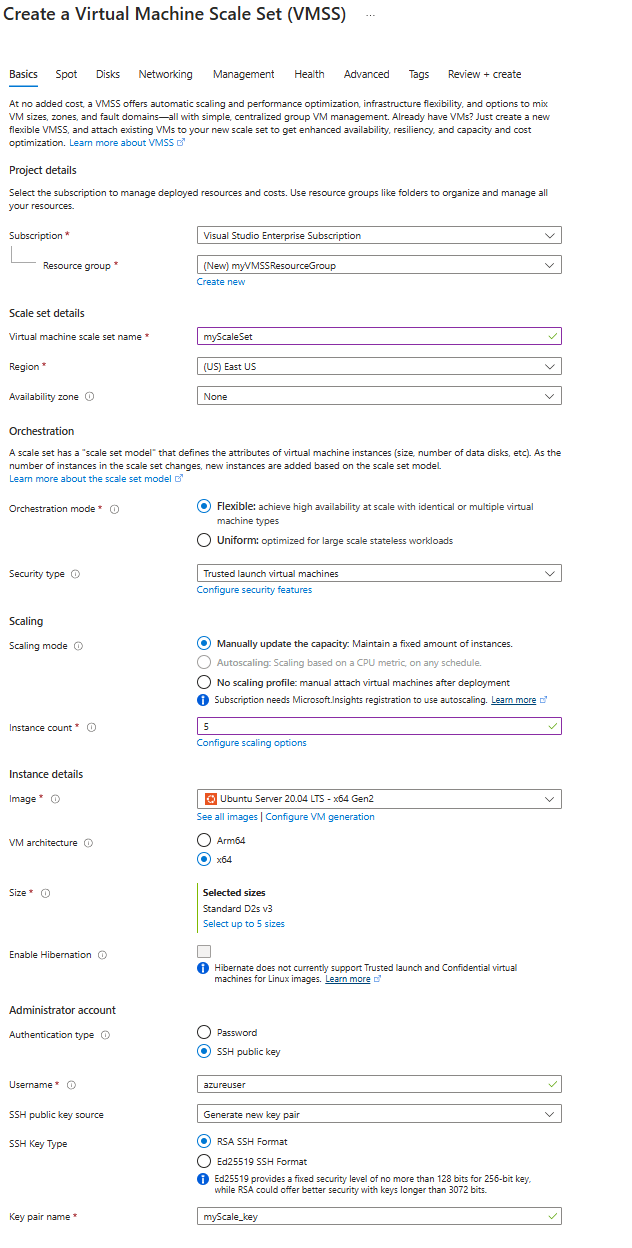
في علامة التبويب Basics ، ضمن Project details، تأكد من تحديد الاشتراك الصحيح وأنشئ مجموعة موارد جديدة تسمى myVMSSResourceGroup.
ضمن تفاصيل مجموعة المقياس، قم بتعيين myScaleSet لاسم مجموعة المقياس وحدد منطقة قريبة من منطقتك.
ضمن التنسيق، حدد وضع التنسيق المرن .
ضمن Security type، حدد Trusted launch virtual machines.
ضمن التحجيم، احتفظ به في وضع التحجيم ك Manual.
ضمن عدد المثيلات، قم بتعيين حقل عدد المثيلات الأولي إلى 5. يمكنك تعيين هذا الرقم حتى 1000
ضمن تفاصيل المثيل، حدد صورة سوق للصورة. حدد أيا من Distros المدعومة.
ضمن حساب المسؤول، قم بتهيئة اسم مستخدم المسؤول وقم بإعداد كلمة مرور مرتبطة أو مفتاح SSH العمومي.
- يجب أن يكون طول كلمة المرور 12 حرفاً على الأقل وأن تفي بثلاثة من متطلبات التعقيد الأربعة التالية: حرف واحد صغير، وحرف كبير، ورقم واحد، وحرف خاص واحد. لمزيد من المعلومات، راجع متطلبات اسم المستخدم وكلمة المرور.
- إذا قمت بتحديد صورة قرص نظام التشغيل Linux، فيمكنك بدلاً من ذلك اختيار "SSH public key". يمكنك استخدام مفتاح موجود أو إنشاء مفتاح جديد. في هذا المثال، سيكون لدينا Azure بإنشاء زوج مفاتيح جديد لنا. لمزيد من المعلومات حول إنشاء أزواج المفاتيح، راجع إنشاء مفاتيح SSH واستخدامها.
حدد Next: Spot للانتقال إلى خيارات تكوين الجهاز الظاهري Spot. لهذا التشغيل السريع، اترك تكوينات Spot الافتراضية.
حدد Next: Disks لنقل خيارات تكوين القرص. لهذا التشغيل السريع، اترك تكوينات القرص الافتراضية.
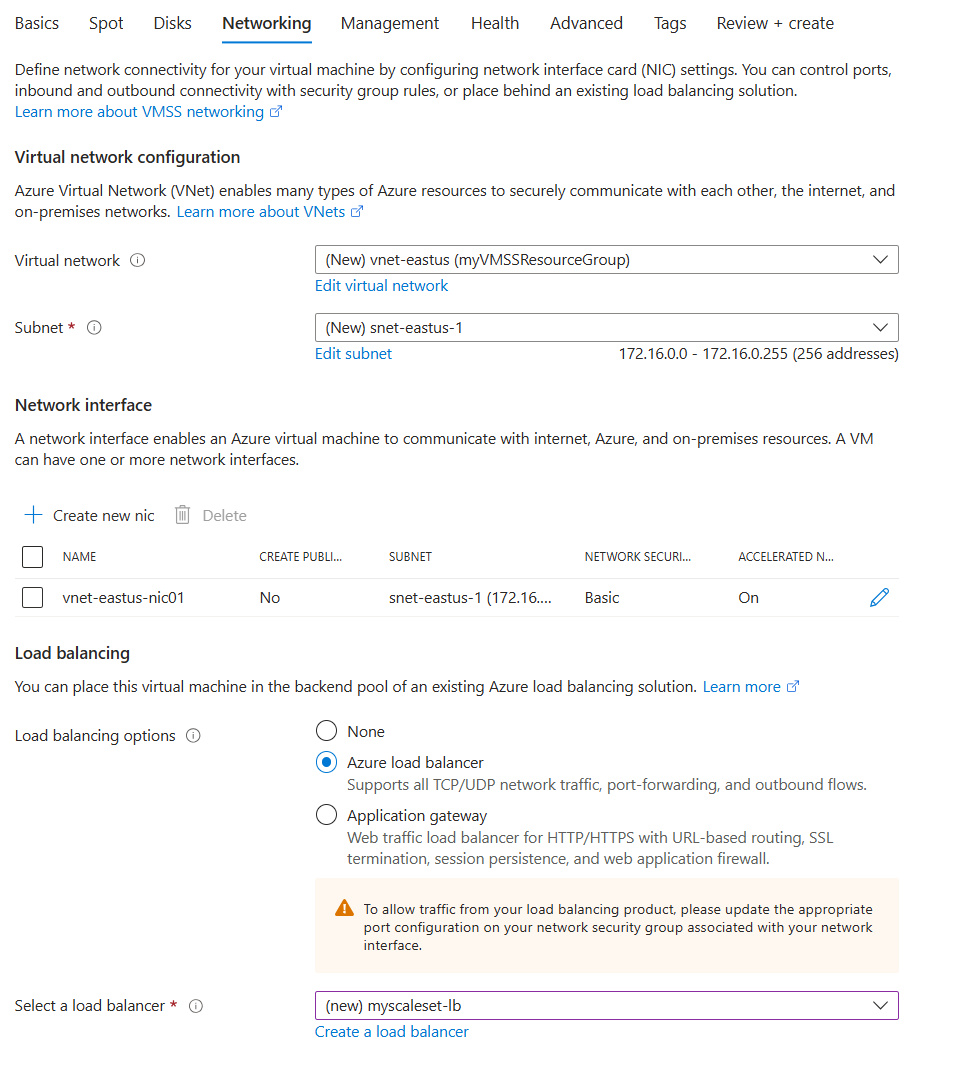
حدد التالي: الشبكة لنقل خيارات تكوين الشبكة.
في صفحة Networking ، ضمن Load balancing، حدد Azure load balancer.
في تحديد موازن تحميل، حدد موازن تحميل أو أنشئ موازن تحميل جديدا.
عندما تنتهي، حدد "Review + create".
بعد اجتياز التحقق من الصحة، حدد "Create" لنشر مجموعة التحجيم.
تنظيف الموارد
في حالة عدم الحاجة، احذف مجموعة الموارد ومجموعة التحجيم وجميع الموارد ذات الصلة. للقيام بذلك، حدد مجموعة الموارد لمجموعة التحجيم ثم حدد "Delete".