إشعار
يتطلب الوصول إلى هذه الصفحة تخويلاً. يمكنك محاولة تسجيل الدخول أو تغيير الدلائل.
يتطلب الوصول إلى هذه الصفحة تخويلاً. يمكنك محاولة تغيير الدلائل.
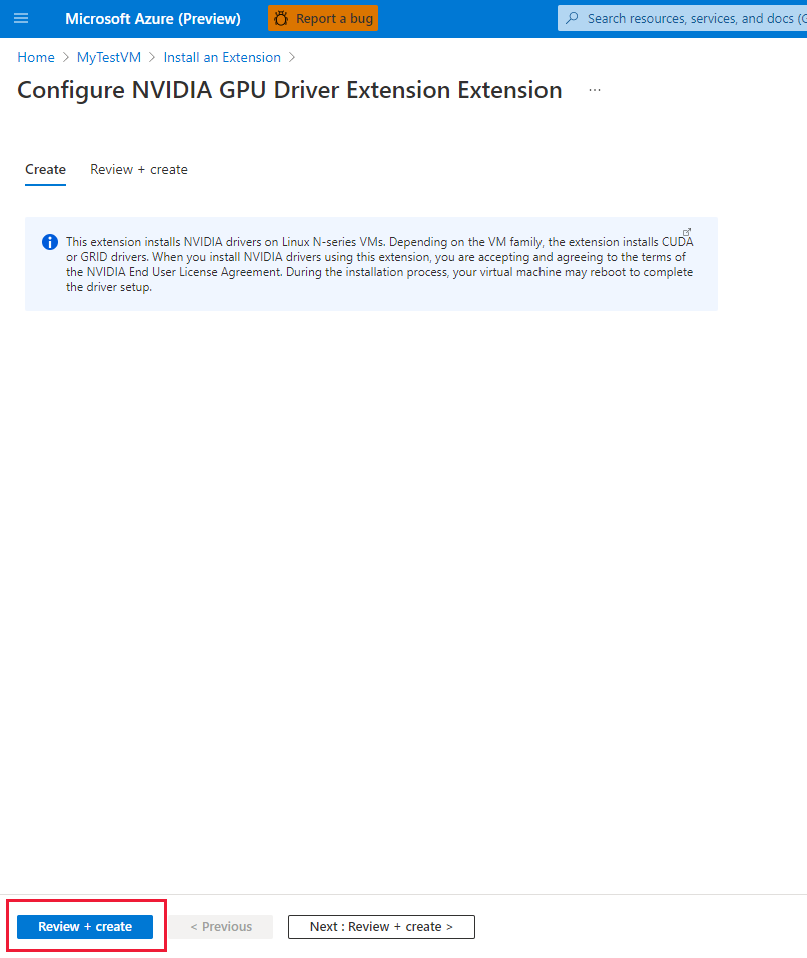
يثبت هذا الملحق برامج تشغيل NVIDIA GPU على الأجهزة الظاهرية (VMs) التي تعمل بنظام Linux من السلسلة N. استناداً إلى عائلة الجهاز الظاهري، يثبت الملحق برامج تشغيل CUDA أو GRID. عند تثبيت برامج تشغيل NVIDIA باستخدام هذا الملحق، فأنت توافق على شروط اتفاقية ترخيص NVIDIA End-User وتوافق عليها. أثناء عملية التثبيت، قد تتم إعادة تشغيل الجهاز الظاهري لإكمال إعداد برنامج التشغيل.
تتوفر إرشادات حول تثبيت برامج التشغيل يدوياً والإصدارات الحالية المدعومة. يتوفر أيضا امتداد لتثبيت تعريفات بطاقات NVIDIA على أجهزة N-series VMs
إشعار
سيستمر هذا الامتداد في استخدام v18.x حتى ننهي طرح v20.x في الربع الثالث من عام 2026.
إشعار
مع تمكين التمهيد الآمن، يجب توقيع جميع مكونات تمهيد نظام التشغيل (محمل التمهيد، النواة، برامج تشغيل النواة) من قبل الناشرين الموثوق بهم (المفتاح الموثوق به من قبل النظام). الإقلاع الآمن غير مدعوم باستخدام إضافات Windows أو Linux. لمزيد من المعلومات حول تثبيت تعريفات بطاقة الرسوميات يدويا مع تفعيل Secure Boot، راجع Azure إعداد تعريفات GPU من سلسلة N لنظام Linux.
إشعار
لا تقوم ملحقات برنامج تشغيل GPU بتحديث برنامج التشغيل تلقائيا بعد تثبيت الملحق. إذا كنت بحاجة إلى الانتقال إلى إصدار برنامج تشغيل أحدث، فقم إما بتنزيل برنامج التشغيل وتثبيته يدويا أو إزالته وإضافة الملحق مرة أخرى.
إشعار
جرب مساعدة VM للحصول على تشخيصات أسرع.
نوصي بتشغيل <مساعدة c0>VM ل Windows أو
إذا كنت تواجه مشاكل في الأداء مع الأجهزة الافتراضية، قبل التواصل مع الدعم، قم بتشغيل هذه الأدوات.
المتطلبات الأساسية
نظام التشغيل
يدعم هذا الملحق توزيعات نظام التشغيل التالية، اعتماداً على دعم برنامج التشغيل لإصدار نظام تشغيل معين:
| برنامج التشغيل | Linux (Ubuntu) | لينكس: ريد هات إنتربرايز لينكس |
|---|---|---|
| كودا | 20.04-LTS | 7.9 |
| شبكة | 22.04 لتر 24.04 لتر |
8.2 |
إشعار
أحدث برامج تشغيل CUDA المدعومة للأجهزة الظاهرية من سلسلة NC حالياً هي 470.82.01. إصدارات برنامج التشغيل الأحدث غير معتمدة على بطاقات K80 في NC. أثناء تحديث الملحق مع هذا الطرف من الدعم لـ NC، قم بتثبيت برامج تشغيل CUDA يدوياً لبطاقات K80 على سلسلة NC.
هام
يشير هذا المستند إلى إصدار إصدار من Linux يقترب من أو في نهاية العمر الافتراضي (EOL). يرجى التفكير في التحديث إلى إصدار أحدث.
الاتصال بالإنترنت
يتطلب امتداد Microsoft Azure لتعريفات بطاقات NVIDIA أن يكون الجهاز الافتراضي المستهدف متصلا بالإنترنت ولديه إمكانية الوصول.
مخطط الملحق
يعرض تنسيق JSON التالي مخطط هذا الملحق:
{
  "name": "<myExtensionName>",
  "type": "extensions",
  "apiVersion": "2015-06-15",
  "location": "<location>",
  "dependsOn": [
    "[concat('Microsoft.Compute/virtualMachines/', <myVM>)]"
  ],
  "properties": {
    "publisher": "Microsoft.HpcCompute",
    "type": "NvidiaGpuDriverLinux",
    "typeHandlerVersion": "1.6",
    "autoUpgradeMinorVersion": true,
    "settings": {
    }
  }
}
خصائص
| الاسم | القيمة/المثال | نوع البيانات |
|---|---|---|
| apiVersion | 2015-06-15 | تاريخ |
| ناشر | Microsoft. HpcCompute | سلسلة |
| النوع | NvidiaGpuDriverLinux | سلسلة |
| typeHandlerالإصدار | 1.6 | العدد الصحيح |
إعدادات
جميع الإعدادات اختيارية. السلوك الافتراضي هو عدم تحديث kernel إذا لم يكن مطلوباً لتثبيت برنامج التشغيل وتثبيت أحدث برنامج تشغيل معتمد، ومجموعة أدوات CUDA (حسب الاقتضاء).
| الاسم | الوصف | القيمة الافتراضية | قيم صحيحة | نوع البيانات |
|---|---|---|---|---|
| updateOS | قم بتحديث kernel حتى لو لم يكن مطلوباً لتثبيت برنامج التشغيل. | true | صحيح، خطأ | منطقيه |
| إصدار برنامج التشغيل | NV: إصدار برنامج تشغيل GRID. إصدار مجموعة أدوات NC/ND: CUDA. يتم تثبيت أحدث برامج التشغيل لـ CUDA المختار تلقائياً. |
الأحدث | List لإصدارات التعريفات المدعومة | سلسلة |
| installCUDA | تثبيت مجموعة أدوات CUDA. ذات الصلة فقط بالأجهزة الظاهرية لسلسلة NC / ND. | صحيح | صحيح، خطأ | منطقيه |
التوزيع
Azure portal
يمكنك نشر إضافات Azure NVIDIA VM في بوابة Azure.
في المتصفح، اذهب إلى بوابة Azure.
انتقل إلى الجهاز الظاهري الذي تريد تثبيت برنامج التشغيل عليه.
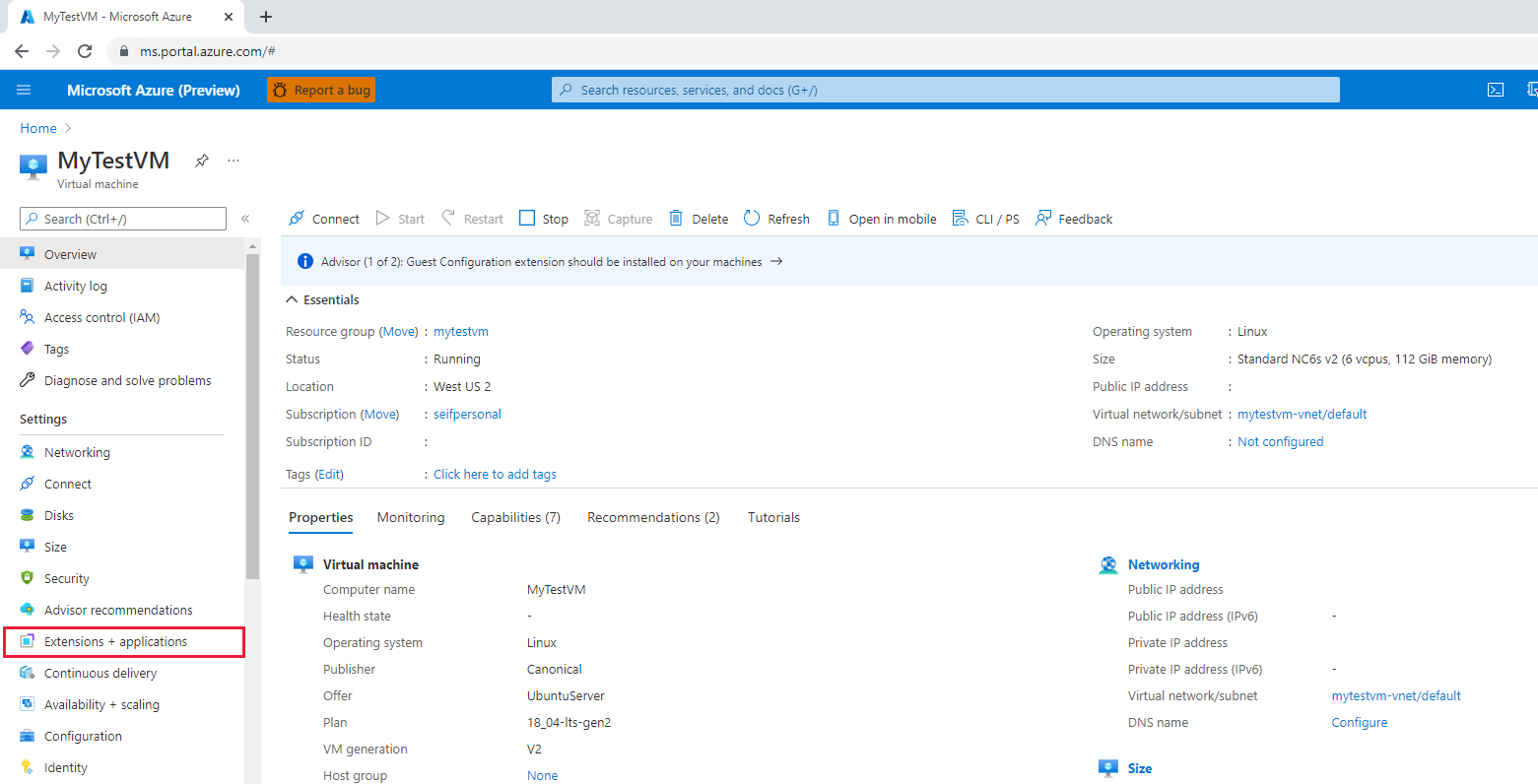
في القائمة اليسرى، حدد Extensions.
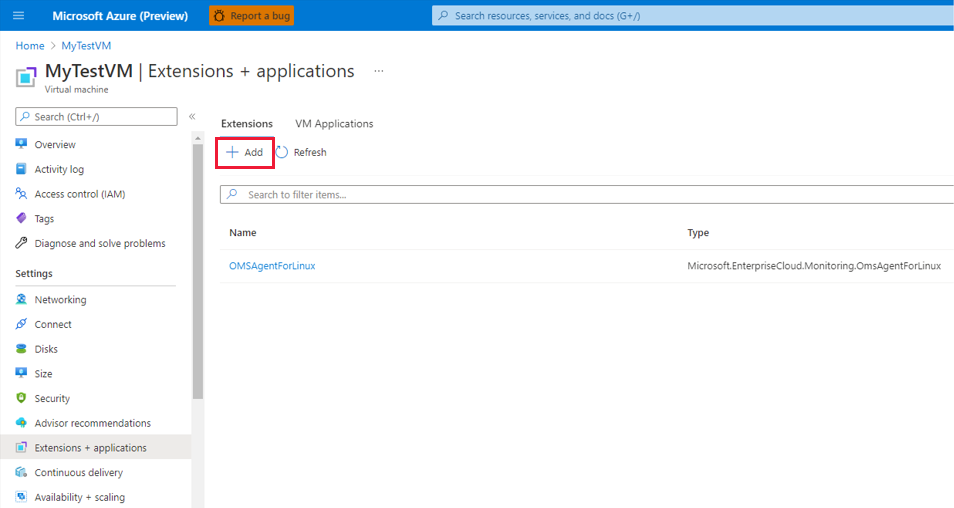
حدد إضافة.
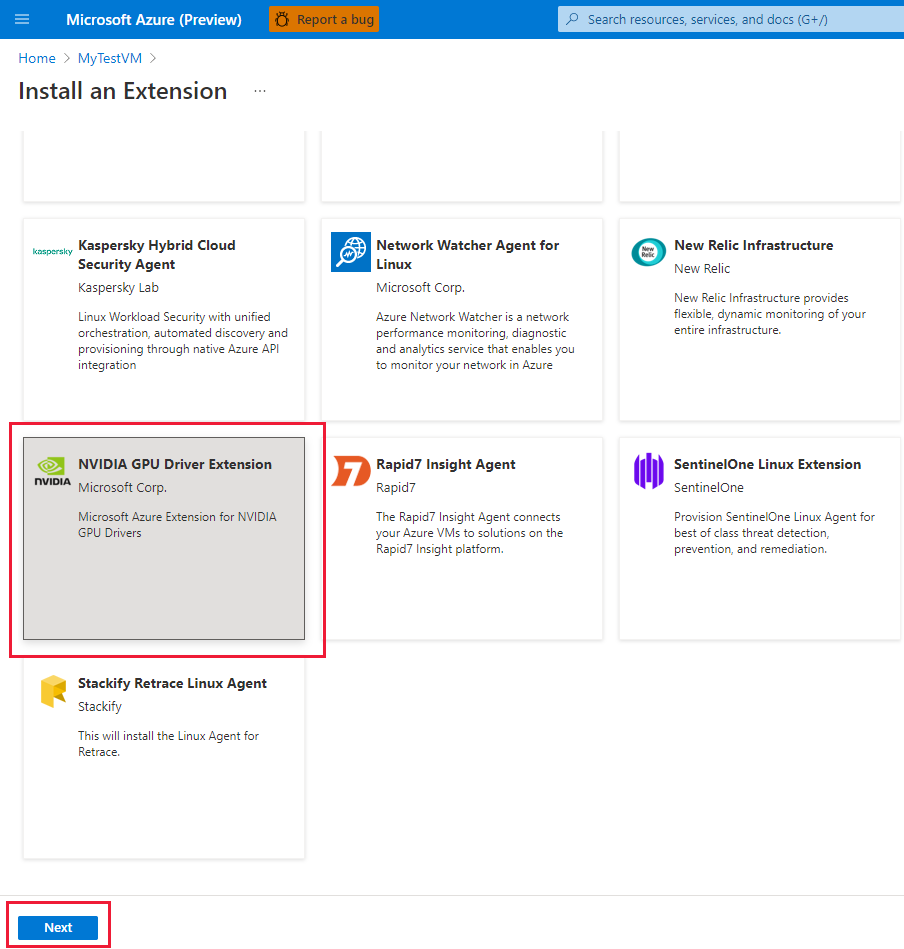
قم بالتمرير للعثور على ملحق برنامج تشغيل NVIDIA GPU وتحديده، ثم حدد التالي.
حدد Review + create، وحدد Create. انتظر بضع دقائق حتى يتم توزيع برنامج التشغيل.
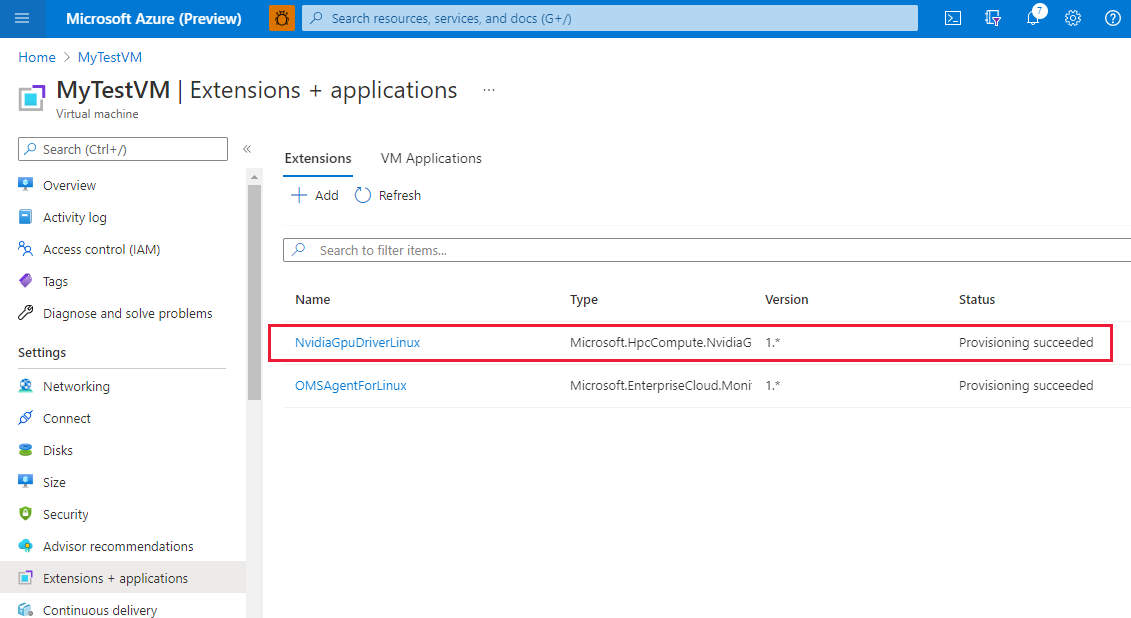
تحقق من إضافة الملحق إلى قائمة الملحقات المثبتة.
قالب Azure Resource Manager
يمكنك استخدام قوالب Azure Resource Manager لنشر امتدادات Azure VM. تعد القوالب مثالية عند توزيع جهاز ظاهري واحد أو أكثر يشترط التكوين بعد التوزيع.
يمكن أن يكون تكوين JSON لامتداد الآلة الافتراضية متداخلا داخل مورد الآلة الافتراضية أو وضعه في الجذر أو المستوى الأعلى لقالب Resource Manager JSON. يؤثر موضع تكوين JSON على قيمة اسم المورد ونوعه. لمزيد من المعلومات، راجع تعيين الاسم والنوع للموارد التابعة.
يفترض المثال التالي أن الملحق متداخل داخل مورد الجهاز الظاهري. عندما يكون مورد الملحق مضمناً، يتم وضع JSON في عنصر "resources": [] في الجهاز الظاهري.
{
  "name": "myExtensionName",
  "type": "extensions",
  "location": "[resourceGroup().location]",
  "apiVersion": "2015-06-15",
  "dependsOn": [
    "[concat('Microsoft.Compute/virtualMachines/', myVM)]"
  ],
  "properties": {
    "publisher": "Microsoft.HpcCompute",
    "type": "NvidiaGpuDriverLinux",
    "typeHandlerVersion": "1.6",
    "autoUpgradeMinorVersion": true,
    "settings": {
    }
  }
}
PowerShell
Set-AzVMExtension
    -ResourceGroupName "myResourceGroup" `
    -VMName "myVM" `
    -Location "southcentralus" `
    -Publisher "Microsoft.HpcCompute" `
    -ExtensionName "NvidiaGpuDriverLinux" `
    -ExtensionType "NvidiaGpuDriverLinux" `
    -TypeHandlerVersion 1.6 `
    -SettingString '{ `
	}'
Azure CLI
المثال التالي يعكس أمثلة Resource Manager وPowerShell السابقة:
az vm extension set \
  --resource-group myResourceGroup \
  --vm-name myVM \
  --name NvidiaGpuDriverLinux \
  --publisher Microsoft.HpcCompute \
  --version 1.6
يضيف المثال التالي أيضاً إعدادين مخصصين اختياريين كمثال لتثبيت برنامج التشغيل غير الافتراضي. على وجه التحديد، يقوم بتحديث kernel الخاصة بنظام التشغيل إلى أحدث إصدار، ويقوم بتثبيت برنامج تشغيل محدد لمجموعة أدوات CUDA. مرة أخرى، لاحظ أن العناصر --settings اختيارية وافتراضية. قد يؤدي تحديث kernel إلى زيادة الوقت المستغرق لتثبيت الملحق. علاوة على ذلك، قد لا يكون اختيار إصدار محدد (أقدم) من مجموعة أدوات CUDA متوافقاً دائماً مع kernel الأحدث.
az vm extension set \
  --resource-group myResourceGroup \
  --vm-name myVM \
  --name NvidiaGpuDriverLinux \
  --publisher Microsoft.HpcCompute \
  --version 1.6 \
  --settings '{ \
    "updateOS": true, \
    "driverVersion": "10.0.130" \
  }'
استكشاف الأخطاء وإصلاحها والدعم
استكشاف الأخطاء وإصلاحها
يمكنك استرجاع بيانات حالة نشر الإضافات من بوابة Azure وباستخدام Azure PowerShell وAzure CLI. للاطلاع على حالة توزيع ملحقات أحد الأجهزة الظاهرية المعينة، قم بتشغيل الأمر التالي:
Get-AzVMExtension -ResourceGroupName myResourceGroup -VMName myVM -Name myExtensionName
az vm extension list --resource-group myResourceGroup --vm-name myVM -o table
يتم تسجيل إخراج تنفيذ الملحق إلى الملف التالي. راجع هذا الملف لتعقب حالة أي تثبيت طويل الأمد ولاستكشاف أي حالات فشل وإصلاحها.
/var/log/azure/nvidia-vmext-status
التعليمات البرمجية للخروج
| رمز الإنهاء | المعنى | الإجراء الممكن اتخاذه |
|---|---|---|
| 1 | عملية ناجحة | |
| 1 | الاستخدام غير الصحيح للملحق | تحقق من سجل إخراج التنفيذ. |
| 10 | خدمات تكامل لينكس ل Hyper-V و Azure غير متوفرة أو مثبتة | تحقق من إخراج lspci. |
| 11 | NVIDIA GPU غير موجود على حجم الجهاز الظاهري هذا | استخدم حجم الجهاز الظاهري ونظام التشغيل المدعومين. |
| 12 | عرض الصور غير مدعوم | |
| 13 | حجم الجهاز الظاهري غير مدعوم | استخدم جهازاً ظاهرياً من الفئة N للنشر. |
| 14 | عملية غير ناجحة | تحقق من سجل إخراج التنفيذ. |
المشكلات المعروفة
- لاستخدام ملحق Linux للأجهزة الظاهرية NC_RTXPRO6000BSE_v6، مرر هذه الإعدادات لتثبيت برامج التشغيل الصحيحة:
az vm extension set  --resource-group <rg-name> --vm-name <vm-name>  --name NvidiaGpuDriverLinux --publisher Microsoft.HpcCompute --settings "{'installGridNC':True; 'driverVersion':'595.58.03'}"

{
  "name": "NvidiaGpuDriverLinux",
  "type": "extensions",
  "apiVersion": "2015-06-15",
  "location": "<location>",
  "dependsOn": [
    "[concat('Microsoft.Compute/virtualMachines/', <myVM>)]"
  ],
  "properties": {
    "publisher": "Microsoft.HpcCompute",
    "type": "NvidiaGpuDriverLinux",
    "typeHandlerVersion": "1.13",
    "autoUpgradeMinorVersion": true,
    "settings": {
         "installGridNC":True;"driverVersion":"595.58.03"
    }
  }
}
- تعريفات GRID 16.x و 17.x تواجهان مشاكل في التثبيت على نواة Azure 6.11. تعمل Nvidia على حل هذه المشكلة، وفي الوقت نفسه، تقوم بتخفيض نواة Azure إلى 6.8 باتباع هذه الخطوات. حاول إعادة تثبيت برامج التشغيل يدويا أو باستخدام ملحق بعد تخفيض النواة إلى 6.8.
// Get the installed kernel. If kernel 6.11 is installed,  downgrade it to 6.8.
uname -a

// Install  kernel 6.8. Note that kernel  6.11  is not supported.
$ sudo apt install linux-image-6.8.0-1015-azure

// Get the list of installed kernels.
dpkg --list | egrep -i --color 'linux-image|linux-headers|linux-modules' | awk '{ print $2 }'

// Uninstall any 6.11 kernels.
sudo apt purge linux-headers-6.11.0-1013-azure  linux-image-6.11.0-1013-azure  linux-modules-6.11.0-1013-azure

// Run the following command to ensure only 6.8 images, headers, and modules are installed and no other versions are present.
dpkg --list | egrep -i --color 'linux-image|linux-headers|linux-modules' | awk '{ print $2 }'

// Results from the previous command:
linux-headers-6.8.0-1015-azure
linux-image-6.8.0-1015-azure
linux-modules-6.8.0-1015-azure

// Open the grub settings and modify the GRUB_DEFAULT="0" to GRUB_DEFAULT="Advanced options for Ubuntu>Ubuntu, with Linux 6.8.0-1015-azure".
$ sudo vim /etc/default/grub

// The grub file will look like the following:
GRUB_DEFAULT="Advanced options for Ubuntu>Ubuntu, with Linux 6.8.0-1015-azure"
GRUB_TIMEOUT_STYLE=hidden
GRUB_TIMEOUT=0
GRUB_DISTRIBUTOR=`lsb_release -i -s 2> /dev/null || echo Debian`
GRUB_CMDLINE_LINUX_DEFAULT="quiet splash"
GRUB_CMDLINE_LINUX=""
///////////////////

// Update GRUB and reboot.
$ sudo update-grub && sudo update-grub2
$ sudo reboot

// Reinstall the driver after reboot.
-
NvidiaGpuDriverLinuxيقوم حاليا بتثبيت أحدث17.5برامج تشغيل GRID، والتي تواجه مشكلات مع CUDA على سلسلة A10. تعمل NVIDIA على حل هذه المشكلة، وفي الوقت نفسه، استخدم برنامج تشغيل16.5GRID عن طريق تمرير إعداد وقت التشغيل إلى الملحق.
az vm extension set --resource-group <rg-name> --vm-name <vm-name> --name NvidiaGpuDriverLinux --publisher Microsoft.HpcCompute --settings "{'driverVersion':'535.161'}"
{
  "name": "NvidiaGpuDriverLinux",
  "type": "extensions",
  "apiVersion": "2015-06-15",
  "location": "<location>",
  "dependsOn": [
    "[concat('Microsoft.Compute/virtualMachines/', <myVM>)]"
  ],
  "properties": {
    "publisher": "Microsoft.HpcCompute",
    "type": "NvidiaGpuDriverLinux",
    "typeHandlerVersion": "1.11",
    "autoUpgradeMinorVersion": true,
    "settings": {
         "driverVersion": "535.161"
    }
  }
}
- إصدار
17.xبرنامج تشغيل GRID غير متوافق على NVv3 (NVIDIA Tesla M60). يتم دعم برامج تشغيل GRID حتى الإصدار16.5.NvidiaGpuDriverLinuxتثبيت أحدث برامج التشغيل غير المتوافقة على NVv3 SKU. بدلا من ذلك، استخدم إعدادات وقت التشغيل التالية لفرض الملحق لتثبيت إصدار قديم من برنامج التشغيل. لمزيد من المعلومات حول إصدارات التعريفات، راجع NVIDIA GPU resources.
az vm extension set --resource-group <rg-name> --vm-name <vm-name> --name NvidiaGpuDriverLinux --publisher Microsoft.HpcCompute --settings "{'driverVersion':'535.161'}"
{
  "name": "NvidiaGpuDriverLinux",
  "type": "extensions",
  "apiVersion": "2015-06-15",
  "location": "<location>",
  "dependsOn": [
    "[concat('Microsoft.Compute/virtualMachines/', <myVM>)]"
  ],
  "properties": {
    "publisher": "Microsoft.HpcCompute",
    "type": "NvidiaGpuDriverLinux",
    "typeHandlerVersion": "1.11",
    "autoUpgradeMinorVersion": true,
    "settings": {
         "driverVersion": "535.161"
    }
  }
}
- يحتوي برنامج تشغيل شبكة 17.5 linux على خطأ حيث يؤثر على حمل العمل المتعلق ب CUDA. يتضمن توقيع الخطأ عادة أجهزة CUDA غير متوفرة. بينما يعمل Azure على حل هذه المشكلة، استخدم تعريف GRID 16.5 لمواصلة تشغيل عبء العمل.
الدعم
إذا كنت بحاجة إلى مزيد من المساعدة في أي وقت من هذا المقال، تواصل مع خبراء Azure في منتديات MSDN Azure وStack Overflow. بدلا من ذلك، يمكنك تقديم بلاغ عن حادث Azure support. اذهب إلى Azure support واختر Get support. للحصول على معلومات حول استخدام Azure support، اقرأ Azure support الأسئلة الشائعة.
الخطوات التالية
- لمزيد من المعلومات حول الملحقات، راجع ملحقات الجهاز الظاهري وميزاته لنظام Linux.
- لمزيد من المعلومات حول الأجهزة الظاهرية من السلسلة N، راجع أحجام الجهاز الظاهري المحسنة لوحدة معالجة الرسومات.