إشعار
يتطلب الوصول إلى هذه الصفحة تخويلاً. يمكنك محاولة تسجيل الدخول أو تغيير الدلائل.
يتطلب الوصول إلى هذه الصفحة تخويلاً. يمكنك محاولة تغيير الدلائل.
ينطبق على: ✔️ أجهزة Linux الظاهرية
يمكن إنشاء أجهزة Azure الظاهرية (VMs) من خلال مدخل Azure. مدخل Microsoft Azure هو واجهة مستخدم تستند إلى المستعرض لإنشاء موارد Azure. يوضح لك هذا التشغيل السريع كيفية استخدام مدخل Microsoft Azure لنشر جهاز ظاهري Linux (VM) يعمل بنظام Ubuntu Server 22.04 LTS. لرؤية الجهاز الظاهري الخاص بك أثناء العمل، يمكنك أيضا SSH إلى الجهاز الظاهري وتثبيت خادم الويب NGINX.
في حال لم يكن لديك اشتراك Azure، فأنشئ حساباً مجانيّاً قبل البدء.
تسجيل الدخول إلى Azure
سجل الدخول إلى مدخل Microsoft Azure.
إنشاء جهاز ظاهري
أدخل الأجهزة الظاهرية في البحث.
ضمن الخدمات، حدد الأجهزة الظاهرية.
في صفحة الأجهزة الظاهرية ، حدد إنشاء ثم الجهاز الظاهري. تفتح صفحة إنشاء جهاز ظاهري.
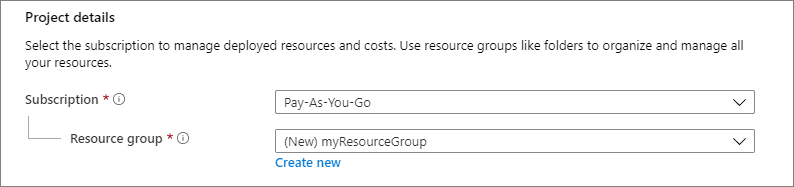
في علامة التبويب "Basics"، ضمن "Project details"، تأكد من تحديد الاشتراك الصحيح ثم اختر مجموعة موارد "Create new". أدخل myResourceGroup للاسم.*.
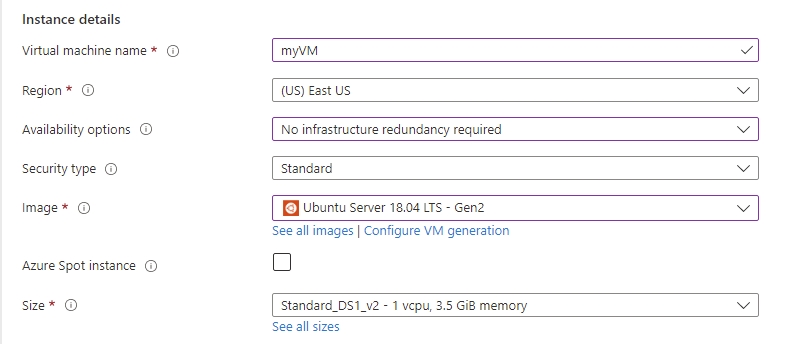
تحت تفاصيل المعرض، أدخل myVMلاختيار اسم الآلة الافتراضية. تحت خيارات التوفر، اختر لا حاجة لتكرار البنية التحتية. تحت نوع الأمان، اختر ستاندرد. اختر أوبونتو سيرفر 22.04 LTS - الجيل الثانيلصورتك. اترك الإعدادات الافتراضية الأخرى. يتم عرض الحجم والتسعير الافتراضيين كمثال فقط. يعتمد الحجم والتوافر والتسعير على منطقتك واشتراكك.
Note
سيرى بعض المستخدمين الآن خيار إنشاء أجهزة ظاهرية في مناطق متعددة. لمعرفة المزيد حول هذه الإمكانية الجديدة، راجع إنشاء أجهزة ظاهرية في منطقة توفر.

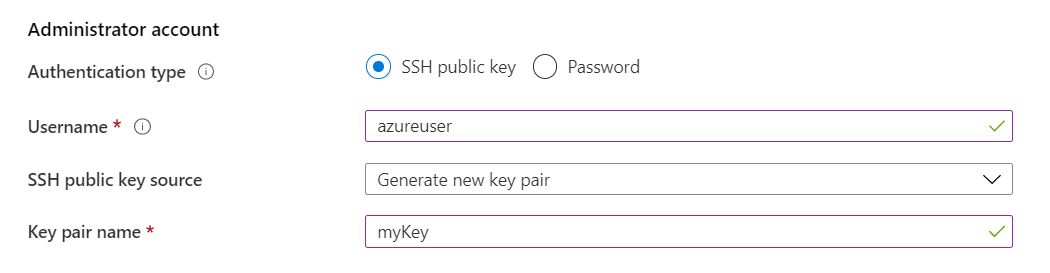
تحت حساب المسؤول، لنوع المصادقة، اختر مفتاح SSH العام.
في اسم المستخدم ، أدخل azureuser.
بالنسبة لمصدر المفتاح العام SSH، اترك الإعداد الافتراضي لإنشاء زوج مفاتيح جديد، ثم أدخل myKeyلاسم زوج المفاتيح.
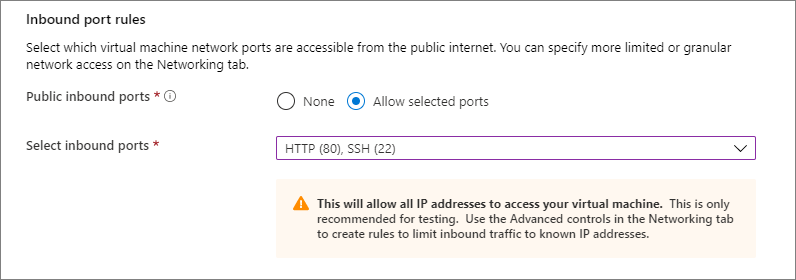
ضمن "Inbound port rules>Public inbound ports"، اختر "Allow selected ports" ثم حدد "SSH (22)" و "HTTP (80)" من القائمة المنسدلة.
اترك الإعدادات الافتراضية المتبقية ثم حدد الزر مراجعة + إنشاء في أسفل الصفحة. يتم إجراء التحقق النهائي.
في صفحة إنشاء آلة افتراضية ، راجع تفاصيل الجهاز الافتراضي الذي على وشك إنشائه. عندما تكون مستعداً، حدد Create.
عند فتح نافذة "Generate new key pair"، حدد "Download private key and create resource". سيتم تنزيل ملف المفتاح الخاص بك باسم myKey.pem. تأكد من معرفة مكان
.pemتحميل الملف؛ ستحتاج إلى المسار إليه في الخطوة التالية.عند انتهاء النشر، حدد الانتقال إلى المورد.
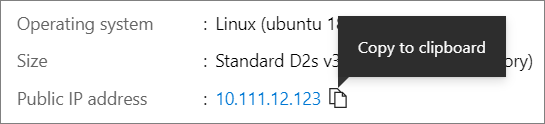
في صفحة الجهاز الظاهري الجديد، حدد عنوان IP العام وانسخه إلى الحافظة.
قم بالاتصال بالجهاز الظاهري
قم بإنشاء اتصال SSH باستخدام الجهاز الظاهري.
إذا كنت تستخدم جهاز ويندوز، افتح موجه PowerShell. إذا كنت تستخدم جهاز ماك أو لينكس، افتح موجه Bash وقم بتعيين إذن القراءة فقط على ملف .pem باستخدام
chmod 400 ~/Downloads/myKey.pem.في موجهك، افتح اتصال SSH إلى الجهاز الظاهري. استبدال عنوان IP مع واحد من جهازك الظاهري، استبدل المسار إلى
.pemالمسار حيث تم تنزيل ملف المفتاح.
ssh -i ~/Downloads/myKey.pem azureuser@10.111.12.123
تلميح
يمكن استخدام مفتاح SSH الذي أنشأته في المرة التالية التي تُنشئ فيها جهاز ظاهري في Azure. ما عليك سوى تحديد "Use a key stored in Azure" لـ "Use a key stored in Azure" في المرة التالية التي تنشئ فيها جهازاً ظاهرياً. لديك بالفعل المفتاح الخاص على جهاز الكمبيوتر الخاص بك؛ لذلك لن تحتاج إلى تحميل أي شيء.
تثبيت خادم الويب
لرؤية الجهاز الظاهري الخاص بك أثناء العمل، قم بتثبيت خادم الويب NGINX. من جلسة SSH، قم بتحديث مصادر الحزمة ثم قم بتثبيت أحدث حزمة NGINX.
sudo apt-get -y update
sudo apt-get -y install nginx
عند الانتهاء، اكتب exit لمغادرة جلسة SSH.
عرض خادم الويب أثناء العمل
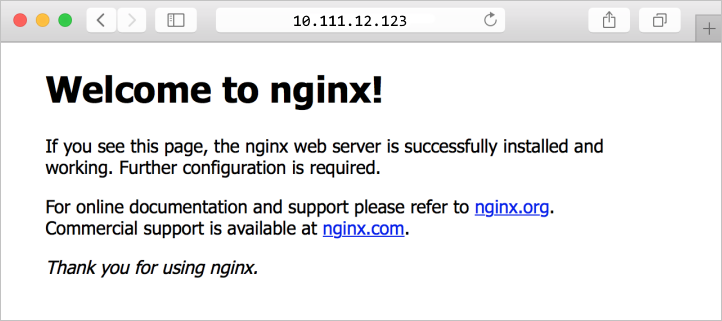
استخدم متصفح ويب من اختيارك لعرض صفحة الترحيب الافتراضية NGINX. اكتب عنوان IP العام للجهاز الظاهري كعنوان ويب. يمكن العثور على عنوان IP العام في صفحة نظرة عامة على الجهاز الظاهري أو كجزء من سلسلة اتصال SSH التي استخدمتها سابقا.
تنظيف الموارد
حذف الموارد
عندما لا تكون هناك حاجة، يمكنك حذف مجموعة الموارد والجهاز الظاهري وكافة الموارد المرتبطة.
- في صفحة النظرة العامة للآلة الافتراضية، تحت Essentials، اختر الرابط لمجموعة الموارد التي أنشأتها لهذا البدء السريع.
- في أعلى صفحة مجموعة الموارد، حدد حذف مجموعة الموارد.
- سيتم فتح صفحة تحذرك من أنك على وشك حذف الموارد. اكتب اسم مجموعة الموارد، اختر حذف، وأكد الحذف لإكمال حذف الموارد ومجموعة الموارد.
إيقاف التشغيل التلقائي
إذا كان الجهاز الافتراضي لا يزال مطلوبا، يوفر Azure ميزة الإيقاف التلقائي للآلات الافتراضية للمساعدة في إدارة التكاليف وضمان عدم تحصلك على فوترة على الموارد غير المستخدمة.
- في قسم العمليات للجهاز الظاهري، حدد خيار إيقاف التشغيل التلقائي .
- سيتم فتح صفحة حيث يمكنك تكوين وقت إيقاف التشغيل التلقائي. حدد خيار تشغيل لتمكينك ثم قم بتعيين الوقت الذي يناسبك.
- بمجرد ضبط الوقت، حدد حفظ في الجزء العلوي لتمكين تكوين إيقاف التشغيل التلقائي.
Note
تذكر تكوين المنطقة الزمنية بشكل صحيح لتتناسب مع متطلباتك، حيث أن التوقيت العالمي المنسق (UTC) هو الإعداد الافتراضي في القائمة المنسدلة المنطقة الزمنية.
لمزيد من المعلومات، راجع إيقاف التشغيل التلقائي.
الخطوة التالية
في هذا التشغيل السريع، قمت بنشر آلة افتراضية على لينكس وتثبيت خادم ويب أساسي.
لمعرفة المزيد عن الأجهزة الظاهرية Azure، تابع البرنامج التعليمي لنظام إدارة البرامج لينكس.