إشعار
يتطلب الوصول إلى هذه الصفحة تخويلاً. يمكنك محاولة تسجيل الدخول أو تغيير الدلائل.
يتطلب الوصول إلى هذه الصفحة تخويلاً. يمكنك محاولة تغيير الدلائل.
ينطبق على: ✔️ أجهزة Windows الظاهرية
تستخدم الوحدة النمطية Azure PowerShell لإنشاء موارد Azure وإدارتها من سطر أوامر PowerShell أو في البرامج النصية. يوضح لك هذا التشغيل السريع كيفية استخدام الوحدة النمطية Azure PowerShell لنشر جهاز ظاهري (VM) في Azure يقوم بتشغيل Windows Server 2016. يمكنك أيضا إحضار مدخل سطح المكتب البعيد (RDP) إلى الجهاز الظاهري وتثبيت خادم ويب IIS، لإظهار الجهاز الظاهري أثناء العمل.
في حال لم يكن لديك اشتراك Azure، فأنشئ حساباً مجانيّاً قبل البدء.
إطلاق Azure Cloud Shell
Azure Cloud Shell عبارة عن غلاف تفاعلي مجاني يمكنك استخدامه لتشغيل الخطوات الواردة في هذه المقالة. يحتوي على أدوات Azure الشائعة المثبتة مسبقًا والمهيئة للاستخدام مع حسابك.
لفتح Cloud Shell ، ما عليك سوى تحديد Open Cloudshell من الزاوية اليمنى العليا من كتلة التعليمات البرمجية. يمكنك أيضًا تشغيل Cloud Shell في علامة تبويب مستعرض منفصلة بالانتقال إلى https://shell.azure.com/powershell. حدد نسخ لنسخ كتل التعليمات البرمجية، والصقها في Cloud Shell، واضغط على Enter لتشغيلها.
إنشاء مجموعة الموارد
إنشاء مجموعة موارد Azure باستخدام New-AzResourceGroup. وتُعد مجموعة الموارد عبارة عن حاوية منطقية يتم فيها توزيع موارد Azure وإدارتها.
New-AzResourceGroup -Name 'myResourceGroup' -Location 'centralus'
إنشاء جهاز ظاهري
قم بإنشاء جهاز ظاهري باستخدام New-AzVM. قم بتوفير أسماء لكل مورد من الموارد ويقوم cmdlet New-AzVM بإنشائها إذا لم تكن موجودة بالفعل.
عند المطالبة، قم بتوفير اسم مستخدم وكلمة مرور لاستخدامهما كبيانات اعتماد تسجيل الدخول للجهاز الظاهري:
New-AzVm `
    -ResourceGroupName 'myResourceGroup' `
    -Name 'myVM' `
    -Location 'centralus' `
    -Image 'MicrosoftWindowsServer:WindowsServer:2022-datacenter-azure-edition:latest' `
    -VirtualNetworkName 'myVnet' `
    -SubnetName 'mySubnet' `
    -SecurityGroupName 'myNetworkSecurityGroup' `
    -PublicIpAddressName 'myPublicIpAddress' `
    -OpenPorts 80,3389
لا يتم تقديم معلومات التكلفة أثناء عملية إنشاء الجهاز الظاهري ل PowerShell كما هو الحال بالنسبة لمدخل Microsoft Azure. إذا كنت تريد معرفة المزيد حول كيفية عمل التكلفة للأجهزة الظاهرية، فراجع صفحة نظرة عامة على تحسين التكلفة.
تثبيت خادم الويب
لرؤية الجهاز الظاهري أثناء العمل، قم بتثبيت خادم ويب IIS. افتح مطالبة PowerShell على الجهاز الظاهري وقم بتشغيل الأمر التالي:
Invoke-AzVMRunCommand -ResourceGroupName 'myResourceGroup' -VMName 'myVM' -CommandId 'RunPowerShellScript' -ScriptString 'Install-WindowsFeature -Name Web-Server -IncludeManagementTools'
تتطلب المعلمة -ScriptString إصدارا 4.27.0 أو إصدارا أحدث من الوحدة Az.Compute النمطية.
عرض خادم الويب أثناء العمل
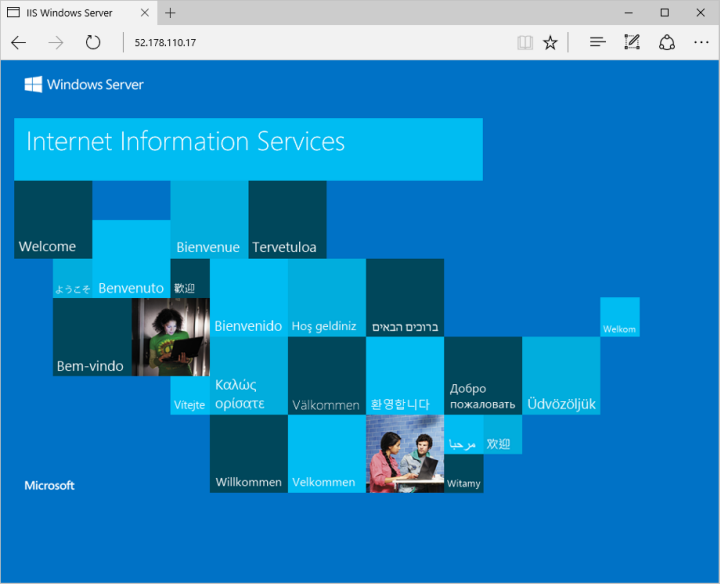
مع تثبيت IIS وفتح المنفذ 80 الآن على الجهاز الظاهري الخاص بك من الإنترنت، استخدم مستعرض ويب من اختيارك لعرض صفحة الترحيب الافتراضية ل IIS. استخدم عنوان IP العام للجهاز الظاهري الذي قمت بإنشائه. يوضح المثال التالي موقع IIS الافتراضي على ويب:
تنظيف الموارد
عند انتهاء الحاجة إليها، يمكنك استخدام Remove-AzResourceGroup cmdlet لإزالة مجموعة الموارد، والجهاز الظاهري، وجميع الموارد ذات الصلة:
Remove-AzResourceGroup -Name 'myResourceGroup'
الخطوات التالية
في هذا التشغيل السريع، قمت بنشر جهاز ظاهري بسيط، وفتحت منفذ شبكة لحركة مرور الويب، وقمت بتثبيت خادم ويب أساسي. لمعرفة المزيد حول أجهزة Azure الظاهرية، تابع إلى البرنامج التعليمي لأجهزة Windows الظاهرية.