إشعار
يتطلب الوصول إلى هذه الصفحة تخويلاً. يمكنك محاولة تسجيل الدخول أو تغيير الدلائل.
يتطلب الوصول إلى هذه الصفحة تخويلاً. يمكنك محاولة تغيير الدلائل.
يبسط Azure Virtual Network Manager إدارة الاتصال والأمان والتوجيه والمزيد عبر بيئة شبكة Azure. تساعدك تكوينات الاتصال، بما في ذلك تخطيط الشبكة والمركز المحوري، على تحسين أداء الشبكة والاتصال على نطاق مؤسستك. تتناول هذه المقالة ميزات مثل المجموعات المتصلة عالية النطاق واتصال الشبكة العمومية، جنبا إلى جنب مع حالات الاستخدام والإعدادات لكل مخطط.
تكوين الاتصال
باستخدام تكوينات الاتصال، يمكنك إنشاء طبولوجيا شبكة مختلفة وصيانتها بناء على احتياجات الشبكة. لديك طبولوجيا للاختيار من بينها: شبكة ومركز وتحدث. إعدادات تكوين الاتصال لديك تحدد الاتصال بين شبكاتك الافتراضية. يمكنك تحديد الشبكات الظاهرية التي تريد إنشاء اتصال لها عبر مجموعات الشبكات. ثم يستخدم تكوين الاتصال مجموعات الشبكة لإنشاء الاتصال كما هو موضح في المخطط المطلوب بين الشبكات الظاهرية في مجموعات الشبكة.
إذا قمت بتمكين حذف النظائر الموجودة لتكوين الاتصال الخاص بك، فإن Azure Virtual Network Manager يزيل أي نظائر لا تتطابق مع محتوى هذا التهيئة الاتصالية، حتى لو أنشأت هذه النظائر يدويا بعد نشر هذا التكوين. إذا قمت بإزالة شبكة ظاهرية من مجموعة شبكة مستخدمة في التكوين، فسيزيل مثيل Azure Virtual Network Manager الاتصال الذي أنشأه فقط.
عند نشر تكوين اتصال، يقوم Azure Virtual Network Manager بإنشاء اتصال ثنائي الاتجاه عبر تناظرات الشبكة الظاهرية (لطوبولوجيا النظام المحوري) أو عبر المجموعات المتصلة (لطوبولوجيا الشبكة) بين الشبكات الظاهرية. يتم تأسيس هذا الاتصال وفقا للإعدادات التي تحددها ومجموعات الشبكة المضمنة في تكوين الاتصال الخاص بك.
مخطط شبكي
تحدد مخطط الشبكة الاتصال بين كل شبكة ظاهرية في مجموعة الشبكات. جميع الشبكات الظاهرية الأعضاء متصلة ويمكن أن تمرر حركة المرور ثنائية الاتجاه إلى بعضها البعض.
حالة الاستخدام الشائعة لطوبولوجيا الشبكة هي السماح للشبكات الظاهرية المحورية في تخطيط الشبكة المحورية بالاتصال مباشرة ببعضها دون توجيه نسبة استخدام الشبكة عبر الشبكة الظاهرية للمركز. يقلل هذا الأسلوب من زمن الانتقال الذي قد ينتج عن توجيه نسبة استخدام الشبكة عبر جهاز توجيه في المركز. بالإضافة إلى ذلك، يمكنك الحفاظ على الأمان والرقابة على الاتصالات المباشرة بين الشبكات الظاهرية المحورية عن طريق تنفيذ قواعد مسؤول الأمان في Azure Virtual Network Manager أو قواعد مجموعة أمان الشبكة. يمكن أيضا مراقبة نسبة استخدام الشبكة وتسجيلها باستخدام سجلات تدفق الشبكة الظاهرية.
بشكل افتراضي، تخطيط الشبكة المحدد في تكوين الاتصال الخاص بك هو شبكة إقليمية، ما يعني أن الشبكات الظاهرية فقط في نفس المنطقة يمكنها التواصل مع بعضها البعض. يمكنك تمكين خيار شبكة عمومية في تكوين الاتصال لإنشاء اتصال بين الشبكات الظاهرية عبر جميع مناطق Azure.
Note
يمكن أن تتداخل مساحات عناوين الشبكة الظاهرية في تكوين شبكة، على عكس نظيرات الشبكة الظاهرية، ولكن يتم إسقاط نسبة استخدام الشبكة بين الشبكات الفرعية مع مسافات العناوين المتداخلة لأن التوجيه غير محدد.
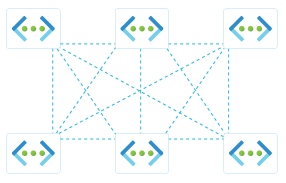
وراء الكواليس: مجموعة متصلة
عندما تنشئ طوبولوجيا شبكة أو تفعيل الاتصال المباشر في طوبولوجيا محور وأسبوك، فإنك تنشئ بناء اتصال جديد حصري لمدير الشبكة الافتراضية في Azure. يسمى هذا البناء مجموعة متصلة. يمكن للشبكات الظاهرية في مجموعة متصلة التواصل مع بعضها البعض تماما مثل الشبكات الظاهرية المتصلة يدويا. عندما تراقب المسارات الفعالة لواجهة الشبكة، ترى نوعا من القفزات التالية من ConnectedGroup. لا تحتوي الشبكات الظاهرية المتصلة معا في مجموعة متصلة على تكوين نظير مدرج ضمن التناظرات للشبكة الظاهرية. هذه المجموعة المتصلة هي ما يمكن Azure Virtual Network Manager من دعم نطاق اتصال الشبكة الظاهرية أعلى من نظيرات الشبكة الظاهرية التقليدية.
Note
يمكن أن تكون الشبكة الظاهرية جزءا من ما يصل إلى مجموعتين متصلتين، ما يعني أنها يمكن أن تكون جزءا من تخطيطين شبكيين كحد أقصى.
تمكين نقاط النهاية الخاصة عالية النطاق في المجموعات المتصلة ب Azure Virtual Network Manager
تمكنك ميزة نقطة النهاية الخاصة عالية النطاق في Azure Virtual Network Manager في ميزة المجموعة المتصلة من توسيع سعة الشبكة. استخدم الخطوات التالية لتمكين هذه الميزة من دعم ما يصل إلى 20,000 نقطة نهاية خاصة عبر المجموعة المتصلة.
إعداد كل شبكة ظاهرية في المجموعة المتصلة
راجع زيادة حدود الشبكة الظاهرية لنقطة النهاية الخاصة للحصول على إرشادات مفصلة حول رفع هذه الحدود. يؤدي تمكين هذه الميزة أو تعطيلها إلى بدء إعادة تعيين الاتصال لمرة واحدة. قم بإجراء هذه التغييرات خلال فترة الصيانة.
في كل شبكة ظاهرية داخل مجموعتك المتصلة، قم بتكوين نهج شبكة نقطة النهاية الخاصة إما إلى أو
EnabledRouteTableEnabled. يضمن هذا الإعداد أن الشبكات الظاهرية جاهزة لدعم وظيفة نقاط النهاية الخاصة عالية النطاق. للحصول على إرشادات مفصلة، راجع زيادة حدود الشبكة الظاهرية لنقطة النهاية الخاصة.
تكوين تخطيط الشبكة لنقاط النهاية الخاصة عالية النطاق
في هذه الخطوة، يمكنك تكوين إعدادات تخطيط الشبكة لتكوين الاتصال للمجموعة المتصلة لتمكين نقاط النهاية الخاصة عالية النطاق. تتضمن هذه الخطوة تحديد الخيارات المناسبة في مدخل Microsoft Azure والتحقق من التكوين.
في تكوين اتصال الشبكة، حدد خانة الاختيار تمكين نقاط النهاية الخاصة على نطاق واسع وحددها. يقوم هذا الخيار بتنشيط الميزة عالية النطاق للمجموعة المتصلة.
تحقق من تكوين كل شبكة ظاهرية في الشبكة بأكملها (المجموعة المتصلة) بنقاط نهاية خاصة عالية النطاق. يتحقق مدخل Azure من صحة الإعدادات عبر المجموعة بأكملها. إذا أضفت شبكة افتراضية بدون التكوين عالي النطاق لاحقا، فلن تتمكن من التواصل مع نقاط نهاية خاصة في شبكات افتراضية أخرى.
بعد التحقق من تكوين كافة الشبكات الظاهرية بشكل صحيح، انشر تكوين الاتصال. تنهي هذه الخطوة إعداد مجموعتك المتصلة على نطاق واسع.
تمكين الاتصال واسع النطاق في المجموعات المتصلة ب Azure Virtual Network Manager
تمكنك ميزة الاتصال عالية النطاق في Azure Virtual Network Manager في ميزة المجموعة المتصلة من توسيع سعة الشبكة. لاستخدام هذه الميزة، قم بتسجيل ميزة المعاينة "AllowHighScaleConnectedGroup" (يمكنك العثور عليها باستخدام اسم العرض "تمكين المجموعة المتصلة عالية النطاق"). تسمح هذه الميزة لمجموعة متصلة في المناطق المدعومة باحتواء ما يصل إلى 5,000 شبكة افتراضية.
طوبولوجيا المحور والتحدث
يحدد تخطيط الشبكة المحورية الاتصال بين شبكة ظاهرية مركزية محددة وشبكات ظاهرية محورية أعضاء في مجموعة شبكة محورية محددة واحدة أو أكثر. يتم إقران الشبكة الظاهرية المركزية ثنائية الاتجاه مع أعضاء الشبكة الظاهرية لكل مجموعة شبكة محورية في التكوين. هذا المخطط مفيد لعزل شبكة ظاهرية ولكن مع الحفاظ على الاتصال بالموارد المشتركة في الشبكة الظاهرية للمركز.
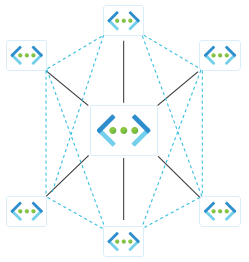
في هذا التكوين، يمكنك تفعيل إعدادات مثل الاتصال المباشر بين الشبكات الافتراضية المتجهة التي تنتمي إلى نفس مجموعة شبكة السكوك. بشكل افتراضي، يتم تأسيس هذا الاتصال فقط للشبكات الظاهرية في نفس المنطقة. للسماح بالاتصال عبر مناطق Azure المختلفة، تحتاج إلى تمكين إعداد الشبكة العمومية لمجموعة الشبكة المحورية. يمكنك أيضا تمكين عبور البوابة للسماح للشبكات الظاهرية المحورية باستخدام بوابة VPN أو ExpressRoute المنشورة في الشبكة الظاهرية للمركز.
تمكين الاتصال المباشر
عندما تفعل الاتصال المباشر لمجموعة شبكة سباكي، فإنك تنشئ شبكة متصلة وبالتالي مجموعة متصلة عبر الشبكات الافتراضية لتلك المجموعة فوق طوبولوجيا المحور والسباكين. يسمح الاتصال المباشر للشبكة الافتراضية بالتحدث مباشرة مع شبكات افتراضية أخرى ضمن مجموعة شبكة السكك الخاصة بها، لكنه لا يتيح الاتصال بالشبكات الافتراضية في مجموعات الشبكات الأشرافية الأخرى.
على سبيل المثال، يمكنك إنشاء مجموعتين للشبكة وتضمينهما كمجموعات شبكة محورية في تكوين اتصال النظام المحوري. يمكنك تمكين الاتصال المباشر لمجموعة شبكة الإنتاج ولكن ليس لمجموعة شبكة الاختبار . يقوم هذا الإعداد بتوصيل الشبكة الظاهرية للمركز بجميع الشبكات الظاهرية في مجموعات شبكة الإنتاجوالاختبار ، ولكنه يسمح فقط للشبكات الظاهرية في مجموعة شبكة الإنتاج بالاتصال ببعضها البعض. شبكات شبكة الإنتاج الافتراضية لا تمتلك اتصالا مع شبكات شبكة الاختبار الافتراضية، وشبكات شبكة الاختبار الافتراضية لا تملك اتصالا بينها (إلا إذا قمت أيضا بتمكين الاتصال المباشر لمجموعة شبكة الاختبار ).
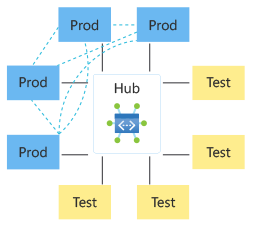
عندما تنظر إلى المسارات الفعالة على آلة افتراضية، فإن المسار بين المركز والشبكات الافتراضية المباشرة له النوع التالي من VNetPeering أو GlobalVNetPeering. تظهر المسارات بين الشبكات الافتراضية المكشوفة مع نوع القفز التالي من ConnectedGroup. في مثال الإنتاجوالاختبار ، فقط مجموعة شبكة الإنتاج لديها مجموعة متصلة لأنها مفعلة الاتصال المباشر .
يمكن أن يكون الاتصال المباشر بين الشبكات الظاهرية المحورية مفيدا عندما تريد أن يكون لديك جهاز ظاهري للشبكة (NVA) أو خدمة مشتركة في الشبكة الظاهرية المركزية ولكن المركز لا يحتاج إلى الوصول إليه دائما من أجل أن تتواصل الشبكات الظاهرية المتحدثة الموثوق بها مع بعضها البعض. بالمقارنة مع شبكات النظام المحوري التقليدية، يعمل هذا المخطط على تحسين الأداء عن طريق إزالة القفزة الإضافية من خلال الشبكة الظاهرية للمركز.
شبكة عالمية
كما هو الحال مع مخطط الشبكة ، يتم تكوين مجموعة شبكة محورية مع تمكين الاتصال المباشر كإقليمية بشكل افتراضي. يمكنك تمكين الشبكة العمومية عندما تريد أن تتواصل الشبكات الظاهرية لمجموعة الشبكة المحورية مع بعضها البعض عبر المناطق. يقتصر هذا الاتصال على الشبكات الظاهرية في نفس مجموعة الشبكة. لتمكين اتصال الشبكة العالمية هذا للشبكات الظاهرية عبر المناطق، تحتاج إلى تمكين اتصال الشبكة عبر المناطق لمجموعة الشبكة. تكون الاتصالات التي تم إنشاؤها بين الشبكات الظاهرية المحورية في مجموعة متصلة.
استخدام المركز كبوابة
هناك خيار آخر يمكنك تمكينه في تكوين النظام المحوري وهو استخدام المركز كبوابة. يسمح هذا الإعداد لجميع الشبكات الظاهرية في مجموعة الشبكة المحورية باستخدام VPN أو بوابة ExpressRoute في الشبكة الظاهرية المركزية لتمرير نسبة استخدام الشبكة. راجع البوابات والاتصال المحلي.
عند نشر تخطيط الشبكة المحورية من مدخل Microsoft Azure، يتم تمكين خيار استخدام المركز كبوابة بشكل افتراضي للشبكات الظاهرية المحورية في مجموعة الشبكة. يحاول Azure Virtual Network Manager إنشاء اتصال نظير شبكة ظاهرية بين الشبكة الظاهرية المركزية والشبكات الظاهرية في مجموعات الشبكة المحورية. إذا فعلت هذا الخيار لكن لا توجد بوابة في الشبكة الافتراضية للمركز، فإن إنشاء الربط من الشبكة الافتراضية المكشوفة إلى المركز يفشل في إنشاء الارتباط. الاتصال المرتبط من المحور إلى الذراع لا يزال ينشأ بدون اتصال محدد.
اكتشاف مخطط مجموعة الشبكة باستخدام طريقة عرض المخطط
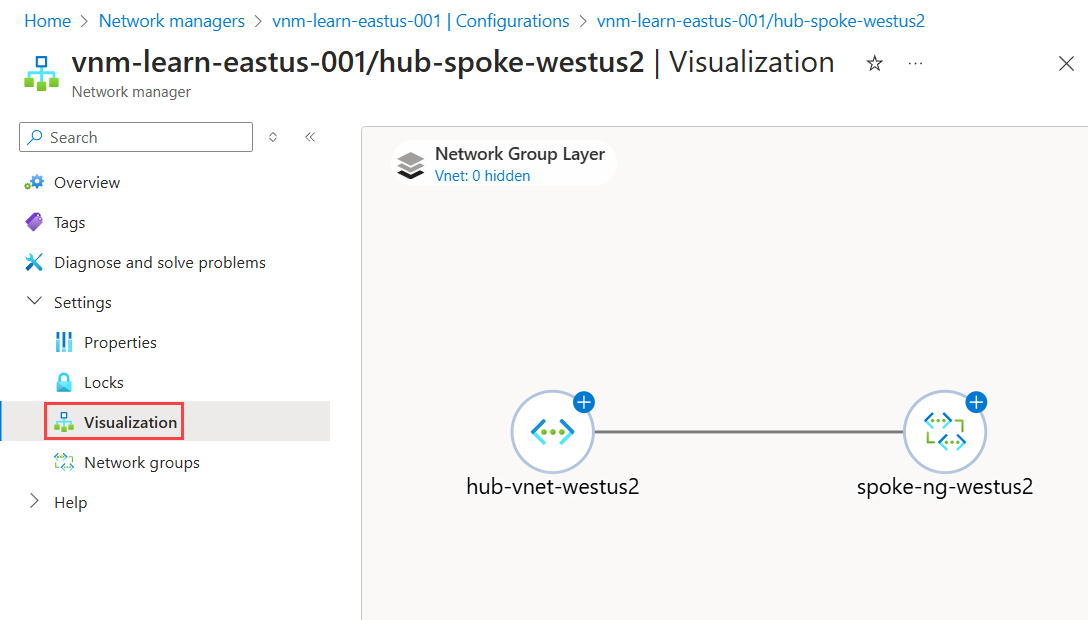
لمساعدتك على فهم طوبولوجيا مجموعة الشبكة الخاصة بك، يوفر Azure Virtual Network Manager عرض للطوبولوجيا يعرض الاتصال بين مجموعات الشبكة وشبكاتها الافتراضية الأعضاء. يمكنك عرض طوبولوجيا تكوين الاتصال أثناء إنشاء تكوين الاتصال الخاص بك بالخطوات التالية:
اذهب إلى صفحة الإعدادات وأنشئ تكوين اتصال.
في علامة التبويب المخطط ، حدد نوع المخطط المطلوب، وأضف مجموعة شبكة واحدة أو أكثر إلى المخطط، وقم بتكوين إعدادات الاتصال الأخرى المطلوبة.
حدد علامة التبويب عرض المخطط لمراجعة الاتصال الحالي للتكوين بشكل مرئي.
أكمل إنشاء تكوين الاتصال الخاص بك.
يمكنك مراجعة المخطط الحالي لتكوين الاتصال عن طريق تحديد عرض المخطط ضمن الإعدادات في صفحة تفاصيل التكوين. تظهر الصورة الاتصال بين الشبكات الافتراضية التي تشكل جزءا من هذا التكوين.
كيفية تجنب تداخل العناوين في شبكة
افتراضيا، يسمح Azure Virtual Network Manager بوجود عناوين متداخلة داخل شبكة Mesh. إذا أضفت شبكتين افتراضيتين بنفس مساحة العناوين إلى شبكة Mesh، يتم إزالة مساحة العناوين المتداخلة من الشبكة، لذا لا يعمل التواصل مع الموارد في تلك المساحة العنونية. يحدث هذا الإزالة لأنه عند إرسال حركة المرور إلى تلك المساحة العناوين، لا يستطيع مدير الشبكة الافتراضية في Azure تحديد أي شبكة افتراضية يجب أن تستقبل حركة المرور. بينما يحمي هذا السلوك سلامة الشبكة، إلا أنه قد يسبب انقطاعات إذا أضفت شبكة افتراضية متداخلة جديدة إلى شبكة موجودة.
يوفر مدير الشبكة الافتراضية في Azure آلية لمنع تداخل مساحات عناوين IP داخل الشبكة.
استخدم خاصية ConnectedGroupAddressOverlap
يتضمن تكوين الاتصال خاصية - ConnectedGroupAddressOverlap:
- الافتراضي: مسموح
- الإعداد الاختياري: غير مسموح به
عندما تضبط هذه الخاصية إلى Disallowed، يقوم Azure Virtual Network Manager بفرض مساحات عناوين صارمة غير متداخلة عبر الشبكات الافتراضية المتصلة.
ماذا يحدث عند تفعيل خيار غير مسموح به؟
عندما تضبط الخاصية على Disallowed، يقوم Azure Virtual Network Manager بالتحقق من تغييرات العناوين التي قد تؤثر على الاتصال في الشبكة.
إضافة شبكة افتراضية إلى شبكة
يتحقق مدير الشبكة الافتراضية في Azure تلقائيا من أن مساحة عناوين الشبكة الافتراضية الجديدة لا تتداخل مع الأعضاء الحاليين. إذا اكتشف تداخلا، فإنه لا يضيف الشبكة الافتراضية إلى الشبكة.
تحديث مساحة العناوين أو إضافة النظير
يقوم Azure Virtual Network Manager بالتحقق من أي تحديث يمكن أن يؤثر على مساحة العناوين العامة للشبكة لضمان عدم حدوث تداخل. تشمل أمثلة التغييرات تحديث مساحة عناوين شبكة افتراضية مشبكة، أو إنشاء تشابه إلى شبكة افتراضية تكون عضوا في شبكة، أو تغيير مساحة العناوين على شبكة افتراضية مترابطة.
كيفية تطبيق الارتباط باستخدام Azure Virtual Network Manager
يتيح لك مدير الشبكة الافتراضية في Azure فرض علاقات النظير داخل طوبولوجيا الشبكة الخاصة بك لتحقيق حوكمة وتوافق أقوى. يضمن التنفيذ عدم قدرتك على حذف أو تعديل نظائر النظير خارج Azure Virtual Network Manager. ينطبق على كل من النظائر الجديدة والقائمة ضمن طوبولوجيا المحور والسباكين.
إنشاء تكوين اتصال محور وسكون مع تطبيق التناظر
لفرض النظير، يجب تفعيل خيار تطبيق النظافة عند إنشاء تكوين اتصال محور ومتحدث:
| Method | الإرشادات |
|---|---|
| مدخل Microsoft Azure | اختر مربع اختيار تطبيق النظير أثناء التكوين. |
| Azure CLI / عملاء آخرون | اضبط الخاصية peeringEnforcement تحت connectivityCapabilities .Enforced |
توزيع تكوين الاتصال
بعد إنشاء ونشر هذا التكوين:
- جميع النظائر التي أنشأها Azure Virtual Network Manager أو نظائر العملاء الموجودة مسبقا داخل الطوبولوجيا تصبح مطبقة.
- إذا كان الارتباط ينتمي إلى أكثر من طوبولوجيا واحدة، فإن أي تكوين يعلم بأنه مفرض يفرض هذا التشابر.
كيفية إزالة تطبيق القانون على الpeering
لإزالة التنفيذ:
- قم بتحديث إعدادات الاتصال إلى
Unenforced. - أعد نشر الإعدادات.
الخطوات التالية
- تعرف على كيفية إنشاء تكوين اتصال شبكة.
- تعرف على كيفية إنشاء تكوين اتصال محوري.
- إنشاء طوبولوجيا مركزية ومحورية آمنة في هذا البرنامج التعليمي.
- تعرف على كيفية نشر تخطيط الشبكة المحورية باستخدام Azure Firewall.
- فهم عمليات نشر التكوين لإدارة إعدادات الشبكة بشكل فعال.
- حظر حركة مرور الشبكة غير المرغوب فيها باستخدام تكوينات مسؤول الأمان.
- انشر Azure Virtual Network Manager باستخدام Terraform لإعداد بيئتك بسرعة.