إشعار
يتطلب الوصول إلى هذه الصفحة تخويلاً. يمكنك محاولة تسجيل الدخول أو تغيير الدلائل.
يتطلب الوصول إلى هذه الصفحة تخويلاً. يمكنك محاولة تغيير الدلائل.
توفر هذه المقالة نظرة عامة على إدارة UDR، وسبب أهميتها، وكيفية عملها، وسيناريوهات التوجيه الشائعة التي يمكنك تبسيطها وأتمتتها باستخدام إدارة UDR.
ما هي إدارة UDR؟
يسمح لك Azure Virtual Network Manager بوصف سلوك التوجيه المطلوب وتنسيق المسارات المعرفة من قبل المستخدم (UDRs) لإنشاء سلوك التوجيه المطلوب والحفاظ عليه. تعالج المسارات المعرفة من قبل المستخدم الحاجة إلى الأتمتة والتبسيط في إدارة سلوكيات التوجيه. حاليا، يمكنك إنشاء مسارات معرفة من قبل المستخدم (UDRs) يدويا أو استخدام البرامج النصية المخصصة. ومع ذلك، فإن هذه الأساليب عرضة للأخطاء ومعقدة للغاية. يمكنك استخدام المركز المدار من Azure في Virtual WAN. يحتوي هذا الخيار على قيود معينة (مثل عدم القدرة على تخصيص المركز أو نقص دعم IPV6) غير ذات صلة بمؤسستك. مع إدارة UDR في مدير الشبكة الظاهرية، لديك مركز مركزي لإدارة سلوكيات التوجيه وصيانتها.
كيف تعمل إدارة UDR؟
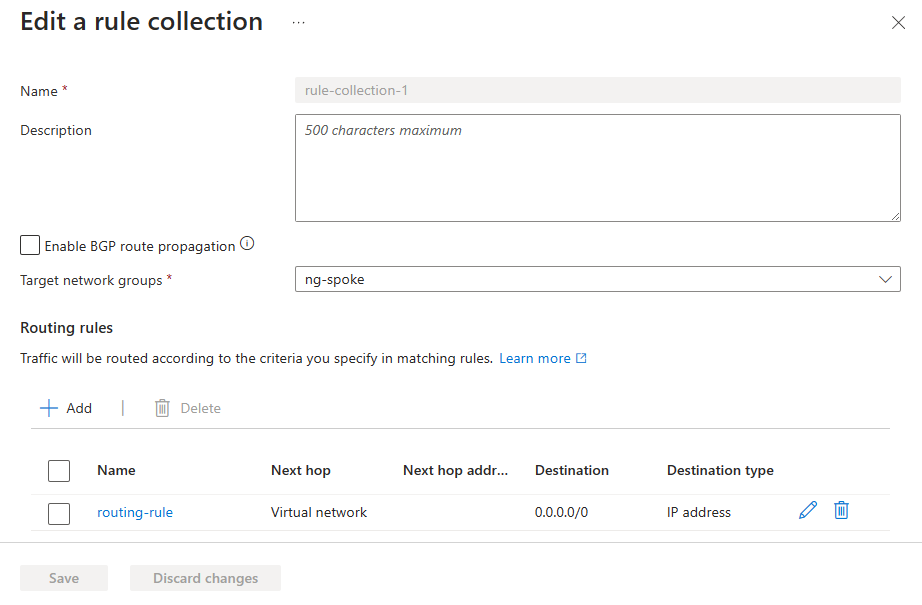
في إدارة الشبكة الظاهرية، يمكنك إنشاء تكوين توجيه. داخل التكوين، يمكنك إنشاء مجموعات قواعد لوصف UDRs المطلوبة لمجموعة شبكة (مجموعة الشبكة المستهدفة). في مجموعة القواعد، يتم استخدام قواعد التوجيه لوصف سلوك التوجيه المطلوب للشبكات الفرعية أو الشبكات الظاهرية في مجموعة الشبكة المستهدفة. بمجرد إنشاء التكوين، تحتاج إلى نشر التكوين لتطبيقه على مواردك. عند النشر، بشكل افتراضي، يتم تخزين جميع المسارات في جدول توجيه موجود داخل مجموعة موارد يديرها مدير الشبكة الظاهرية. يمكنك أيضا اختيار استخدام جداول التوجيه الموجودة وتحديثها للشبكات الفرعية المستهدفة. سيقوم Azure Virtual Network Manager بإنشاء جداول توجيه جديدة فقط عند الضرورة. يعد خيار استخدام جداول التوجيه الحالية وتحديثها ميزة معاينة حاليا ويحتاج إلى إصدار واجهة برمجة التطبيقات 2025-01-01 والإصدارات الأحدث.
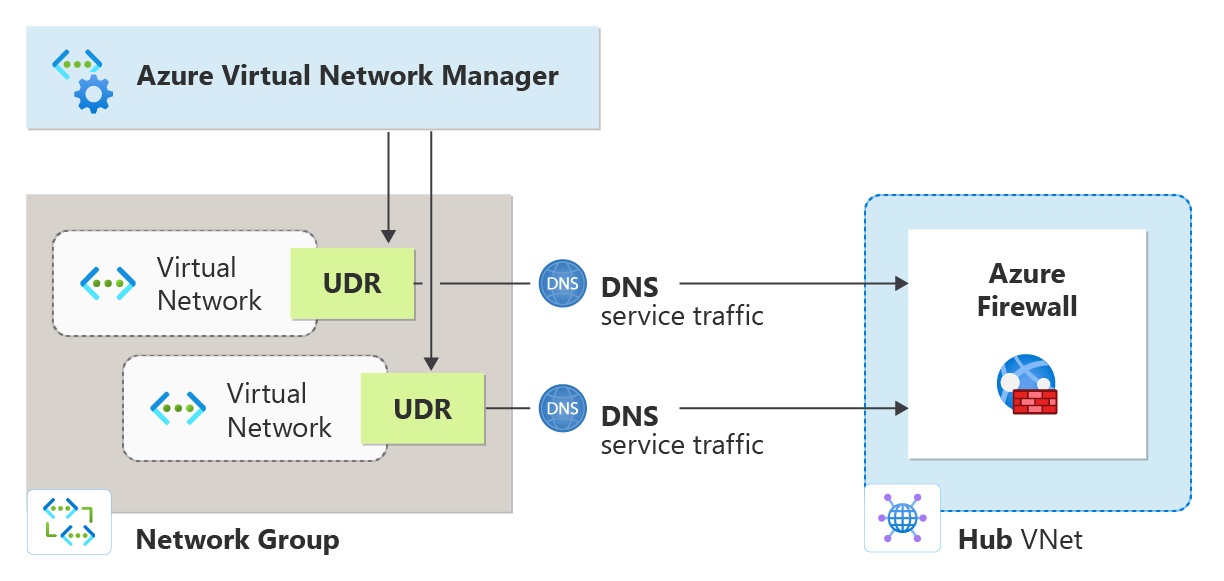
تنشئ تكوينات التوجيه UDRs لك استنادا إلى ما تحدده قواعد المسار. على سبيل المثال، يمكنك تحديد أن مجموعة الشبكة المحورية، التي تتكون من شبكتين ظاهريتين، تصل إلى عنوان خدمة DNS من خلال جدار حماية. يقوم مدير الشبكة بإنشاء UDRs لجعل سلوك التوجيه هذا يحدث.
تكوينات التوجيه
تكوينات التوجيه هي اللبنات الأساسية لإدارة UDR. يتم استخدامها لوصف سلوك التوجيه المطلوب لمجموعة شبكة اتصال. يتكون تكوين التوجيه من الإعدادات التالية:
| السمة | الوصف |
|---|---|
| الاسم | اسم تكوين التوجيه. |
| الوصف | وصف تكوين التوجيه. |
إعدادات مجموعة التوجيه
تتكون مجموعة التوجيه من الإعدادات التالية:
| السمة | الوصف |
|---|---|
| الاسم | اسم مجموعة التوجيه. |
| تمكين نشر مسار BGP | إعدادات BGP لمجموعة التوجيه. |
| مجموعة الشبكة المستهدفة | مجموعة الشبكة المستهدفة لمجموعة التوجيه. |
| قواعد المسار | قواعد المسار التي تصف سلوك التوجيه المطلوب لمجموعة الشبكة المستهدفة. |
إعدادات قاعدة التوجيه
تتكون كل قاعدة توجيه من الإعدادات التالية:
| السمة | الوصف |
|---|---|
| الاسم | اسم قاعدة المسار. |
| نوع الوجهة | |
| عنوان IP | عنوان IP للوجهة. |
| عناوين IP الوجهة/نطاقات CIDR | عنوان IP أو نطاق CIDR للوجهة. |
| علامة الخدمة | علامة الخدمة للوجهة. |
| نوع القفزة التالية | |
| بوابة الشبكة الظاهرية | بوابة الشبكة الظاهرية كوثبة تالية. |
| الشبكة الظاهرية | الشبكة الظاهرية كوثبة تالية. |
| الإنترنت | الإنترنت كوثبة تالية. |
| جهاز ظاهري | الجهاز الظاهري كوثبة تالية. |
| عنوان القفزة التالية | عنوان IP للوثبة التالية. |
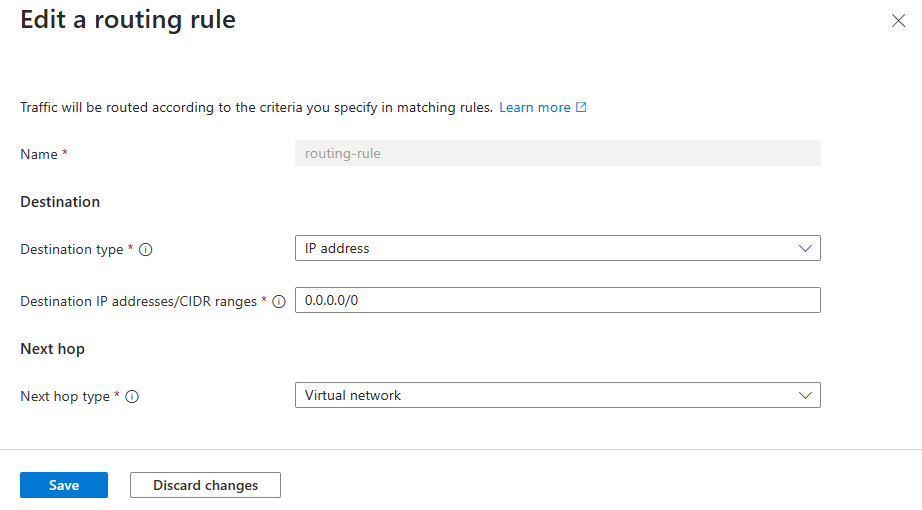
لكل نوع من أنواع الوثبة التالية، راجع المسارات المعرفة المستخدمة.
أنماط الوجهة الشائعة لعناوين IP
عند إنشاء قواعد المسار، يمكنك تحديد نوع الوجهة وعنوانها. عند تحديد نوع الوجهة كعنوان IP، يمكنك تحديد معلومات عنوان IP. فيما يلي أنماط وجهة شائعة: فيما يلي أنماط وجهة شائعة:
| وجهة نسبة استخدام الشبكة | الوصف |
|---|---|
| إنترنت > NVA | بالنسبة لحركة المرور الموجهة إلى الإنترنت من خلال جهاز ظاهري للشبكة، أدخل 0.0.0.0/0 كوجهة في القاعدة. |
| حركة المرور > الخاصة NVA | بالنسبة لحركة المرور الموجهة إلى المساحة الخاصة عبر جهاز ظاهري للشبكة، أدخل 192.168.0.0/16، 172.16.0.0/12، 40.0.0.0/24، 10.0.0.0/24 كوجهة في القاعدة. تستند هذه الوجهات إلى مساحة عنوان IP الخاصة RFC1918. |
| شبكة > Spoke NVA | بالنسبة لحركة المرور المرتبطة بين شبكتين ظاهريتين محوريتين تتصلان من خلال جهاز ظاهري للشبكة، أدخل CIDRs للمتحدثين كوجهة في القاعدة. |
استخدام جدار حماية Azure كوثبة تالية
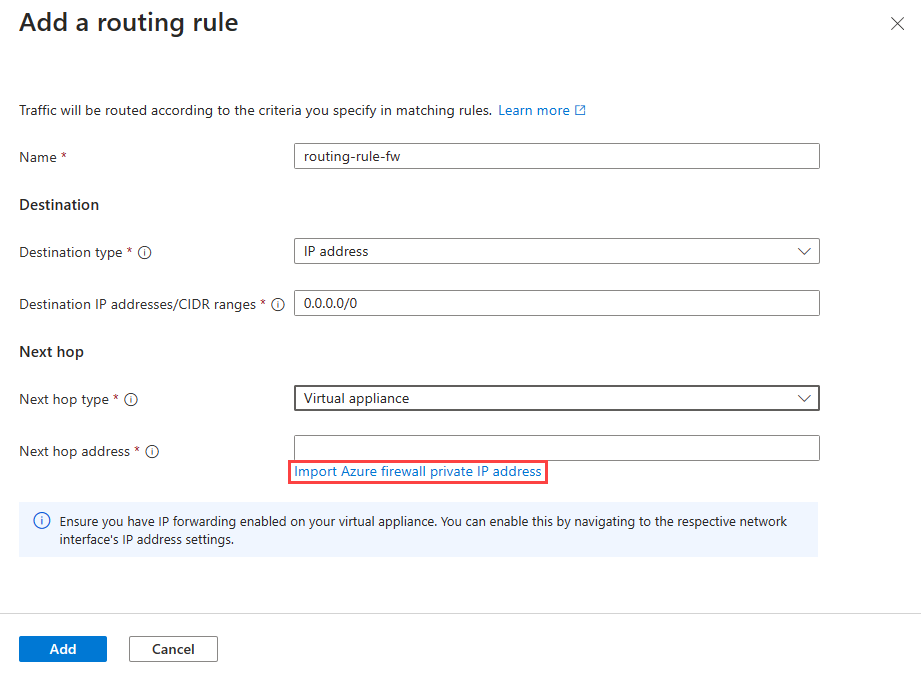
يمكنك أيضا اختيار جدار حماية Azure بسهولة كوثبة تالية عن طريق تحديد استيراد عنوان IP الخاص بجدار حماية Azure عند إنشاء قاعدة التحويل الخاصة بك. ثم يتم استخدام عنوان IP لجدار حماية Azure كوثبة تالية.
استخدام المزيد من المسارات المعرفة من قبل المستخدم في جدول توجيه واحد
في إدارة Azure Virtual Network Manager UDR، يمكن للمستخدمين الآن إنشاء ما يصل إلى 1000 مسار محدد من قبل المستخدم في جدول توجيه واحد، مقارنة بالحد التقليدي البالغ 400 مسار. يتيح هذا الحد الأعلى تكوينات توجيه أكثر تعقيدا، مثل توجيه نسبة استخدام الشبكة من مراكز البيانات المحلية من خلال جدار حماية لكل شبكة ظاهرية محورية في تخطيط الشبكة المحورية. هذه السعة الموسعة مفيدة بشكل خاص لإدارة فحص نسبة استخدام الشبكة والأمان عبر بنيات الشبكة واسعة النطاق مع العديد من المحاور.
في تخطيط الشبكة المحورية، من الشائع أن يطلب المستخدمون فحص حركة مرور الشبكة أو تصفيتها بواسطة جدار حماية موجود في الشبكة الظاهرية للمركز قبل الوصول إلى أي شبكات ظاهرية محورية. يدعم Azure Virtual Network Manager ما يصل إلى 1000 شبكة ظاهرية محورية ويسمح لك بتكوين جدول التوجيه المرتبط بالشبكة الفرعية للبوابة لتضمين ما يصل إلى 1000 مسار معرف من قبل المستخدم. لإعداد هذا، اتبع الخطوات التالية:
- إنشاء مثيل Azure Virtual Network Manager.
- إنشاء مجموعة شبكة وتضمين الشبكة الفرعية للبوابة في مجموعة الشبكة هذه.
- قم بإنشاء تكوين توجيه وإنشاء مجموعة قواعد، وتعيين مجموعة الشبكة المستهدفة على أنها المجموعة التي تم إنشاؤها في الخطوة 2.
- حدد قاعدة التحويل عن طريق إضافة مساحات العناوين للشبكات الظاهرية المحورية. تعيين الوثبة التالية إلى "الجهاز الظاهري" وتحديد عنوان IP لجدار الحماية كعنوان القفزة التالية.
- انشر تكوين التوجيه هذا في المنطقة التي توجد فيها الشبكة الفرعية للبوابة.
يسمح هذا الأسلوب لجدول التوجيه للشبكة الفرعية للبوابة باحتواء ما يصل إلى 1000 مسار معرف من قبل المستخدم. عند إضافة شبكة ظاهرية محورية جديدة، ما عليك سوى تضمين مساحات العناوين الخاصة بها في القاعدة الموجودة وإعادة توزيع تكوين التوجيه.
سيناريوهات التوجيه الشائعة مع إدارة UDR
فيما يلي سيناريوهات التوجيه الشائعة التي يمكنك تبسيطها وأتمتتها باستخدام إدارة UDR.
| سيناريوهات التوجيه | الوصف |
|---|---|
| الشبكة المحورية -> الجهاز الظاهري للشبكة -> الشبكة المحورية | استخدم هذا السيناريو لحركة المرور المرتبطة بين شبكتين ظاهريتين محوريتين تتصلان من خلال جهاز ظاهري للشبكة. |
| Spoke network -> الجهاز الظاهري للشبكة -> نقطة النهاية أو الخدمة في شبكة Hub | استخدم هذا السيناريو لحركة مرور الشبكة المحورية لنقطة نهاية خدمة في شبكة مركز متصلة من خلال جهاز ظاهري للشبكة. |
| الشبكة الفرعية -> الجهاز الظاهري للشبكة -> الشبكة الفرعية حتى في نفس الشبكة الظاهرية | |
| Spoke network -> الجهاز الظاهري للشبكة -> الشبكة المحلية/الإنترنت | استخدم هذا السيناريو عندما يكون لديك حركة مرور إنترنت صادرة من خلال جهاز ظاهري للشبكة أو موقع محلي، مثل سيناريوهات الشبكة المختلطة. |
| شبكة محورية عبر الأجهزة الظاهرية للشبكة في كل مركز | |
| المركز والشبكة المحورية مع شبكة Spoke إلى احتياجات محلية للذهاب عبر الجهاز الظاهري للشبكة | |
| البوابة -> الجهاز الظاهري للشبكة -> الشبكة المحورية |
الاستخدامالوضع الحالي لإدارة AVNM UDR
Overview
يسمح وضع UseExisting ل Azure Virtual Network Manager (AVNM) بإلحاق المسارات بجدول توجيه موجود بدلا من إنشاء جدول جديد.
يوفر هذا الوضع تحكما أكبر، ويضمن الامتثال للنهج التنظيمية، ويقلل من التعقيد التشغيلي عندما يحتاج العملاء إلى الحفاظ على اصطلاحات تسمية الموارد أو العلامات أو هياكل مجموعة الموارد الحالية.
المقارنه:
- ManagedOnly (افتراضي): يقوم AVNM دائما بإنشاء جدول التوجيه المدار الخاص به أو إعادة استخدامه.
- الاستخدامموجود: يستخدم AVNM جدول التوجيه المرتبط بالشبكة الفرعية الحالي، وإلحاق المسارات المطلوبة مع الحفاظ على خصائصه.
خطوة بخطوة: تمكين وضع UseExisting
1. التمكين عبر البوابة أو واجهة برمجة التطبيقات
- افتح مدخل AVNM أو استخدم واجهة برمجة التطبيقات.
- حدد تكوين التوجيه الخاص بك.
- عيّن الخاصية
routeTableUsageModeإلىUseExisting.- إذا كان جدول التوجيه موجودا بالفعل على الشبكة الفرعية، فسيقوم AVNM بإلحاق المسارات المطلوبة.
- إذا لم يكن هناك جدول توجيه، فسيقوم AVNM بإنشاء جدول تلقائيا.
2. تبديل الأوضاع
- يمكنك التبديل بينها
ManagedOnlyوفيUseExistingأي وقت. - عند التبديل من ManagedOnly إلى UseExisting، لاحظ أن جداول التوجيه الحالية تتم إدارتها بواسطة AVNM، لذلك قد تكون هناك حاجة إلى التحديثات اليدوية وإعادة الاقتران لمحاذاة التكوينات.
- عند التبديل من UseExisting إلى ManagedOnly، قم بإزالة أي مسارات تم إنشاؤها بواسطة AVNM من جداول توجيه العميل. إعادة الاقتران غير مطلوبة لأن AVNM سيدير جداول التوجيه الجديدة تلقائيا.
سلوك
| Aspect | وصف |
|---|---|
| حفظ | يتم الاحتفاظ بخصائص جدول التوجيه الموجودة مثل الاسم والعلامات ومجموعة الموارد. |
| التغييرات اليدوية | لا يتتبع AVNM التعديلات اليدوية. قد تؤدي أي تعديلات يدوية إلى انحراف التكوين. |
| الامتثال | يحترم AVNM نهج Azure وأذونات RBAC وأقفال الموارد. تأكد من أن الأذونات تسمح بالتحديثات. |
| الجداول المشتركة | إذا كانت شبكات فرعية متعددة تشترك في جدول توجيه واحد، فسترث جميعها مسارات AVNM - تحقق قبل التمكين. |
| ارتباطات الشبكة الفرعية | لا يقوم AVNM تلقائيا بإزالة اقترانات الشبكة الفرعية من جداول توجيه العملاء الحالية. إذا تمت إزالة شبكة فرعية من مجموعة الشبكة، يظل اقترانها سليما، مما يعني أن الشبكة الفرعية ستظل مرتبطة بجدول التوجيه نفسه. |
سلوك مشاركة جدول التوجيه والتنظيف
عندما تشترك شبكات فرعية متعددة من مجموعات شبكة مختلفة في نفس جدول التوجيه، قد تظهر مسارات غير مقصودة، حيث لا يتعقب AVNM الشبكة الفرعية التي تضيف مسارات محددة. يجب على العملاء إزالة الشبكات الفرعية أو فصلها يدويا في حالة حدوث مسارات غير مرغوب فيها.
إذا قامت أي شبكة فرعية بتمكين خصائص مثل DisableBgpRoutePropagation، تنطبق هذه الإعدادات على الجدول المشترك بأكمله. تظل المسارات في الجدول حتى تتم إلغاء إدارة جميع الشبكات الفرعية المساهمة.
عند إزالة شبكة فرعية من مجموعة شبكات، يتوقف AVNM عن إدارتها ولكنه لا يعدل اقتران الجدول الموجود. يزيل AVNM مساراته فقط عندما لا تعتمد عليها شبكات فرعية مدارة متبقية. لا يتم حذف جداول المسارات التي أنشأها العميل أبدا، حتى عند تركها فارغة بعد التنظيف.
إضافة شبكات ظاهرية أخرى
عند إضافة شبكات ظاهرية أخرى إلى مجموعة شبكة اتصال، يتم تطبيق تكوين التوجيه تلقائيا على الشبكة الظاهرية الجديدة. يكتشف مدير الشبكة تلقائيا الشبكة الظاهرية الجديدة ويطبق تكوين التوجيه عليها. عند إزالة شبكة ظاهرية من مجموعة الشبكة، تتم إزالة تكوين التوجيه المطبق تلقائيا أيضا.
تم تحديث جدول التوجيه للشبكات الفرعية المنشأة حديثا أو المحذوفة بتناسق نهائي. يمكن أن يختلف وقت المعالجة استنادا إلى حجم إنشاء الشبكة الفرعية وحذفها.
تأثير إدارة UDR على المسارات وجداول التوجيه
فيما يلي تأثيرات إدارة UDR مع Azure Virtual Network Manager على المسارات وجداول التوجيه:
- تسمح إدارة UDR للمستخدمين بإنشاء ما يصل إلى 1000 UDRs لكل جدول توجيه.
تنطبق العناصر التالية عندما يختار المستخدمون استخدام جداول التوجيه المدارة بواسطة AVNM.
- عند وجود قواعد توجيه متعارضة (قواعد ذات نفس الوجهة ولكن قفزات تالية مختلفة)، سيتم تطبيق واحدة فقط من القواعد المتعارضة، بينما سيتم تجاهل القواعد الأخرى. يمكن تحديد أي من القواعد المتعارضة عشوائيا. من المهم ملاحظة أن القواعد المتعارضة داخل أو عبر مجموعات القواعد التي تستهدف نفس الشبكة الظاهرية أو الشبكة الفرعية غير مدعومة.
- عند إنشاء قاعدة توجيه بنفس الوجهة كمسار موجود في جدول التوجيه، يتم تجاهل قاعدة التوجيه.
- عند وجود جدول توجيه مع UDRs موجود، يقوم Azure Virtual Network Manager بإنشاء جدول توجيه مدار جديد يتضمن كلا من المسارات الموجودة والمسارات الجديدة استنادا إلى تكوين التوجيه المنشور.
- تظل UDRs الأخرى المضافة إلى جدول التوجيه المدارة غير متأثرة ولن يتم حذفها عند إزالة تكوين التوجيه. تتم إزالة المسارات التي تم إنشاؤها بواسطة Azure Virtual Network Manager فقط.
- إذا تم تحرير UDR المدار بواسطة Azure Virtual Network Manager يدويا في جدول التوجيه، يتم حذف هذا المسار عند إزالة التكوين من المنطقة.
- لا يتداخل Azure Virtual Network Manager مع UDRs الموجودة لديك. فهو يضيف فقط UDRs الجديدة إلى تلك الحالية، ما يضمن استمرار التوجيه الخاص بك في العمل كما هو الحال الآن. أيضا، لا تزال UDRs لخدمات Azure معينة تعمل جنبا إلى جنب مع UDRs الخاصة بمدير الشبكة دون مواجهة قيود جديدة.
- يتطلب Azure Virtual Network Manager مجموعة موارد مدارة لتخزين جدول التوجيه. إذا فرض نهج Azure علامات أو خصائص معينة على مجموعات الموارد، فيجب تعطيل هذه النهج أو تعديلها لمجموعة الموارد المدارة لمنع مشكلات التوزيع. علاوة على ذلك، إذا كنت بحاجة إلى حذف مجموعة الموارد المدارة هذه، فتأكد من حدوث الحذف قبل بدء أي عمليات نشر جديدة للموارد ضمن نفس الاشتراك.
تنطبق العناصر التالية عندما يختار المستخدمون استخدام جداول المسارات الموجودة.
- عند إرفاق جدول توجيه مشترك بالشبكات الفرعية في مجموعات/مجموعات شبكة مختلفة، تتم إضافة قواعد من جميع المجموعات إلى جدول التوجيه.
- إذا تمت إزالة شبكة فرعية من مجموعة شبكات، فلن تتم إزالة قواعدها من جدول التوجيه ما لم تتم إزالة جميع الشبكات الفرعية المقترنة.